
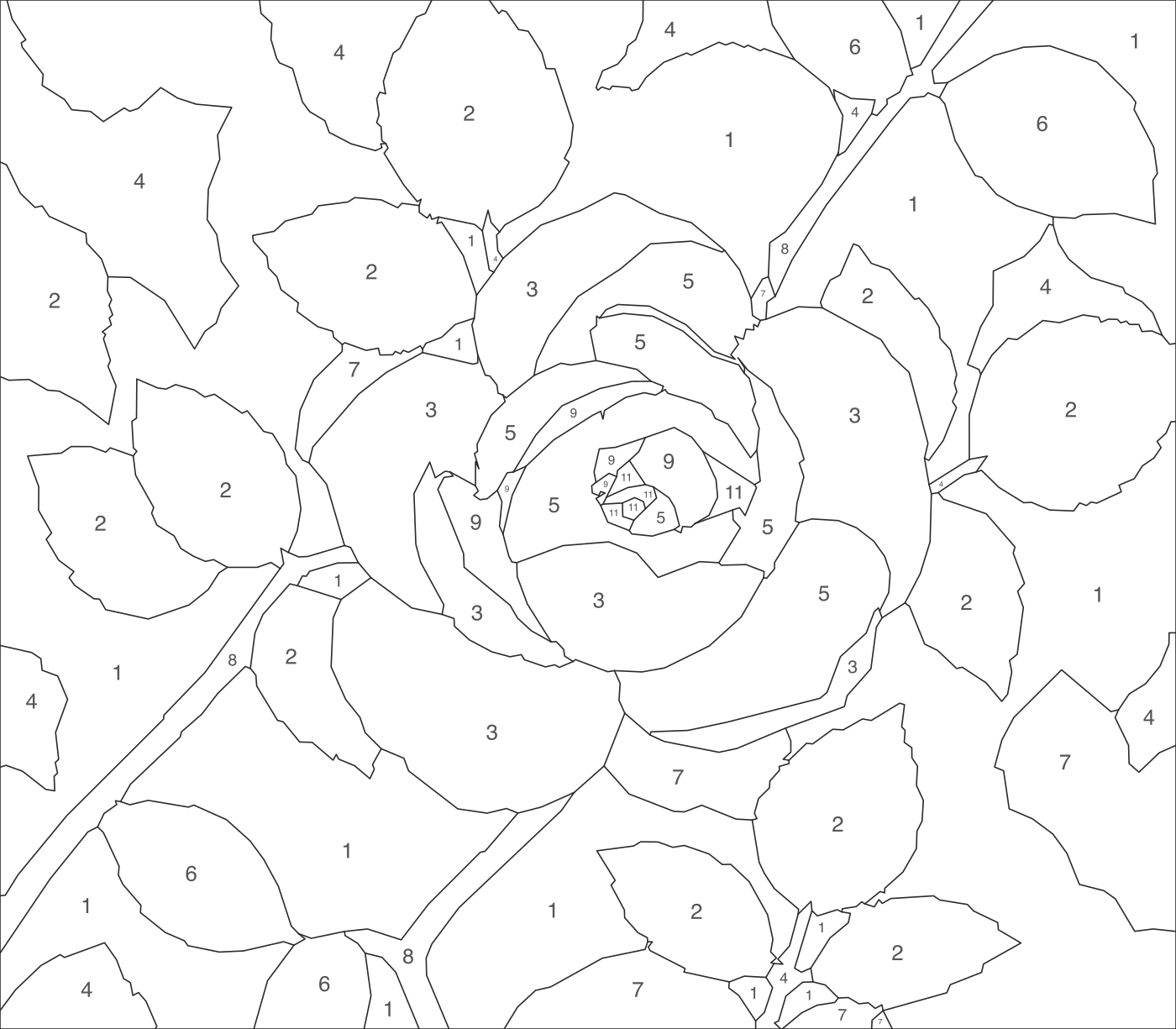
ペイントバイナンバーデザイン
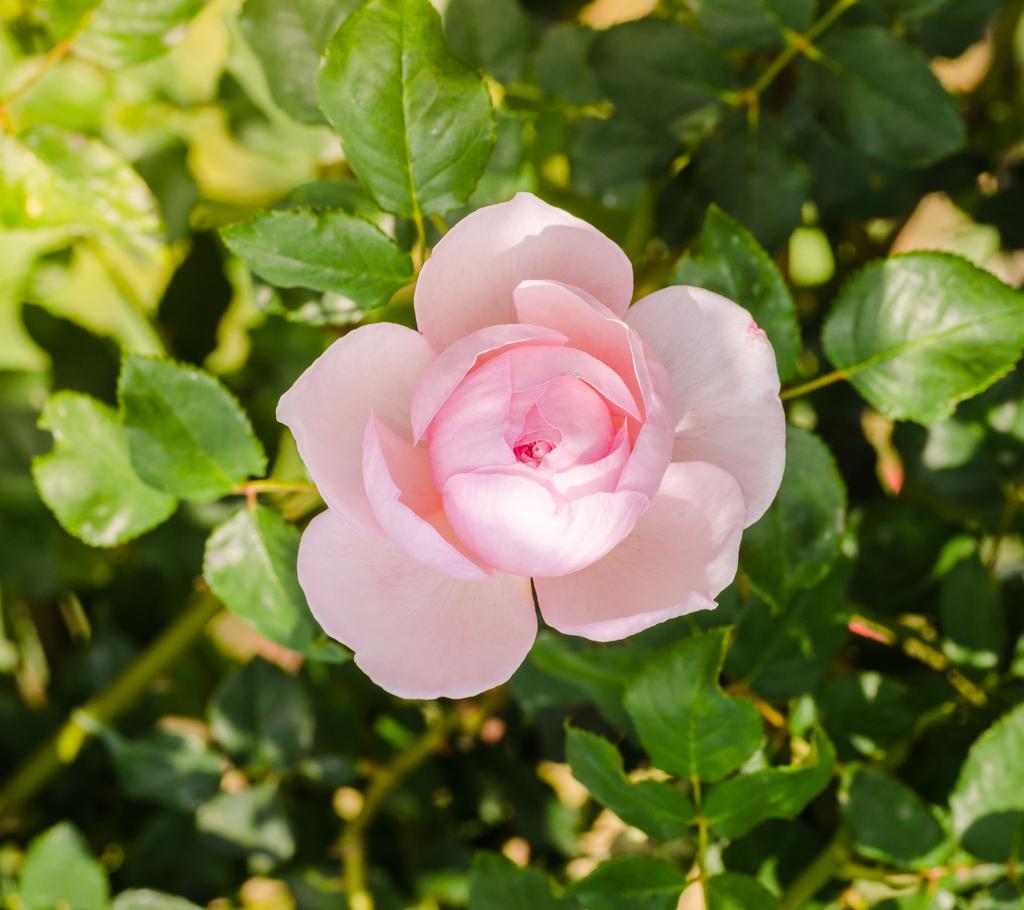
元の写真
バラのペイントバイナンバー
- Before — 元の写真:
- 柔らかいピンクの花びら、重なり合う葉、緑のコントラストが美しいバラの写真。
- After — ペイントデザイン:
- 花びらの形や色の領域を明確に整理し、番号付きペイント図案として塗れるように境界線を引いたデザイン。
一枚のお花の写真から、世界にひとつの絵画プロジェクトへ。
AIペイントバイナンバー・ジェネレーター
大切な写真を世界にひとつだけの作品に。番号が振られた区画、色合わせに便利なカラーガイド、編集可能なSVGデータを含むペイントバイナンバー図案を自動生成します。思い出の写真から、自分だけの絵画プロジェクトを始めましょう。
写真をアップロードすると、アウトラインと番号付きのカラーガイドが備わったペイント図案に変換されます。
お花やペット、思い出の写真など、描いてみたい画像を選んでください。
JPG、PNG、WebPに対応。被写体が鮮明で明るい写真が最適です。
生成には通常1〜2分程度かかります。
バラの写真からペイント図案を作成
花の写真が、1マスずつ塗りつぶせる番号付きのカラー領域にどのように変換されるかご覧いただけます。
各デザインは画像から生成されています。色、細部、区画の形状は元の写真と異なる場合があります。
手作業でトレースや番号付けをすることなく、写真からペイント用下絵を瞬時に作成。
生成されるファイル
線画を手描きしたり、色番号を手作業で振ったり、参照チャートをいちから作る必要はありません。生成されたパッケージには、制作に必要なデザインファイルがすべて含まれています。
輪郭線で分けられた区画と、それぞれに対応する色番号が表示されたパターンが得られます。同じ色のエリアにはデザイン全体を通して同じ数字が割り当てられます。
完成時のデザインイメージを確認できます。制作中に手元に置いておくことで、全体のバランスや色、形状を確認しながら塗り進められます。
下絵の各数字に対応する色を一目で確認できます。絵の具の準備や、作業の進捗管理に活用できます。
対応するデザインソフトで開くことができる自由な拡大・縮小が可能なベクター形式です。印刷やプロジェクトの準備に合わせて、サイズの変更や微調整を行えます。
あなたの写真は単なるデジタル画像から、自分らしく楽しみながら作れる「あなただけの絵画プロジェクト」へと生まれ変わります。
写真から絵画へ
1
描きたい写真を選びます。花やペット、思い出の一コマなどが素晴らしい作品の原点になります。
2
AIが画像を分析し、塗り分けやすいカラー領域にシンプル化。自動で輪郭線を引き、色を割り当て、同じ色のエリアに番号を振ります。
3
番号付き下絵とカラーガイドを確認したら、ファイルをダウンロード。デザインソフト等で拡大・印刷し、絵の具を準備して塗っていきましょう。
写真からペイント図案へ
写真にはあなたの思い出や好きな色、大切な被写体が詰まっています。ペイントバイナンバーは、それらを新しい形で楽しむ手段です。
一枚のお花の写真から、世界にひとつの絵画プロジェクトへ。
生成されたデザインは写真を簡略化してペイント用に再解釈しているため、すべてのピクセルが完全に再現されるわけではありません。
広がるアイデア
お気に入りの写真から自作できるペイントプロジェクトを作成。大切な思い出が詰まった一枚を選び、そこから新しいアート作品を生み出しましょう。
バラやヒマワリなどの植物を、番号付きの形状とまとまりのあるカラーガイドを使ってキャンバスに表現できます。
鳥や野鳥、ペットなどをテーマにしたデザイン。キャンバスのサイズを決める前に、細かい描写や特徴をあらかじめ確認できます。
相手のお気に入りの写真から絵画プロジェクトを作成。完成した絵はもちろん、準備した図案キット自体も誕生日や記念日の特別なプレゼントになります。
自分の好みやインテリアに合わせた写真と色彩を使って、リビングや寝室、アトリエに飾るオリジナルアートを制作できます。
一からスケッチする代わりに、番号付きの区画をガイドとして使用。シンプルな画像から始めて、自分のペースで塗り進めることができます。
ハンドメイド集会や教室、小グループのワークショップ向けにオリジナルのペイント企画を用意できます。印刷サイズや番号の見やすさを事前にチェック可能です。
生成されたデータをベースに、オリジナルのデジタルクラフト用型紙を作成できます。パターンの微調整や権利の確認を行い、商品化の準備に活用可能です。
一番楽しいペイントプロジェクトとは、「最後まで仕上げたい」と思えるもの。まずはあなたの心を動かす一枚の写真から始めましょう。
自分らしく描く楽しさ
カタログから決まりきったデザインを選ぶ代わりに、自分が選んだ特別な写真からスタートできます。
境界線を描いたり番号を手作業で配置したりする手間はツールに任せ、すぐに制作に入れます。
番号が連動しているため、どのエリアにどの色を塗るべきかが一目でわかり、スムーズに作業を進められます。
SVG形式でダウンロードできるため、対応するベクターソフトを使って自在にサイズ調整が可能です。
思い出の写真と「自分で塗る」という体験を組み合わせることで、通常のプリント写真以上に特別な贈り物になります。
図案の準備にかかる時間を短縮し、色を混ぜたり、区画を塗りつぶしたり、完成していく過程をじっくり楽しめます。
違いを理解する
通常の塗り絵(カラーリングページ)はアウトラインのみを提供し、どの色を使うかは描く人に委ねられます。
一方、ペイントバイナンバーの図案は一歩進んでおり、各領域にガイドと連動した数字が割り当てられています。
これにより、本来の美しい色彩バランスを再現しながら、自分なりの絵の具や筆使いで絵画制作を楽しむことができます。
特定の写真や画像に基づいて、完成度の高い作品を作りたいときはペイントバイナンバーが最適です。
アップロード前のヒント
花や動物など、被写体がはっきりしている写真は、多くの要素が混ざり合った写真よりも綺麗な図案になりやすいです。
ハイライト、影、色の分かれ目が明確な写真は、よりくっきりとした綺麗な区画を作り出せます。
細かな質感や背景の小さな物体、複雑な模様は、変換後に塗るのが難しい極小エリアになってしまう場合があります。
背景に要素が多い場合は、アップロード前に被写体の周囲を大きく切り抜いておくと効果的です。
大きな画面で見やすくても、小さなキャンバスに印刷すると小さすぎるエリアができることがあります。完成予定サイズで番号が読めるか確認しましょう。
生成されるカラーガイドは画面上のデジタルカラーです。実際の絵の具は顔料や仕上がりによって見え方が異なるため、塗る前に比較・調整してください。
特に初めて挑戦する場合は、シンプルで分かりやすい画像から始めるのが成功の近道です。
制作の準備
パターンをダウンロードした後は、お好みの画材に合わせて準備を進められます。
紙、キャンバスボード、またはその他の適した表面のどれに描くかを決めます。
対応ソフトでベクターデータを拡大縮小し、数字、輪郭線、小さな塗り領域が問題なく読めるか確認します。
カラーガイドを参考に、近い色の絵の具を選んだり調合したりします。デジタルの色数値は特定の絵の具ブランドとの完全な一致を保証するものではありません。
お好みの印刷方法やカーボン紙等での転写作業を行います。本番の素材に転写する前に寸法を確認し、テストプリントすることをお勧めします。
下絵の番号を見つけ、カラーガイドの色と照らし合わせながら、対応するエリアを順番に埋めていきましょう。
本ツールはデジタルの図案を作成するものです。絵の具、筆、キャンバス、印刷用紙などの実物教材は別途ご用意ください。
ご確認事項
写真には何千もの微妙な色合いや複雑な質感、手で塗るには細かすぎる要素が含まれています。
AIは画像を塗るのに適したシンプルな領域に再構成するため、仕上がりは写真そのものというよりも「スタイリッシュな絵画調」になります。
特徴的な部分が抽象化されたり、再配置・解釈されることがあります。
本ツールはオリジナルのアート制作のスタートラインを提供します。最終的な素材選びやサイズ設定、仕上げの判断はあなたの自由です。
よくある質問
画像を、輪郭線と番号が振られた区画からなるペイント用の下絵に変換するツールです。各番号はガイドの色に対応しており、1つのエリアずつ順番に塗り進めることで絵を完成させることができます。
はい、可能です。対応画像をアップロードすると、写真をもとにした番号付き区画とカラーガイドを含むペイントデザインが作成されます。元の写真の一部が簡略化または再解釈される場合があります。
画像をアップロードして図案を生成し、番号付きパターンとカラーガイドを確認します。ファイルをダウンロードしたら、絵の具や描画面を用意し、対応する番号に従って色を塗っていきます。
主役が明確で、明るく、形状がはっきりしている画像が適しています。背景が混み合っているもの、非常に細かい質感のもの、コントラストが低いものは、塗りにくい区画ができる原因になります。
はい。花びらや葉、コントラストのある色彩は塗りやすい区画に簡略化しやすいため、お花の写真には最適です。変換時に細かい部分が省略または変更される場合があります。
はい。対応する絵の具の番号が印字された下絵データが生成されます。同じ色が使われるエリアには、画像内の異なる場所であっても同じ数字が表示されます。
はい。カラーガイドは、パターンの数字と生成されたデザインの色を結びつける役割を果たします。これはデジタル画面上の参考色であり、特定ブランドの絵の具との完全な一致を保証するものではありません。
ダウンロードしたSVGファイルを対応ソフトで開き、印刷の準備を行うことができます。印刷前に用紙サイズ、拡大率、数字の読みやすさを確認してください。
はい。SVGは多くのデザインソフトでサポートされているベクター形式です。対応アプリケーションを使用して、イラストやサイズ、ラベルなどを調整できます(編集可否は使用するアプリの仕様によります)。
通常の塗り絵は線画のみを提供し色の指定はありません。ペイントバイナンバー図案は各エリアに数字が割り振られており、カラーガイドが付属しているため、完成イメージ通りに塗れる構造になっています。
最終的な色数や区画数はアルゴリズムによって最適な値に調整されます。正確な数を指定することはできないため、画材を準備する前に生成結果をご確認ください。
必ずしも完全に同じにはなりません。生成されたデザインは写真を塗りやすいカラー領域に簡略化します。ペイント用のパターンを作成するために、一部の質感、影、境界線、細かい部分が変換・変更されます。
はい。番号に沿って塗るスタイルは、一から構図を描く必要がないため初心者にも取り組みやすい方法です。最初はシンプルな被写体で、区画が大きめの画像を選ぶことをおすすめします。
いいえ。本サービスはデジタル図案のジェネレーターです。絵の具、筆、キャンバスや用紙、印刷・転写用のツールは各自でご用意いただく必要があります。
利用規約および元画像に対する権利を満たしている場合、生成されたデータはハンドメイド作品やデジタルデザインのベースとして利用できます。販売前にパターンを確認し、必要な調整を行って権利関係に問題がないか確認してください。
テンプレートをより大きなサイズに拡大して印刷するか、対応する編集ソフトでSVGを微調整してください。キャンバスが小さすぎると、細かな部分を正確に塗るのが難しくなる場合があります。
必要なクレジット数は、写真を送信する前に画面上に表示されます。新しい生成はリクエストごとにクレジットが必要となります。
システムが使用可能なパターンを生成できなかった場合は、タスクのステータスと適用されるクレジット返還ポリシーをご確認ください。手動での調整が必要な場合でも、正常に生成が完了している場合は失敗扱いとならない場合があります。
その他の画像変換ツール
番号付きの区画、カラーガイド、編集可能なデザインデータを含むオリジナルのペイントバイナンバー図案を作成。思い出の一枚から、あなただけの作品づくりを始めましょう。
ペイントバイナンバー図案を作成画像をアップロードし、仕上がりをプレビューして、ペイント用デジタル下絵を準備しましょう。
Creative Toolkit Index
Quick access to precision layer extraction, AI photo editing & asset tools.