
バラのタトゥー線画
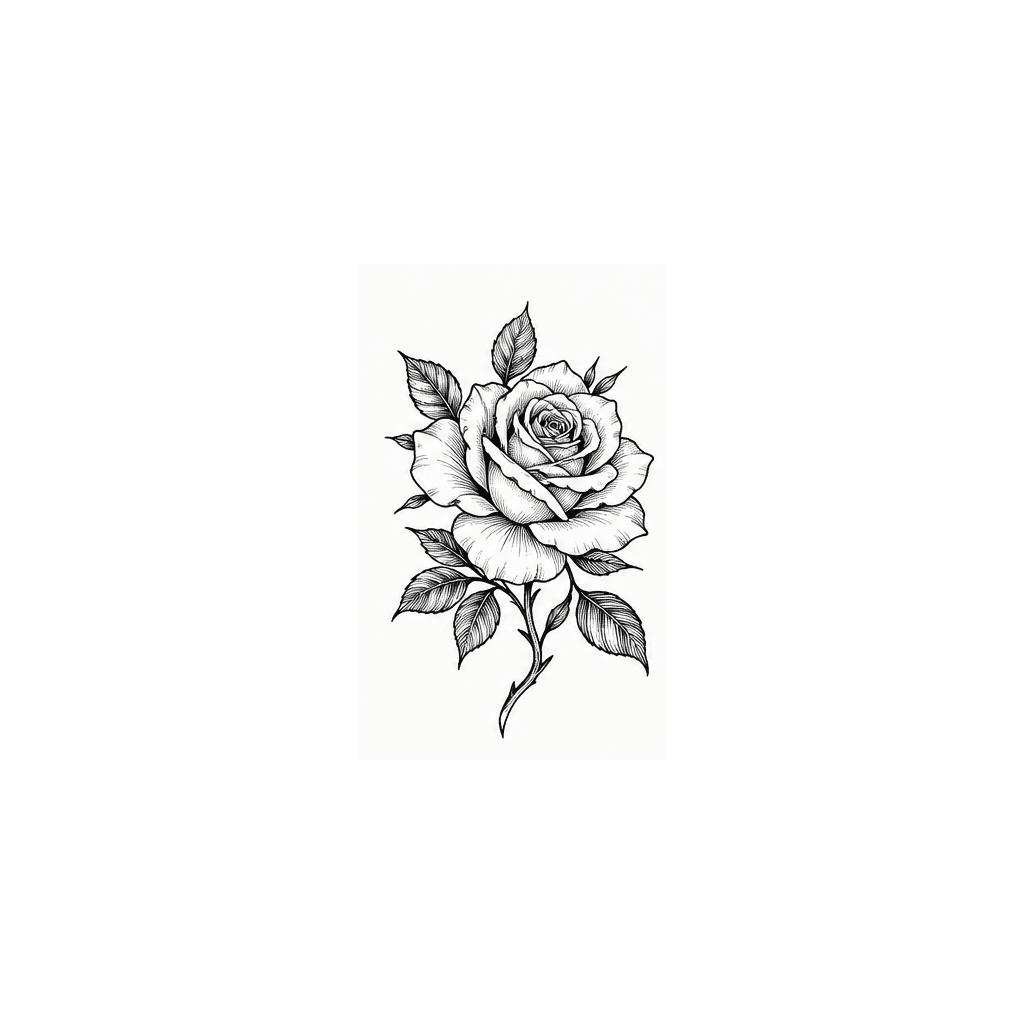
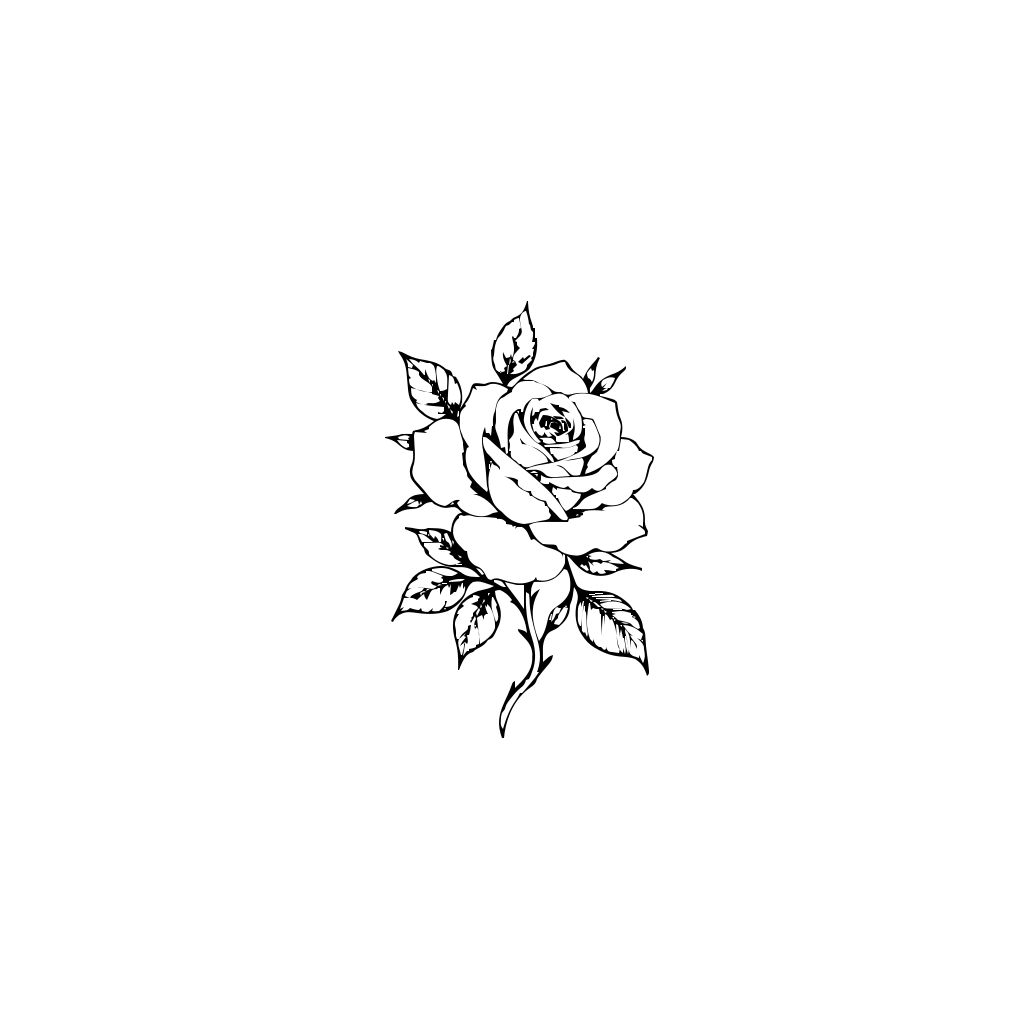
7個のSVGパス
白黒 · 滑らかな曲線 · バランスの取れたディテール
タトゥーアートワークを編集可能なSVGに
よりクリーンでスケーラブルなアウトラインが必要なタトゥーのスケッチ、デザイン参照、または白黒イラストをお持ちですか?アートワークをアップロードし、その目に見える形状を編集可能なSVGベクターパスに変換します。トレース設定を調整し、結果を確認し、互換性のあるベクターエディターでデザインの準備を続けましょう。
既存のタトゥーのスケッチ、線画、またはデザイン画像をアップロードします。表示されるアートワークをどのようにトレースするかを選択し、確認・編集可能なSVGを生成します。
PNG、JPG、WebPファイルを選択するか、ここにドラッグするか、クリップボードから貼り付けてください。
PNG、JPG、WebP · 最大10 MB
Figma、Illustrator、Inkscape、およびウェブブラウザに対応しています。
通常、1分以内に完了します。
よりクリーンなトレースのために、コントラストが強く、明確なアウトラインがあり、背景の乱雑さが最小限のアートワークから始めましょう。
詳細な写真や柔らかなシェーディングは、追加の手動準備が必要になる場合があります。
変換ごとに30クレジット。印刷または転写する前にベクターアートワークを確認してください。
実際のタトゥーアートの変換実績
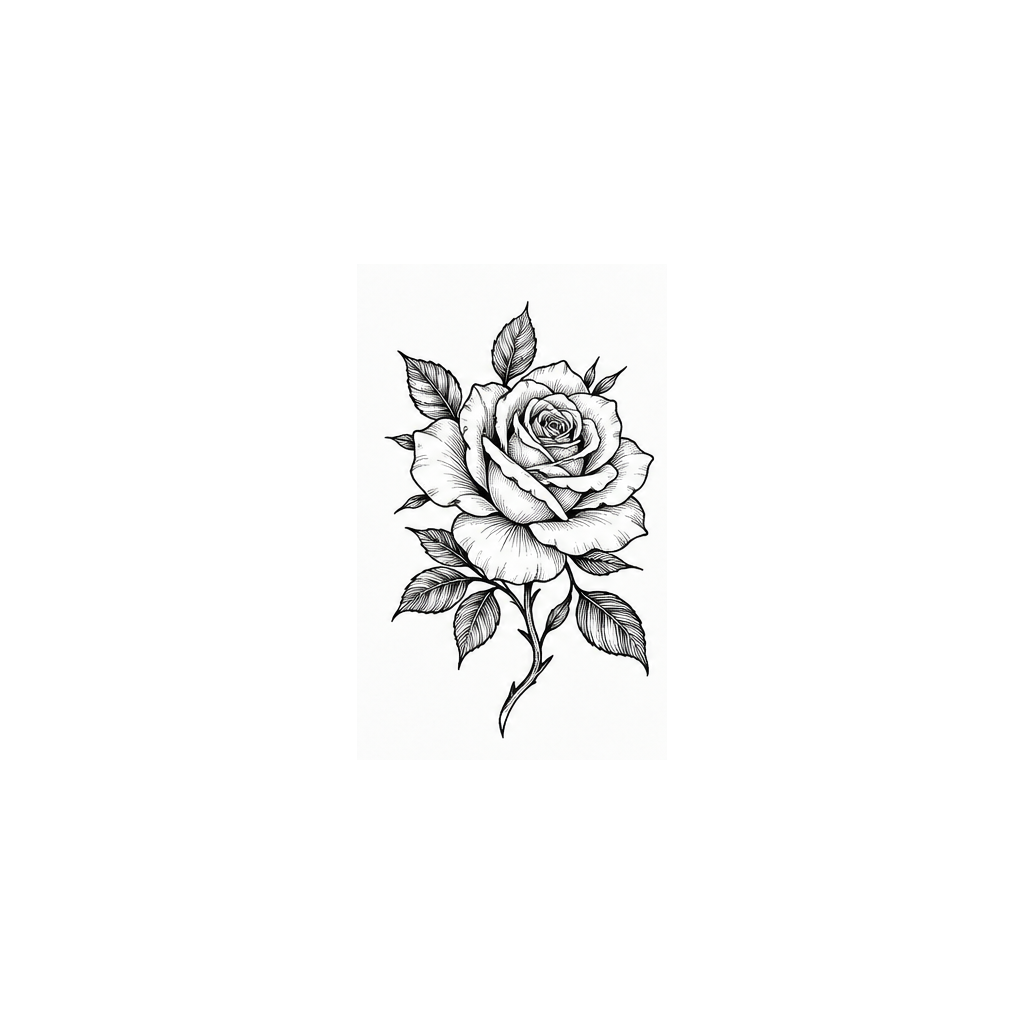
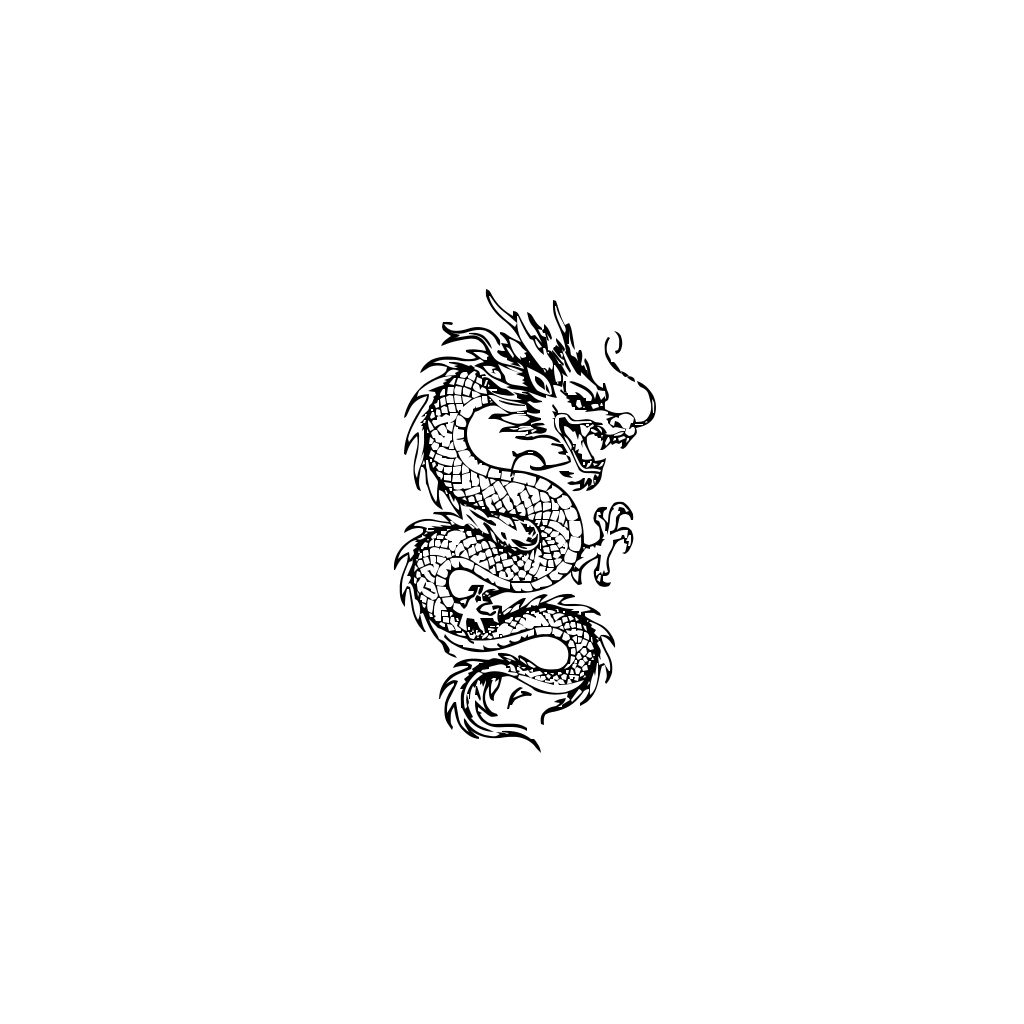
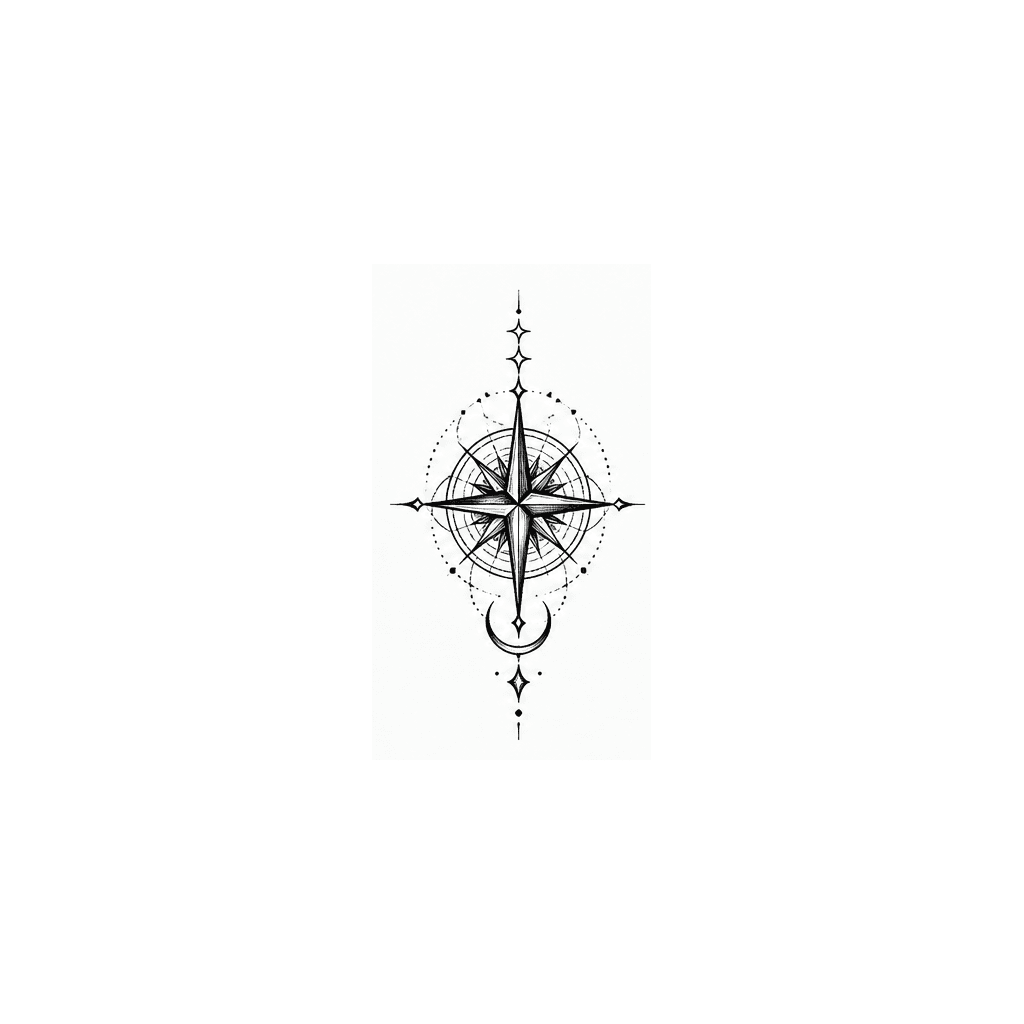
これらのサンプルは、本ページ内の元の画像から「白黒」「滑らかな曲線」「バランスの取れたディテール」の設定で変換されました。
7個のSVGパス
白黒 · 滑らかな曲線 · バランスの取れたディテール
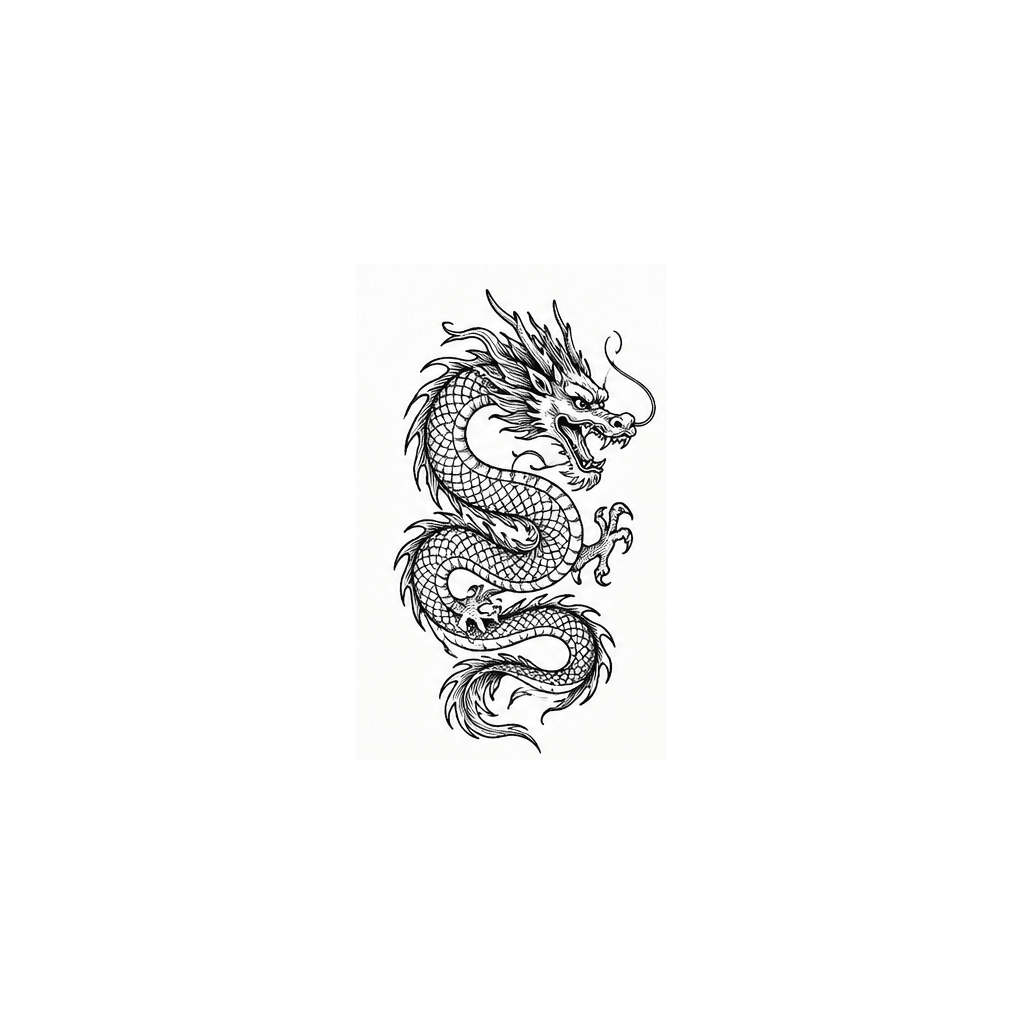
26個のSVGパス
白黒 · 滑らかな曲線 · バランスの取れたディテール
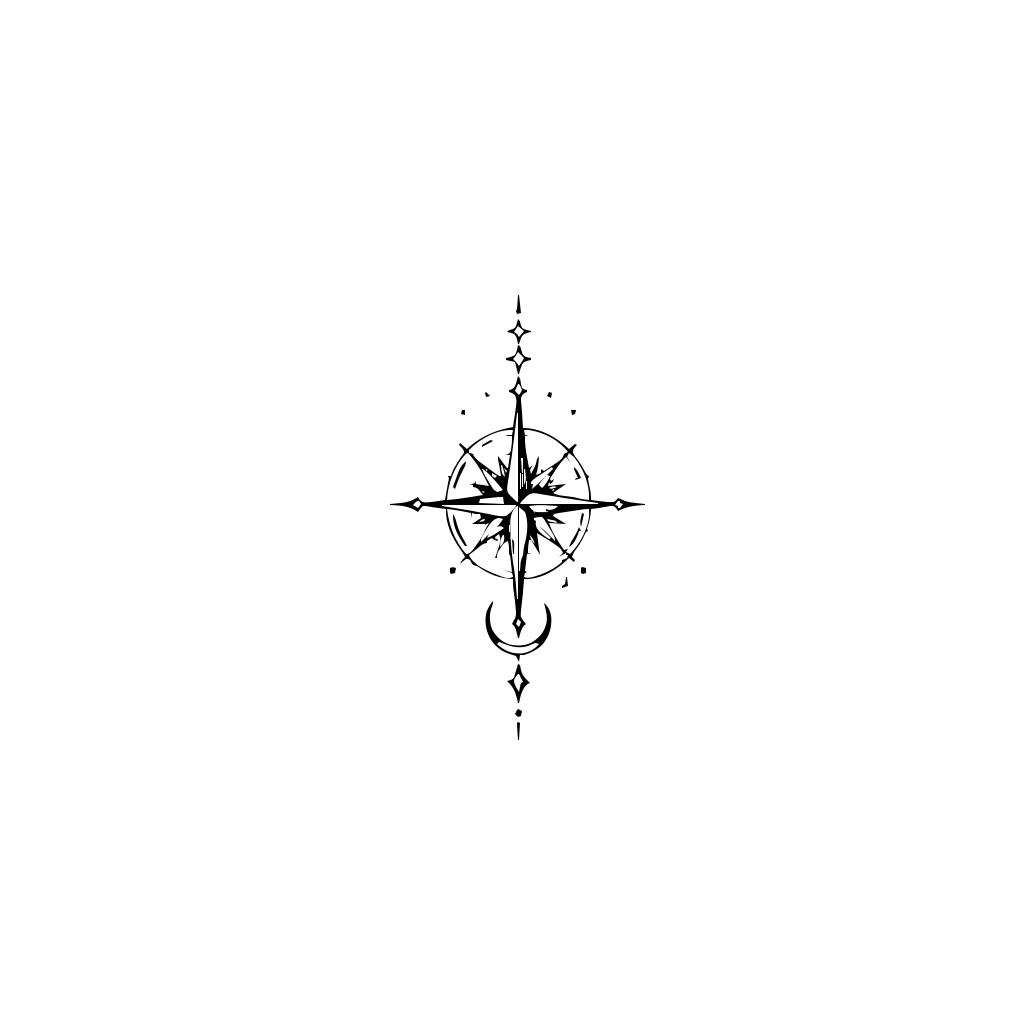
22個のSVGパス
白黒 · 滑らかな曲線 · バランスの取れたディテール
一般的な線画ベクターの例
このキャッシュされた例は、既存の画像からSVGへのコンバーターを使用した一般的な線画のベクター化を示しています。
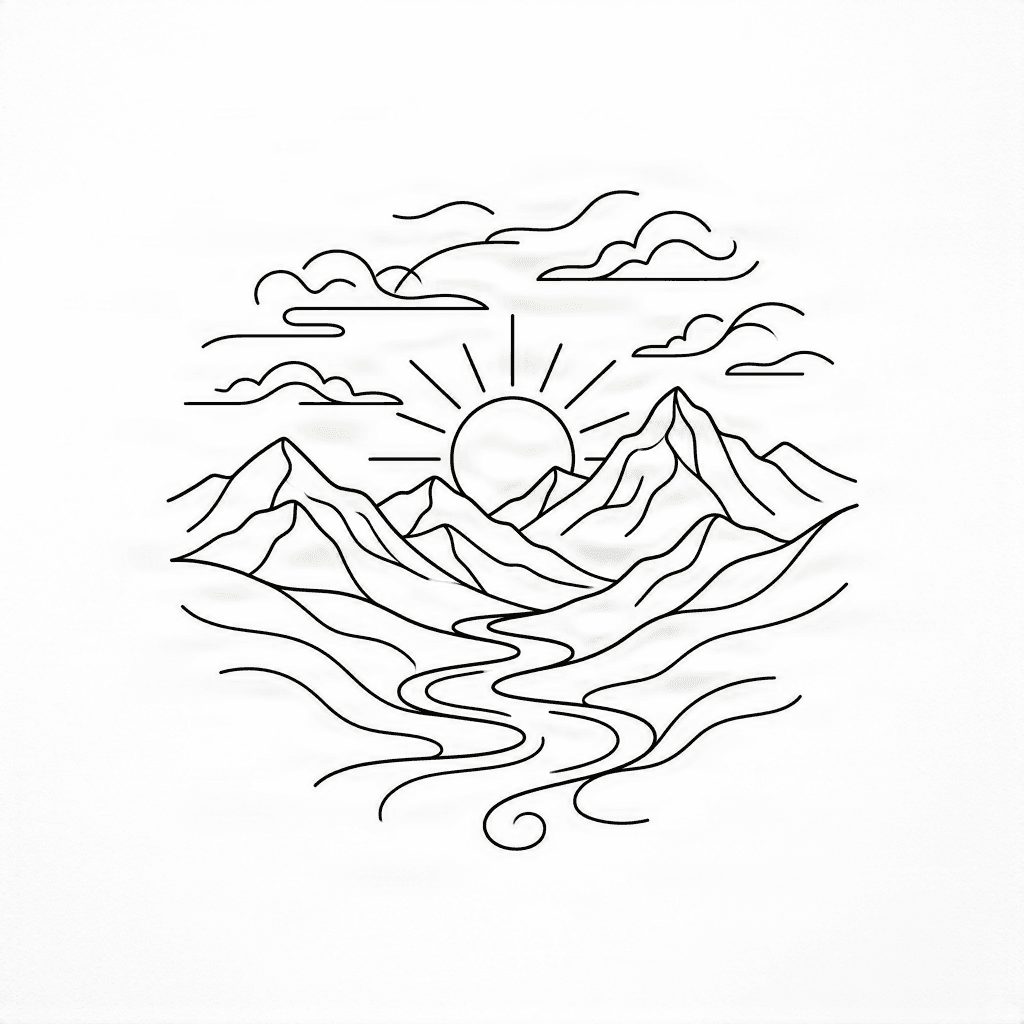
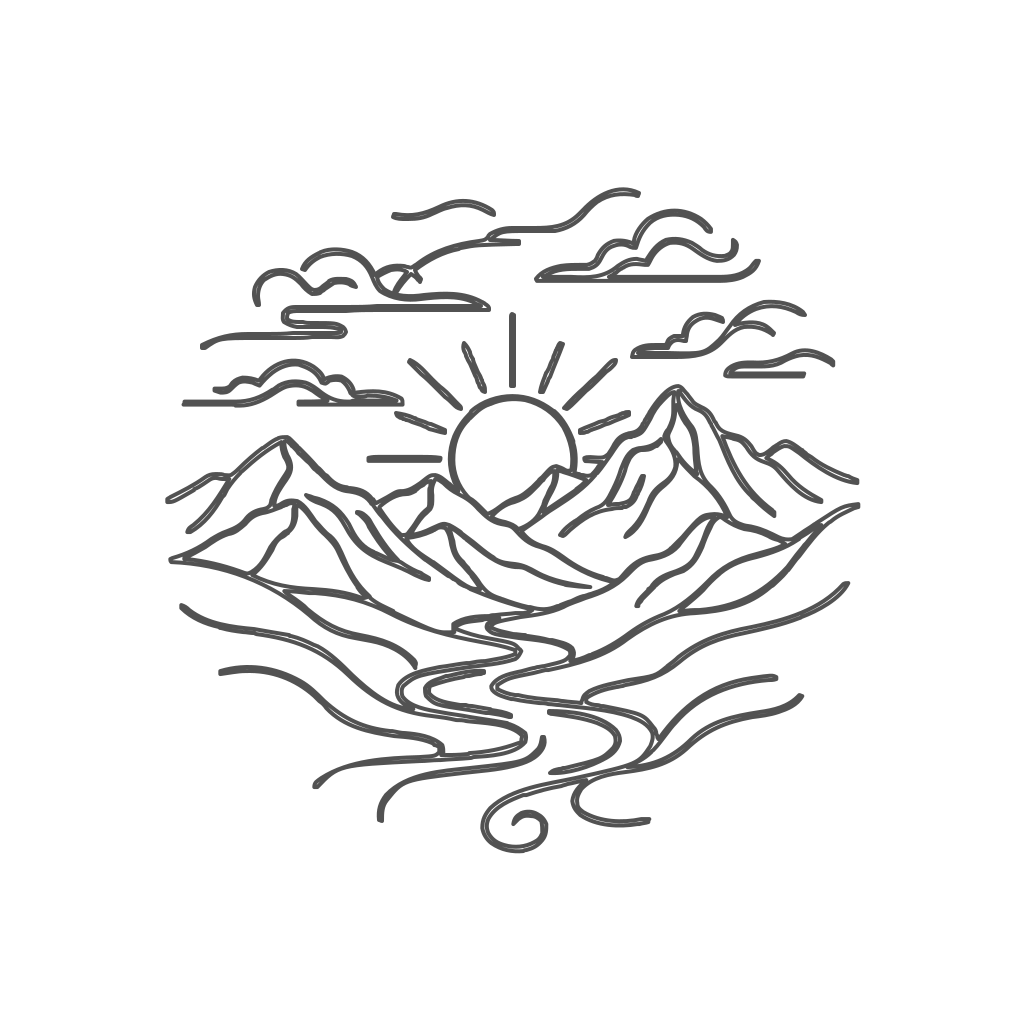
これは一般的な線画のベクター化の例であり、タトゥー ステンシル変換の実演ではありません。
描画からベクターへ
スクリーンショットやラスター画像は、特に細い線、曲線、小さな装飾要素を含むアートワークの場合、サイズ変更や調整が難しいことがあります。
画像をSVGベクターパスに変換することで、お好みのベクター編集ソフトウェアでデザインの調整を続けることができます。
スケッチ、ブラックワークの描画、装飾的なイラスト、または既存のタトゥーデザインから始めましょう。
コンバーターの色、パススタイル、詳細設定を使用して、表示される領域と境界をトレースします。
互換性のあるベクターエディターでSVGを開き、線を確認し、比率を調整し、お好みの印刷または転写ワークフローに合わせて最終アートワークを準備します。
SVG変換はステンシル準備の一段階です。生成されたベクターファイルは、自動的に製品レベルの熱転写ステンシルになるわけではありません。
アートワークをより細かく制御
PNGまたはJPGをベクターパスに変換することで、すべての形状を手動で描き直すことなく、さらに調整を加えることができます。
SVGパスは、ラスター画像を拡大する際のようなピクセル化なしに拡大縮小できます。意図する印刷サイズで線の太さと詳細を確認してください。
白黒トレースと低い詳細設定は、既存のイラストのよりシンプルなバージョンを探索するのに役立ちます。
花の模様、装飾的な形状、レタリングのアウトライン、および流れるようなエッジを持つその他のデザインには、滑らかな曲線を選択してください。
SVGをダウンロードし、Adobe IllustratorやInkscapeなどのソフトウェアでその形状を確認してください。
元の画像とベクター出力を比較して、重要な線、輪郭、または装飾要素が変更されていないか確認してください。
すでにお持ちのアートワークから始める
繊細な線画、小さなシンボル、ミニマリストなアートワークのベクター版を探索しましょう。非常に細い線は、意図するサイズで視認性を保つために手動での確認が必要になる場合があります。
高コントラストの黒い形状、大胆なシルエット、グラフィック要素をSVGパスに変換します。
花、葉、茎、装飾的な植物デザインのアウトラインを、さらなる編集のために準備します。
直線または滑らかな曲線の設定を使用して、幾何学模様、シンボル、装飾的な配置をトレースします。
表示されるレタリングの形状をベクターアートワークに変換します。小さなカウンター、間隔、文字の詳細を注意深く確認してください。
大胆で明確な形状とアウトラインを扱います。複雑なテクスチャ、グラデーション、色付きのシェーディングは、追加のクリーンアップが必要になる場合があります。
このツールは既存の画像コンテンツを変換します。新しいタトゥーの構図を独自に生成したり、すべてのスタイルで線の太さや転写品質を保証するものではありません。
仕組み
1
タトゥーのスケッチ、線画、または参照デザインを含むPNG、JPG、またはWebPファイルを選択します。保存したい詳細がはっきりと見える画像を使用してください。
2
よりシンプルなモノクロ結果には「白黒」を、異なる色領域を保持するには「フルカラー」を選択します。「滑らかな曲線」または「直線」を選択し、詳細レベルを選択します。
3
変換を開始し、ベクターアートワークを確認し、元の画像と比較して、壊れた形状、不要な詳細、または失われた細い線がないかチェックします。
4
互換性のあるベクターエディターでSVGをダウンロードします。寸法を調整し、不要な形状を削除し、スタジオの印刷または転写ワークフローに合わせてアートワークを準備します。
より良い入力で、より良いベクターの出発点に
簡略化されたトレースで細かい詳細が失われる場合は、より高い詳細設定を試してください。結果に小さなベクター形状が多すぎる場合は、よりシンプルなソース画像を使用するか、詳細レベルを下げてください。
ダウンロードするものを知る
ImageToLayersは、ラスタータトゥーアートワークを編集可能なSVGグラフィックに変換します。肌への配置、転写品質、すべての熱ステンシルプリンターとの互換性を自動的に検証するものではありません。
タトゥーアーティストとデザイナーのために
既存のスケッチや承認済みの参照アートワークをベクターパスに変換し、さらなる編集やステンシル準備に活用します。
線画がどのようにスケーラブルなベクターアートワークになるかを探求し、ラスター画像と編集可能なパスの違いを確認します。
適切なクライアント承認済み画像からベクターソースファイルを準備し、内部デザインワークフローに活用します。
既存の描画の編集可能なベクターバージョンを作成し、洗練させ、クライアントへの正式な引き渡しを行います。
装飾的な線画、シンボル、その他のイラストをSVGグラフィックに変換し、ベクターファイルが必要なプロジェクトに活用します。
アーティストとの話し合いのために、明確なデザイン参照を整理し、変換します。適合性や転写準備に関する最終決定は、タトゥーの専門家が行うべきです。
画像をSVGに変換しても、その芸術的品質が自動的に向上するわけではありません。鮮明なソース画像はより有用な結果を生み出すのに役立ちますが、複雑なアートワークは調整が必要な多くの小さなパスを作成する可能性があります。
プロのレビューが重要
ズームインして、重要なアウトラインが接続されているか、細い線が視認できるか、不要な形状が導入されていないかを確認します。
ベクターファイルは拡大縮小できますが、意図する寸法と、そのサイズで細かい詳細が適切であるかを確認してください。
異なるタトゥー ステンシルプリンターやソフトウェアは、異なる形式や準備手順を必要とする場合があります。セットアップに合わせてSVGを準備してください。
印刷および転写ワークフローに合わせてアートワークの向きが正しいことを確認します。必要に応じてミラーリングも含まれます。
作業を担当するアーティストが最終ステンシルを確認する必要があります。SVG変換は、配置、詳細、または転写準備に関する専門家の判断に代わるものではありません。
よくある質問
タトゥー ステンシルジェネレーターは、ステンシルワークフロー用のアートワーク準備を支援します。ImageToLayersは、アップロードされた描画や画像を、印刷または転写前に調整可能な編集可能なSVGベクターパスに変換します。
写真をアップロードし、その目に見える形状をSVGにトレースできます。一般的に、詳細な写真よりも鮮明で高コントラストの描画の方が、より有用な結果を生み出します。ステンシルとして使用する前に、結果の編集が必要になる場合があります。
はい。このコンバーターは、最大10MBのJPG、JPEG、PNG、WebP画像を受け入れ、SVGベクター出力を生成します。
いいえ。このツールは画像からベクターアートワークを生成します。線のクリーンアップ、印刷寸法の設定、向きの調整、プリンター互換ファイルの準備が依然として必要になる場合があります。
はい。線画をアップロードし、ベクタートレース設定を使用して、表示される形状をSVGパスに変換できます。
クリーンな線画には、「白黒」、「滑らかな曲線」、そして「シンプル」または「バランスの取れた」詳細設定から始めることを検討してください。異なるアートワークには異なる設定が必要な場合があるため、結果を確認してください。
このコンバーターは写真から形状や領域をトレースできますが、写真からタトゥー描画への専用ジェネレーターではありません。詳細な写真は、簡略化された線ではなく、複雑なパスを生成する可能性があります。
すべての場合において完全に保持されるわけではありません。細い線や薄い線はトレース中に変化する可能性があります。鮮明なソースを使用し、SVGで重要な詳細を確認してください。
はい。高コントラストのブラックワークイラストは、ベクタートレースに適しています。変換後、大きな塗りつぶされた形状や細かい内部の詳細を確認してください。
ファインラインの描画をSVGパスに変換できますが、意図するタトゥーサイズで各繊細な線が適切に保持されることを保証するものではありません。手動での確認が必要になる場合があります。
はい。明確に定義された花の形状、装飾的なイラスト、幾何学的なアートワークは、利用可能なベクター設定で処理できます。
レタリングアートワークをアップロードし、その目に見えるアウトラインをSVGパスに変換できます。このツールは、元のフォントを編集可能なテキストとして再作成するものではありません。
出力にはSVGベクターパスが含まれています。これらの形状は、Adobe IllustratorやInkscapeなどの互換性のあるソフトウェアで編集できます。ブラウザは完全なタトゥーデザインエディターを提供するものではありません。
SVGパスは拡大縮小できますが、最終的な印刷または転写の準備をする前に、線の太さ、小さな詳細、および意図する物理的なサイズを確認してください。
それはお使いのプリンター、ソフトウェア、転写プロセスによります。このツールは、熱ステンシルプリンターや転写紙システムとの直接的な互換性を保証するものではありません。
いいえ。白黒トレースは表示される色領域を簡素化できますが、すべてシェーディングをアウトラインから確実に分離したり、プロフェッショナルにクリーンアップされたステンシルラインを自動的に生成したりするものではありません。
このワークフローではできません。既存の画像をアップロードする必要があります。このツールは、書かれた説明から新しい構図を生成するのではなく、アートワークを変換します。
このコンバーターは画像領域をベクター形状として表現できますが、タトゥーの背景クリーンアップ専用ツールではありません。クリーンでシンプルな背景の方が、一般的に予測可能な結果が得られます。
そのアートワークを使用および変更するために必要な許可または権利がある場合にのみ使用できます。画像をアップロードまたは変換しても、他人のデザインに対する権利が付与されるわけではありません。
SVGは商業デザインワークフローの一部として使用できますが、ソースアートワークにおけるお客様の権利および適用される規約に従う必要があります。商業的に使用または配布する前に、デザインを確認し、必要な許可を得てください。
現在の画像からSVGへの変換は、生成ごとに30クレジットかかります。このツールは既存のImageToLayersクレジットシステムを使用しており、変換を開始するにはサインインが必要です。
よりシンプルな詳細設定を試すか、よりクリーンなソース画像を準備してください。複雑な背景、テクスチャ、小さな詳細は、余分なベクタージオメトリを作成する可能性があります。
関連ツール
ロゴ、イラスト、アイコン、その他のラスターアートワークを編集可能なSVGパスに変換します。
画像をSVGに変換を試すイラストの個々の部分をより細かく制御したい場合に、画像から適切な視覚要素を分離します。
画像をレイヤーに変換を試すロゴやシンボルのアートワークをスケーラブルなSVGパスに変換し、さらなるデザイン作業に活用します。
ロゴをSVGに変換すでにスケッチや線画画像をお持ちですか?デザインをアップロードし、トレース設定を選択して、お好みのベクターエディターでさらに調整できるSVGを作成しましょう。
タトゥーアートワークをSVGに変換PNG、JPG、WebP入力対応 · 編集可能なSVG出力 · 変換ごとに30クレジット
Creative Toolkit Index
Quick access to precision layer extraction, AI photo editing & asset tools.