
AIインフォグラフィックレイヤーエディター
インフォグラフィック画像を最初から作り直さずに編集可能に
インフォグラフィックの文言を変更したり、数字を更新したり、イラストを調整したりする必要があるのに、PNGやJPGしかない?既存の画像をアップロードし、AIが検出したテキストを編集し、分離されたグラフィックやアートワークのレイヤーを探索しましょう。すべてをゼロから作り直すのではなく、すでに作成したデザインを活かせます。
インフォグラフィック1点の変換には150クレジットが必要です。ご自身の画像を処理する前に、付属の例をご確認ください。 元のデザインファイルは不要です。AIが利用可能なレイヤーを再構築するため、一部のタイポグラフィやグラフィックの詳細は調整が必要な場合があります。
あなたのインフォグラフィック、変更の準備ができました
当社の「リモートワークルーティン」の例から始めるか、ご自身のインフォグラフィックをアップロードしてください。検出されたテキストを確認し、分離されたグラフィックを検査し、再構築されたアートワークを探索し、さらなる編集のためにレイヤーPSDを準備しましょう。






%20scale(0.7690%201)%20translate(-142.00%200)%22%3E%3Ctext%20x%3D%22142.00%22%20y%3D%22159.86%22%20xml%3Aspace%3D%22preserve%22%3ERemote%3C%2Ftext%3E%3Ctext%20x%3D%22142.00%22%20y%3D%22293.19%22%20xml%3Aspace%3D%22preserve%22%3EWork%20Routine%3C%2Ftext%3E%3C%2Fg%3E%3C%2Fg%3E%3C%2Fsvg%3E)















%20scale(0.9380%201)%20translate(-39.00%200)%22%3E%3Ctext%20x%3D%2239.00%22%20y%3D%2235.91%22%20xml%3Aspace%3D%22preserve%22%3EConsistency%3C%2Ftext%3E%3Ctext%20x%3D%2239.00%22%20y%3D%2269.25%22%20xml%3Aspace%3D%22preserve%22%3ECreates%20Progress%3C%2Ftext%3E%3C%2Fg%3E%3C%2Fg%3E%3C%2Fsvg%3E)


Light blue panel background
240 × 451 px
Pale gradient page background
787 × 538 px
Blue sparkle decoration
66 × 69 px
Black sparkle decoration
36 × 39 px
Orange sparkle decoration
40 × 41 px
Thin black line decoration
11 × 24 px
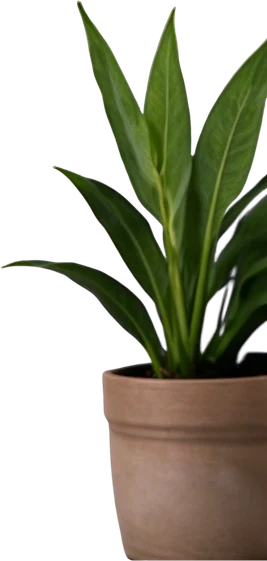
Green potted plant
133 × 280 px
Chair armrest
150 × 30 px
Silver laptop
318 × 156 px
Woman in purple sweater
401 × 460 px
White mug
117 × 98 px
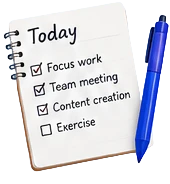
notebook
170 × 184 px
desk
175 × 172 px
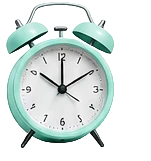
clock
151 × 161 px
現実的なインフォグラフィック編集ワークフローを体験
1枚のフラットなインフォグラフィックから、より柔軟なデザイン要素へ
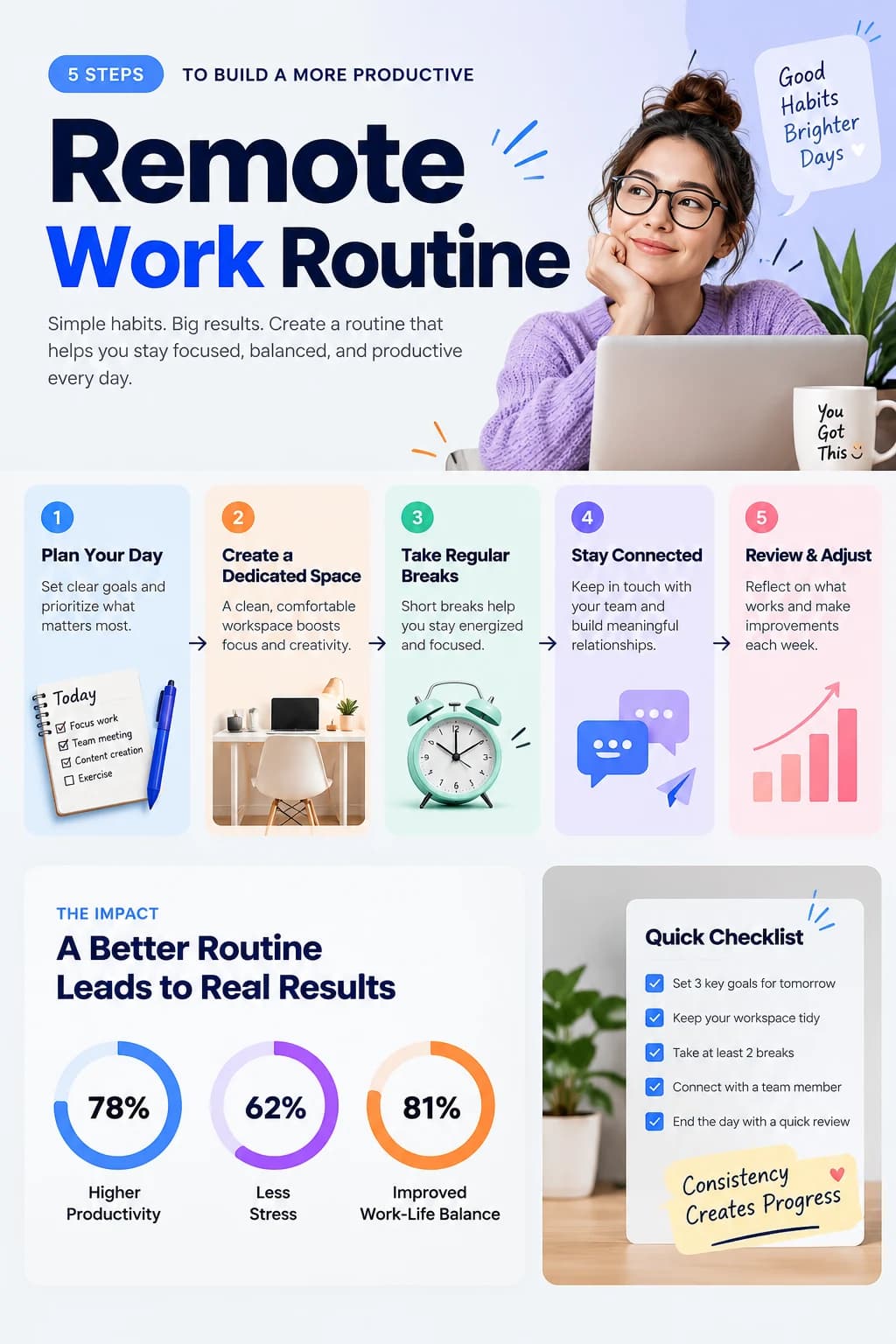
プレゼンテーション、ブログ記事、トレーニングガイド用に詳細なインフォグラフィックを完成させたと想像してください。レイアウトは素晴らしく、色合いも適切で、イラストもメッセージに合っています。しかし、見出しを更新したり、文章を修正したり、アートワークの一部を置き換えたりする必要が生じました。元の編集可能なプロジェクトがない場合でも、当社の「リモートワークルーティン」の例は、ワークスペースに取り込める完成したインフォグラフィックの種類を示しています。
タイトルと補足テキストを編集
インフォグラフィックには、メインタイトル、セクション見出し、手順の説明、チャートラベル、小さなメモなど、多くの独立したテキスト領域が含まれることがあります。テキスト再構築段階では、読み取り可能な文言を特定し、サポートされる要素を編集用に準備します。
36個の検出されたテキスト要素 · 19個の追加グラフィック要素
アイコンとイラストを個別のレイヤーとして探索
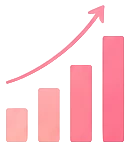
このデザインは、ノート、机、時計、会話の吹き出し、上昇するチャートのイラストと、より大きなワークスペースのポートレートを組み合わせています。アートワーク分離段階では、認識可能な視覚要素を再構築し、より独立して検査・使用できるように試みます。
14個の再構築されたアートワークレイヤー
レイアウトを再構築せずに手順を更新
この例には、「一日の計画を立てる」「専用スペースを作る」「定期的に休憩を取る」「つながりを保つ」「見直しと調整」の5つのステップが含まれています。文言を変更する必要がある場合は、カード全体を再作成するのではなく、検出されたテキストを操作してください。
5 STEPS
検出されたテキスト · この例では約20px
TO BUILD A MORE PRODUCTIVE
検出されたテキスト · この例では約20px
Remote Work Routine
検出されたテキスト · この例では約133px
Simple habits. Big results. Create a routine that helps you stay focused, balanced, and productive every day.
検出されたテキスト · この例では約21px
Good Habits Brighter Days ♥
検出されたテキスト · この例では約27px
1
検出されたテキスト · この例では約21px
2
検出されたテキスト · この例では約21px
3
検出されたテキスト · この例では約21px
4
検出されたテキスト · この例では約21px
5
検出されたテキスト · この例では約21px
Plan Your Day
検出されたテキスト · この例では約19px
Create a Dedicated Space
検出されたテキスト · この例では約19px
Take Regular Breaks
検出されたテキスト · この例では約19px
Stay Connected
検出されたテキスト · この例では約19px
Review & Adjust
検出されたテキスト · この例では約19px
Set clear goals and prioritize what matters most.
検出されたテキスト · この例では約16px
A clean, comfortable workspace boosts focus and creativity.
検出されたテキスト · この例では約16px
Short breaks help you stay energized and focused.
検出されたテキスト · この例では約16px
Keep in touch with your team and build meaningful relationships.
検出されたテキスト · この例では約16px
Reflect on what works and make improvements each week.
検出されたテキスト · この例では約16px
THE IMPACT
検出されたテキスト · この例では約17px
A Better Routine Leads to Real Results
検出されたテキスト · この例では約37px
78%
検出されたテキスト · この例では約35px
62%
検出されたテキスト · この例では約35px
81%
検出されたテキスト · この例では約35px
Higher Productivity
検出されたテキスト · この例では約19px
Less Stress
検出されたテキスト · この例では約19px
Improved Work-Life Balance
検出されたテキスト · この例では約19px
Quick Checklist
検出されたテキスト · この例では約25px
Set 3 key goals for tomorrow
検出されたテキスト · この例では約14px
Keep your workspace tidy
検出されたテキスト · この例では約14px
Take at least 2 breaks
検出されたテキスト · この例では約14px
Connect with a team member
検出されたテキスト · この例では約14px
End the day with a quick review
検出されたテキスト · この例では約14px
Consistency Creates Progress
検出されたテキスト · この例では約27px
♥
検出されたテキスト · この例では約27px
長い置き換えテキストは、追加の間隔やフォント調整が必要になる場合があります。
コンテンツの背後にある視覚構造を検査
角の丸いカード、アクセントの図形、矢印、装飾的なディテールがインフォグラフィックの視覚的階層に貢献しています。利用可能なグラフィック要素を探索し、画像全体を再構築することなく、構成のどの部分を調整できるかを確認してください。
bubble
hero-rays
arrows
chat
chart
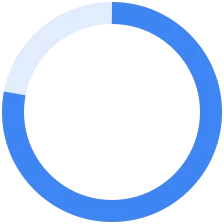
ring1
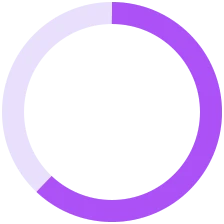
ring2
ring3
checks
sticky
check-rays
一部のアイコンやイラストはグループ化されたままになる場合があります。
視覚要素を操作
例のインフォグラフィックから分離されたイラスト、写真、装飾品。
Light blue panel background
Pale gradient page background

Blue sparkle decoration

Black sparkle decoration

Orange sparkle decoration

Thin black line decoration
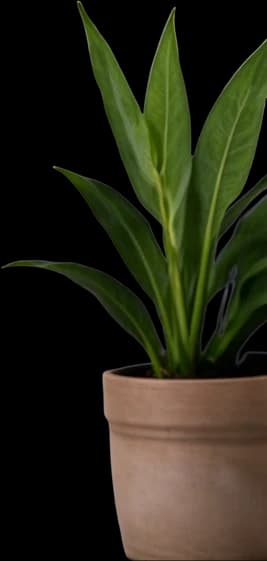
Green potted plant

Chair armrest
Silver laptop

Woman in purple sweater
White mug
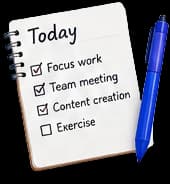
notebook

desk
clock
リモートワークルーティン インフォグラフィックから再構築されたアートワークレイヤー。 この架空の例に示されているパーセンテージは例示であり、検証済みの生産性調査として解釈されるべきではありません。
再構築されたレイヤーを再び統合
再構築されたデザイン内の利用可能なテキストと視覚要素を検査します。レイヤーを非表示にし、構成のさまざまな部分を探索し、ワークスペースで編集を続けます。
元のソースファイルではなく、新しい編集の出発点
このツールは、フラットなインフォグラフィックから画像要素を再構築します。元のプレゼンテーション、構造化されたチャートデータ、Canva要素、Illustratorパス、または正確なデザイン履歴を復元することはできません。この例には3つの円形パーセンテージグラフィックが含まれています。検出された数値ラベルを編集できる場合がありますが、基になるチャートの形状は再構築された視覚アートワークであり、数字を変更してもチャートが自動的に再計算されることはありません。結果として、元のプロジェクトの完璧な再現ではなく、視覚的な編集により柔軟性をもたらします。
デザインは完成したが、コンテンツが変更された場合
インフォグラフィック画像はあるけれど、編集可能なファイルがない?
インフォグラフィックを完璧に仕上げるために時間を費やしました。レイアウトは洗練され、イラストも配置され、テキストもきれいに整理されています。しかし、誰かが更新を求めてきました。見出しの変更が必要かもしれません。パーセンテージの修正が必要かもしれません。プロセスのあるステップがもはや正確ではないかもしれません。しかし、手元にあるのはエクスポートされたPNGだけ。Canvaのリンクは消え、PowerPointファイルは見つからず、デザイナーは画像しか提供していません。今や、小さなコンテンツの更新が完全な再デザインになりかねません。
テキストを修正する必要がある
元の文言は画像に埋め込まれているため、クリックして置き換えるだけでは済みません。
数字を更新したい
統計が変更されたのに、ラベルとチャートが単一のフラットファイルに統合されています。
別のイラストが必要
あるアイコンや画像がメッセージに合わなくなったのに、元のグラフィック要素にアクセスできません。
編集可能なデザインが必要な人がいる
チームメイトやデザイナーが個別の要素を操作したいのに、提供できる唯一のソースがJPGまたはPNGだけです。
あなたにはすでに残しておく価値のあるデザインがあります。その画像から始めて、AIが識別できる要素に対するより多くの制御を取り戻しましょう。
デザインを維持。コンテンツを更新。
インフォグラフィックを再構築せずに、より多くの変更を加える
タイトルと見出しを変更
既存の視覚的方向性を維持しながら、メインタイトル、セクション見出し、または短いラベルを更新します。
検出された説明文を編集
サポートされているテキスト要素で、文章を修正したり、指示を改訂したり、古いコピーを置き換えたりします。
数字とラベルを操作
検出された数字テキスト、パーセンテージ、またはキャプションを変更します。関連する視覚チャートは手動で確認し、一貫性を保ってください。
分離されたアイコンを探索
ワークフローが再構築できる記号、ピクトグラム、装飾グラフィックなどの利用可能な視覚要素を検査します。
利用可能なイラストを再配置
再構築されたアートワークレイヤーを、レイアウトの調整やバリエーションの準備の出発点として使用します。
レイヤーPSDをエクスポート
Photoshopまたは互換性のあるデザインソフトウェアでのさらなる編集のために、利用可能なラスタレイヤーをダウンロードします。
レイヤー分離の品質は元の画像に依存します。このワークフローは編集可能なソースデータを再構築したり、すべてのアイコン、図形、チャートが独立したレイヤーになることを保証するものではありません。
実際に必要とされる更新のために
インフォグラフィックで何を変更する必要がありますか?
古いマーケティングインフォグラフィックを更新
見出し、キャンペーン番号、または補足説明が変更されたが、既存のデザインはまだ機能する。
AI生成インフォグラフィックを修正
生成されたイラストは良いが、テキストにエラーや不自然な表現がある。完成した画像から始めて、検出可能な要素を修正する。
トレーニングガイドを更新
会社のプロセスが変更された。インフォグラフィックデザイン全体を再作成することなく、表示されている手順と指示を更新する。
クライアントの修正を準備
クライアントがフラットなインフォグラフィックを送り、テキストやアートワークの調整を依頼してきた。再構築されたレイヤーは変更の出発点となる。
既存のコンテンツを新しいオーディエンス向けに調整
全体的なレイアウトを維持しつつ、別のチーム、コース、キャンペーン、または市場向けに利用可能な文言を更新する。
新しい資料でイラストを再利用
抽出されたアイコンや視覚要素を、許可されたプレゼンテーション、投稿、または関連するマーケティング資料の潜在的なアセットとして検査する。
一つのフレーズを更新する場合でも、改訂されたビジュアルを準備する場合でも、目標はすでに投資したデザイン作業を再利用することです。
フラットな画像から再構築されたレイヤーへ
4つのステップでインフォグラフィックをより編集可能に
- 1
インフォグラフィックをアップロード
修正したい既存のPNG、JPG、またはWebPインフォグラフィックを選択します。フラットでクリアなアートワークは、圧縮の強いスクリーンショットよりもワークフローにとって良い出発点となります。
- 2
AIにデザインを分析させる
処理ワークフローはテキストを識別し、利用可能なイラストや視覚要素を個別の画像レイヤーとして再構築しようとします。
- 3
確認と編集
ワークスペースを開き、検出された文言を検査し、アートワークレイヤーを探索し、必要なサポートされている変更を加えます。
- 4
エクスポートして続行
編集された画像、レイヤーPSD、または利用可能なレイヤーアセットをダウンロードして、さらなる作業を行います。
最終デザインを共有する前に、テキストの正確性、グラフィックの詳細、チャートの一貫性、およびエクスポート寸法を確認してください。
より良い結果のために画像を準備する
最も効果的なインフォグラフィックは?
フラットで高品質なアートワーク
写真、スライドのスクリーンショット、または別のレイアウトに埋め込まれた画像ではなく、エクスポートされたインフォグラフィック自体から始めましょう。
読みやすいテキスト
大きなタイトル、明確なラベル、はっきりとした補足テキストは、非常に小さな文字よりも一般的に検出しやすいです。
明確なアイコンとイラスト
明確な形状と境界を持つ視覚要素は、密接に重なり合ったグラフィックよりも分離が成功しやすい場合があります。
シンプルな背景
クリーンなカードベースのレイアウトや整理された背景は、画像の再構築を容易にします。
管理しやすいチャートの複雑さ
静的な棒グラフ、パーセンテージグラフィック、およびシンプルな視覚化はアートワークとして扱えますが、データ駆動型のチャートコンポーネントとしては復元されません。
小さなテキスト、細い矢印、重なり合ったオブジェクト、透明なグラデーション、および密度の高いチャートは、追加のクリーンアップが必要になる場合があります。
既存のデザインを更新する必要がある人向け
すでにお持ちのインフォグラフィックを編集
マーケター
すべてのグラフィックを再構築することなく、キャンペーン情報、ビジュアルガイド、マーケティング統計を更新します。
コンテンツクリエイター
手動で作成された、またはAIで生成された既存のインフォグラフィックのテキストを修正します。
デザイナー
元の編集可能なデザインプロジェクトが利用できない場合でも、クライアントから提供されたPNGやJPGを操作します。
ビジネスチーム
すでに承認されているアートワークを使用して、プレゼンテーション、トレーニングビジュアル、プロセスグラフィックを更新します。
教育者とトレーナー
元のプロジェクトファイルがない場合に、教育用図、指導用ビジュアル、インフォグラフィックを改訂します。
エージェンシー
既存のフラット化されたアセットからデザインのバリエーションやクライアントの修正を準備します。
1枚のフラットな画像よりも高い柔軟性
インフォグラフィックを次の編集ステップへ
編集済み画像
ワークスペースでサポートされている変更を行った後、更新された合成画像を保存します。
レイヤーPSD
再構築されたレイヤーをPhotoshop互換ドキュメントとしてエクスポートし、さらに調整します。AIが読み取れるテキストは、ネイティブのPhotoshopテキストレイヤーとして保存されます。
ZIPレイヤーアセット
利用可能な個別の画像要素とサポートするレイヤーデータをダウンロードします。
PSDエクスポートには、ネイティブのチャートオブジェクト、編集可能なPowerPoint図形、元のベクターパス、または正確なソースフォントは含まれません。スタイル化された文字は画像レイヤーのままであり、フォントは一般的なものにマッピングされます。
適切な変更には適切なツールを
再構築された画像レイヤー vs. 元のデザインオブジェクト
再構築されたテキスト
完成した画像から検出されたテキスト要素を操作します。元の正確なタイポグラフィは保証されません。
再構築されたグラフィック
利用可能なアイコン、図形、イラストを画像レイヤーとして検査します。一部の要素はグループ化されたままになる場合があります。
静的チャート
可能な場合は検出されたチャートラベルを編集しますが、データが変更された場合は視覚的なチャートアートワークを別途更新してください。
元のソースファイル
フラット化された画像から、元のCanva、Figma、PowerPoint、Illustrator、またはPhotoshopの編集履歴を復元することはできません。
ImageToLayersは、編集が難しい画像をより柔軟な視覚アセットに変えるのに役立ちます。これは元の構造化されたデザインプロジェクトの代替品ではありません。
よくある質問
インフォグラフィックを編集可能にするためのよくある質問
PNGインフォグラフィックを編集可能にできますか?
はい、できます。PNGインフォグラフィックをアップロードし、AIを使用して利用可能なテキストと視覚要素をレイヤーに再構築します。結果を検査し、サポートされている編集を行い、画像レイヤーをエクスポートしてさらなる作業を行うことができます。
インフォグラフィックのJPGを編集可能なPSDに変換できますか?
はい、できます。このワークフローはJPG画像をサポートしており、再構築されたラスタレイヤーをPhotoshop互換のPSDとしてエクスポートできます。これは元のレイヤー化されたソースファイルではありません。
インフォグラフィック画像内のテキストを編集できますか?
はい、テキストが正常に検出された場合、編集できます。サポートされているテキスト要素を選択し、置き換えたい文言を入力できます。再構築されたフォント、間隔、レイアウトは調整が必要になる場合があります。
インフォグラフィックのパーセンテージを変更できますか?
編集可能なテキストとして検出された場合、パーセンテージを更新できます。ただし、このツールは関連するチャートグラフィックを自動的に再計算したりサイズ変更したりしません。更新された値と視覚表現が一致しているか確認してください。
元のCanvaファイルなしでインフォグラフィックを編集できますか?
はい、できます。Canvaプロジェクトが利用できない場合でも、完成した画像から始めることができます。このツールは、元のCanvaデザインを再開するのではなく、利用可能な画像要素を再構築します。
NotebookLMで生成されたインフォグラフィックを編集可能なレイヤーにできますか?
はい、利用権限がある限り、NotebookLMまたは他のAIツールからエクスポートされたサポート対象画像をアップロードできます。このワークフローはテキストの検出と視覚レイヤーの再構築を試みますが、元のプレゼンテーションやソースデータを復元するものではありません。
スペルミスのあるAI生成インフォグラフィックを編集できますか?
はい、スペルミスのあるテキストが正しく検出された場合、編集できます。ワークスペースで文言を置き換えてみることができます。特に元の画像に珍しい文字や歪んだ文字が含まれている場合は、常に最終的な外観を検査してください。
このツールはアイコンやイラストを分離できますか?
アートワーク分離段階では、認識可能な視覚要素を画像レイヤーとして再構築しようとします。すべてのアイコン、矢印、イラスト、装飾的な図形が個別のレイヤーになることを保証するものではありません。
アイコンを別の位置に移動できますか?
アイコンが独立したレイヤーとして復元された場合、利用可能な編集ツールで操作できます。再構築された背景やエッジには追加のクリーンアップが必要になる場合があります。
インフォグラフィックの色を変更できますか?
分離されたアートワークに対してサポートされている視覚調整を行える場合がありますが、このワークフローは元のテーマパレットやすべての編集可能な塗りつぶしプロパティを復元するものではありません。正確な色変更には、Photoshopでのさらなる編集が必要になる場合があります。
インフォグラフィックチャートの背後にあるデータを編集できますか?
いいえ、できません。このワークフローは視覚的な画像要素を再構築します。チャート作成に元々使用されたスプレッドシート、数式、または構造化されたデータセットを復元するものではありません。
数字を変更すると、棒グラフや円グラフは自動的に更新されますか?
いいえ、されません。検出された数字テキストを編集しても、視覚的なチャートは自動的に更新されません。デザインの正確性を保つために、チャートグラフィックを別途確認し、調整する必要があります。
インフォグラフィックを編集可能なPowerPointプレゼンテーションに変換できますか?
このページはネイティブの編集可能なPowerPointスライドを生成しません。そのエクスポートワークフローは、PSDや利用可能なレイヤーアセットを含む、再構築された画像レイヤーに焦点を当てています。
元の編集可能なCanvaデザインを復元できますか?
いいえ、できません。PNGやJPGには元のCanvaプロジェクト全体は含まれていません。このツールは、元のオブジェクトや編集履歴を復元するのではなく、画像から一部の可視要素を再構築します。
PSDには完全に編集可能なテキストレイヤーが含まれますか?
部分的に含まれます。AIがライブテキストとして読み取れるテキストは、一般的なフォントにマッピングされたネイティブのPhotoshopテキストレイヤーとしてPSDに保存されるため、Typeツールで再入力できます。スタイル化された文字は画像レイヤーとして保持されます。正確なフォント編集のためには、各テキストレイヤーを確認し、ご自身のフォントを適用してください。
PDFインフォグラフィックをアップロードできますか?
現在のワークスペースはPNG、JPG、WebP画像用に設計されています。PDFインフォグラフィックをお持ちの場合は、アップロードする前に該当ページをサポートされている画像形式にエクスポートしてください。
非常に長いインフォグラフィックもサポートしていますか?
ワークスペースの制限内でサポートされている画像をアップロードできますが、縦長のインフォグラフィックは処理中にサイズ変更される場合があります。非常に小さなテキストや詳細なグラフィックは検出が難しくなることがあります。結果の寸法とレイヤーの品質を確認してください。
教育用またはビジネス用インフォグラフィックにこのツールを使用できますか?
はい、できます。このワークフローは、許可された教育用、ビジネス用、指導用、マーケティング用インフォグラフィック画像に使用できます。結果はソースの視覚的複雑さに依存します。
復元されたレイヤーをプレゼンテーションで使用できますか?
必要な権利がある場合、利用可能な再構築された画像アセットを新しいプレゼンテーションで使用できます。これらは、ネイティブのプレゼンテーションオブジェクトとして再構築しない限り、画像要素のままです。
インフォグラフィックを編集可能にするのにどれくらい費用がかかりますか?
変換には画像1枚あたり150クレジットが必要です。これは処理前にワークスペースに表示されます。アートワーク段階が完了できない場合、その段階のクレジットは返還され、テキスト結果は引き続き受け取れます。
生成されたインフォグラフィックは元のものと完全に一致することが保証されますか?
いいえ、保証されません。AIによる再構築は、タイポグラフィ、細かいエッジ、小さな記号、隠れた背景領域、その他の詳細に影響を与える可能性があります。公開または納品する前に、結果を元のものと比較してください。
編集したインフォグラフィックを商業的に使用できますか?
商業利用は、ソースアートワーク、イラスト、フォント、ブランディング、その他の保護された素材に対するお客様の権利に依存します。インフォグラフィックに統計や研究の主張が含まれている場合は、公開前にそれらを独自に検証してください。
すでにデザインはお持ちです
わずかな変更のためにインフォグラフィックを再構築する必要はありません
レイアウトは完成しています。イラストも揃っています。デザインはすでに伝えたいことを表現しています。文言やアートワークの更新が必要な場合は、お持ちの画像から始めましょう。インフォグラフィックをアップロードし、再構築された要素を探索し、次の改訂のために編集可能なレイヤーを準備してください。
私のインフォグラフィックを編集可能にするPNG、JPG、またはWebPをアップロードしてください。処理前に例とクレジット費用を確認してください。AIアシストによるレイヤー再構築は、元のソースプロジェクトではなく、新しい編集の出発点を提供します。