
Photoshop向けAIレイヤー分離
Photoshopを離れることなく、フラットな画像を編集可能なレイヤーに変換
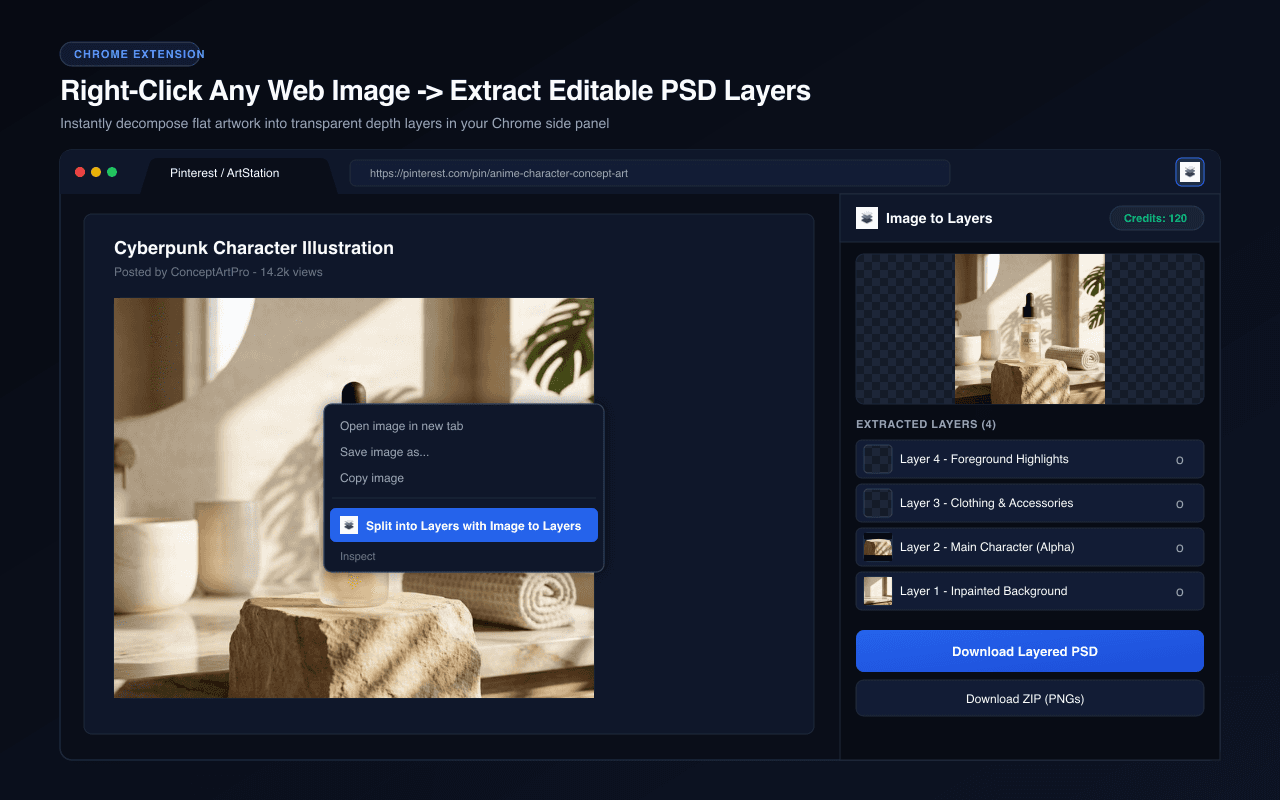
JPG、PNG、または統合されたデザインしかお持ちでないですか?Image to Layersを使えば、認識可能な被写体、オブジェクト、背景を新しいレイヤー構造として解釈し、Photoshopでさらに洗練させることができます。
このプラグインは元のPSD構造を復元するものではありません。ソースファイルが利用できない場合に、実用的なAIアシストによる出発点を提供します。
はじめに
フラットな画像からPhotoshop編集の出発点へ
- 01
Adobe Exchangeからプラグインをインストール
- 02
Image to Layersアカウントを接続
- 03
画像を選択し、レイヤー分離を開始
- 04
結果を確認し、Photoshopで編集を継続
Photoshopでよくある問題
画像はある。しかし、レイヤーがない。
元のPSDが失われた場合、1つのオブジェクトを変更するだけで画像をゼロから再構築することになりかねません。Image to Layersは、表示されているアートワークから新しいレイヤー構造を作成し、編集を継続できるようにします。
- 統合されたJPGまたはPNGから開始
- 認識可能なオブジェクトと被写体を分離
- 前景と背景のレイヤーを探索
- Photoshopのマスクと合成で作業を継続
- より精密な調整が必要な領域を洗練
AIレイヤー分離
画像をより編集しやすく。
ソース画像に十分な詳細がある場合、複数の視覚要素を分離します。出力は、反復的な準備作業を削減するために設計された、新しく生成されたラスタライズされたアートワークです。
- キャラクター、製品、小道具を分離
- 前景と背景のアセットを準備
- 個々のレイヤーを検査し、洗練
- 別の構成で要素を再利用
- 使い慣れたPhotoshopワークフローを維持
Photoshopユーザーのために開発
再構築の時間を減らし、創造の時間を増やしましょう。
プラグインをImage to Layersアカウントに接続し、生成されたレイヤーを修正、イラスト作業、ゲームアセット、マーケティングデザインの実用的な出発点として活用しましょう。
- 完成したアートワークを修正するグラフィックデザイナー
- イラストを扱うデジタルアーティスト
- ビジュアルアセットを準備するインディーゲームクリエイター
- 統合されたクライアントファイルを受け取るフリーランサー
- 製品やキャンペーン画像を調整するクリエイター
Photoshopプラグイン よくある質問
Image to Layers Photoshopプラグインとは何ですか?
PhotoshopとImage to Layersを接続し、適切な統合された画像から新しいラスタライズされたレイヤーを作成し、Photoshopで編集を継続できるようにするものです。
JPGやPNGをPhotoshopレイヤーに変換できますか?
はい、可能です。このサービスは、認識可能な要素を新しいラスタライズされたレイヤーに分離しようとします。これらはソースドキュメントの元の正確なレイヤーではありません。
元のPSDを復元しますか?
いいえ。統合された画像は通常、元のマスク、スマートオブジェクト、レイヤースタイル、または編集履歴を含んでいません。このプラグインは新しいレイヤー構造を生成します。
どのようにインストールしますか?
Adobe ExchangeでImage to Layersのリストを開き、インストール手順に従ってから、Photoshopのプラグインメニューからプラグインを開きます。
Image to Layersアカウントは必要ですか?
はい、必要です。プラグインを接続し、サポートされているAI処理サービスにアクセスするには、サインインまたはアカウントを作成してください。
背景以外も分離できますか?
画像によっては、複数の認識可能な人物、製品、小道具、キャラクター、前景要素、および背景領域を分離しようとすることができます。
アニメキャラクターやイラストにも使えますか?
適切なイラストは処理可能です。髪の毛、重なり合う衣服、細かいパターン、部分的に隠れた要素などは手動での修正が必要になる場合があります。
製品写真にも使えますか?
はい、可能です。このサービスは、適切な写真内の製品、小道具、背景領域を識別しようとすることができます。結果は照明、重なり、詳細度によって異なります。
レイヤーは透明な背景になりますか?
分離された前景要素は透明性を持つことができます。背景および再構築されたシーンレイヤーは不透明のままになる場合があります。
Photoshopでテキストを編集可能にできますか?
いいえ。統合された画像内のテキストは通常ラスタライズされたアートワークです。このプラグインは元のフォントやネイティブの編集可能なテキストレイヤーを復元しません。
隠れた背景を再構築できますか?
削除されたオブジェクトの背後に隠れた一部の領域を推定できます。これらはAIが生成した推定値であり、復元された元のピクセルではありません。
オフラインで動作しますか?
AI処理にはインターネット接続が必要です。Photoshopの通常のローカル編集ツールは、Photoshopの機能に従って引き続き動作します。
代わりにウェブサイトを利用できますか?
はい、可能です。Image to Layersのウェブサイトでは、プラグインに加えて、ブラウザベースのアップロード、レビュー、編集、エクスポートのワークフローを提供しています。
処理にはどのくらいの費用がかかりますか?
AI処理はクレジットベースです。有料タスクを開始する前に適用される費用が表示されます。詳細については、アカウントと現在の料金をご確認ください。
結果を商用利用できますか?
利用は、ソースアートワークに対するお客様の権利および適用されるImage to Layersの規約に依存します。公開または納品する前に、生成された作品を確認してください。
分離が完璧でなかった場合はどうなりますか?
生成されたレイヤーを確認し、Photoshopでエッジ、マスク、重なりを調整してください。AIアシストによる出力は出発点であり、完璧な再構築を保証するものではありません。
画像はフラットでも、選択肢は無限大に。
Image to Layers for Photoshopをインストールして、適切な統合されたアートワークをより編集しやすい出発点に変えましょう。
AIアシストによる分離は新しいラスタライズされたレイヤーを作成します。最終的なアートワークのコントロールはあなたにあります。
Adobe Exchangeからインストール