
Konwertuj obrazy na SVG do cięcia laserem
Zamień pliki PNG, JPG, logotypy, sylwetki i grafiki w czyste wektorowe ścieżki SVG do cięcia laserem.
Uprość grafikę rastrową do skalowalnych konturów, które możesz sprawdzić, edytować i zaimportować do swojego ulubionego oprogramowania laserowego.
Upuść obraz tutaj
Wybierz plik PNG, JPG lub WebP, przeciągnij go tutaj lub wklej ze schowka.
Zobacz przykładowy plik
Aby uzyskać czystsze ścieżki wektorowe, zacznij od grafiki o wyraźnych krawędziach, ograniczonej teksturze i prostym tle.
PNG, JPG lub WebP · Maksymalnie 10 MB
Ustawienia wektoryzacji
W przypadku cięcia laserem mniejsza liczba czystych konturów jest zazwyczaj łatwiejsza do przygotowania niż setki malutkich, wywektoryzowanych kształtów.
Generuj prawdziwe ścieżki wektorowe SVG ze swojej grafiki rastrowej.
PNG, JPG i WebP · Prawdziwe ścieżki wektorowe · Pobieranie SVG
Idealne do sylwetek, logotypów, szablonów, szyldów, ozdób, odznak i grafik o wysokim kontraście.
Zobacz, jak obrazy rastrowe zmieniają się w ścieżki cięcia SVG
Ten sam obraz po wektoryzacji może wyglądać niemal identycznie. Przełącz się na widok ścieżek SVG, aby zobaczyć rzeczywiste kontury stworzone do cięcia i edycji.
Odznaka górska → Uproszczone ścieżki cięcia
Uprość wielokolorową odznakę do czystszej geometrii wektorowej, idealnej do szyldów, szablonów, ozdób i projektów dekoracyjnych.
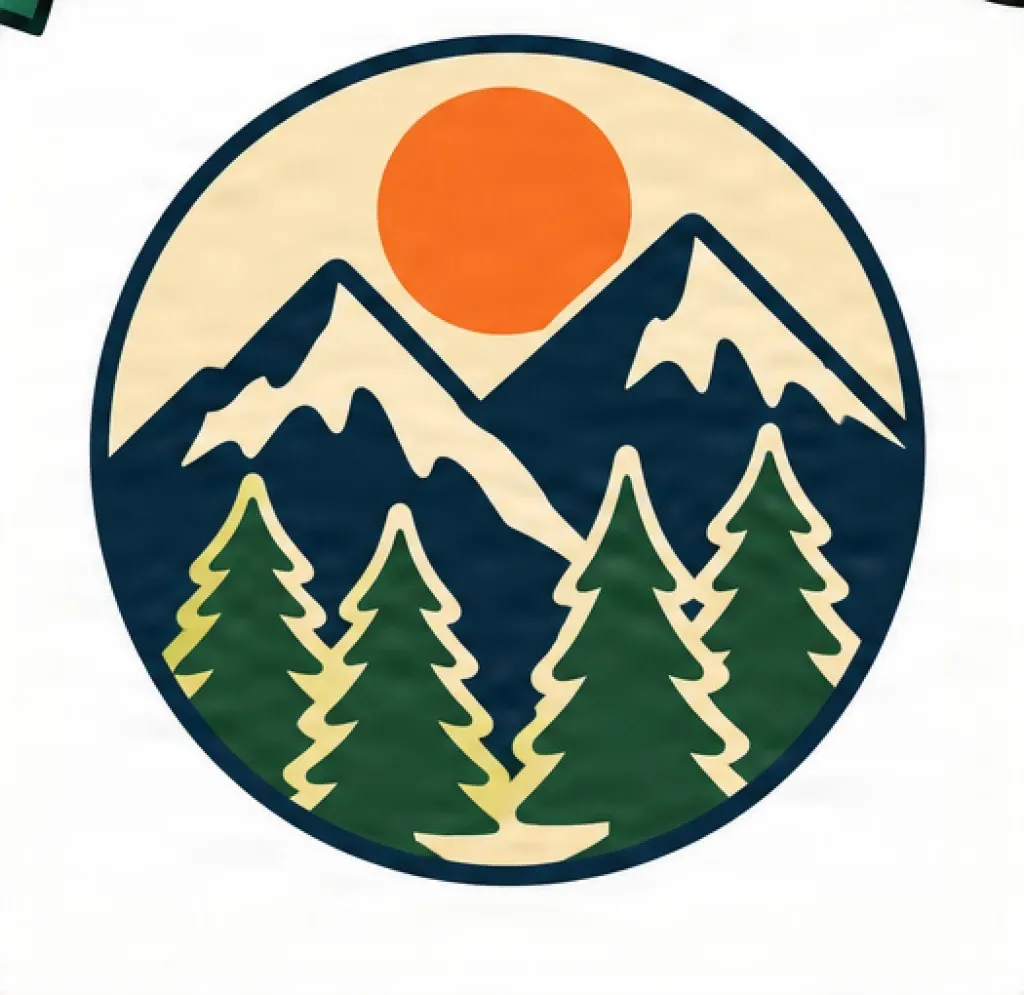
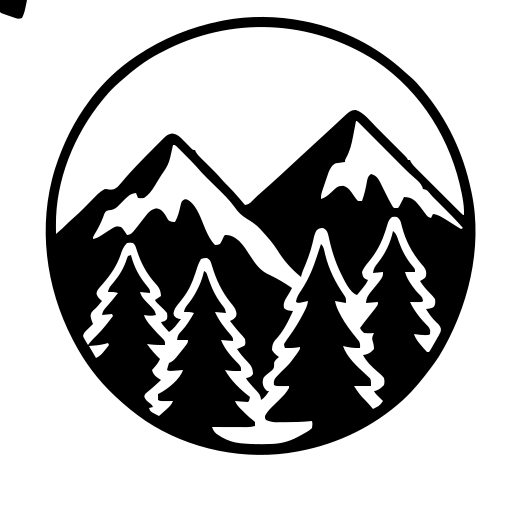
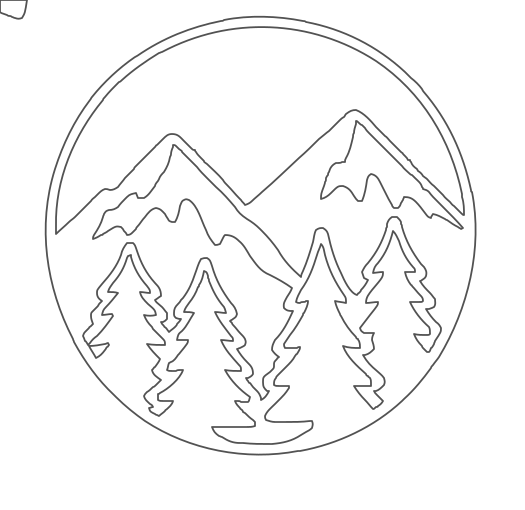
6 ścieżki wektorowe · Czysta geometria cięcia
Dekoracyjna wycinanka kwiatowa
Zamień kolorową grafikę dekoracyjną w uproszczone kontury do wycinania w drewnie, akrylu, tworzenia szablonów lub ozdób rzemieślniczych.
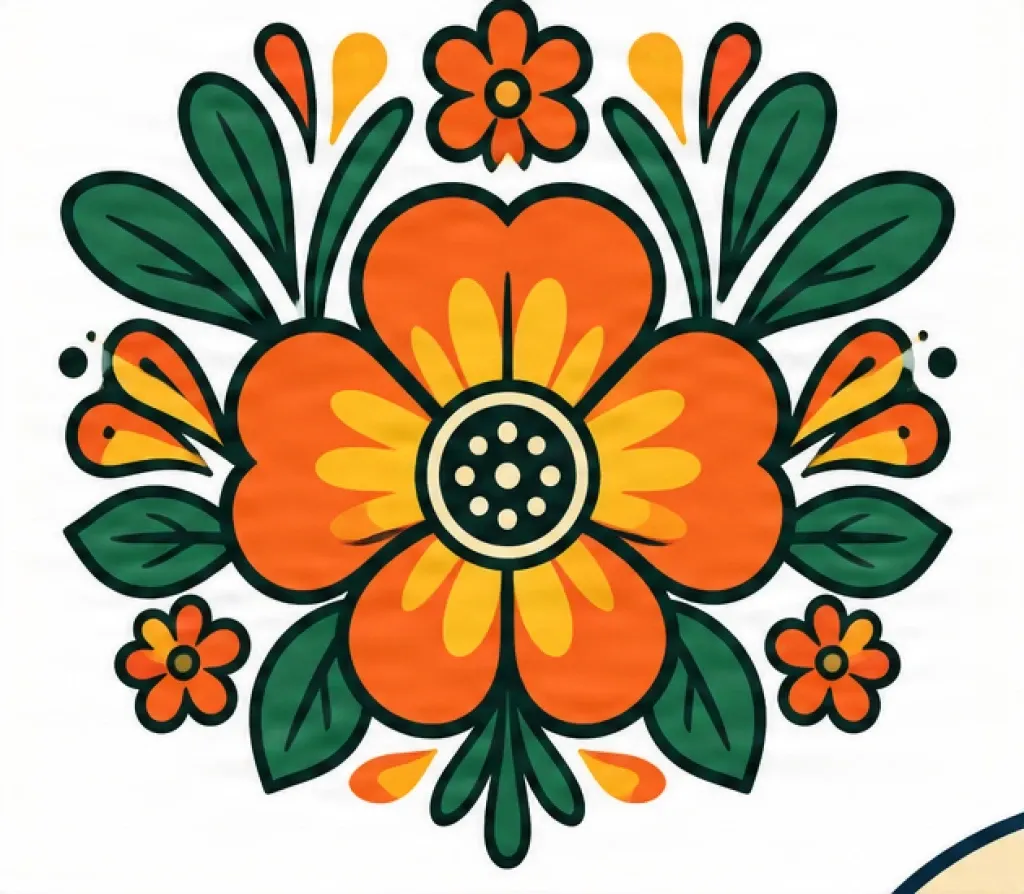
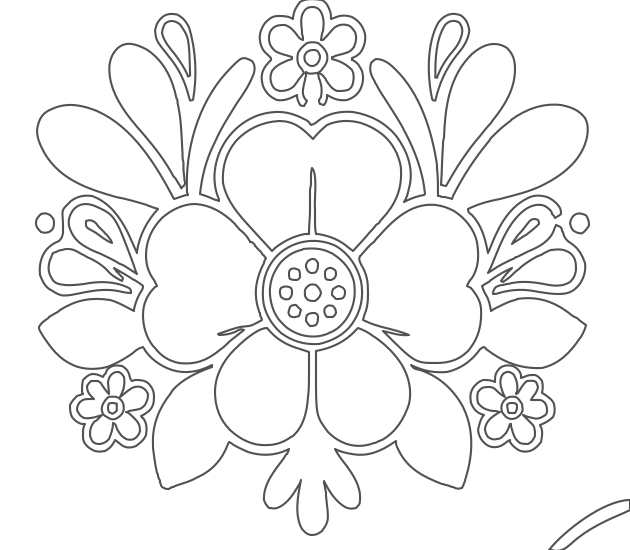
39 ścieżki wektorowe
Wycinanka sylwetki dinozaura
Zredukuj wielokolorową ilustrację do prostej sylwetki, idealnej do wycinanek w drewnie, dekoracji dziecięcych, szyldów i szablonów.
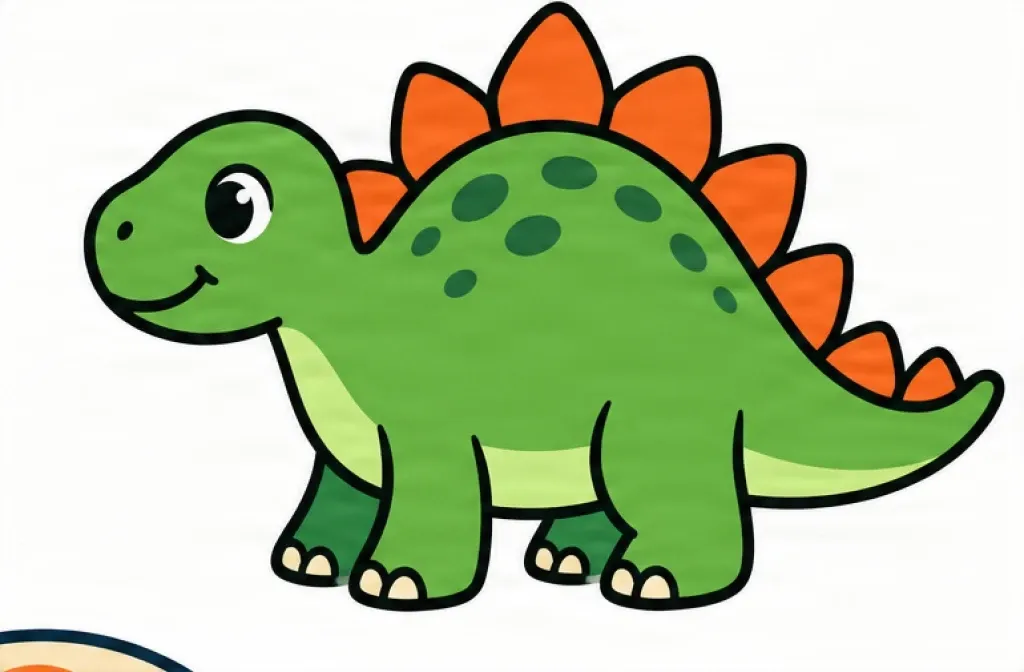
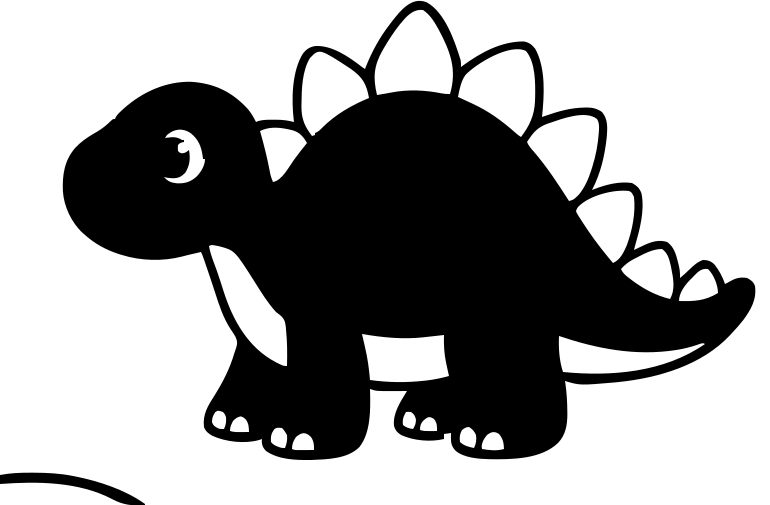
22 ścieżki wektorowe
Od pikseli rastrowych do wektorowych ścieżek cięcia
Pliki PNG lub JPG składają się z pikseli.
W wielu procesach cięcia laserem potrzebujesz konturów wektorowych, które oprogramowanie lasera zinterpretuje jako edytowalną geometrię.
ImageToLayers śledzi widoczne kształty w Twojej grafice i konwertuje je na ścieżki SVG.
Obraz rastrowy
- PNG / JPG
- Oparty na pikselach
- Stała rozdzielczość
- Spłaszczona grafika
Wektoryzacja
- Wykrywanie krawędzi
- Śledzenie kształtów
- Upraszczanie geometrii
- Tworzenie ścieżek SVG
Wektor SVG
- Skalowalne kontury
- Edytowalna geometria
- Plik wielokrotnego użytku
Dlaczego warto konwertować obrazy na SVG do cięcia laserem?
Twórz kontury wektorowe
Zamień grafikę rastrową w linie i kształty, które można edytować jako geometrię wektorową.
Skaluj bez pikselozy
Zmieniaj rozmiar pliku SVG bez zależności od oryginalnych wymiarów pikselowych.
Upraszczaj złożoną grafikę
Zredukuj zbędne szczegóły rastrowe przed przygotowaniem projektu do cięcia.
Edytuj ścieżki
Dostosowuj krzywe, usuwaj kształty lub modyfikuj geometrię w kompatybilnym oprogramowaniu wektorowym.
Używaj projektu wielokrotnie
Wykorzystuj to samo źródło wektorowe w różnych rozmiarach.
Sprawdzaj przed cięciem
Przeglądaj rzeczywiste ścieżki SVG zamiast polegać tylko na wyrenderowanym obrazie.
Obraz rastrowy a wektorowy SVG
PNG / JPG
Raster
- Zbudowany z pikseli
- Stała rozdzielczość
- Może zawierać gradienty i tekstury
- Trudny do edycji jako ścieżki geometryczne
- Często przydatny do grawerowania zdjęć
SVG
Wektor
- Zbudowany ze ścieżek wektorowych
- Skalowalny
- Edytowalny
- Może zawierać zamknięte kontury i wycięcia
- Lepiej przystosowany do wielu procesów cięcia i nacinania
Twórz pliki SVG dla LightBurn
Przekonwertuj swoją grafikę rastrową na geometrię wektorową SVG przed zaimportowaniem jej do programu LightBurn.
Typowe zastosowania:
Po zaimportowaniu skonfiguruj ustawienia lasera w oparciu o swoją maszynę i materiał.
Prędkość, moc, liczba przejść, kompensacja szerokości cięcia (kerf) i inne ustawienia cięcia nie są zapisywane przez ten konwerter.
Przygotuj grafikę SVG dla xTool
Przekonwertuj grafiki PNG lub JPG na edytowalne ścieżki SVG przed kontynuowaniem projektu w oprogramowaniu xTool.
Przydatne do:
Cięcie laserem a grawerowanie obrazu
Cięcie laserem
Kontury wektorowe określają ścieżkę, po której porusza się laser.
Najlepsze do:
- Sylwetek
- Wycinanych kształtów
- Szyldów
- Szablonów
- Ozdób
- Wzorów
Grawerowanie obrazu
Obrazy rastrowe często można wykorzystać bezpośrednio do grawerowania fotograficznego lub cieniowanego.
Najlepsze do:
- Zdjęć
- Grafik w skali szarości
- Cieniowanych ilustracji
- Szczegółowych obrazów rastrowych
Nacinanie / Znakowanie wektorowe
Ścieżki SVG mogą być również przydatne do nacinania liniowego lub operacji grawerowania wektorowego.
Jeśli Twoim celem jest wycięcie fizycznego obrysu lub wewnętrznej geometrii kształtu, wektoryzacja jest zazwyczaj bardziej odpowiednia niż grawerowanie rastrowe.
Które obrazy najlepiej konwertują się do cięcia laserem?
Prostsza grafika z wyraźnymi krawędziami zazwyczaj tworzy czystsze kontury SVG.
Najlepsze rezultaty
- Sylwetki
- Grafiki czarno-białe
- Logotypy
- Szablony
- Ikony
- Odznaki
- Projekty geometryczne
- Proste napisy
- Dekoracyjne wycinanki
- Grafika o wysokim kontraście
Może wymagać więcej poprawek
- Fotografie
- Gradienty
- Miękkie cienie
- Złożone tekstury
- Rozmyte obrazy
- Grafika o niskim kontraście
- Drobne detale
- Mocno skompresowane pliki JPG
Czyste ścieżki to często lepsze ścieżki
Redukuj drobne detale
Bardzo małe kształty mogą tworzyć niepotrzebną geometrię wektorową.
Używaj silnego kontrastu
Wyraźne granice są łatwiejsze do śledzenia.
Zacznij od prostej grafiki
Bardzo szczegółowe obrazy rastrowe mogą generować zbyt wiele ścieżek.
Preferuj kształty do wycinania
Używaj oddzielonych konturów zewnętrznych i wewnętrznych, gdy projekt końcowy zależy od fizycznych wycięć.
Sprawdzaj ścieżki SVG
Przed pobraniem sprawdź wygenerowaną strukturę wektorową.
Zobacz ścieżki ukryte w pliku SVG
Wyrenderowany plik SVG może wyglądać niemal identycznie jak oryginalny PNG.
Nie oznacza to jednak, że pliki są strukturalnie takie same.
Użyj widoku ścieżek SVG, aby odsłonić ukrytą geometrię wektorową.
Oryginalny PNG
Piksele rastrowe
Wyrenderowany SVG
Wygląda wizualnie podobnie
Ścieżki SVG
Rzeczywista geometria wektorowa
Dzięki temu łatwiej sprawdzić, czy wynik zawiera czyste kontury, czy nadmiar śledzonych detali.
Twórz pliki SVG do popularnych projektów laserowych
Drewniane szyldy
Konwertuj logotypy, napisy i grafiki na skalowalne kontury.
Kształty akrylowe
Twórz obrysy dla dekoracyjnych lub funkcjonalnych elementów z akrylu.
Ozdoby
Wektoryzuj sylwetki i grafiki okolicznościowe.
Szablony
Zamień grafikę o wysokim kontraście w geometrię wektorową typu wycinanka.
Podstawki
Konwertuj wzory geometryczne lub dekoracyjne na ścieżki SVG.
Szablony rzemieślnicze
Twórz wielokrotnego użytku kształty wektorowe z prostych projektów rastrowych.
Jak przekonwertować obraz na SVG do cięcia laserem
Prześlij swój obraz
Wybierz grafikę w formacie PNG, JPG lub WebP.
Wybierz ustawienie lasera
Zacznij od „Clean Cut” dla prostszych konturów lub „Detailed Cut” dla większej liczby detali.
Dostosuj ustawienia wektoryzacji
Wybierz tryb kolorów, styl ścieżek, strukturę kształtów i poziom szczegółowości.
Sprawdź ścieżki SVG
Przełącz się z podglądu renderowanego na tryb obrysów i przejrzyj wygenerowaną geometrię wektorową.
Pobierz plik SVG
Zapisz swój plik SVG i kontynuuj przygotowywanie finalnego zadania w oprogramowaniu lasera.
Prawdziwy wektor SVG — nie PNG wewnątrz SVG
Samo umieszczenie pliku PNG wewnątrz pliku SVG nie czyni grafiki wektorową.
ImageToLayers śledzi widoczne kształty i rekonstruuje je jako ścieżki SVG.
Raster wewnątrz SVG
SVG
└── Osadzony PNG
Nadal raster
Wektoryzowany SVG
SVG
├── Ścieżka
├── Ścieżka
├── Ścieżka
└── Ścieżka
Prawdziwa geometria wektorowa
FAQ
FAQ: Obraz na SVG do cięcia laserem
Jak przekonwertować obraz na SVG do cięcia laserem?
Prześlij obraz PNG, JPG lub WebP, wybierz ustawienia wektoryzacji, skonwertuj grafikę, sprawdź ścieżki SVG i pobierz wynikowy plik.
Czy mogę przekonwertować PNG na SVG do cięcia laserem?
Tak. Grafiki PNG o wysokim kontraście, takie jak sylwetki, logotypy, ikony, odznaki i proste ilustracje, są szczególnie odpowiednie do trasowania wektorowego.
Czy mogę użyć pliku SVG w LightBurn?
Możesz zaimportować grafikę wektorową SVG do kompatybilnych programów, takich jak LightBurn, a następnie skonfigurować ustawienia obróbki wymagane przez Twoją maszynę i materiał.
Czy mogę użyć pliku SVG z xTool?
Format SVG jest powszechnie używany w projektowaniu wektorowym i można go zaimportować do kompatybilnego oprogramowania xTool.
Czy plik SVG jest automatycznie gotowy do cięcia?
Niekoniecznie. Konwerter tworzy geometrię wektorową. Przed cięciem zawsze należy sprawdzić ścieżki i skonfigurować odpowiednie ustawienia maszyny.
Jaki obraz sprawdza się najlepiej?
Sylwetki, logotypy, szablony, grafiki czarno-białe oraz grafiki z wyraźnymi krawędziami zazwyczaj dają czystsze rezultaty wektorowe.
Czy mogę przekonwertować fotografię?
Tak, ale fotografie zawierają znacznie więcej szczegółów wizualnych i mogą generować złożoną geometrię SVG. Prostsza grafika o wysokim kontraście jest zazwyczaj bardziej praktyczna do cięcia.
Dlaczego mój plik SVG ma zbyt wiele ścieżek?
Tekstury, gradienty, wygładzone krawędzie (anti-aliasing), artefakty kompresji i drobne detale mogą tworzyć dodatkowe ścieżki. Spróbuj użyć ustawienia mniejszej szczegółowości lub czystszego obrazu źródłowego.
Czy powinienem użyć trybu czarno-białego?
Tryb czarno-biały to dobry punkt wyjścia dla sylwetek, szyldów, szablonów, ozdób i prostych wycinanek.
Czy SVG nadaje się również do grawerowania?
Ścieżki wektorowe SVG mogą być przydatne do nacinania liniowego lub grawerowania wektorowego. Grawerowanie fotograficzne często wykorzystuje bezpośrednio obrazy rastrowe.
Czy tekst pozostanie edytowalny?
Tekst wewnątrz obrazu rastrowego jest śledzony jako kształty wektorowe. Nie jest odzyskiwany jako oryginalna, edytowalna czcionka.
Więcej narzędzi SVG
PNG na SVG dla Cricut
Konwertuj grafiki PNG na pliki SVG do projektów rzemieślniczych i wielokolorowego cięcia.
PNG na SVG dla CricutZamień swój obraz w ścieżki cięcia SVG
Przekształć grafikę rastrową w skalowalną geometrię wektorową do swojego kolejnego projektu laserowego.
Prześlij obraz