
Convertir un PNG en SVG pour Cricut
Transformez des images PNG en fichiers SVG nets et évolutifs pour vos projets Cricut. Convertissez logos, cliparts, décalcomanies, illustrations et graphiques simples en tracés vectoriels modifiables — avec des calques séparés par couleur en option pour la découpe multicolore.
Déposez une image ici
Choisissez un fichier PNG, JPG ou WebP, glissez-le ici ou collez-le depuis votre presse-papiers.
Prévisualiser un exemple mis en cache
PNG, JPG ou WebP · Maximum 10 Mo
Paramètres de vectorisation
Compatible avec Figma, Illustrator, Inkscape et les navigateurs web.
Généralement, la conversion prend moins d'une minute.
PNG, JPG et WebP · Tracés vectoriels · Calques de couleur optionnels · Téléchargement SVG
Découvrez des images PNG converties en SVG pour Cricut
Voyez comment des graphiques raster plats deviennent des tracés vectoriels évolutifs et des calques de couleur séparés pour les flux créatifs.
Un PNG plat, cinq calques de couleur modifiables
Transformez un PNG plat en calques de couleur séparés pour le vinyle multicolore et les projets créatifs en calques. Ouvrez les calques pour voir chaque couleur se détacher comme son propre SVG modifiable.
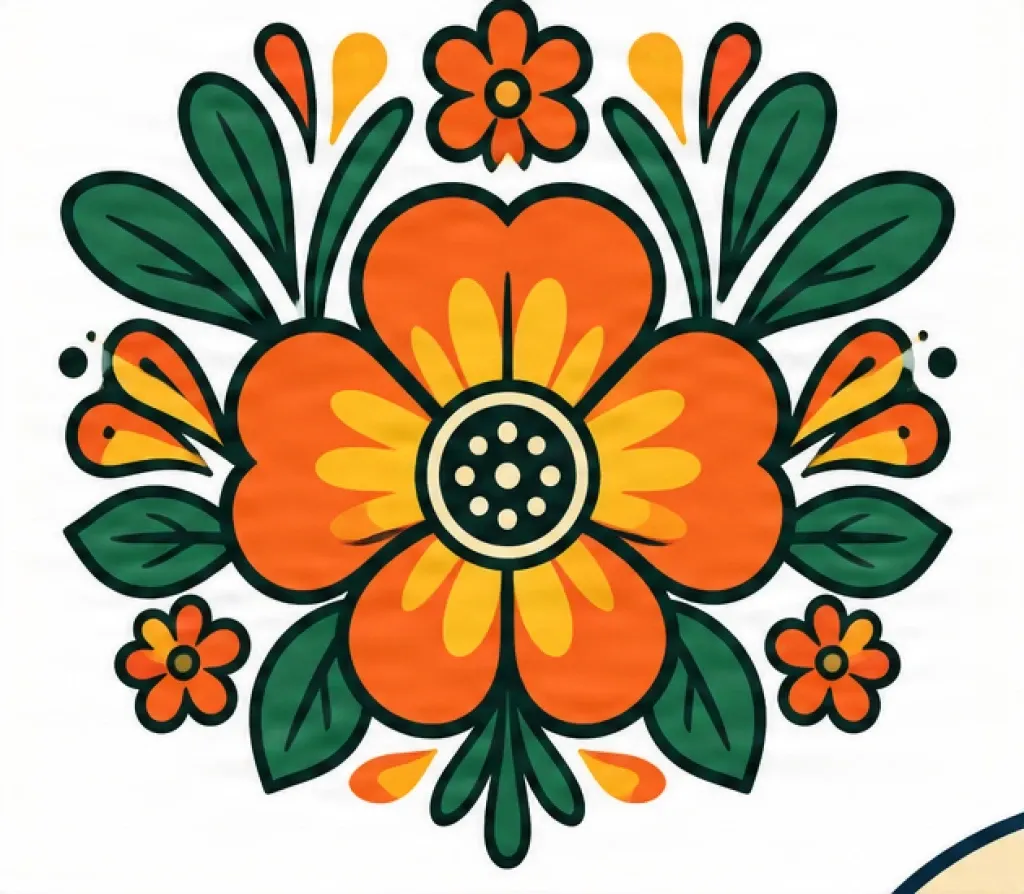
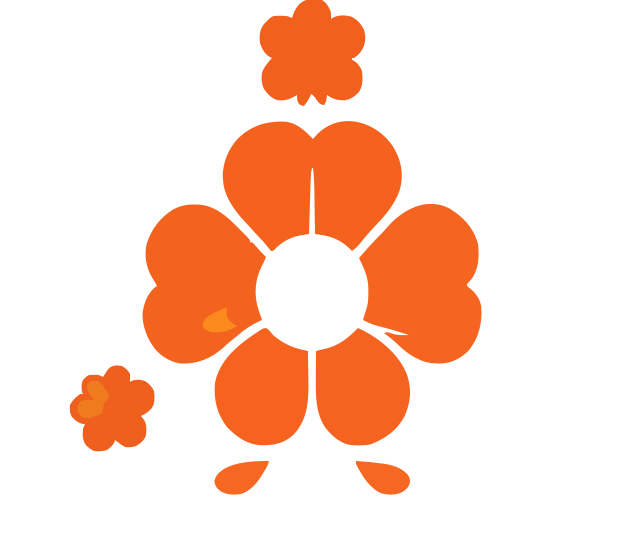
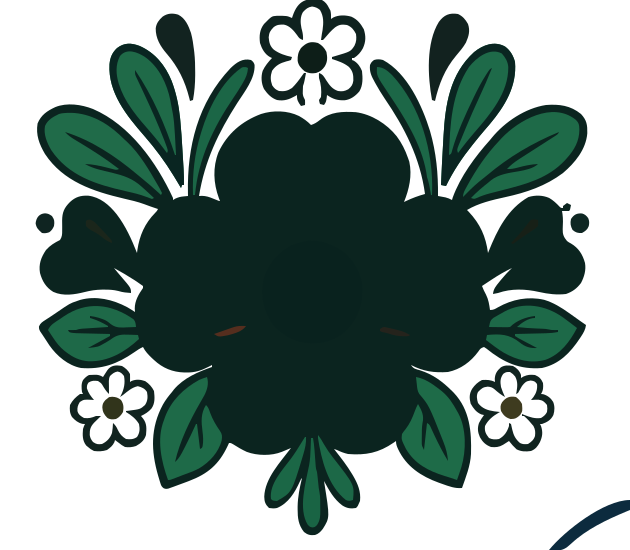
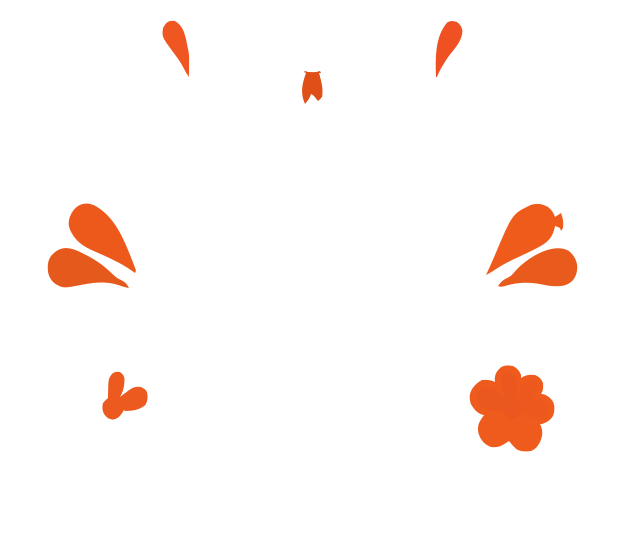

Cliquez sur une couleur pour masquer ou afficher ce calque
5 calques de couleur
Tracés SVG modifiables
Essayer cet exempleDesign en flex thermocollant
Séparez une illustration simple en zones de couleur nettes pour des projets textiles et flex thermocollant multicolores. Chaque couleur est un calque indépendant que vous pouvez masquer ou afficher — pas des pixels fusionnés dans une seule image.
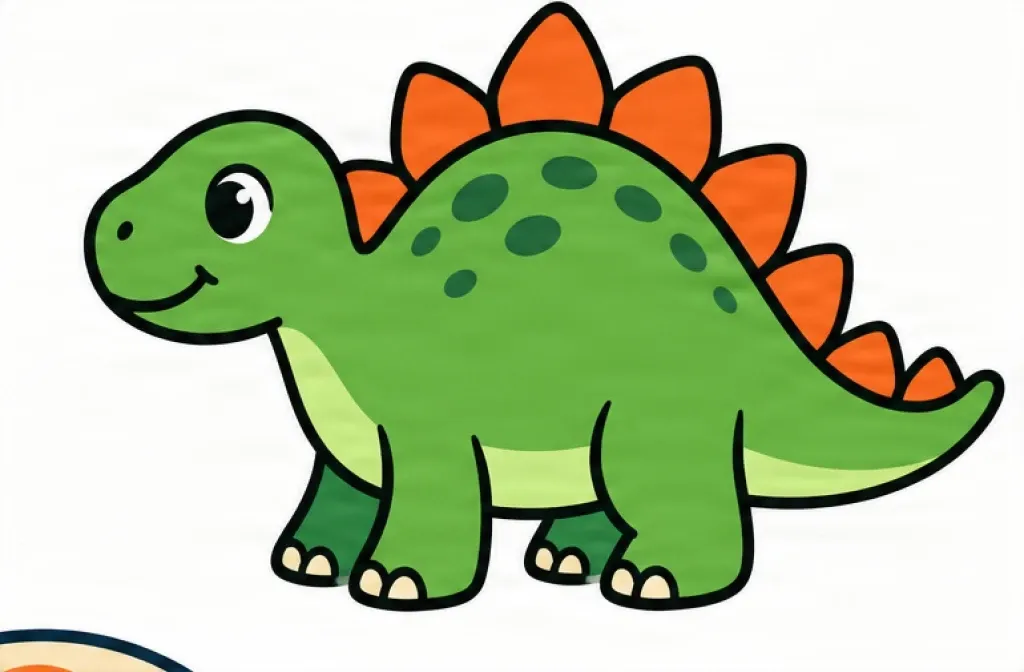

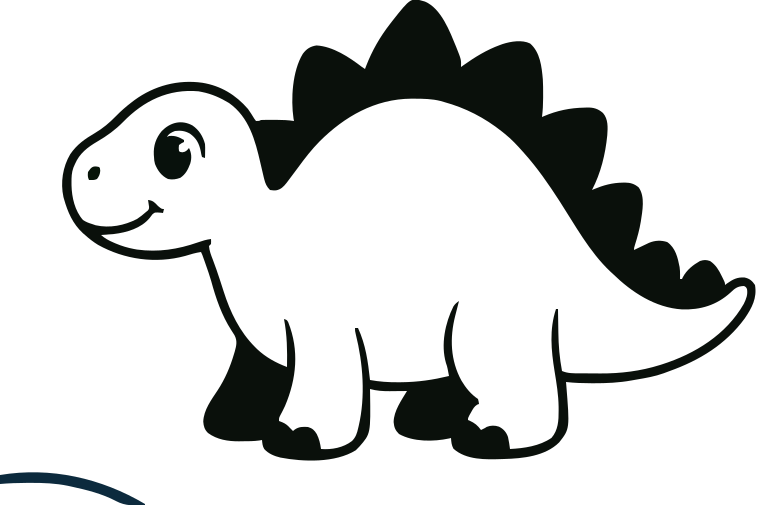
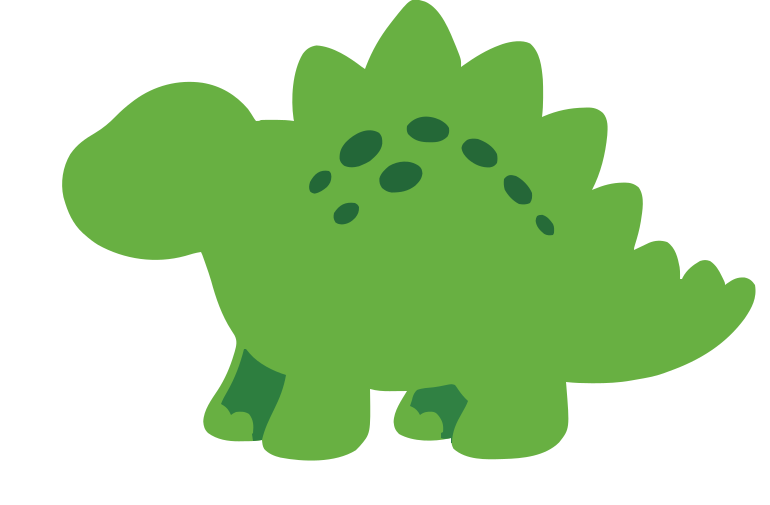
Graphique complexe, simplifié pour la découpe
Convertissez un graphique de type écusson en formes vectorielles nettes en le réduisant à quelques couleurs principales — un SVG compatible Cricut au lieu de milliers de teintes raster.
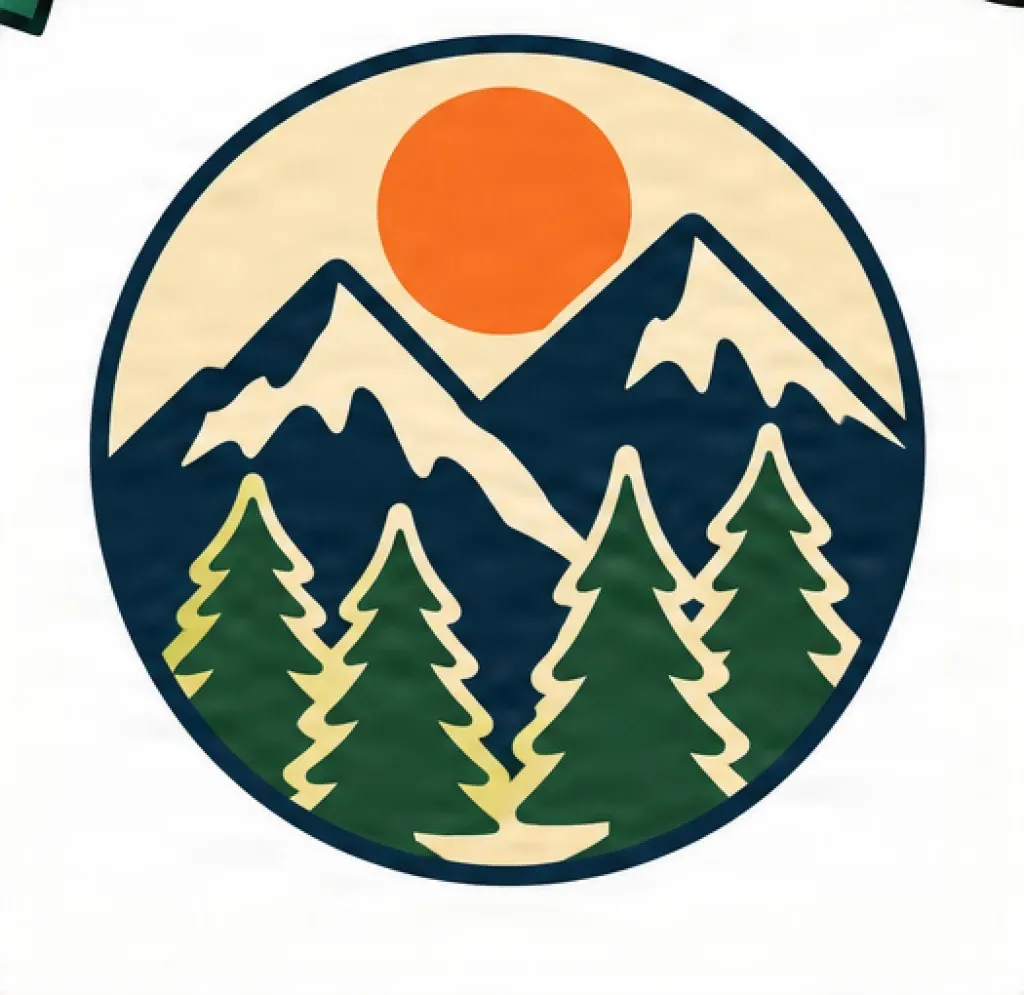
Couleurs raster
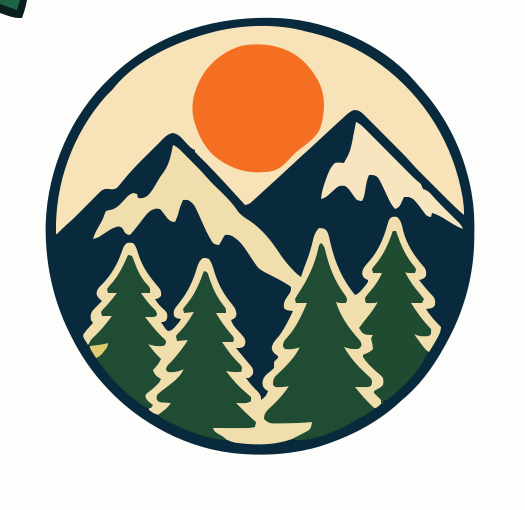
4 couleurs principales
Transformer un PNG en SVG Cricut
Les images PNG sont composées de pixels. Les flux Cricut fonctionnent souvent mieux avec des graphiques vectoriels, car les fichiers SVG décrivent des formes et des tracés au lieu de dépendre d'une résolution d'image fixe.
ImageToLayers convertit les formes visibles de votre image en tracés SVG évolutifs, qui peuvent être redimensionnés, modifiés, recoloriés ou séparés en calques.
Image PNG
- Pixels raster
- Graphique plat
- Résolution fixe
Vectorisation
- Détecter les formes
- Tracer les bords
- Simplifier les couleurs
- Séparer les calques
SVG modifiable
- Tracés évolutifs
- Arrière-plan transparent
- Calques de couleur optionnels
Personnalisez votre SVG avant le téléchargement
Nombre de couleurs
Choisissez combien de couleurs principales conserver. Moins de couleurs crée généralement des fichiers SVG plus simples, plus faciles à découper et à superposer.
Séparer les calques de couleur
Créez un calque SVG pour chaque couleur principale. Utile pour le vinyle multicolore, le cardstock, le flex thermocollant et les projets créatifs en calques.
Simplifier les couleurs
Fusionnez les couleurs similaires avant la vectorisation pour réduire les tracés inutiles.
Supprimer les petits détails
Supprimez les minuscules formes isolées qui peuvent être difficiles à découper ou à écheniller.
Lisser les tracés
Réduisez les bords crénelés du raster et les points d'ancrage inutiles tout en préservant le design global.
Supprimer l'arrière-plan
Excluez un arrière-plan uni afin que seul le motif principal soit inclus dans le SVG.
Pourquoi convertir un PNG en SVG pour Cricut ?
Créez des fichiers de découpe évolutifs
Les formes SVG peuvent être redimensionnées sans dépendre d'une résolution en pixels fixe.
Modifiez des formes individuelles
Les tracés vectoriels peuvent être ajustés, supprimés, recoloriés ou réorganisés dans un logiciel de conception compatible.
Séparez les couleurs en calques
Transformez les zones de couleur principales en calques indépendants pour les projets créatifs multicolores.
Créez des designs transparents
Supprimez les arrière-plans raster indésirables et ne conservez que le motif lui-même.
Simplifiez les graphiques complexes
Réduisez les couleurs inutiles et les petits détails avant de préparer le SVG final.
Réutilisez vos designs
Conservez une seule ressource SVG évolutive pour différentes tailles de projet et vos futurs travaux.
PNG vs SVG pour les projets Cricut
PNG
Image raster
- Composé de pixels
- Résolution fixe
- Généralement aplati
- Les couleurs ne sont pas des formes vectorielles séparées
- Peut inclure un arrière-plan
- Éléments individuels plus difficiles à modifier
SVG
Graphique vectoriel
- Construit à partir de tracés évolutifs
- Plus facile à redimensionner
- Les formes individuelles peuvent être modifiables
- Peut contenir des calques de couleur séparés
- Prend en charge les zones transparentes
- Mieux adapté à de nombreux flux de découpe
Séparez les couleurs en calques SVG modifiables
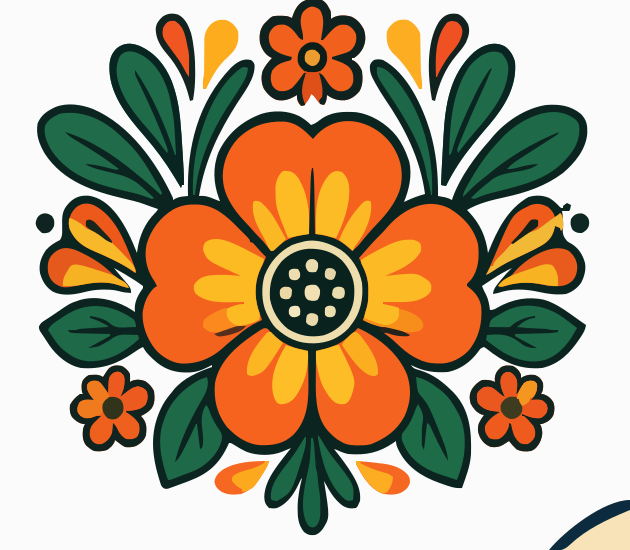
De nombreux graphiques PNG ressemblent à une seule image même lorsqu'ils contiennent plusieurs couleurs distinctes. ImageToLayers peut identifier les zones de couleur principales et les convertir en calques vectoriels séparés.
Chaque calque peut représenter une couleur de vinyle, une feuille de cardstock ou un élément de design différent.
PNG original
Détection des couleurs
Calques SVG séparés
Conçu pour les projets Cricut courants
Décalcomanies vinyle
Créez des graphiques évolutifs pour mugs, fenêtres, ordinateurs portables, enseignes, contenants et surfaces décoratives.
Flex thermocollant
Séparez les graphiques en calques de couleur pour t-shirts, tote bags, sweats à capuche et projets textiles.
Créations en cardstock
Créez des graphiques SVG en calques pour cartes, décorations, invitations et projets papier.
Autocollants
Vectorisez des graphiques plats avant de préparer des flux d'impression-découpe ou associés.
Pochoirs
Simplifiez logos et illustrations en formes plus nettes pour des pochoirs réutilisables.
Enseignes
Préparez des lettrages, logos, écussons et graphiques décoratifs évolutifs pour des projets d'enseignes.
Quelles images fonctionnent le mieux ?
Pour les projets de découpe, des formes plus simples et moins de couleurs produisent souvent des résultats plus nets que des graphiques photographiques très détaillés.
Meilleurs résultats
- Logos
- Cliparts
- Autocollants
- Illustrations simples
- Graphiques en aplat de couleur
- Dessins de type cartoon
- Icônes
- Designs d'écusson
- Graphiques pour t-shirts
- Graphiques en noir et blanc
Peuvent nécessiter plus de simplification
- Photographies
- Dégradés prononcés
- Ombres douces
- Textures complexes
- Images très floues
- Détails minuscules
- Fichiers JPG très compressés
Comment convertir un PNG en SVG pour Cricut
Importez votre PNG
Choisissez une image PNG, JPG ou WebP.
Simplifiez le design
Réduisez les couleurs, supprimez les petits détails ou retirez l'arrière-plan si nécessaire.
Créez les tracés vectoriels
ImageToLayers trace les formes visibles et les reconstruit en tracés SVG évolutifs.
Séparez les calques de couleur
Divisez éventuellement les couleurs principales en calques SVG individuels.
Téléchargez votre SVG
Enregistrez le SVG et continuez à préparer votre projet dans votre flux créatif préféré.
Simplifiez les fichiers SVG avant la découpe
Moins de tracés minuscules
Supprimez les petits éléments isolés avec lesquels il peut être difficile de travailler.
Courbes plus lisses
Réduisez les bords crénelés créés par des images raster à faible résolution.
Moins de couleurs
Fusionnez les teintes similaires en zones plus grandes et plus nettes.
Arrière-plan plus net
Supprimez les formes d'arrière-plan inutiles avant la vectorisation.
Complexité réduite
Créez un SVG plus gérable plutôt que des centaines de détails inutiles.
Assurez-vous que votre SVG contient de vrais tracés
Un fichier SVG peut techniquement contenir une image raster intégrée. Cela ne rend pas le graphique réellement vectoriel.
ImageToLayers reconstruit les éléments de design visibles en tracés SVG. Utilisez l'aperçu des tracés SVG pour inspecter la structure vectorielle générée avant le téléchargement.
Raster enveloppé dans du SVG
SVG
└── PNG intégré
Toujours basé sur les pixels
SVG vectorisé
SVG
├── Tracé
├── Tracé
├── Tracé
└── Tracé
Géométrie vectorielle modifiable
Nombre de calques recommandé
Plus de calques n'est pas toujours mieux. Pour les projets créatifs de type Cricut, les designs plus simples sont souvent plus faciles à découper, aligner et assembler.
2 calques
Idéal pour les décalcomanies simples deux couleurs, les silhouettes et les projets vinyle de base.
3–4 calques
Bien pour les logos, les graphiques cartoon, les écussons et les designs multicolores courants.
5–6 calques
Utile lorsqu'il est important de préserver davantage de détails de couleur.
8+ calques
Mieux pour les graphiques complexes, mais peut créer plus de tracés et un flux de découpe plus compliqué.
FAQ
Questions sur PNG en SVG pour Cricut
Comment convertir un PNG en SVG pour Cricut ?
Importez votre PNG, ajustez les réglages de couleur et de tracé, prévisualisez le résultat vectoriel et téléchargez le SVG généré.
Puis-je créer un SVG en calques à partir d'un PNG ?
Oui. ImageToLayers peut séparer les zones de couleur principales et les convertir en calques SVG individuels.
Puis-je utiliser le SVG dans Cricut Design Space ?
Le SVG est un format vectoriel couramment pris en charge dans les flux de conception créative. Le comportement à l'import peut dépendre du design, de la version du logiciel et de la structure du SVG.
Quel est le meilleur format d'image à convertir en SVG ?
Les images PNG nettes avec des arrière-plans transparents ou simples et des bords clairs produisent souvent de très bons résultats de vectorisation.
Combien de couleurs dois-je conserver ?
Pour des projets créatifs simples, 2 à 6 couleurs principales sont souvent plus faciles à gérer. Plus de couleurs peuvent préserver des détails visuels supplémentaires mais augmentent aussi la complexité du SVG.
Puis-je convertir un JPG en SVG pour Cricut ?
Oui. Les images JPG peuvent aussi être vectorisées, bien que les artefacts de compression puissent créer des bords supplémentaires par rapport à un PNG propre.
Puis-je supprimer l'arrière-plan blanc ?
Oui, si la suppression de l'arrière-plan est activée avant la vectorisation.
Puis-je convertir un logo en SVG pour Cricut ?
Oui. Les logos aux formes nettes et aux couleurs distinctes conviennent particulièrement bien à la conversion vectorielle.
Puis-je convertir une photo en SVG ?
Il est possible de vectoriser des photographies, mais elles créent généralement des fichiers SVG beaucoup plus complexes. Pour les projets de découpe, les illustrations simplifiées et les graphiques en aplat de couleur fonctionnent généralement mieux.
Pourquoi mon SVG a-t-il trop de tracés ?
Les images très détaillées, les textures, les bords lissés et de nombreuses couleurs similaires peuvent créer des tracés vectoriels supplémentaires. Utilisez la simplification des couleurs, la suppression des petits détails et un lissage de tracés plus fort pour réduire la complexité.
Plus d'outils SVG
Logo en SVG
Convertissez des logos PNG et JPG en graphiques vectoriels nets et évolutifs.
Convertir un logo en SVGImage en SVG
Convertissez logos, icônes, autocollants, dessins au trait et autres images en tracés SVG modifiables.
Image en SVGImage en SVG pour découpe laser
Créez des tracés vectoriels simplifiés pour la découpe laser et les flux de fabrication associés.
Image en SVG pour découpe laserTransformez votre PNG en SVG pour Cricut
Créez des tracés vectoriels évolutifs, simplifiez les couleurs, séparez les calques et préparez votre graphique pour votre prochain projet créatif.
Importer un PNG