
画像から編集可能なPSDへ - 実践的なデザインワークフロー
完成したJPGまたはPNGをお持ちでも、小さなデザイン変更のためにオブジェクトを移動したり、装飾を削除したり、見出しを配置するスペースを作る必要がある場合があります。このチュートリアルでは、実際のスキンケアの構成を使用して、AI生成されたラスターレイヤーがフラットなソース画像をより柔軟なPSD編集の出発点に変える方法を示します。
ページ内目次
フラットな画像で一部だけを編集するのが難しい理由
完成した製品の構成には、ボトル、瓶、果物、影、テーブルトップなどが1枚の平坦な画像として含まれていることがあります。JPGやPNGしかない場合、通常のレイヤーのようにオブジェクトをクリックして非表示にすることはできません。まずは新しいレイヤー構造を作成し、各オブジェクトの背後に隠れていた領域をどう処理するかという計画が必要です。
- 美容液のボトルを中央に寄せる
- 前景にあるオレンジを削除する
- 保湿クリームの瓶を配置し直す
- 見出し用の余白を作る
- 構成の残りの部分はそのまま維持する
Original skincare composition
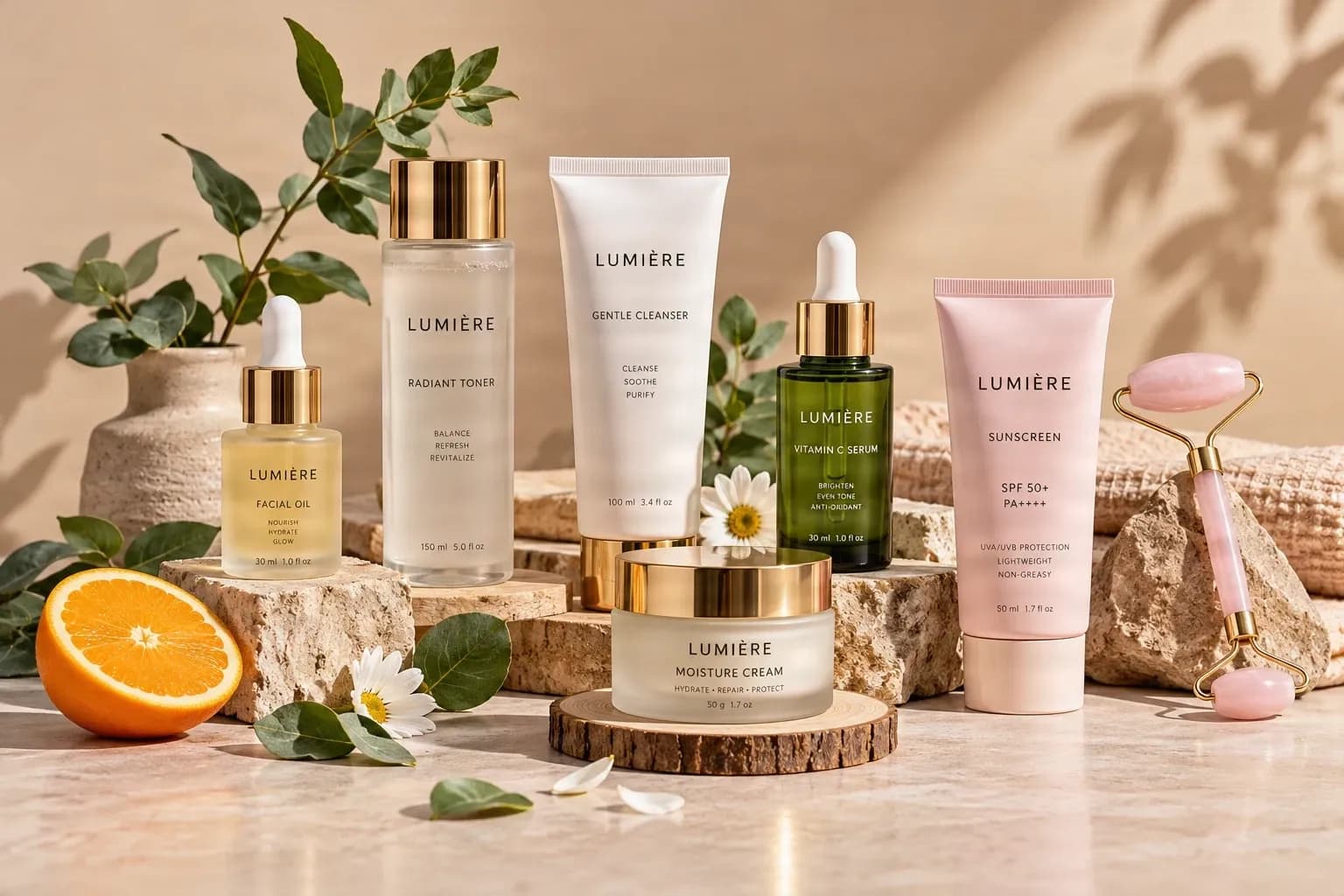
画像がレイヤー化されると何が変わるのか?
レイヤー化されたPSDは、視覚的な要素を個別に保持します。生成されたファイルには、美容液のボトル、フェイスローラー、装飾用の葉、そして背景が独立したラスター要素として含まれる場合があります。これは元のデザインファイルを完全に復元するものではありませんが、構成を変更するためのより実用的な出発点となります。
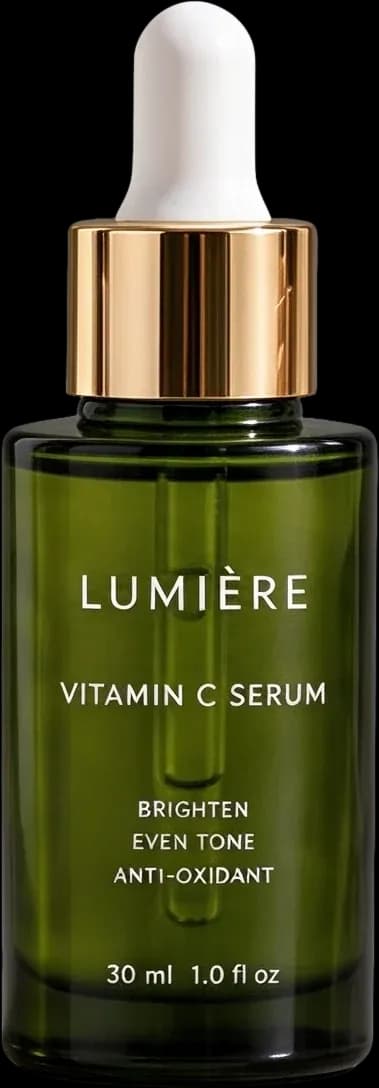
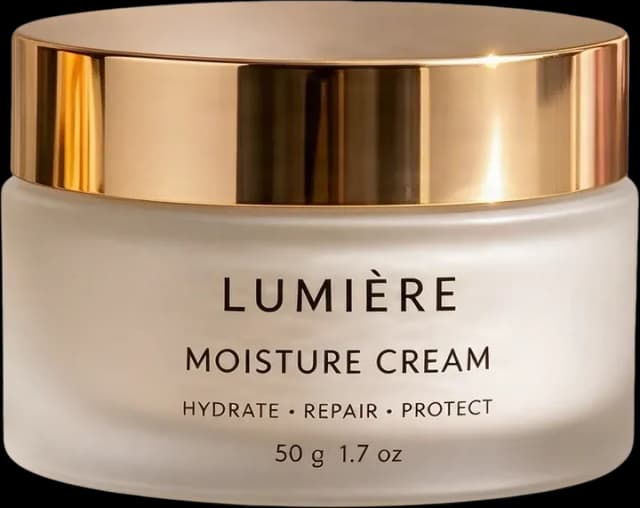
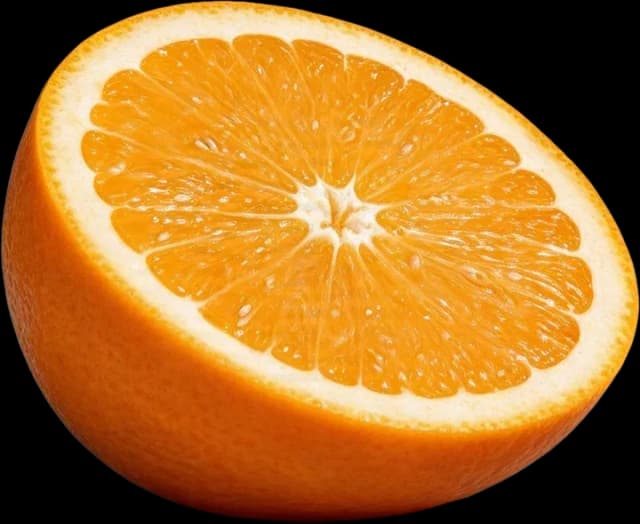
スキンケアの例には17個の既存の画像レイヤーアセットが含まれています。これらはレイヤー生成のデモンストレーションであり、本記事から個別に検証されたPSD書き出しではありません。
6ステップの修正ワークフロー
まずは変更したい画像を用意する
Image to PSDワークフローを開き、JPG、PNG、またはWebP画像をアップロードします。可能な限り鮮明なオリジナルファイルを使用し、修正後の構成と元の画像を比較できるように、変更前のコピーを保存しておいてください。
Tip: 生成前に、どのオブジェクトを個別に操作する必要があるかを決定します。製品を1つ移動させるだけなら、すべての葉や花を分離する必要はありません。
適切なレイヤー詳細度を選択する
製品、被写体、前景、背景といった主要なグループのみが必要な場合は、Core Layersで十分です。個々の製品、小道具、装飾品を個別に制御する必要がある場合は、Detailed Layersの方が便利です。レイヤー数が多ければ良いというわけではありません。
処理前にクレジット消費量を確認してください。断片化しすぎると、ドキュメントの確認や整理が難しくなる可能性があります。
レイヤーを生成して確認する
AIが目に見える製品、装飾、背景領域を分析し、新しいラスターレイヤーを作成します。編集したいオブジェクト、その透明度、グループ化の状態、そして前景オブジェクトの背後に隠れていた領域を確認してください。
- メインの製品レイヤーを特定する
- 装飾オブジェクトが有用かどうかを確認する
- 透明なエッジを検査する
- 再構築された背景領域を見直す
- 組み立てられた結果をソース画像と比較する
レイヤー化されたPSDを書き出す
結果とアカウントで利用可能な場合は、レイヤー化されたPSD書き出しを選択してください。PSDはPhotoshopや互換性のあるエディターで役立ち、透明なPNGアセットはオブジェクトを単体で切り抜いて使用したい場合に便利です。
書き出されたドキュメントは新規ファイルです。元のデザイナーが作成したネイティブのテキスト、ベクターパス、スマートオブジェクト、履歴は含まれません。
PSDを開いて簡単な編集を試す
PhotoshopやPhotopeaでPSDを開き、レイヤーパネルを確認します。装飾レイヤーを非表示にしたり、製品を移動したり、切り抜いたオブジェクトのサイズを変更したりしてみましょう。要素の位置が変わるたびに、エッジ、影、背景を確認してください。
- オブジェクトを非表示にして、現れた背景を確認する
- 構成の他の部分を動かさずに製品を移動する
- 切り抜いたオブジェクトのサイズを変更してスケールを確認する
Layer review example
デザインの別バージョンを作成する
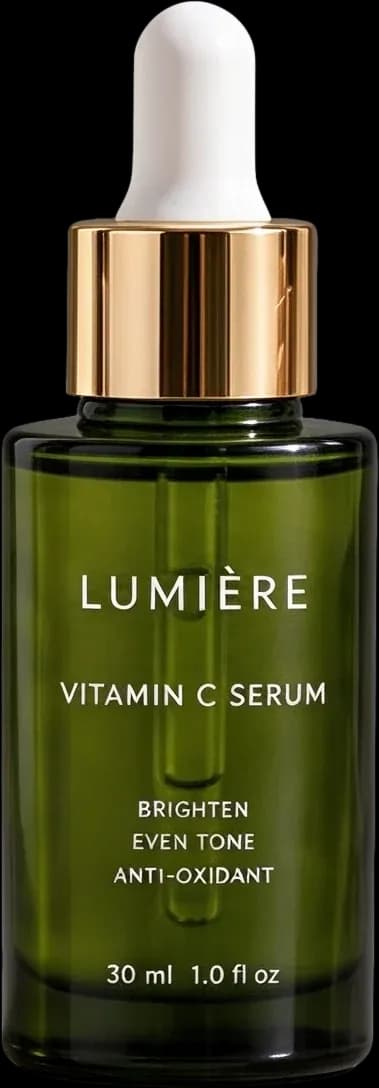
メインの美容液と保湿クリームを残し、オレンジやその他の装飾を非表示にして、製品を中央に寄せ、ネイティブのテキストレイヤー用の新しいスペースを作ります。切り抜かれたアセットがすでに利用可能な状態なので、画像全体を再度分離することなく、別のレイアウトを試すことができます。
レイヤー化されたドキュメントを使えば、個々のオブジェクトを自由に試せます。大幅な変更を加える前にコピーを保存してください。
PSDが実用的かどうかを見極める方法
- 画像全体を選択することなく、個別のオブジェクトを選択できる
- 必要な編集作業に合わせた論理的なグループ化がされている
- 重要なエッジ周辺の透明度が適切である
- オブジェクトを移動しても構成が自然に見える
- 他のデザイナーが見ても理解できる明確な整理がなされている
よくある問題と解決策
- 2つのオブジェクトが分離されない:すべてを再生成するのではなく、そのレイヤーに対してさらなる分離を試してください。
- 背景に奇妙な詳細がある:エディターで再構築された領域を修正してください。
- エッジが粗い:細いオブジェクト、反射、透明な素材にはマスクやクリーンアップツールを使用してください。
- 小さなレイヤーが多すぎる:関連するアセットをグループ化するか、より単純な分離から始めてください。
- 元のテキストが編集できない:新しいネイティブのテキストレイヤーを作成してください。
- PSDがソースと完全に一致しない:レイヤーをオリジナルと比較し、重要な要素を修正してください。
どのような画像がこのワークフローに適していますか?
プロダクト構成、ポスター、SNS用グラフィック、イラスト、AI生成アート、個人のクリエイティブプロジェクト、そしてソースファイルのない過去のデザインなど、主要なオブジェクトが認識可能な画像であれば、このワークフローで大きなメリットが得られます。ただし、複雑に重なり合った要素、低解像度、過度な圧縮が施された画像は、より丁寧な修正が必要になる場合があります。
AIは表示されている画像から新しいラスターレイヤーを生成します。そのため、元のテキストレイヤー、ベクターパス、スマートオブジェクト、隠れたピクセルの正確な情報、レイヤーマスク、調整履歴、あるいは作成者が設定したレイヤー名やグループ分けを復元することはできません。
フラット画像から編集可能なPSDへのFAQ
静止画像を編集可能なPSDに変換するにはどうすればよいですか?
フラットな画像をアップロードし、有用なラスターレイヤーを生成し、結果を確認して、利用可能な場合はレイヤー化されたPSD書き出しを選択します。その後、互換性のあるエディターでファイルを開き、レイヤーをテストしてください。
なぜフラット画像は修正に時間がかかるのですか?
フラット画像は、製品、テキスト、被写体、影、背景を1つの表面にまとめています。一部を移動するには、マスキングと、その背後にあるすべてを再構築する必要がある場合があります。
AIはJPGまたはPNGからPSD対応レイヤーを作成できますか?
はい。AIは、認識可能なオブジェクトと背景領域を新しいラスターレイヤーに分離して、PSD編集ワークフローに組み込むことができます。
このワークフローは単純な画像変換とどう違いますか?
ファイル拡張子を変更するだけでは、PSDコンテナが作成されるだけです。このワークフローは、まず独立した画像レイヤーを作成するため、PSDはより有用な編集制御を提供できます。
レイヤー化されたPSDを作成した後、製品を移動できますか?
はい、その製品が有用なラスターレイヤーに分離されていれば可能です。レイヤーパネルで結果を確認し、必要に応じてエッジや影を調整してください。
元の構成から装飾を非表示にできますか?
はい、装飾が個別のレイヤーになっていれば可能です。レイヤーの可視性をオフにして、表示される背景を確認してください。
PSDを使用して別のレイアウトを作成できますか?
はい。適切なオブジェクトを再配置し、選択した装飾を非表示にし、エディターに新しいネイティブテキストやグラフィックを追加できます。
元のPhotoshopプロジェクトは必要ですか?
いいえ。ワークフローはフラット化された画像から始まりますが、失われたソースプロジェクトを復元するのではなく、新しいレイヤー構造を作成します。
書き出し後もPhotoshopは必要ですか?
詳細なレイアウト、レタッチ、タイポグラフィの編集には、Photoshopまたはその他の互換性のあるエディターが必要です。オンラインワークフローは、初期のレイヤー準備作業を削減します。
PhotopeaでPSDを開くことはできますか?
はい。PhotopeaはサポートされているPSDファイルを開き、サポートされているラスターレイヤーの検査、非表示、移動、サイズ変更が可能です。
移動したオブジェクトの後ろにある非表示の背景はどうなりますか?
AIは、周囲の情報を使用して覆われた領域を再構築する場合があります。これらは推定値であり、前景要素を移動または非表示にする際に確認する必要があります。
なぜ2つのオブジェクトがまだ1つのレイヤーにあるのですか?
重なり合ったオブジェクトや不明瞭な境界線は、グループ化されたままになる場合があります。ワークフローで提供されている場合は、そのレイヤーのさらなる分離を試してください。
なぜ分離されたエッジが粗く見えるのですか?
細い線、反射、ソフトな影、透明な素材、圧縮は、境界線を困難にする可能性があります。マスクまたはクリーニングツールでそれらを調整してください。
元の画像からテキストを編集できますか?
自動的にネイティブテキストとしてはできません。フラット化された文字はピクセルなので、単語やフォントを変更する必要がある場合は、新しいテキストレイヤーを再作成してください。
このワークフローは元のPSD構造を保持できますか?
いいえ。新しいラスターレイヤー構造を作成し、元のマスク、ベクターオブジェクト、スマートオブジェクト、ブレンドモード、履歴を復元しません。
静止画像からPSDへの変換にはどのような画像タイプが適していますか?
製品構成、ポスター、イラスト、ソーシャルグラフィック、AI生成画像、および認識可能なオブジェクトを持つその他のアートワークは、有用な出発点となります。
常に最大のレイヤー数を選択すべきですか?
いいえ。制御する必要のあるオブジェクトに基づいて詳細の量を選択してください。断片が多すぎると、PSDの整理が難しくなる可能性があります。
PSDの代わりに個別のPNGレイヤーをダウンロードできますか?
サポートされている結果は、透明なPNGおよびグループ化されたダウンロードを提供する場合があります。結果とアカウントの利用可能な書き出しコントロールを確認してください。
PSD書き出しはソースと完全に一致することが保証されていますか?
いいえ。AI生成されたエッジ、テクスチャ、影、再構築された領域は異なる場合があります。最終的な使用前に結果をオリジナルと比較してください。
静止画像からPSDへの変換は無料ですか?
AIレイヤー生成にはクレジットが使用されます。適用されるコストは処理前に表示され、PSD書き出しの利用可能性はプランまたはアカウントによって異なる場合があります。
次のステップ
既存の画像をより柔軟なPSDに変換
重要な部分を分離し、結果を確認し、互換性のあるエディターを使用して、すべてを最初から再構築することなく次のバージョンを作成します。
Ask AI about this page
Continue exploring this page with your preferred AI assistant.