
Photoshopなしで画像をレイヤーに分離する方法
JPG、PNG、またはAI生成画像は通常、キャラクター、オブジェクト、テキスト、背景が一体となったフラットな状態です。このステップバイステップのチュートリアルでは、必要な部分を分離し、結果を確認し、透明なレイヤーをダウンロードして、PhotopeaやGIMPで編集を続ける方法を解説します。
ページ内目次
画像をレイヤーに分離するとはどういうことか?
レイヤー分離とは、1枚の統合された画像から、独立したラスター画像要素を作成するプロセスです。画像全体を動かすのではなく、キャラクター、小道具、家具、テキストブロック、あるいは背景領域を個別に操作できるようになります。
実践例:複数のオブジェクトを含むイラスト
このチュートリアルでは、魔女と幽霊がいる部屋のイラストを使用します。この画像には、キャラクター、幽霊、家具、装飾品、そして背景が含まれており、それぞれを個別の視覚アセットとして確認できます。
Original image

始める前に必要なもの
Photoshopやペンタブレットは不要です。JPG、PNG、またはWebP画像、ブラウザ、生成に必要なクレジットがあるImage to Layersアカウント、そして書き出したファイルを保存する場所を用意してください。
ワークフローの手順
ステップ 1 — 画像をアップロード
Image to Layersを開き、アップローダーから分離したい画像を選択します。生成前に、実際に移動、非表示、サイズ変更、または再利用したいパーツを検討してください。
- 魔女を別の位置に移動する
- 幽霊を部屋から分離する
- 家具を個別に調整する
- 背景を編集可能な状態で保持する
ステップ 2 — レイヤーの詳細度を選択
意味のある少数のグループが必要な場合は「Core Layers」を使用してください。イラストに個別に検証したい複数の認識可能なオブジェクトが含まれている場合は「Detailed Layers」を使用します。利用可能な最大数ではなく、編集の目的に基づいて選択してください。
ステップ 3 — レイヤーを生成
AIが画像を解析し、被写体、オブジェクト、前景のディテール、背景領域を特定します。処理が完了したら、結果を開いて生成されたアセットを確認してください。
- 紫の帽子をかぶった小さな魔女
- 白い幽霊のキャラクター
- 装飾付きの緑の本棚
- その他の部屋のオブジェクト
- 背景
ステップ 4 — ダウンロード前に各レイヤーを確認
すべてのレイヤーが完璧であるとは限りません。重要なパーツを分離し、エッジ、透明度、グループ化、および削除されたオブジェクトの背後に再構築された領域を確認してください。
Generated layer example

生成された各レイヤーで確認すべきこと
- オブジェクトのエッジ:細部の欠落や、近くのオブジェクトの断片がないか確認します。
- 透明度:適切な場所で背景が透明になっているか確認します。
- 背景:前景要素を非表示にした後に再構築された領域を確認します。
- グループ化:近くにある2つのオブジェクトがまとまったままの場合は、より詳細な設定で再処理が必要な場合があります。
1つのレイヤーに個別に編集したい複数のアイテムが含まれている場合は、ワークフロー全体を自動で再実行するのではなく、可能な場合は追加の分離オプションや編集機能を使用してください。
ステップ 5 — 透明レイヤーをダウンロード
個別の視覚要素が必要な場合は透明なPNGアセットを、アセットをまとめて取得したい場合はZIPパッケージを、アカウントとワークフローが対応している場合はレイヤー構造を保持したPSDをダウンロードしてください。
生成されたレイヤーはラスターアセットです。元のベクターパス、編集可能なテキストレイヤー、またはソースプロジェクトのレイヤーではありません。
ステップ 6 — Photoshopなしで編集
Photopeaで互換性のあるPSDを開くか、「ファイル」→「開いて配置」を使用して個別のPNGアセットを読み込みます。GIMPの場合は「ファイル」→「レイヤーとして開く」を使用してください。読み込んだ要素を移動、非表示、サイズ変更、順序変更し、必要に応じて切り抜かれたアセットを手動で配置します。
- 他のキャラクターを動かさずに1人のキャラクターを移動する
- オブジェクトを非表示にする
- 装飾要素のサイズを変更する
- 前景と背景の順序を入れ替える
- 分離したアセットを別のプロジェクトで再利用する
レイヤー分離と背景を削除の違い
背景を削除は通常、1つの前景の被写体を切り出すものです。レイヤー分離は、キャラクター、小道具、テキスト、家具、背景領域など、複数の有用な視覚グループを特定しようとするものです。
| 目的 | 最適なスタートポイント |
|---|---|
| 単一の背景を削除する | 背景を削除 |
| 複数のオブジェクトを分離する | 画像レイヤー分離 |
| 1人のキャラクターを個別に動かす | 画像レイヤー分離 |
| 透明な製品の切り抜きを作成する | 背景を削除 |
| 元のデザインファイルの履歴を復元する | どちらのツールでも復元不可 |
より詳細な比較については、 背景削除と Image to Layers の比較ガイド.
AIレイヤー分離に最適な画像の種類
イラスト、カートゥーンアート、AI生成画像、クリアな製品写真、ポスター、境界線がはっきりしたグラフィックは、良い出発点となります。髪の毛、反射、透明素材、柔らかな影、人物の重なり、小さな文字などは、より丁寧な調整が必要になる場合があります。
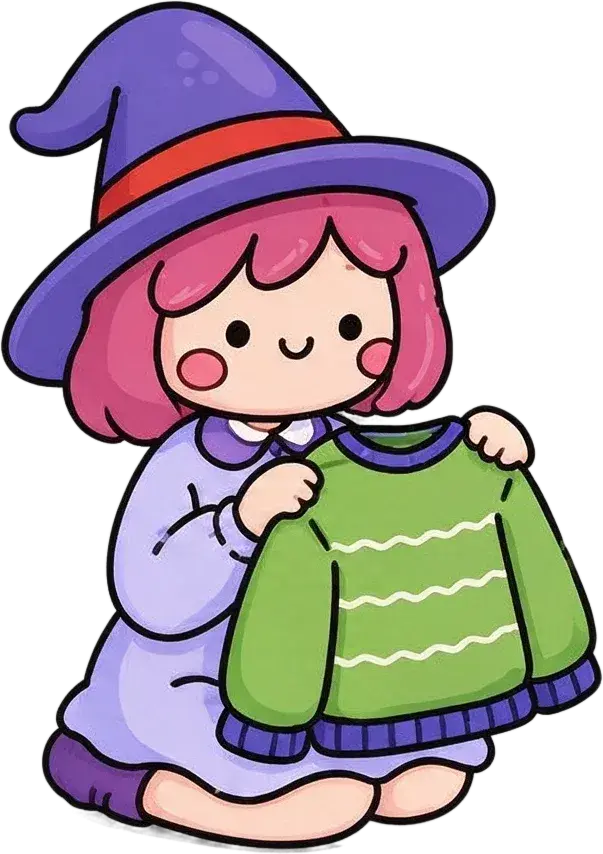

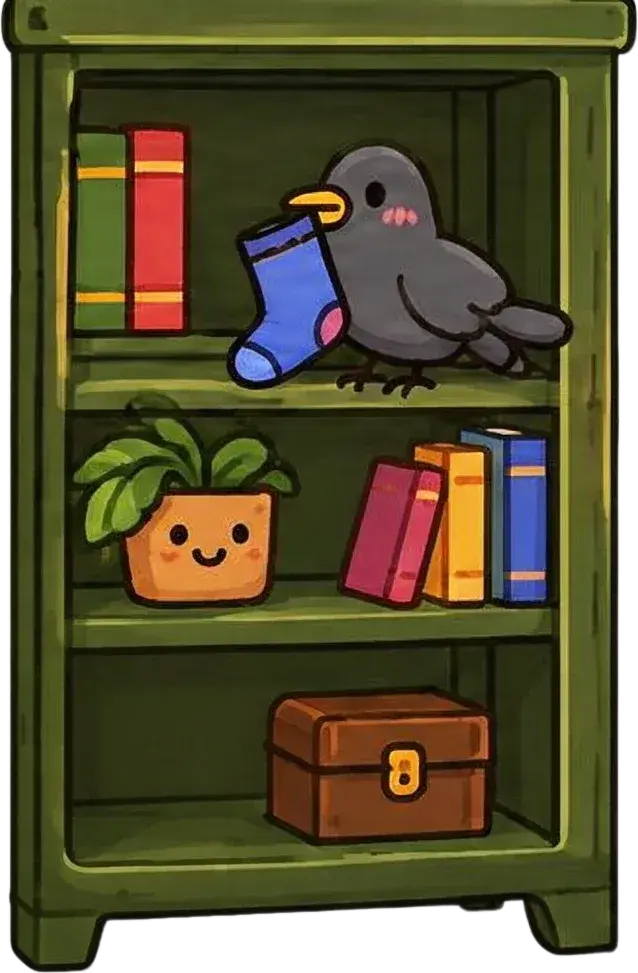
要素が明確で境界線がはっきりしていると、生成されたレイヤーの確認が容易になります。
AIがすべてを正しく分離しない場合はどうすればよいですか?
- 重なり合った2つのオブジェクトが一体のまま残ることがあります。より適切な詳細設定を試すか、さらに分離してください。
- 髪の毛、細い線、圧縮アーティファクトの周りのエッジが粗くなることがあります。エディターで調整してください。
- 削除されたオブジェクトは、もっともらしいが推定された背景の再構築を明らかにする場合があります。
- 小さな装飾が見落とされたり、結合されたり、単純化されたりすることがあります。
- レイヤーが多いほど、必ずしもクリーンな結果が得られるとは限りません。まずは広範囲から始め、必要なグループのみを分割してください。
結果は、すべてのピクセルが個別のレイヤーになったかどうかではなく、意図した編集を完了するのに役立つかどうかで判断してください。
Photoshopは必要ですか?
いいえ、分離ワークフロー自体には必要ありません。ブラウザでアップロード、生成、確認、ダウンロードを行い、その後他の互換性のあるエディターで作業を続けることができます。Photoshopは高度な制作機能に役立つ場合がありますが、最初のレイヤーアセットを作成するために必須ではありません。
フラット化された画像は、元の編集可能なテキスト、ベクターシェイプ、マスク、調整設定、スマートオブジェクト、正確な非表示ピクセル、または作成者のレイヤー名と履歴を保持しません。
Example layer asset

簡単な例:イラストのキャラクターを移動する
元のフラットなシーンでは、ゴーストは画像全体の一部です。分離に成功した後、独立したゴーストアセットをインポートし、位置を調整し、背景や他のレイヤーを使用して異なる構成を作成できます。
レイヤー分離の実用的な価値は、イラスト全体を再作成するのではなく、個々の部分で実験できることです。
Photoshopなしでのレイヤー分離に関するFAQ
Photoshopなしで画像をレイヤーに分離できますか?
はい。オンラインのAIレイヤー分離ワークフローを使用すれば、Photoshopをインストールすることなく、被写体、テキスト、背景をラスター要素に分割できます。
PNGをレイヤーに分割する方法は?
PNGをアップロードし、利用可能な分離オプションを選択してレイヤーを生成します。結果を確認した後、対応する透明なPNGまたはグループ化された形式で書き出しが可能です。
JPGをレイヤーに分離できますか?
はい。JPGおよびJPEGファイルを読み込むことができます。これらは統合された画像であるため、出力されるのは元のデータが復元されたものではなく、新しく生成されたレイヤーとなります。
AIで生成した画像をレイヤーに分離できますか?
はい。AIアートワークを解析し、認識可能な被写体、オブジェクト、背景要素に分離することが可能です。
Photoshopの知識は必要ですか?
いいえ。オンラインプロセスにPhotoshopの知識は不要ですが、ダウンロードした素材を編集する際には、レイヤーの基本的な知識があると役立ちます。
画像レイヤーの分離は無料ですか?
Image to Layersの生成ワークフローにはクレジットが必要です。適用されるコストは処理前に表示されます。
個別の透明なPNGレイヤーをダウンロードできますか?
はい。生成された画像レイヤーアセットを透明なPNGとしてダウンロードするオプションが用意されています。
背景を削除することと、画像をレイヤーに分離することは同じですか?
いいえ。背景削除は通常1つの被写体を切り出すものですが、レイヤー分離は複数の独立して使用可能な視覚要素を作成しようとするものです。
AIで元のPhotoshopレイヤーを復元できますか?
いいえ。AIは表示されている統合画像を解析して新しいラスターレイヤー構造を生成するものであり、元のプロジェクトの履歴を復元するものではありません。
画像からテキストを分離できますか?
AIはテキストをラスター視覚要素として分離することはできますが、編集可能なテキスト、元のフォント、正確なタイポグラフィ設定を復元することはできません。
分離したレイヤーをPhotopeaで使用できますか?
はい。対応するPSDを開くか、PNGアセットをPhotopeaにインポートしてください。切り抜かれた要素は手動での調整が必要になる場合があります。
書き出したレイヤーをGIMPで使用できますか?
はい。GIMPは画像ファイルをレイヤーとしてインポートできるため、プロジェクト内で配置や編集が可能です。
レイヤー数はいくつに設定すべきですか?
制御したい要素の数に基づいて選択してください。レイヤー数が多いほど結果が良くなるとは限りません。
すべてのオブジェクトが別々のレイヤーになりますか?
必ずしもそうではありません。小さすぎるもの、重なっているもの、視覚的に繋がっているオブジェクトはグループ化されたままになるか、追加の編集が必要になる場合があります。
AIでオブジェクトの背後の背景を復元できますか?
AIは周囲の情報を使用して隠れた領域を再構築しようとします。これらの領域は推測に基づくものであるため、確認が必要です。
レイヤー分離後にキャラクターを個別に編集できますか?
はい、キャラクターが独立したラスターレイヤーとして正常に分離されていれば可能です。対応するエディタで移動、サイズ変更、非表示、調整が行えます。
Photoshopなしでレイヤー化されたPSDを書き出せますか?
はい、選択したワークフローとアカウントがPSD書き出しに対応していれば可能です。PSDには元のソースオブジェクトではなく、ラスター画像レイヤーが含まれます。
結果の縁が粗い場合はどうすればよいですか?
レイヤーを確認し、可能な限り鮮明な元の画像を使用するか、対応するエディタで縁を調整してください。複雑な領域は手動での修正が必要になる場合があります。
次のステップ
理想の編集をここからスタート
手持ちの画像をアップロードして新しいレイヤーを生成。Photoshopを使わずに、思い通りのクリエイティブを実現しましょう。
Ask AI about this page
Continue exploring this page with your preferred AI assistant.