
ロゴを編集可能なレイヤーに変換:完全ガイド
ロゴはお持ちですか?しかし、オリジナルのSVG、Illustratorファイル、またはレイヤー化されたPSDが失われてしまった。このステップバイステップガイドでは、フラットなPNGやJPGから実用的な編集可能な開始点を作成する方法、結果を確認する方法、そしてベクターワークフローがより良い選択となる場合について説明します。
ページ内目次
Logo to Layersを開き、お持ちの最も鮮明なロゴ画像をアップロードし、Core LayersまたはDetailed Layersを選択して分離を生成し、ダウンロードする前にアイコン、ワードマーク、エフェクト、背景を検査します。結果には新しいラスタ レイヤーが含まれますが、元のベクターパス、フォント、またはソースファイルの履歴は復元されません。
AIは可視画像から新しいラスターレイヤーを作成するため、オリジナルのテキストレイヤー、ベクターパス、スマートオブジェクト、隠された正確なピクセル、レイヤーマスク、調整履歴、元のレイヤー名、作成者による編集の意図を復元することはできません。
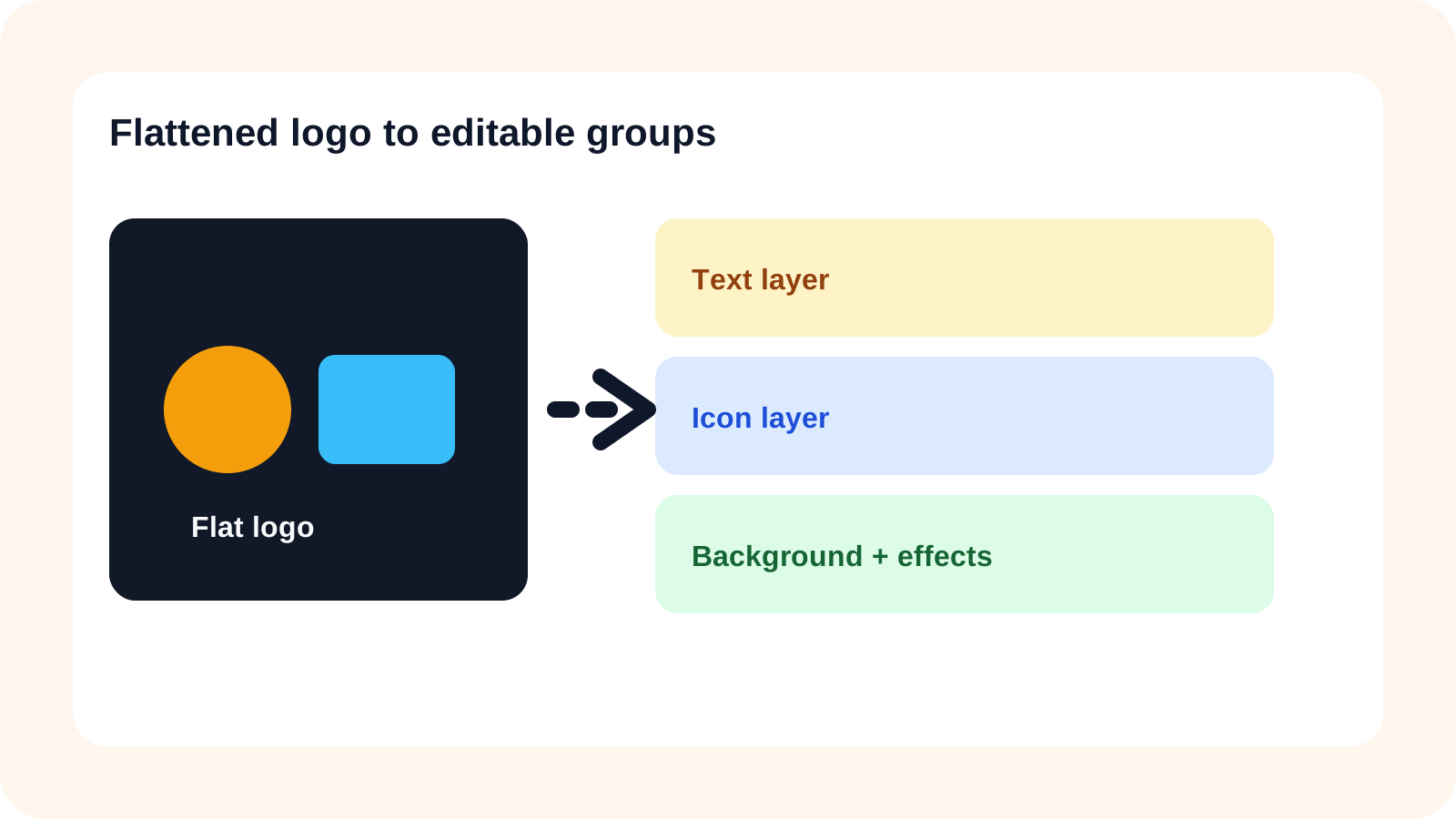
まず、ロゴに編集可能なソースファイルがあるか確認しましょう
AIによる分離は、ソース構造が失われている場合の代替手段であり、オリジナルのベクターマスターの代わりになるものではありません。ラスターコピーを処理する前に、既存のファイルを確認してください。
編集可能なSVGまたはIllustratorソース
オリジナルのベクターパスとテキストレイヤーを直接編集してください。
レイヤー分けされたPSD
既存のアイコン、ワードマーク、背景レイヤーを使用してください。
統合されたPNGまたはJPG
オリジナルのソースが利用できない場合に、ラスターレイヤーの分離をお試しください。
ウェブサイトのスクリーンショット
可能な限り、より鮮明なロゴファイルを探してください。スクリーンショットには、ぼやけ、圧縮ノイズ、周囲のコンテンツが含まれる可能性があります。
非常に小さい、または劣化したロゴ
正確な形状が重要な場合は、手動でのベクター再作成を検討してください。
透明なPNGであっても、アイコンとワードマークが統合されている場合があります。画像全体の透明度と、個別の編集可能なオブジェクトは別物です。
編集可能なロゴには何が含まれているのでしょうか?
ロゴには、シンボル、ワードマーク、タグライン、補助的な形状、影、グラデーション、光彩、背景などが含まれることがあります。AIによるレイヤー分離は、視覚的に認識可能なグループを新しいラスターアセットに変換し、各パーツを個別に操作できるようにします。
- シンボルまたはアイコン
- ワードマークとタグライン
- 補助的な形状
- 影、グラデーション、光彩
- 背景またはバッジ
NOVA:アイコンとワードマークのシンプルな例
NOVAの例は、シンボル、ワードマーク、背景という非常にシンプルな構造をしています。これにより、最初の分離で何を実現すべきかが分かりやすくなります。
シンプルなロゴの場合、背景アセット、アイコンアセット、ワードマークアセットの3つを目指しましょう。すべての文字やアンチエイリアスのかかったエッジを個別のレイヤーにする必要はありません。
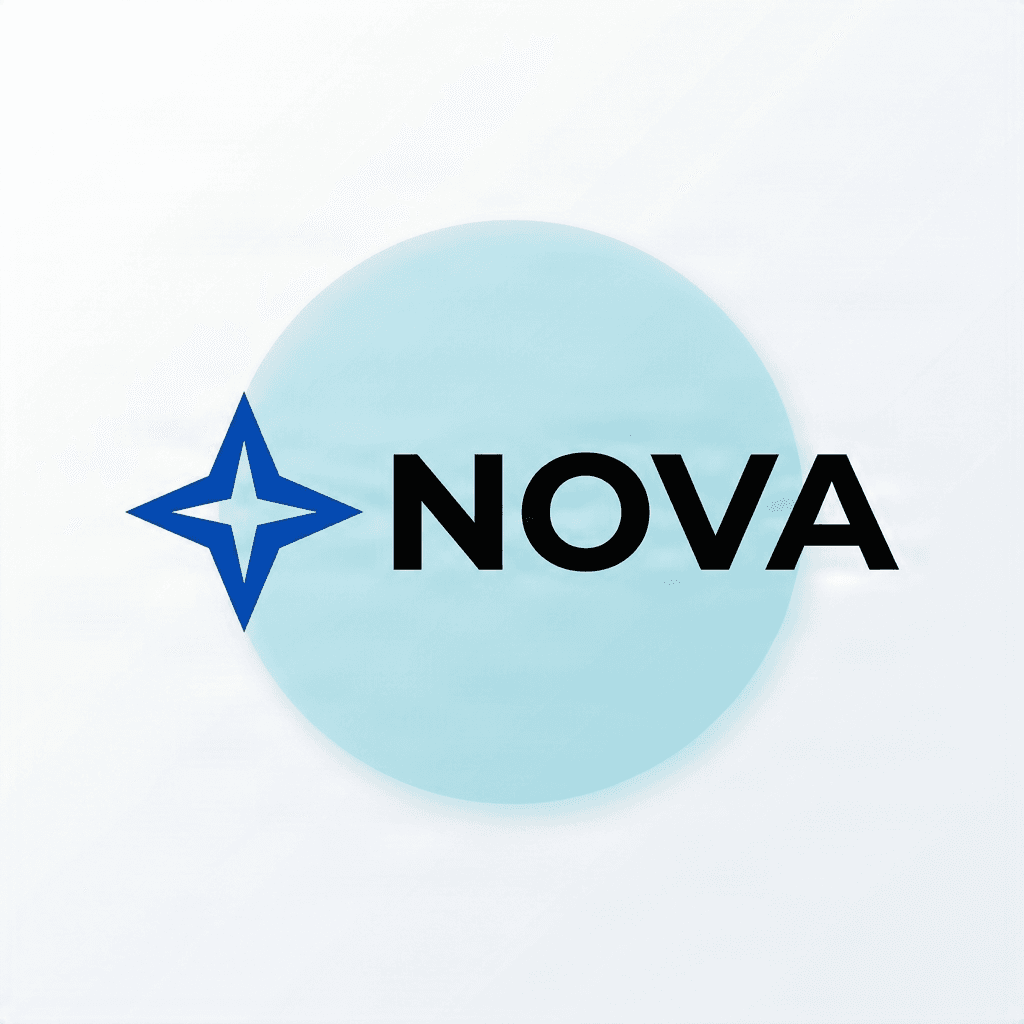
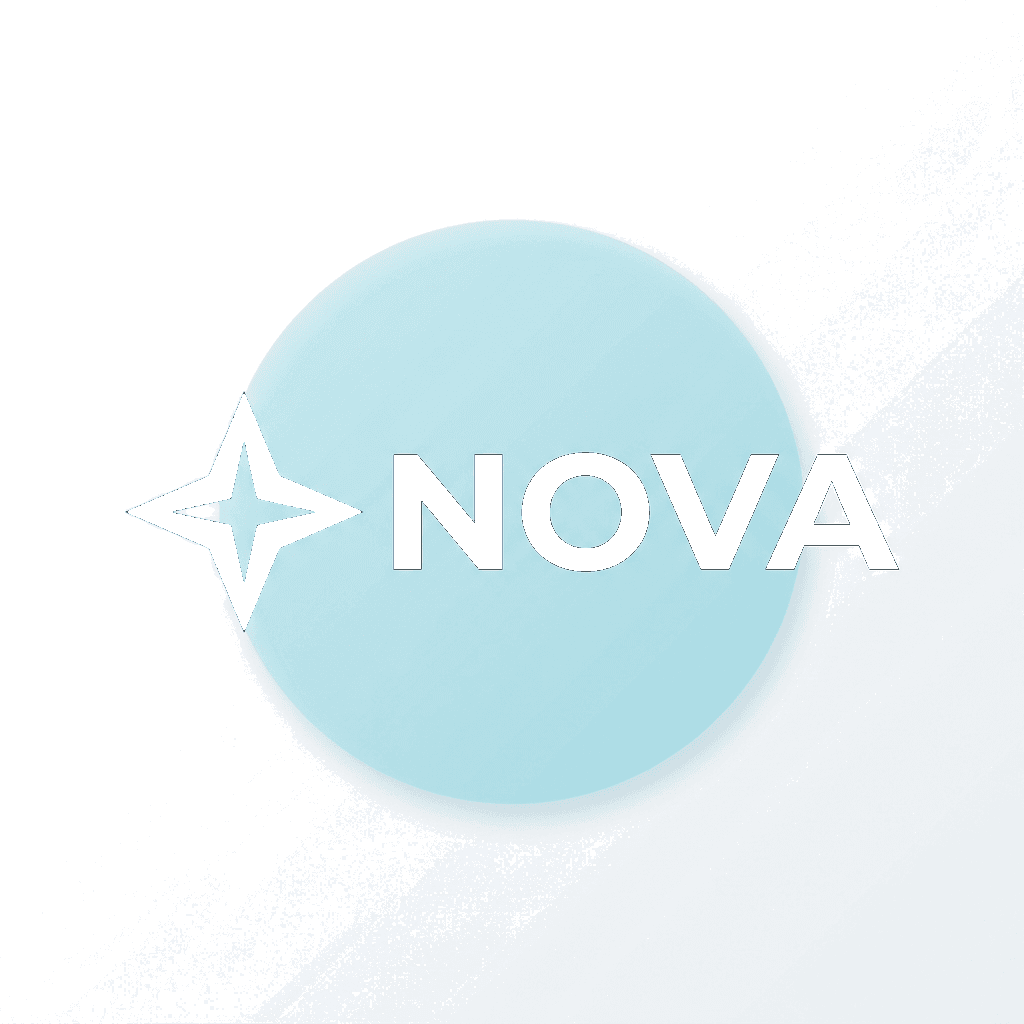
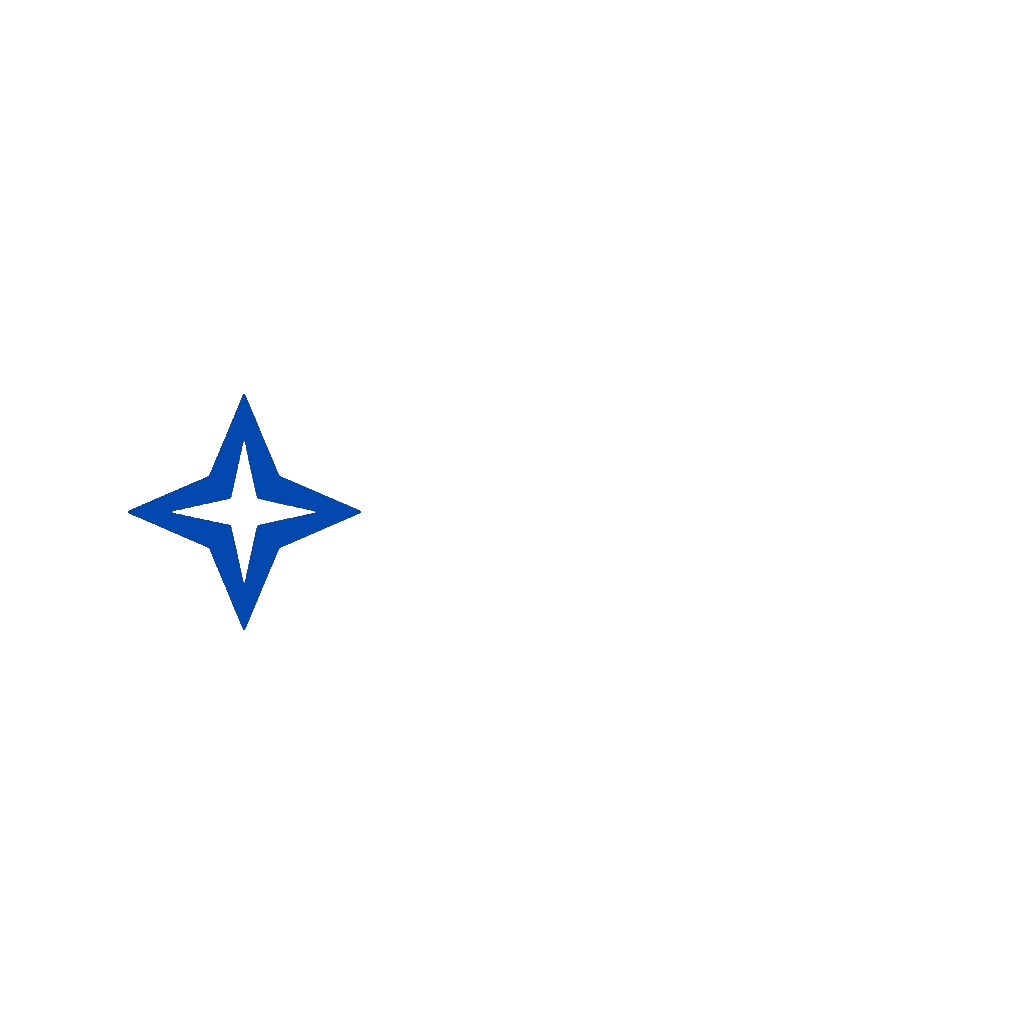
これらの準備されたコンポーネント例は、目指すべき3分割構造を示しています。これらはリポジトリ内のアセットであり、すべての生成結果が同じになることを保証するものではありません。
ステップ1 — 統合されたロゴをアップロード
Logo to Layersを開き、お手持ちの最も鮮明なJPG、PNG、またはWebPバージョンをアップロードしてください。生成されたレイヤーとソースを比較できるよう、元のファイルは変更せずに残しておいてください。
- 利用可能な最高解像度のファイルを使用する
- アイコンと文字全体がフレーム内に収まっているものを選ぶ
- 背景をロゴの一部として扱うかどうかを決める
- 自身が所有している、または使用許可を得ているアートワークのみを処理する
すでに編集可能なSVGをお持ちの場合は、そのファイルを直接確認してください。このラスターワークフローは、オリジナルの編集可能な構造が失われている場合のために設計されています。
ステップ2 — 「コアレイヤー」または「詳細レイヤー」を選択
実際に行いたい編集に合わせて、分離の度合いを選択してください。レイヤー数が多ければ良いというわけではありません。
コアレイヤー
コアレイヤーは、アイコン、ワードマーク、背景を分割するシンプルな構成に最適です。結果の確認や整理が容易になります。
詳細レイヤー
詳細レイヤーは、リボン、バッジ、フレーム、重なり合う形状、ハイライトなどの視覚効果を個別に制御したい場合に便利です。
アイコンをワードマークから抽出することだけが目的であれば、シンプルに始めましょう。装飾的な要素を個別に調整する必要がある場合は、詳細設定を選択し、その後のクリーンアップを想定してください。
生成前に表示されるクレジットコストを確認してください。レイヤー数を増やしても、元のフォントや隠れたベクター形状を復元することはできません。
ステップ3 — 生成されたロゴレイヤーを確認
処理が完了したら、レイヤーの数だけで結果を判断しないでください。重要なパーツが、目的の編集作業をサポートできる状態になっているかを確認してください。
- 1.ワードマークを非表示にして、アイコンが綺麗に残っているか確認する
- 2.アイコンを分離し、文字の一部や背景のピクセルが混入していないか確認する
- 3.前景のパーツを非表示にして、背景を確認する
- 4.レイヤーを再構成し、比率、色、形状を比較する
- 5.ダウンロード前に透明なエッジを確認する
ステップ4 — ワードマークを慎重に確認
分離されたワードマークは、通常、文字が表示された透明なラスター画像です。移動、非表示、ラスター範囲内でのサイズ変更、新しい構成への再利用は可能ですが、自動的に編集可能なタイポグラフィになるわけではありません。
ラスター化されたワードマークでできること
- ワードマークの移動や非表示
- 画像アセットとしての再利用
- ラスター形式での色編集
- 新しい構成への配置
復元できないこと
- 復元されたレイヤーのブランド名を別の名前に打ち替える
- オリジナルのフォントファイルの復元
- 正確なカーニングやトラッキングの復元
- スケーラブルな文字アウトラインの保証
文言やフォントを変更する必要がある場合は、互換性のあるエディタでタイポグラフィを再作成し、承認済みのブランドアートワークと比較してください。
ステップ 5 — 透明度とエッジの品質を確認する
フラット化されたロゴには、元の背景とブレンドされたエッジピクセルが含まれていることがよくあります。抽出した要素を新しい場所に配置した際、これらのピクセルが白や黒の縁取り(ハロー)として目立ってしまうことがあります。
- 明るい背景でアイコンをプレビューする
- 暗い背景でアイコンをプレビューする
- 曲線、細い線、角を拡大して確認する
- 実際のPNGのアルファチャンネルを確認する
- 実際に使用する小さな表示サイズでアセットをテストする
LUMI:複雑なグラデーションロゴの例
LUMIの例には、リボンのような形状、グラデーション、ソフトシャドウ、重なり、レタリングが含まれています。これらのエフェクトにより、NOVAの例よりも境界線が曖昧になっています。
- 重なり合う形状が他のコンポーネントの一部を隠してしまう可能性がある
- グラデーションには明確なエッジがなく、境界が曖昧である
- 影や光彩が複数の下層要素にまたがっている場合がある
- 視覚効果の近くでもワードマークが認識可能である必要がある


用意されたリボンとワードマークのアセットは、有用なターゲット構造を示しています。これらは、隠れたジオメトリや元のエフェクトが完全に復元できることを保証するものではありません。
ロゴ分離でよくある問題
- アイコンとテキストが分離されない:より詳細な分離を試すか、ワークフローが対応していれば混合レイヤーを再度処理してください。
- ワードマークが変化した:文字の形状や間隔をソースと比較し、公式用途向けにタイポグラフィを再作成してください。
- 白や黒の縁取り(ハロー)が出る:対照的な背景でアセットをプレビューし、マスクや透明度を調整してください。
- リボンが不完全:隠れていた部分はソース画像でも元々見えていなかった可能性があるため、手動での再構築が必要になる場合があります。
- グラデーションが崩れる:エフェクトを1つのラスターアセットとして保持するか、無理に分割せず手動で再作成してください。
- ロゴがぼやけている:より高解像度のソースを探すか、ベクター再構築ワークフローへ移行してください。
- 断片が多すぎる:関連するレイヤーをグループ化するか、次回はよりシンプルなモードを試してください。
ステップ 6 — PNGレイヤー、PSD、または対応パッケージのダウンロード
次に何を行いたいかに基づいて出力形式を選択してください。書き出しオプションはワークフローやアカウントによって異なる場合があるため、結果ページで実際に提供されている内容を確認してください。
透明なPNGレイヤー
アイコン、ワードマーク、エフェクトを他のデザインや動画でラスターアセットとして再利用する場合に最適です。
ZIPパッケージ
生成された複数の画像アセットをまとめてローカルで管理したい場合に便利です。
レイヤー付きPSD
個別に編集可能なラスターレイヤーが必要なPhotoshopやPhotopeaでのワークフローに役立ちます。
書き出されたPSDは新しい編集用ドキュメントです。元のIllustrator、Photoshop、またはSVGソースの復元コピーではありません。
ステップ 7 — 対応エディターでレイヤーを編集する
対応しているPSDをPhotoshopやPhotopeaで開くか、PNGアセットを他の互換性のあるエディターに読み込んでください。公式なブランド変更を行う前に、まずは小さなテストから始めてください。
- ワードマークを非表示にして、アイコンのみのレイアウトをテストする
- アイコンをワードマークの上に移動して、縦組みの配置をテストする
- 分離されたコンポーネントにラスターカラーの変更を適用する
- アイコンとワードマークを個別に書き出してモーショングラフィックスに使用する
公式なブランド作業では、修正した配置を公開する前に、承認済みのブランドガイドラインと照らし合わせて確認してください。
PSDとSVG:どちらが必要ですか?
ロゴの分離とベクター化は、それぞれ異なる問題を解決します。レイヤー付きPSDは実用的なラスター編集ドキュメントであり、SVGはスケーラブルなアートワークのためのパスベースの形式です。
PSD
Photoshopや互換エディターでラスターレイヤーの移動、非表示、サイズ変更、色変更、合成を行う必要がある場合はPSDを選択してください。
SVG
編集可能なパス、きれいなスケーリング、正確なジオメトリ、印刷、カッティング、または再利用可能なデザインシステムアセットが必要な場合は、Logo to SVGまたは検証済みのベクターアートワークを選択してください。
Logo to SVGを試すアイコンとワードマークの配置変更
レイヤー付きPSD
コンポーネントを画像として再利用
透明なPNG
ベクターアンカーポイントの編集
SVGまたは元のベクターソース
大判印刷やカッティング
検証済みのベクターアートワーク
元のフォントを自動的に復元
どちらも保証されません
ロゴ品質チェックリスト
- 1.曲線、角、比率、色をソースと比較する
- 2.文字の形状、間隔、細かいタイポグラフィの詳細を確認する
- 3.分離したアセットを明るい背景と暗い背景で検査する
- 4.アイコンとワードマークが個別に非表示または移動できることを確認する
- 5.実際の小さな表示サイズで読みやすさをテストする
- 6.ダウンロードしたファイルを開き、レイヤーまたはパス構造を検証する
- 7.結果を承認済みのブランドマスターやガイドラインと比較する
AIの利用をやめてロゴを手動でトレースすべきタイミングとは?
AIは、編集可能な実用的なベースを作成したり、レイアウトを素早く検討したりする際に便利です。正確な幾何学形状、タイポグラフィ、ブランドの忠実性が絶対に譲れない場合は、手動でのベクター化がより確実です。
手動でのトレースが適しているケース
- ロゴ公式マスターアセットを作成する場合
- 正確なジオメトリやカスタムレタリングを使用しているデザインの場合
- 印刷やカッティングのワークフローで信頼性の高いベクターパスが必要な場合
- 元画像が極端に小さい、破損している、または重要なディテールが頻繁に変わる場合
AIによる分離が役立つケース
- モックアップ用のアイコンが必要な場合
- 別のレイアウトをテストしたい場合
- モーショングラフィックス用にラスター画像の部分的な分離が必要な場合
- レイヤー構造の元データがなく、視覚的な編集を優先したい場合
実用的な編集の出発点としてはAIを活用し、ブランドの正確な忠実性が求められる場面では、検証済みの元アートワークや慎重なベクター再構築を使用してください。
ロゴ レイヤー分離に関するFAQ
ロゴをオンラインで編集可能なレイヤーに変換する方法は?
統合されたロゴをLogo to Layersにアップロードし、適切な分離モードを選択して結果を生成します。アイコン、ワードマーク、エフェクト、背景を確認してから、ラスターアセットまたはレイヤー化されたPSDを書き出ししてください。
ロゴのテキストからアイコンを分離できますか?
はい、アイコンとワードマークの境界がはっきりしている場合に可能です。重なり合った形状、連結された文字、低解像度のエッジなどは、追加のクリーンアップや手動での分離が必要になる場合があります。
PNGロゴを編集可能なレイヤーに変換できますか?
はい。統合されたPNGを新しいラスターレイヤーに処理できますが、生成された結果は元の編集可能なデザイン構造そのものではありません。
JPGロゴを分離できますか?
はい。JPGおよびJPEG画像を使用できますが、圧縮ノイズにより、小さなテキストや鋭いエッジのきれいな分離が難しくなることがあります。
ロゴのスクリーンショットを使用できますか?
ロゴを処理する許可がある場合は、鮮明なスクリーンショットを試すことができます。ただし、スクリーンショットにはぼやけ、圧縮、または周囲のページ要素が含まれる可能性があるため、元のロゴファイルを使用することをお勧めします。
ロゴのテキストは編集可能なタイポグラフィになりますか?
いいえ。分離されたワードマークはラスター画像であり、復元されたネイティブのテキストレイヤーではありません。テキストを変更する必要がある場合は、適切なエディターで文言とフォントを再作成してください。
AIは元のロゴフォントを特定できますか?
レイヤー分離のワークフローは、フォントの特定を保証するものではありません。正確な書体が重要な場合は、元のブランドファイルやガイドラインを確認してください。
生成されたロゴレイヤーをPSDに変換できますか?
はい、ワークフローとアカウントでレイヤー化されたPSDの書き出しが利用可能な場合に可能です。PSDには、さらなるAI画像編集のための生成されたラスターレイヤーが含まれます。
ロゴのレイヤー分離でSVGファイルは作成されますか?
主な出力としては作成されません。レイヤー分離はラスターアセットを生成します。編集可能なSVGパスが必要な場合は、Logo to SVGまたは別のベクター化ワークフローを使用し、それらのパスの正確さを確認してください。
PNGレイヤーとベクターレイヤーの違いは何ですか?
PNGレイヤーはピクセルを保持するため、拡大すると鮮明さが失われることがあります。ベクターレイヤーはパスを使用するため、ピクセル解像度の制限を受けずに拡大縮小が可能です。
ロゴにはPSDとSVGのどちらが良いですか?
独立したラスター画像の編集にはPSDを選択してください。拡大縮小可能なパス、正確なジオメトリ、印刷、カッティング、デザインシステムでの使用には、検証済みのSVGまたはその他のベクターソースを選択してください。
シャドウやグラデーションを分離できますか?
ツールはエフェクトの分離を試みますが、ソフトシャドウ、グロー、透明、グラデーションは、単色の形状よりも困難です。結果を注意深く確認し、必要に応じて複雑なエフェクトはまとめたままにしてください。
切り抜いたロゴに白い輪郭があるのはなぜですか?
エッジのピクセルが元の背景と混ざり合っている可能性があります。アセットを異なる色の上に配置してハローを確認し、エディターで透明度やマスクを微調整してください。
AIはテキストの背後に隠れているロゴの一部を再構築できますか?
AIは隠れた領域の一部を推測することがありますが、それらのピクセルは元の素材を復元したものではなく、新しく生成されたものです。正確な形状が重要な場合は、手動での再構築がより安全です。
Core LayersとDetailed Layersのどちらを使用すべきですか?
シンプルなアイコンとワードマークのデザインには、Core Layersが適していることが多いです。リボン、バッジ、重なり合った形状、またはエフェクトを個別に制御する必要がある場合は、Detailed Layersが役立つ場合があります。
レイヤー数が多いほど常に良いのでしょうか?
いいえ。断片化された大量のレイヤーよりも、意味のある少数のレイヤーの方が使いやすいことが多いです。必要な編集に合わせて詳細レベルを選択してください。
ロゴのアイコンのみのバージョンを作成できますか?
はい、シンボルが正常に分離されれば可能です。公式なロゴバリエーションとして使用する前に、アイコンのみの使用がブランドガイドラインで許可されているか確認してください。
分離後にロゴをアニメーション化できますか?
はい。分離されたラスター要素は、互換性のあるアニメーションやモーションデザインのワークフローにインポートできますが、追加のクリーンアップやタイミングの調整が必要になる場合があります。
分離したロゴをプロの印刷に使用できますか?
アートワークと印刷要件によります。適切な解像度であればラスター出力でも対応できる場合がありますが、正確なスケーリング、カッティング、製造には、通常、検証済みのベクターアートワークが好まれます。
ロゴを分離することで、その使用権が得られますか?
いいえ。アートワークを分離または変換しても、所有権は確立されません。自分が所有しているロゴ、または使用を許可されているロゴのみを処理・再利用してください。
AIがロゴの文字や比率を変えてしまった場合はどうすればよいですか?
結果をソースと比較し、公開前に相違点を修正してください。公式なブランディングにおいては、承認済みのアートワークを不正確な生成バージョンに置き換えないでください。
Logo to Layersは無料ですか?
AI処理にはクレジットを使用します。生成前に表示されるコストを確認し、アカウントで利用可能なダウンロードまたは書き出しオプションを確認してください。
次のステップ
ロゴの各パーツを再利用可能な素材へ
お手持ちのロゴ画像から必要な要素を分離。ラスター形式またはベクター形式を選択して、次の編集作業へスムーズに移行しましょう。
Ask AI about this page
Continue exploring this page with your preferred AI assistant.