
ロゴ修正ワークフロー:編集可能なレイヤー、PSD、SVG
ロゴ自体はまだ使えても、手元のファイルが次の変更に対応できないことがあります。この実践的なブランドリビジョンワークフローでは、フラットなPNGから便利なラスターレイヤー、レイヤー化されたPSD、そして検証済みのSVGへと移行する方法を解説します。急ぎの再構築作業と公式のブランドマスターを混同しないためのポイントも紹介します。
ページ内目次
まず修正内容を定義し、既存ファイルを監査します。レイアウトを個別に制御する必要がある場合はロゴ要素を分離し、拡大縮小が必要な場合はSVGを作成します。すべての出力を承認済みロゴと比較検証し、マスター、作業用、書き出し用ファイルを明確に命名して管理しましょう。
デザインの決定とファイルの問題を切り分けましょう。AIは素材の準備を助けてくれますが、ブランドの方向性が戦略的に正しいかどうかを判断することはできません。
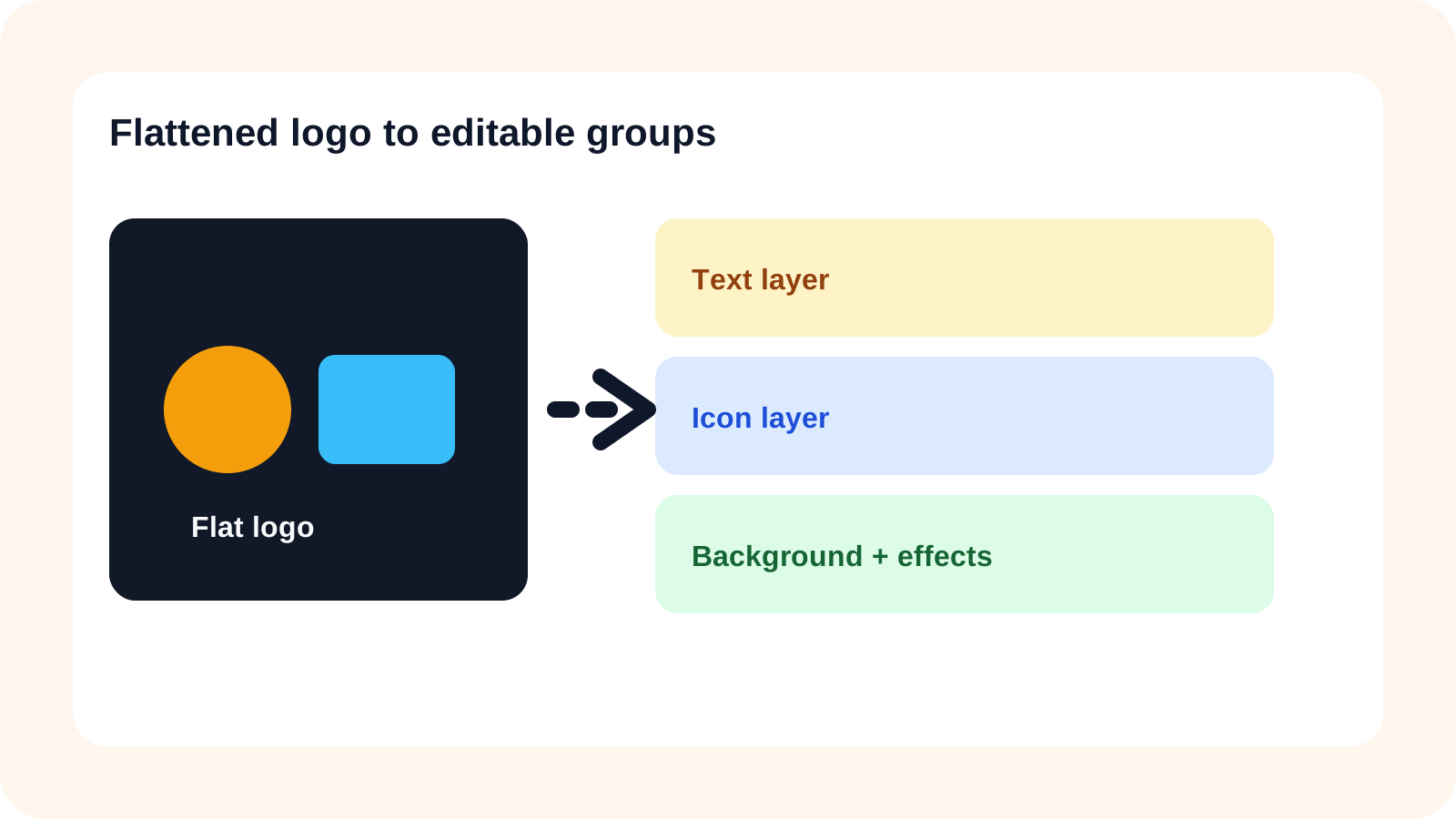
理想のロゴ修正を叶えるためのステップ
SVGファイルがないのはファイルの問題ですが、ブランドイメージに合わないロゴはデザインの問題です。アイコン、タイポグラフィ、色を不必要に変更しないよう、変換ワークフローを選択する前に、どのような変更が必要かを明確にしましょう。
水平方向にアイコンとワードマークが並んだロゴを持つ、小規模なライフスタイルブランドを想定します。次のアップデートでは、アイコンのみのソーシャルメディア用アバター、狭いWebサイトヘッダー用のスタックレイアウト、そして大型印刷物用のスケーラブルなアートワークが必要です。
- 現在の課題:統合されたPNGファイルしかない
- 目的の変更:アイコンのみ、スタック型、大判印刷用バージョンのテスト
- 維持すべき要素:承認済みのアイコン、ワードマークの見た目、ブランドカラー
- 用途:Webサイト、SNSプロフィール、印刷用ディスプレイ
デザインの決定とファイルの問題を切り分けましょう。AIは素材の準備を助けてくれますが、ブランドの方向性が戦略的に正しいかどうかを判断することはできません。
手持ちのファイルを監査する
実は、すでに理想に近いソースファイルを持っているかもしれません。代替品を生成する前に、古いプロジェクトフォルダ、書き出しファイル、メールの添付ファイル、ブランドドキュメントを検索してみましょう。
ロゴのオリジナルソース
ネイティブオブジェクト、パス、テキスト、フォント
SVGロゴ
埋め込みビットマップではなく、実際のベクターパス
レイヤー分けされたPSD
アイコン、ワードマーク、エフェクトが独立した有用なレイヤー
高解像度PNG
シャープなエッジ、承認済みの色、透明
ブランドリファレンス
承認済みの色、間隔、バリエーション、使用ルール
拡張子だけでなく、ファイルの中身を確認してください。PSDでも1枚の統合画像である場合や、SVGの中にビットマップや不必要に複雑なパスが含まれている場合があります。
レイヤーを分けて柔軟なロゴレイアウトを作成する
用意されたNOVAの例は、アイコン、ワードマーク、背景という比較的シンプルな構造です。これは、少数の意味のあるレイヤーが、いかに多くの承認済みレイアウトオプションをサポートできるかを示すのに役立ちます。
背景、アイコン、ワードマークなど、制御が必要なパーツから始めましょう。すべての文字やアンチエイリアスのかかったエッジを個別のレイヤーにする必要はありません。
- 承認済みの水平レイアウト
- アイコンのみのレイアウト
- アイコンを上に配置したスタックレイアウト
- 狭いスペース用のコンパクトレイアウト
目に見えるコンポーネントを個別に制御したい場合は、Image to Layersを使用してください。Core Layersはシンプルな構造に適しており、Detailed Layersはより多くの要素を個別に制御する必要がある場合に役立ちます。生成された要素はラスター画像として保持されます。
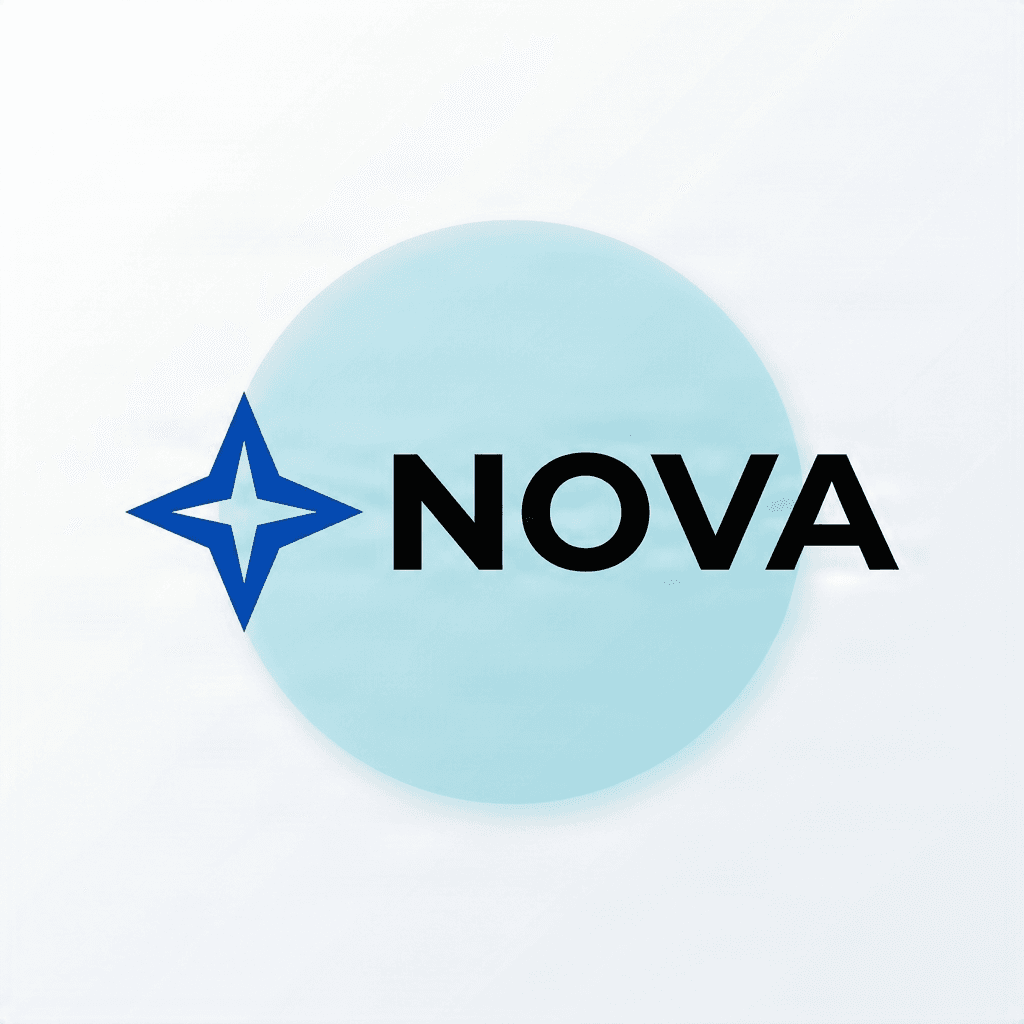
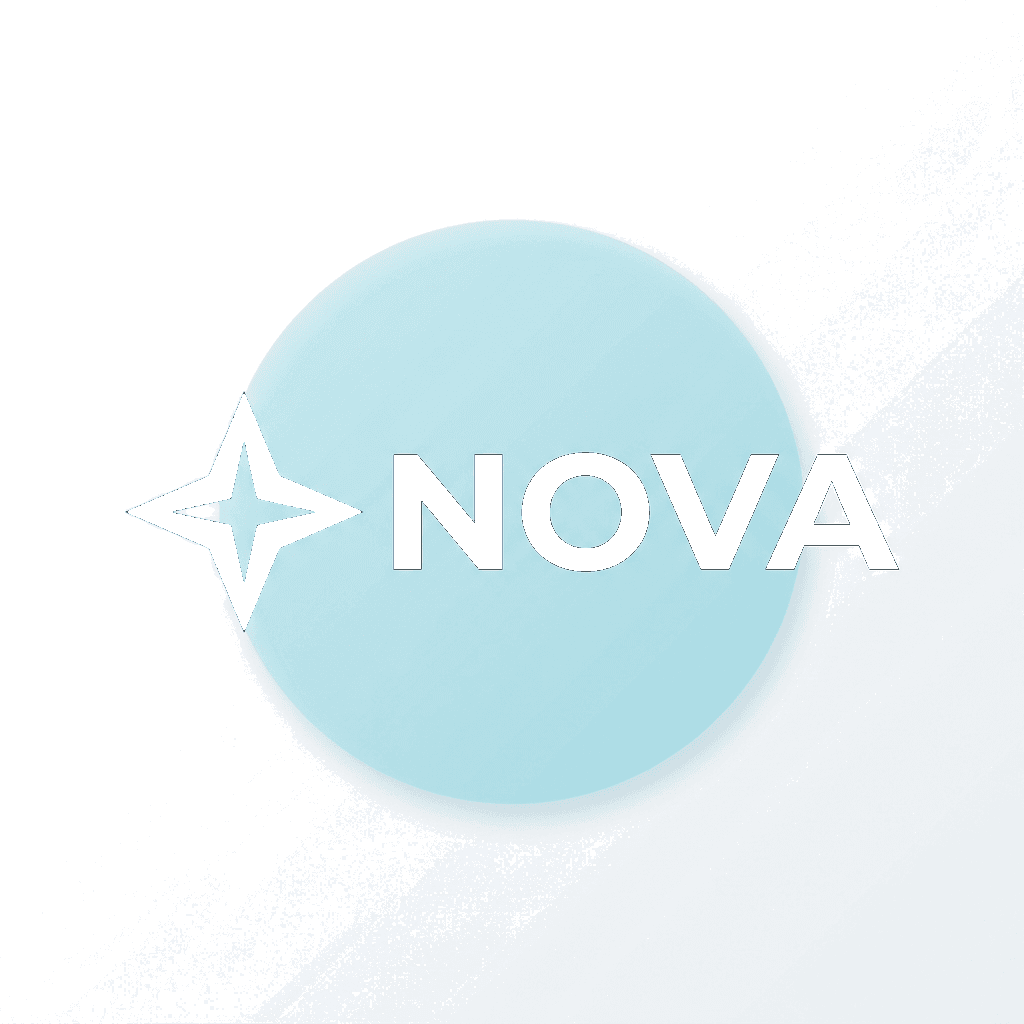

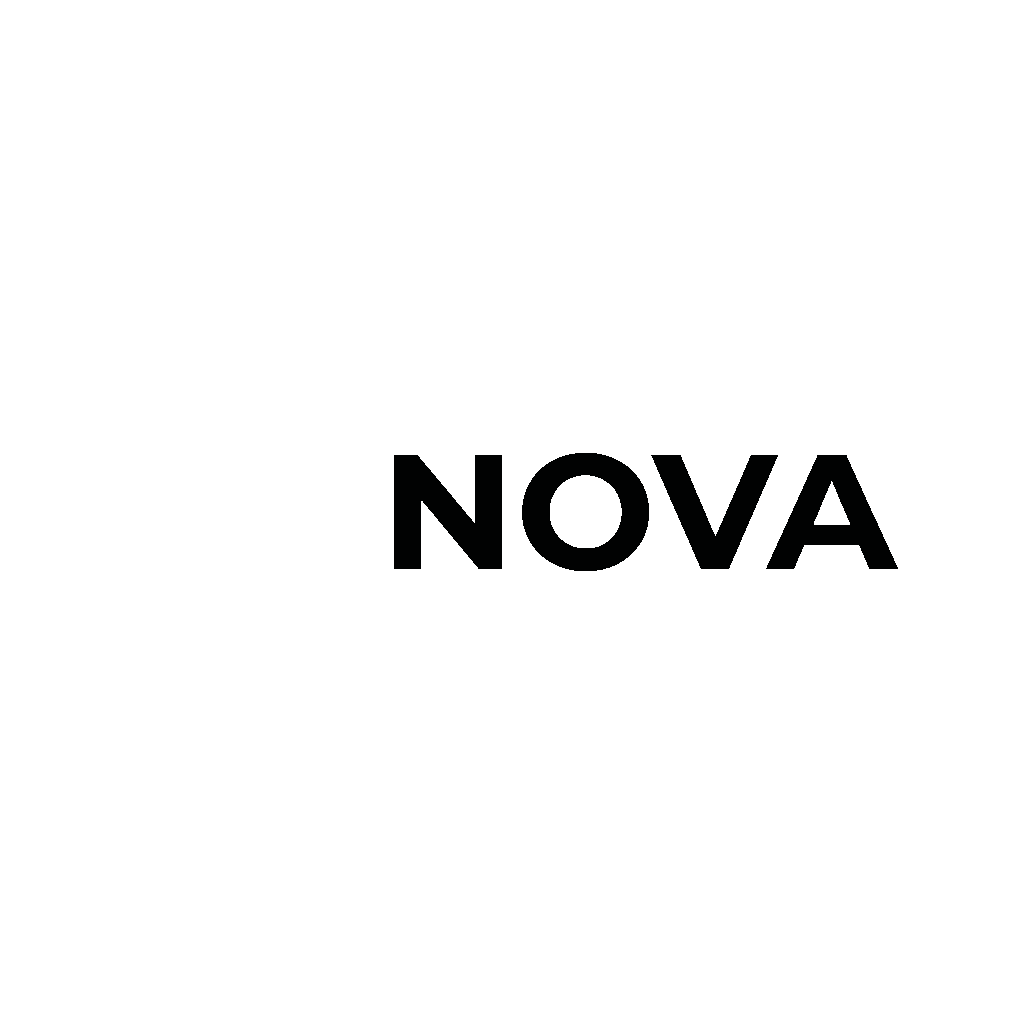
これらのNOVA素材は、有用なコンポーネント構造を示すための例です。特定のAI生成物として検証された出力ではありません。
スケーリングが必要な場合はSVG変換を行う
レイヤー分けされたPSDは視覚的な編集には便利ですが、その中身は依然としてラスター画像のレイヤーです。修正したアートワークをWebサイト、看板、印刷物、またはベクター編集ソフトで拡大縮小する必要がある場合は、別のベクターワークフローが必要です。
Logo to SVGは、対応するラスター画像からSVGベクターパスを生成します。レンダリング結果とアウトライン表示を確認し、互換性のあるベクター編集ソフトでパスを調整できます。
- Webサイトおよびインターフェースのブランディング
- 印刷用販促資料
- 看板および大判アートワーク
- ベクターパスの編集
- ベンダーの要件に応じた製造ワークフロー
生成されたSVGは再構築されたアートワークであり、元のIllustratorファイル、フォント、オブジェクトのグループ化、またはブランド履歴を自動的に復元するものではありません。
Logo to SVGを開く
実用的な2トラックのブランド修正ワークフロー
一つの出力ですべての問題を解決しようとしないでください。変更内容に応じてワークフローを分割し、レビュー時に承認されたビジュアル決定を統合しましょう。
トラックA — レイアウトと構成
- 承認済みの最適なソースから開始
- アイコン、ワードマーク、サポート形状、背景を分離
- 透明度とソフトエフェクトを確認
- ラスター素材またはレイヤー分けされたPSDを書き出し
- 互換性のあるエディタで代替レイアウトをテスト
トラックB — スケーラブルなアートワーク
- 拡大縮小したい承認済みレイアウトから開始
- 元のベクターソースがない場合はLogo to SVGを使用
- パス、色、文字、形状を確認
- ベクター編集ソフトで不正確なパスを修正
- レビュー済みのSVGを元の変換データとは別に保存
有用なキットには、視覚調整用のレイヤー分けされたPSD、透明なPNGコンポーネント、スケーラブルなアートワーク用のレビュー済みSVG、日常的なWeb使用のための標準サイズPNGが含まれます。
レイヤー分けされたPSDが、自動的に意味的に整理されたマルチパーツのSVGになるわけではありません。ラスターの分離とベクター化は異なるワークフローです。
複雑なロゴのレビュープロセス:なぜ通常とは異なる手順が必要なのか
LUMIの例には、リボン状のフォルム、グラデーション、ソフトシャドウ、重なり、そしてレタリングが含まれています。装飾、シェーディング、タイポグラフィの境界線は、NOVAよりも不明確です。
- ワードマークを非表示にした際の形状の連続性
- コンポーネント移動後のグラデーションの整合性
- 新しい背景に対するシャドウの挙動
- ソフトエッジ周囲の透明度
- 承認済みデザインと比較したタイポグラフィ
- ファイルが編集困難になった際のSVGパス数とジオメトリ



用意されたLUMIのリボンとワードマークのアセットは、ターゲットとなるコンポーネント構造を示すものです。隠れたジオメトリやオリジナルのエフェクトを正確に復元できることを保証するものではありません。
ロゴ修正案の比較:オリジナルを保持したまま検証する
承認済みのロゴには手を加えず、一定の条件下でバリエーションを比較しましょう。各バージョンに明確な目的があり、表示サイズが統一されていれば、修正案の判断は容易になります。
- バージョンA — 承認済みオリジナル
- バージョンB — レイアウト修正案
- バージョンC — 簡略化またはアイコンのみの修正案
すべてのバージョンを同じ基準でレビューする
- 認識性
- プロポーション
- 可読性
- 色の整合性
- 意図した配置場所への適合性
- 制作完了状態(納品品質)
ブランド修正の適切なレビュー:品質を担保するために
見栄えの良いプレビューだけでは不十分です。変更を承認する前に、デザイン、アセット、そして実際のファイルを精査してください。
- 1.ビジュアルアイデンティティ:アイコン、レタリング、プロポーション、色のチェック
- 2.アセットの品質:透明度、ラスタライズされたエッジ、グラデーション、SVGパスの検査
- 3.実際の使用環境:ウェブサイト、アバター、明るい背景、暗い背景、印刷物でのテスト
- 4.ファイルの準備状況:実際のPSD、PNG、SVGの書き出しファイルを確認
レビュー時に確認すべき事項
- デザイン自体を変更しているのか、それともレイアウトを適応させているだけか?
- どのバージョンが現在承認されているものか?
- 文字やアイコンの形状が意図せず変わっていないか?
- PSDには利用可能な独立したレイヤーが含まれているか?
- SVGには実用的なパスが含まれているか?
- これはリリース可能な状態か、それともまだ作業用ドラフトか?
ブランドアセットキットの構築:効率的な管理のために
更新されたデザインが承認されたら、次回の修正時に再び再構築から始めなくて済むよう、納品物を整理しましょう。
- 承認済みマスター:信頼できるソースアートワーク
- 作業用:レイアウト変更用のレイヤー化されたPSDファイル
- ベクター:未加工およびレビュー済みのSVGファイル
- 書き出し:メイン、アイコンのみ、および代替PNG
- README:承認ステータス、用途、および既知の制限事項
logo-final-final2.png のような名前ではなく、brand-primary-approved.svg や brand-stacked-review-v02.png といった命名を推奨します。
スムーズなファイル引き継ぎ:次工程の作業効率を高める
簡潔な引き継ぎメモを残すことで、将来の編集者が再構築されたアートワークをオリジナルソースと誤認するのを防げます。各ファイルの目的、形式、承認ステータス、および既知の制限事項を記載してください。
このパッケージには、承認済みのオリジナル、レイアウト変更用のレイヤー化されたPSD、スケーラブルなアートワーク用のレビュー済みSVG、および透明なPNG書き出しが含まれています。PSDにはテキストレイヤーではなくラスターレイヤーが含まれています。公開前に、タイポグラフィとジオメトリを承認済みマスターと比較してください。
- 各ファイルの用途を説明する
- ラスターアセットとベクターアセットを正確に区別する
- 作業用アセットの横に参照用アートワークを保持する
- 既知の制限事項と承認ステータスを記録する
- スクリーンショットだけでなく、実際の編集可能ファイルを送る
ブランド修正を停滞させる、よくある8つのミス
- オリジナルのベクターソースがあるのにロゴを再構築してしまう
- すべてのPSDが自動的に編集可能であると思い込む
- すべてのSVGが制作完了状態であると見なす
- レイアウトとブランドアイデンティティを同時に変更する
- 最新の書き出しデータのみを保存する
- 小さいサイズでの可読性を無視する
- 作業用ファイルと承認済みアセットを混同する
- AIがオリジナルのレタリングを復元したと過信する
ロゴ レイヤー 分け | Logo to Layers、Logo to PSD、Logo to SVGの最適な選び方
そのファイルを使って次に何を行いたいかに合わせて、最適なワークフローを選択しましょう。
アイコンとワードマークを分離する
Logo to Layers
独立したラスターアセット
ビジュアル構成内でロゴのパーツを移動させる
Logo to Layers または Logo to PSD
ラスター画像のレイヤー
レイヤー分けされた Photoshop ドキュメントを作成する
Logo to PSD
レイヤー化されたラスター PSD
拡大縮小可能なベクターパスを作成する
Logo to SVG
生成された SVG ジオメトリ
印刷や製造用にパスを微調整する
SVG plus vector editing
調整済みのベクターアートワーク
ブランド名や書体そのものを変更する
ネイティブテキストまたはベクターの再作成
新しい編集可能なレタリング
「このパーツを個別に動かしたい」のであれば、まずはレイヤー分離から始めましょう。「サイズを変更して形状を編集したい」のであれば、ベクターアートワークを検討してください。「テキストの内容を変更したい」のであれば、タイポグラフィの再作成が必要です。
ブランドリビジョン ワークフロー FAQ
ブランド改訂ワークフローとは何ですか?
ロゴ変更の定義、編集可能なアセットの準備、バージョンの比較、出力の確認、そして元のブランドリファレンスを失うことなく承認済みファイルを整理するための、再現可能なプロセスです。
フラット化されたロゴの更新が難しいのはなぜですか?
アイコン、レタリング、エフェクト、背景が1つの画像に統合されているためです。1つのコンポーネントを変更するには、デザインの改訂を開始する前に、手動での抽出や再構築が必要になる場合があります。
PNGしか持っていない場合でも、ロゴの再デザインが必要ですか?
必ずしもそうとは限りません。既存のデザインが依然としてブランドに適している場合は、重要な詳細を慎重に確認した上で、PNGから新しいラスターまたはベクターアセットを作成できる場合があります。
ロゴのレイヤーを分離することは、ブランドの更新にどのように役立ちますか?
アイコンやワードマークなどの適切なコンポーネントを独立して移動、非表示、または再利用できるため、同じ抽出作業を繰り返すことなく、レイアウトのバリエーションをより簡単に検証できるようになります。
Logo to LayersとLogo to SVGの違いは何ですか?
Logo to Layersは、フラット化されたデザインから個別のラスター画像要素を作成します。Logo to SVGは、可視アートワークをベクターパスに変換します。一方は独立したコンポーネントを重視し、もう一方はスケーラブルなジオメトリを重視します。
ブランド改訂にはPSDとSVGのどちらを使用すべきですか?
レイヤー化されたラスター編集と合成にはPSDを使用してください。スケーラブルなパスとベクター編集にはSVGを使用してください。出力結果を確認した後であれば、多くのプロジェクトで両方の形式が役立ちます。
古いPNGロゴをSVGに変換できますか?
はい。Logo to SVGは、適切なPNG、JPG、WebP画像を処理してベクターパスを生成できます。元のブランドに正確に一致させるために、結果のクリーンアップが必要になる場合があります。
ロゴをSVGに変換すると、元のIllustratorファイルが復元されますか?
いいえ。ベクター化は、視覚的な画像に基づいて新しいパスを作成します。元のIllustratorドキュメント、オブジェクト構造、フォントファイル、または編集履歴を復元するわけではありません。
Logo to Layersの結果を、完全にレイヤー化されたSVGとして直接使用できますか?
自動的にはできません。ラスターレイヤーの分離とSVGのベクター化は異なるワークフローです。編集可能なベクターコンポーネントが必要な場合、生成されたSVGはパスを個別に整理する必要がある場合があります。
複数のロゴバージョンをどのように比較すればよいですか?
一貫したサイズと現実的な配置で比較してください。視認性、プロポーション、レタリング、色、コントラスト、そして各バリエーションが意図したデザイン上の問題を解決しているかどうかを確認します。
ベクター化されたロゴが十分に実用的な品質であるかどうかをどう判断すればよいですか?
レンダリングされた結果と実際のベクターパスを検査します。歪んだ曲線、過剰なノード、壊れた形状、不正確なレタリング、予期しない色の変化がないかを確認します。
ブランドアセットフォルダには何を入れるべきですか?
承認済みのオリジナル、関連する作業用ファイル、レビュー済みのベクターアセット、一般的なラスター形式の書き出し、およびどのバージョンが承認されており、どこで使用すべきかに関するメモを保管してください。
レイヤー化されたPSDがあれば、将来の改訂が簡単になりますか?
簡単になります。重要なコンポーネントがすでに使用可能なレイヤーに分離されている場合、最初の抽出を繰り返すことなくそれらを再配置できる可能性があります。結果はレイヤーの品質によって異なります。
アイコンのみのロゴをソーシャルメディア用に準備するにはどうすればよいですか?
承認済みのシンボルから始めるか、承認されたソースからそれを切り出します。ブランドガイドライン、透明度、プロポーション、および意図したアバターのトリミング内での視認性を確認してください。
ブランドはどこでも同じロゴレイアウトを使用すべきですか?
必ずしもそうとは限りません。ブランドアイデンティティや使用ルールと一貫性を保っている限り、承認されたメイン、スタック型、コンパクトなバージョンをそれぞれの配置場所に応じて使い分けることができます。
ロゴの改訂時にグラデーションや影の処理が難しいのはなぜですか?
複数の視覚的要素が混ざり合い、境界が曖昧になるためです。これらを分離またはベクター化すると外観が変わる可能性があるため、注意深く確認し、場合によっては手動で再構築する必要があります。
生成されたSVGアートワークを商用印刷に使用できますか?
可能性がありますが、事前に印刷会社の要件を確認してください。承認前に、ジオメトリ、色、パスの構造、寸法、および要求された制作フォーマットを確認してください。
AIが生成したロゴの変更を承認するには、デザイナーが必要ですか?
重要なブランドアートワークについては、綿密なレビューを強くお勧めします。タイポグラフィ、正確なジオメトリ、複雑なエフェクト、または制作ファイルに関わる変更がある場合、デザイナーが力になります。
公式のロゴマスターをAIによる再構築物に置き換えてもよいですか?
それが承認されたデザインを正確に表現しており、制作ニーズを満たしていることを確認した後でのみ行ってください。利用可能な場合は、元の編集可能なソースが依然として推奨されます。
ロゴの変換や分離によって、その所有権が変わることはありますか?
いいえ。ファイルの変換やAI処理によって、新たな所有権が発生することはありません。ご自身が所有しているか、使用許可を得ているロゴを使用し、適用されるブランドまたは商標のルールに従ってください。
次のステップ
繰り返し使えるブランドアセットの管理システムを構築しましょう
次のブランド展開を見据え、最適なラスターおよびベクターアセットを準備。承認済みのファイルと生成された試作ファイルを分けて整理できます。
Ask AI about this page
Continue exploring this page with your preferred AI assistant.