
グラフィックデザイナー
フラットな画像でプロジェクトが届いた際、編集可能な状態から作業を開始できます。
ImageToLayers for Chrome
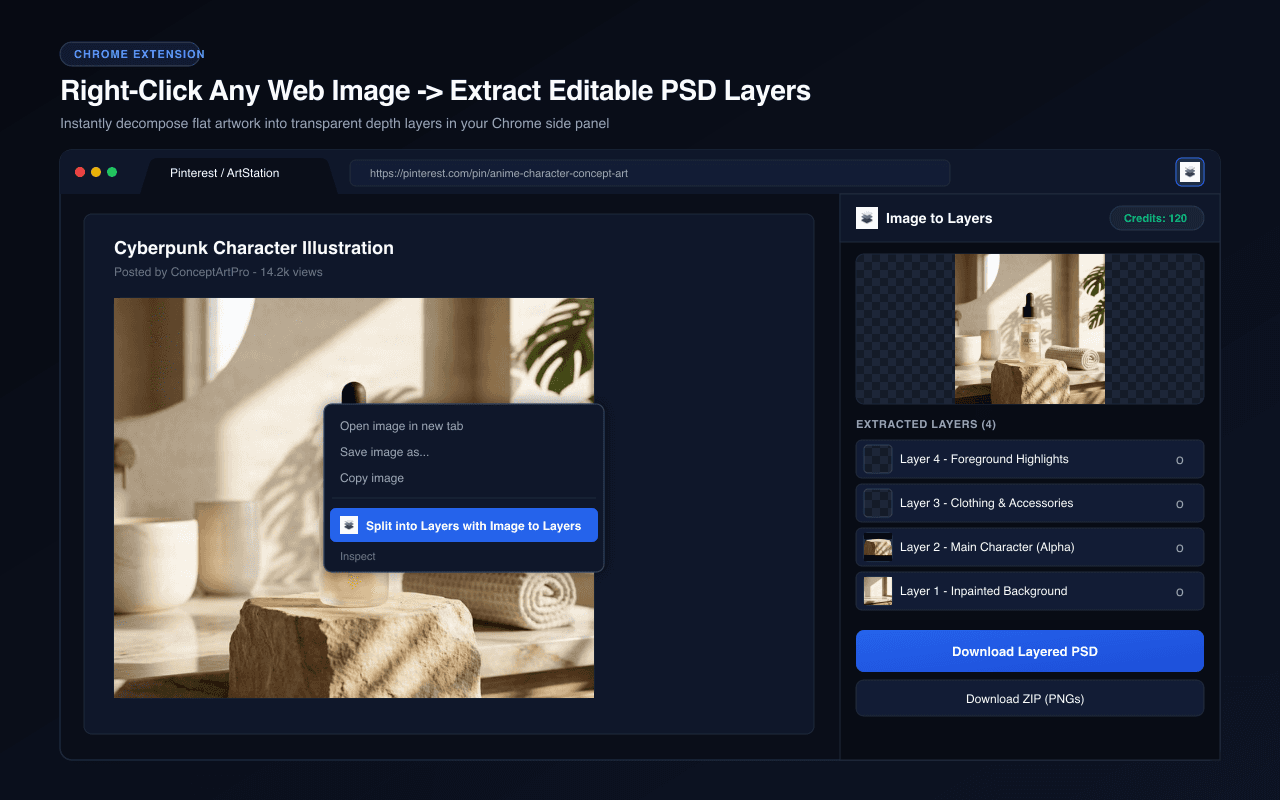
Web上の画像を右クリックして、ImageToLayersサイドパネルへ送信。認識された被写体、オブジェクト、背景を分離し、生成されたレイヤーを確認して、対応する形式でダウンロードできます。
AI処理にはクレジットが必要です。拡張機能上で、開始前にアカウント残高と適用されるコストが表示されます。
Chromeウェブストアの公開準備中です。それまでの間、ImageToLayersの全ワークフローをオンラインでご利用いただけます。
実際のレイヤー分離事例
ImageToLayersで生成された写真の事例を探索し、個別のラスターアセットを確認してみてください。「Lifestyle Serum」の事例では9つのレイヤーに分離されており、「Studio Skincare」の事例もご覧いただけます。
画像内の視覚要素を個別のレイヤーに分離し、その背後に隠れた背景を再構築します。
 08
08AURA serum bottle
Frosted clear serum bottle with black dropper cap and AURA typography, presented as a standalone product.
 07
07Stone display stand
 06
06White ceramic bowl
 05
05Rolled waffle towel
 04
04Metal faucet
 03
03Monstera leaf
 02
02Beige ceramic cup
 01
01Circular window decor
 00
00Inpainted background
最終レイヤー
一般的な背景除去ツールは、被写体を切り抜き、背景を透明にするだけです。ImageToLayersは、被写体の背後に隠れた領域も再構築するため、編集や合成に利用できる完全なアセットを提供します。
ほとんどの画像は60〜120秒で処理されます。
これらのインタラクティブな事例は、ImageToLayers Webサービスによる生成結果を示したものです。特定のChrome拡張機能の操作によって独立して検証された出力結果として提示されているものではありません。
ブラウジングから制作へ
拡張機能がブラウザ上の入り口となり、ImageToLayersサービスがAI処理、レイヤー確認、およびエクスポートを処理します。
01
処理したい画像を右クリックし、コンテキストメニューから「ImageToLayers」を選択します。
02
選択した画像がChromeのサイドパネルに送信されます。ジョブを開始する前に、パネル上で画像を確認できます。
03
ImageToLayersアカウントとクレジットを使用してレイヤーを生成し、結果を確認してレイヤーの表示/非表示を切り替えます。
04
透明なPNGレイヤーをZIP形式でダウンロードします。対象の有料プランでは、レイヤー分けされたPSD形式でのダウンロードも可能です。
この拡張機能は、選択した画像のみを処理します。ページ内のすべての画像を収集したり、閲覧履歴を読み取ったりすることはありません。インストール前に、Chromeの権限プロンプトおよび拡張機能のプライバシー詳細をご確認ください。
ブラウジングから制作へ
画像の使用権がある場合、手作業でオブジェクトを切り抜く代わりに、選択した画像を直接レイヤー分離ワークフローへ送信できます。
レイヤーの有用性
ダウンロードしたJPG、PNG、WebPは通常1枚のフラットな画像ですが、ImageToLayersサービスを使えば、認識可能なオブジェクト、前景の詳細、背景領域を個別のラスターアセットとして分離できます。
AIによる画像レイヤー分離
サービスが画像を解析し、視覚的に認識可能な要素を分離します。すべてのオブジェクトが独立したレイヤーになるとは限らず、一部の結果には手動での修正が必要な場合があります。
クリエイティブなワークフローのために
デザインの修正、Eコマースのキャンペーン、AIアート、イラストなどは、多くの場合フラット化された画像から始まります。この拡張機能は、ChromeでのワークフローとImageToLayersサービスをシームレスにつなぎます。
ブラウザの枠を超えて
拡張機能のサイドパネルでは、分離されたアセットの確認や、透明なPNG形式でのZIPダウンロードが可能です。対象の有料プランでは、レイヤー分けされたPSD形式でのダウンロードも提供しています。Webワークスペースに移動すれば、さらに詳細な編集も可能です。
出力結果について
AIは表示されているコンテンツを解釈し、新しいラスターレイヤーを作成します。元のデザインファイルを復元したり、ネイティブな編集可能オブジェクトを再構築したりするものではありません。
権限と画像の権利
この拡張機能は、Chromeのコンテキストメニューとサイドパネル機能を使用して、選択した画像に対してのみ動作します。マニフェストではsidePanel、contextMenus、storageの権限と、ImageToLayersおよびそのアップロードストレージへのホストアクセスを要求します。閲覧履歴やページ全体へのアクセスは要求しません。
対象ユーザー
フラットな画像でプロジェクトが届いた際、編集可能な状態から作業を開始できます。
編集権限のある製品画像や関連オブジェクトを、新しい構成で再利用できます。
完成した画像から被写体や背景要素を分離し、制作を継続できます。
キャンペーンのビジュアルに合った画像から、別のレイアウトを検討できます。
キャラクターやイラスト、シーン要素を分離し、ラスター編集の準備を整えられます。
元のレイヤーデータがないクライアント提供の画像ファイルから作業を進められます。
Web上の画像をImageToLayersサイドパネルへ送信できるChrome用コンパニオンツールです。AIによるレイヤー生成、確認、およびエクスポート機能を提供します。
適切な画像から、製品、人物、オブジェクト、キャラクター、前景、背景などの認識可能な要素を新しいラスターレイヤーとして分離できます。
Chromeウェブストアのリンクが公開されたら、このページの「Chromeに追加」ボタンからインストールしてください。ボタンが表示されていない場合は準備中ですので、ImageToLayersのWebサイトをご利用ください。
はい。ImageToLayersのWebサイトから、画像のアップロード、AIレイヤー分離、結果の確認、編集、エクスポートの全ワークフローを直接ご利用いただけます。
はい。拡張機能がコンテキストメニューにアクションを追加します。画像を右クリックして「ImageToLayers」を選択すると、サイドパネルに送信されます。
いいえ。コンテキストメニューから明示的に選択した画像に対してのみ動作します。ページ内の画像を自動的に収集することはありません。
はい。認識可能な複数の視覚要素をラスターレイヤーとして分離できます。レイヤーの数やグループ化は、元の画像と処理結果によって異なります。
背景削除は通常、被写体を1つ切り抜くものですが、ImageToLayersは複数の要素を分離し、可能な場合は背景アセットも生成します。
対象の有料プランでは、レイヤー分けされたPSDのダウンロードが可能です。また、サイドパネルからPNGレイヤーをZIP形式でダウンロードすることもできます。
はい。生成された透明なPNGレイヤーをZIPパッケージとしてダウンロードできます。
はい。使用権のあるWeb画像、またはローカルからドラッグ&ドロップした画像に対して、新しいラスターレイヤーを生成できます。
はい。認識可能な人物やキャラクターを分離できます。ただし、重なりや髪の毛、透明な素材、細かいディテールなどは追加の修正が必要になる場合があります。
はい。対象の有料プランではPSD形式でダウンロードでき、ZIP形式のPNGレイヤーも画像編集ソフトで開くことができます。
PNGアセットを対応するアプリケーションにインポートできます。これはファイルベースのワークフローであり、FigmaやCanvaへの直接統合ではありません。
いいえ。画像内のテキストはラスターピクセルとして扱われ、元のフォント情報を持つ編集可能なテキストとしては復元されません。
はい。隠れた背景領域を再構築しようと試みます。これらはAIによる推定値であり、元のピクセルではないため、確認が必要です。
AI生成はクレジットベースです。拡張機能上で残高と処理コストを確認できます。PSDダウンロードには対象の有料プランが必要です。
sidePanel、contextMenus、storageの権限と、ImageToLayersおよびそのアップロードストレージへのホストアクセスを要求します。これらはサイドパネルの表示や画像処理のために使用されます。
必要な権利や許可がある場合にのみ可能です。Webサイト上の画像を見つけたからといって、それを修正、再配布、商用利用する権利が自動的に与えられるわけではありません。
結果は画像によって異なります。サイドパネルでレイヤーを確認し、Webワークスペースの編集ツールで調整してください。画像によっては手動修正や別の手法が必要な場合があります。
関連するImageToLayersツール
統合された画像を、個別に編集可能なラスター要素へと変換します。
ツールを開く対応画像から、レイヤー構造を持つ新しいPhotoshopドキュメントを作成します。
ツールを開く完成したAI生成アートから、被写体、オブジェクト、背景をそれぞれ抽出・準備します。
ツールを開く製品写真から、製品本体、小道具、背景を個別のレイヤーに分離します。
ツールを開く完成したイラストから、キャラクターや背景要素を個別に切り出し、編集可能な状態にします。
ツールを開くブラウジングとAIレイヤー分離を連携させ、デザインに必要なラスターアセットをエクスポートしましょう。
Chromeウェブストアのボタンは、公式の公開URLが設定されている場合にのみ表示されます。AI処理にはクレジットが必要で、ワークスペースにて生成前にコストが表示されます。
Creative Toolkit Index
Quick access to precision layer extraction, AI photo editing & asset tools.