
AI画像レイヤー分割
AI画像レイヤー分割: 画像を編集可能なレイヤーに分解
JPG、PNG、WebPなどのフラットな画像をアップロードするだけで、AIが再利用可能なビジュアルパーツに分離します。被写体、オブジェクト、影、再構築された背景レイヤーを作成し、PSDまたはZIP形式でダウンロード可能です。
生成されたレイヤーは編集の出発点として最適です。元の作成者のPSDファイルや隠れたピクセル、編集履歴を復元するものではありません。
Click or drag image to decompose into PSD
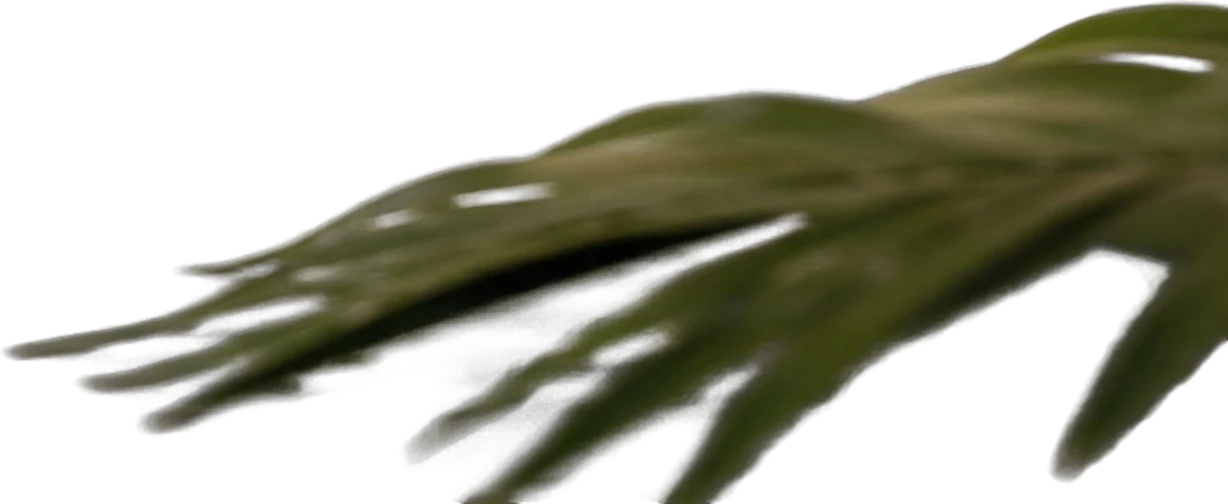
Foreground palm leaf
651×267 px
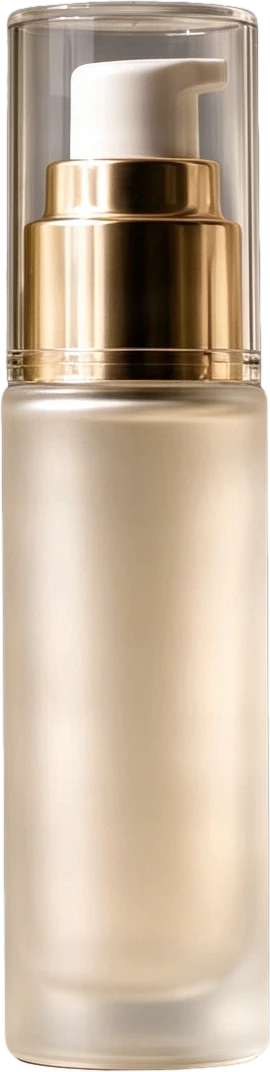
Frosted pump serum bottle
159×631 px
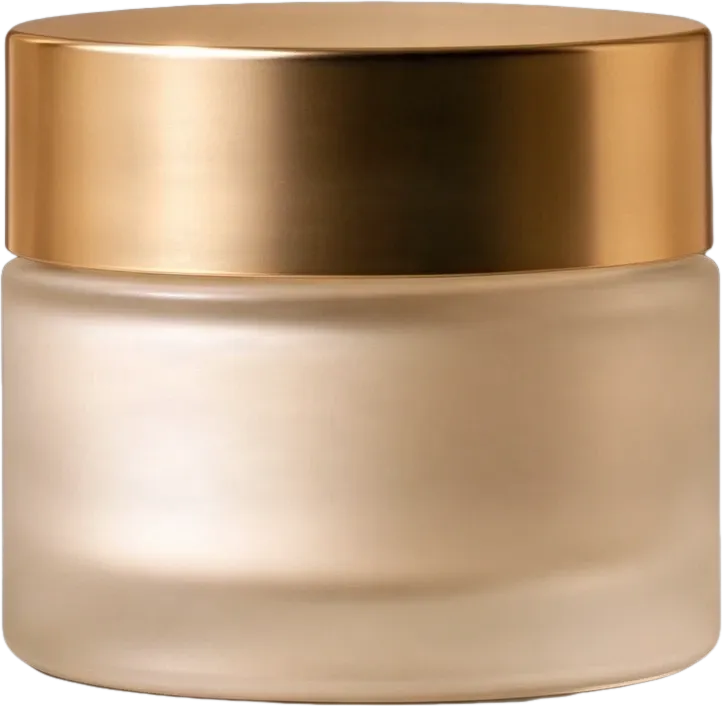
Frosted cream jar with gold lid
274×266 px
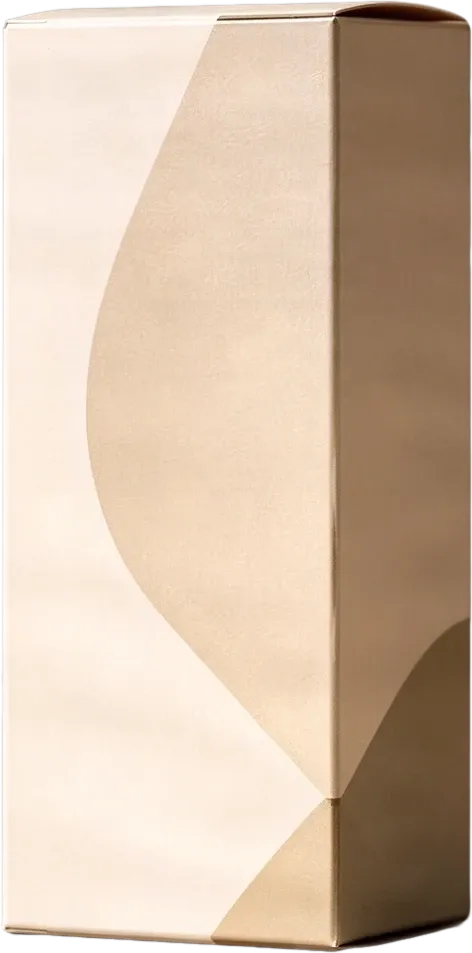
Beige product packaging box
298×602 px
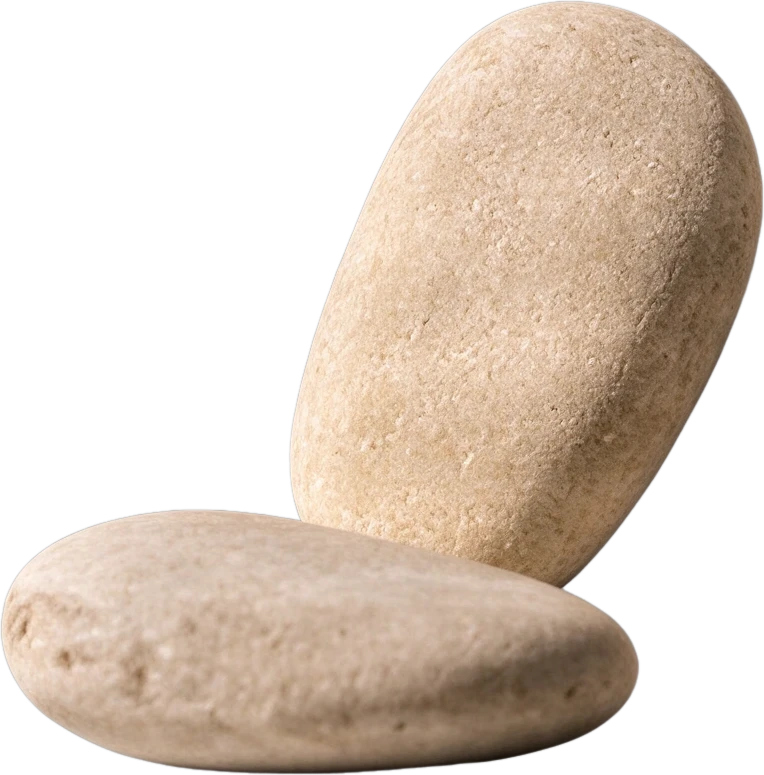
Smooth pebble group
244×247 px
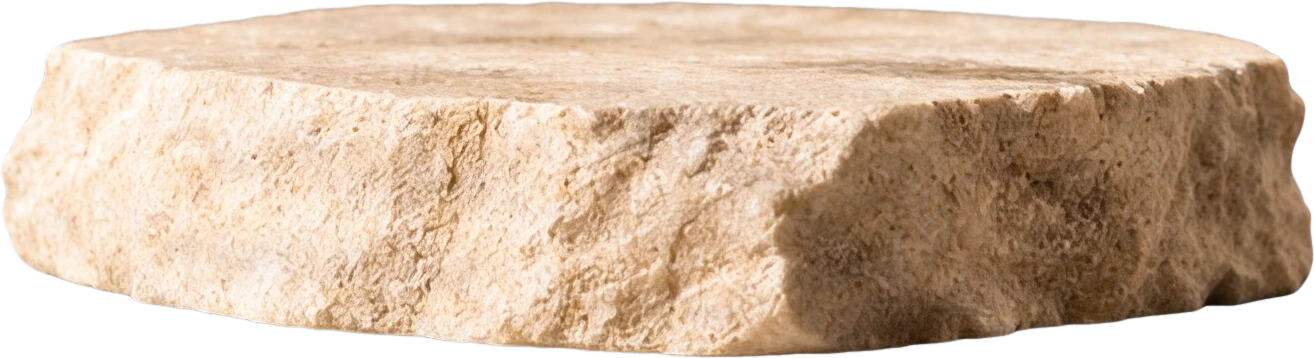
Stone display platform
536×145 px
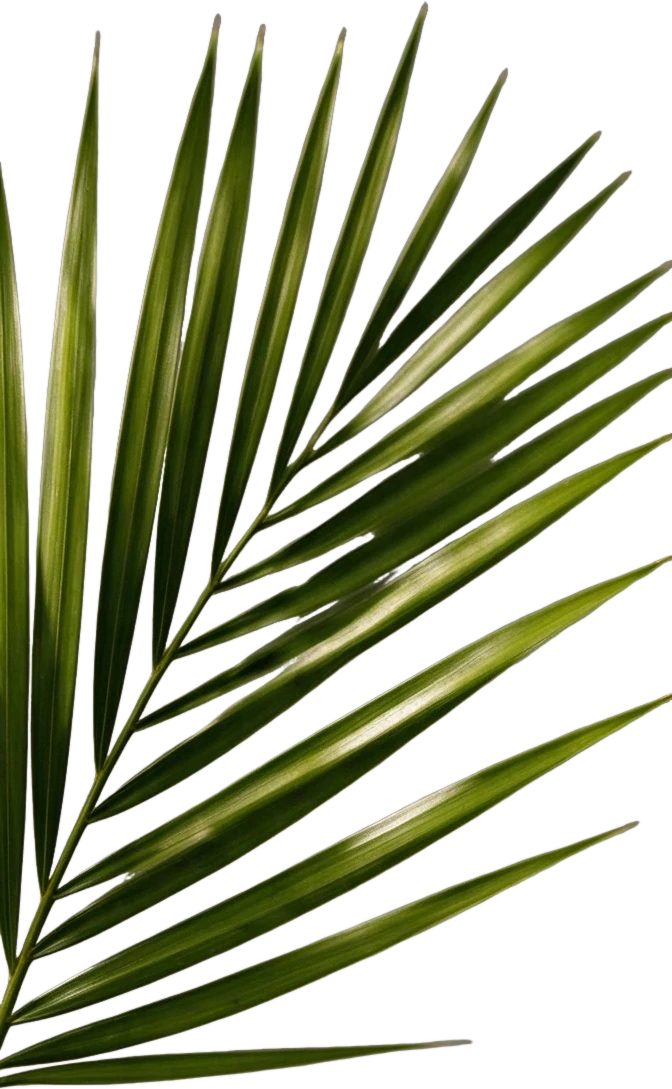
Right palm leaf
298×483 px
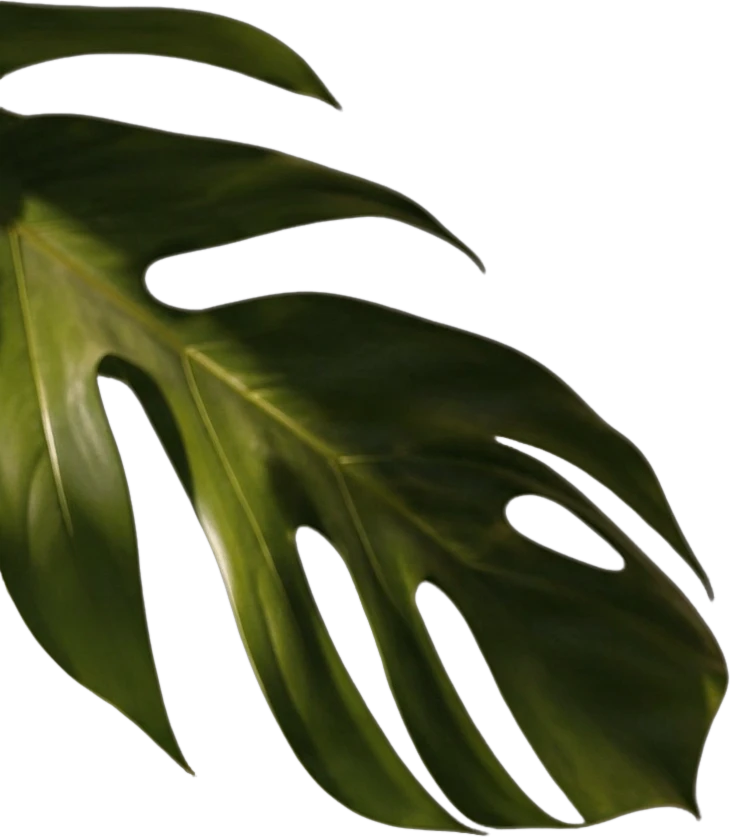
Left monstera leaf
526×603 px
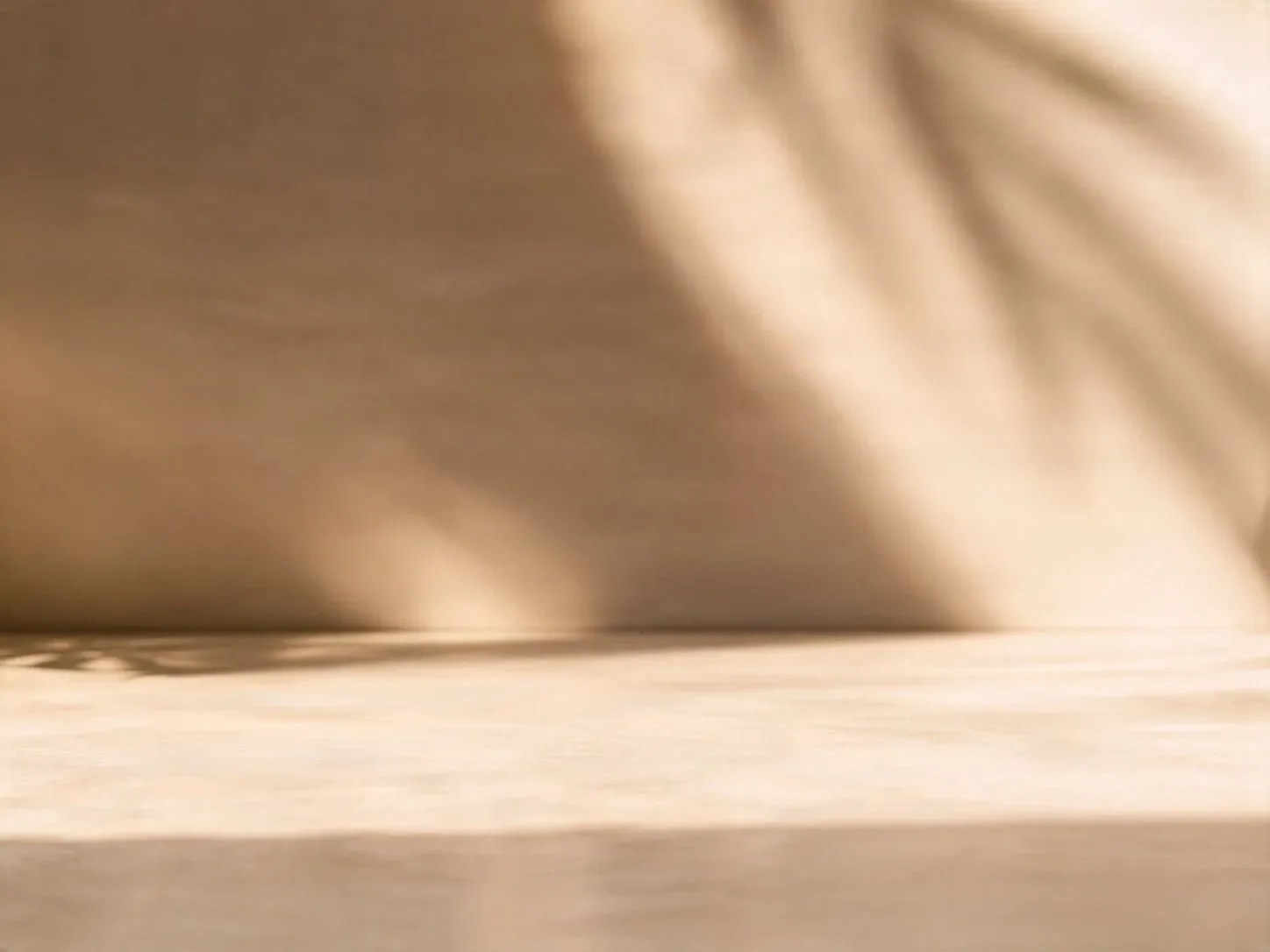
Clean background
Background
プライベートファイルの取り扱い
アップロードされたファイルはアカウントに関連付けられ、署名付きURLを通じて配信されます。完了したジョブは手動で削除可能です。
透過PNG出力
詳細レイヤーは、検出された各要素を透過背景上の独立したレイヤーとして出力します。
Agent Workspaceで編集を続ける
レイヤー化された結果をAgent Workspaceで開き、要素のクリーンアップやバリエーション作成、プロジェクトの継続作業を行えます。
「画像レイヤー分割」とは?
「画像レイヤー分割」とは、1枚のフラットな画像を個別の視覚コンポーネントに分解するプロセスを指します。
被写体、オブジェクト、影、背景が1つのビットマップに統合された状態ではなく、レイヤー化されたワークフローにより、個々のラスターアセットとして確認、再配置、編集、書き出しが可能になります。
例えば、製品画像は以下のように分割されます:
• 製品レイヤー • コンタクトシャドウ(接地影)レイヤー • サポートオブジェクトレイヤー • 再構築された背景レイヤー • 最終的な合成プレビュー
セマンティック・レイヤー分離
背景の再構築
PSDおよびZIP書き出し
オンラインで画像をレイヤー分割する方法
Step 1
画像をアップロード
メインの被写体がはっきりと写っているJPG、PNG、またはWebP画像を選択します。
Step 2
レイヤー分割モードを選択
処理モードと、AIに生成させたいレイヤーのおおよその数を選択します。
Step 3
生成されたパーツを確認
被写体のエッジ、レイヤーの順序、影、サポートオブジェクト、再構築された背景領域を確認します。
Step 4
レイヤー化された結果を書き出し
編集を続けるために、レイヤー構造を保持したPSDまたは個別のラスターアセットを含むZIPをダウンロードします。
AIによる再構築について
当ツールは、アップロードされた画像内の可視ピクセルに基づいて処理を行います。被写体を前景から取り除いた場合、その背後の背景は元のファイルには存在しません。
システムは周囲の色、テクスチャ、照明、シーンのコンテキストに基づいて、近似的な背景を生成します。
この再構築されたコンテンツは編集の出発点として有用ですが、元の画像データを復元するものではありません。
Key Facts & Scope
- 元のPSDファイルを復元するものではありません
- 隠れたブラシストロークを復元するものではありません
- 元のレイヤー名を復元するものではありません
- 隠れていた背景領域はAIによって生成されます
- 細かい部分は修正が必要な場合があります
- 書き出されるレイヤーはすべてラスターアセットです
書き出し形式を選択
生成されたラスターレイヤーを1つのドキュメント内に整理して保持したい場合に最適です。
個別のPNGアセットを、さまざまなデザイン、アニメーション、プレゼンテーションツールで使用したい場合に最適です。
特定の被写体、オブジェクト、または背景のみを個別に必要な場合に最適です。
一般的なレイヤー分割の活用事例
ECサイト向け製品画像の再利用
SNS用クリエイティブのバリエーション展開
サムネイルおよびカバーデザイン
プレゼンテーションおよびパッケージ制作の引き継ぎ
よくある質問
レイヤー化された画像とは何ですか?
レイヤー化された画像は、すべての要素を1つのビットマップに統合するのではなく、視覚要素を個別に保持します。要素を分離することで、背景の変更、オブジェクトの移動、影の調整、新しいレイアウトの作成、ビジュアルアセットの再利用が容易になります。
AIでフラットな画像をレイヤーに変換できますか?
はい。AIが視覚的に区別される領域を特定し、被写体、オブジェクト、影、背景の新しいラスターレイヤーを作成します。結果は画像の複雑さ、重なり、エッジの鮮明さ、ソースの解像度に依存します。
元のPSDファイルを復元できますか?
いいえ。当ツールは可視画像から新しいレイヤー構造を近似的に作成するものです。元のレイヤー名、マスク、ブラシストローク、隠れたピクセル、編集履歴を復元することはできません。
どのような種類のレイヤーを作成できますか?
AIは可視画像を前景、背景、影、サポートオブジェクトの領域に分離します。このワークフローにより、1枚のフラットな画像から新しいラスターレイヤーが生成されます。
隠れていた背景領域はどのように生成されますか?
メインの被写体が削除された際、AIが周囲のテクスチャ、照明、色を分析し、欠落したスペースを埋めるために自然な背景を生成します。
PSDとZIP書き出しの違いは何ですか?
PSD書き出しは、生成されたすべてのレイヤーを1つのAdobe Photoshopドキュメントにまとめ、レイヤーの順序と表示状態を保持します。ZIP書き出しは、各レイヤーを個別の透明PNGファイルとして提供します。
どのような画像が最も良い結果を得られますか?
被写体のエッジ、影、背景のコントラストが比較的はっきりしている、クリーンなJPG、PNG、WebP画像が最も適しています。
AI画像レイヤー分割: 画像を編集可能なレイヤーに分解
JPG、PNG、WebPなどのフラットな画像をアップロードするだけで、AIが再利用可能なビジュアルパーツに分離します。被写体、オブジェクト、影、再構築された背景レイヤーを作成し、PSDまたはZIP形式でダウンロード可能です。
PSDおよびZIP形式で書き出し · 3〜5つのラスターレイヤーを生成
必要なのは2つのレイヤーだけですか?
被写体と背景を分けるだけなら、Background Splitterにお任せください
写真の被写体と背景を分離したい場合、Background Splitterを使えば、複雑なマルチレイヤー設定なしで、被写体の切り抜きと背景の補完をワンステップで完了できます。

オリジナル写真
被写体と背景が含まれた元の画像。
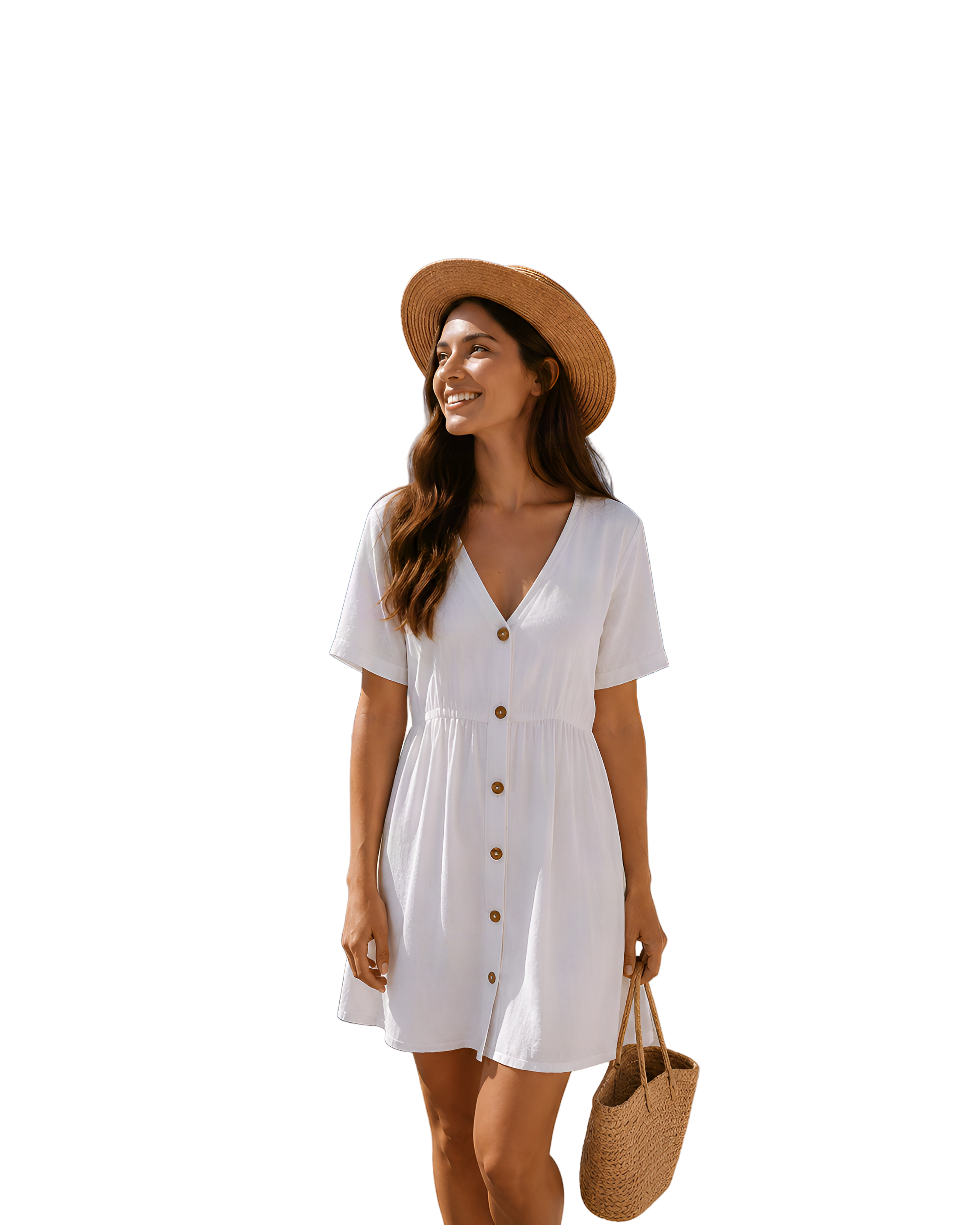
切り抜かれた被写体
背景から分離された、クリーンな透過PNG形式の被写体。

補完された背景
被写体の背後にあった背景を再構築。単体でも活用可能です。
3つ以上のレイヤーや、複数のオブジェクト、小物、テキストなどを扱う場合は、上記のワークスペースをご利用ください。