
フラットな商品広告を、編集可能なレイヤー付きPSDに変換
クリックまたはドラッグ&ドロップで画像をアップロード
商品広告をアップロード
JPG、PNG、WebP(最大10MB) · どこにでもドラッグ&ドロップ
設定
空欄にすると、詳細レイヤーが主要な編集可能要素を自動的に識別します。特定のパーツを分離したい場合は、その名称を入力してください。
変更したい広告の部分を分離する
メインの商品、見出しのアートワーク、プロモーション用グラフィック、背景にフォーカスします。自動分離の場合は説明文を空欄にするか、必要な要素の名前を指定してください。
画像をアップロードして開始
プライベートファイルの取り扱い
アップロードされたファイルはアカウントに関連付けられ、署名付きURLを通じて配信されます。完了したジョブは手動で削除可能です。
透過PNG出力
詳細レイヤーは、検出された各要素を透過背景上の独立したレイヤーとして出力します。
Agent Workspaceで編集を続ける
Multi-Agent Suiteレイヤー化された結果をAgent Workspaceで開き、要素のクリーンアップやバリエーション作成、プロジェクトの継続作業を行えます。
ご自身が所有するか、編集の権限を持つJPG、PNG、またはWebP形式の広告をアップロードしてください。
1世代あたり 60 クレジット · 失敗した生成はクレジット返金ワークフローで処理されます · 事前の手動トレースは不要です
START WITH THE AD YOU ALREADY HAVE
商品広告を画像レイヤーに分割
元のPhotoshopプロジェクトファイルは必要ありません。
マーケティングチームがフラット化された広告画像を受け取った、フリーランスからJPGしか納品されなかった、あるいはレイアウト全体を作り直さずに過去の成功したキャンペーンを再利用したい、そんな場合に最適です。
完成した広告をアップロードすると、AIがその可視要素の分離を試みます。説明文を空欄のままにすれば自動識別され、特定の要素にフォーカスしたい場合はその旨を記述できます。
動かしたいものを移動し、不要なものを非表示にし、活かせるビジュアルはそのまま残す。そしてレイヤー付きPSDを書き出して編集を続けましょう。
詳細レイヤー生成ごとに 60 クレジットを消費します。レイヤーの数と品質は元の広告によって異なります。
SEE THE REAL OUTPUT BEFORE YOU GENERATE
1枚のフラットなデザイン。AIが分離した8つのリアルなレイヤー。
画像レイヤーの分離によって実際どのような結果が得られるのでしょうか?「CITY NIGHTS」のサンプルをご覧ください。
元のデザインは1枚のフラット化された音楽フェスティバルのポスターでした。大きなタイトル、手前のシンガー、プロモーション情報、割引バッジ、そして詳細な背景が含まれていました。
この画像をAI詳細レイヤーで処理し、8つの別々の画像レイヤーを取得しました。
個別の要素を検査し、それらを非表示にしたときにどうなるかを確認してみましょう。
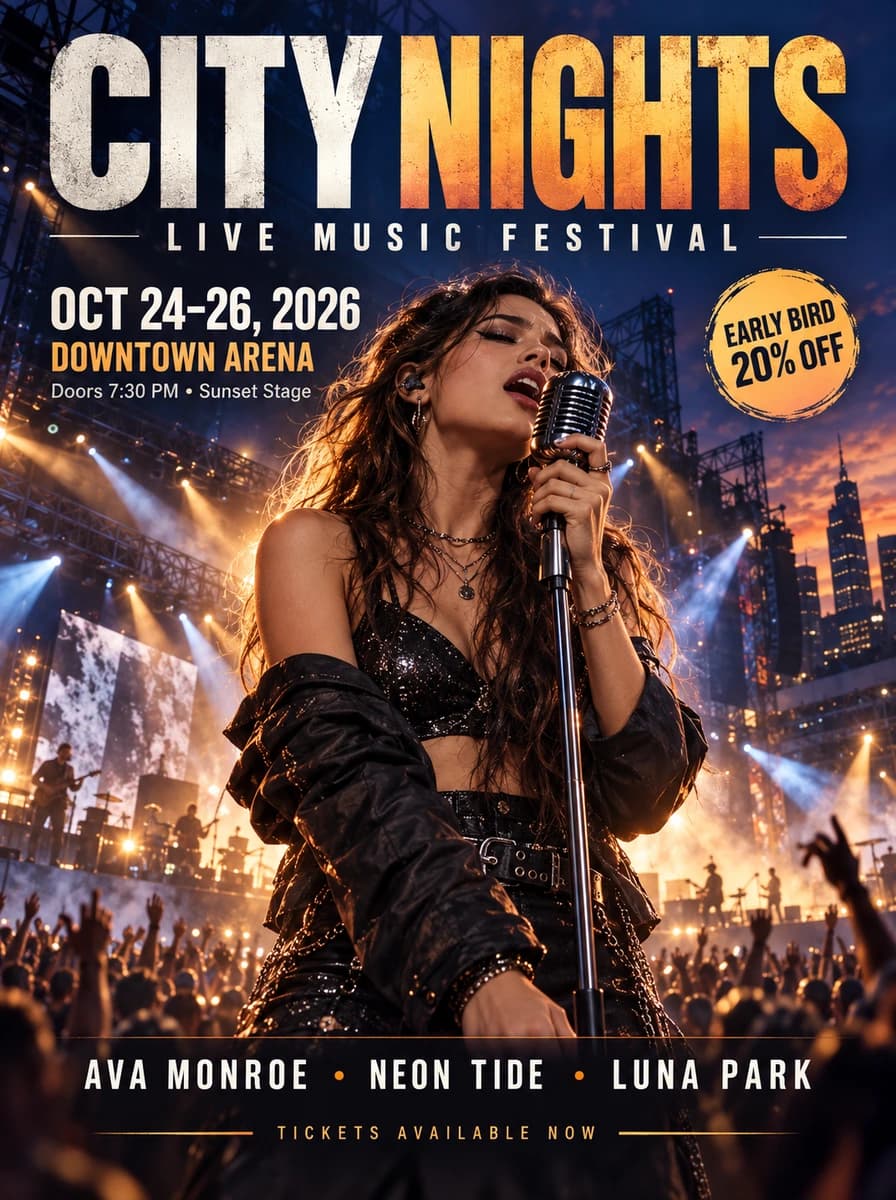
8つのレイヤーを探索する
タイトル、被写体、またはグラフィックを選択して、分離された画像レイヤーを検査します。
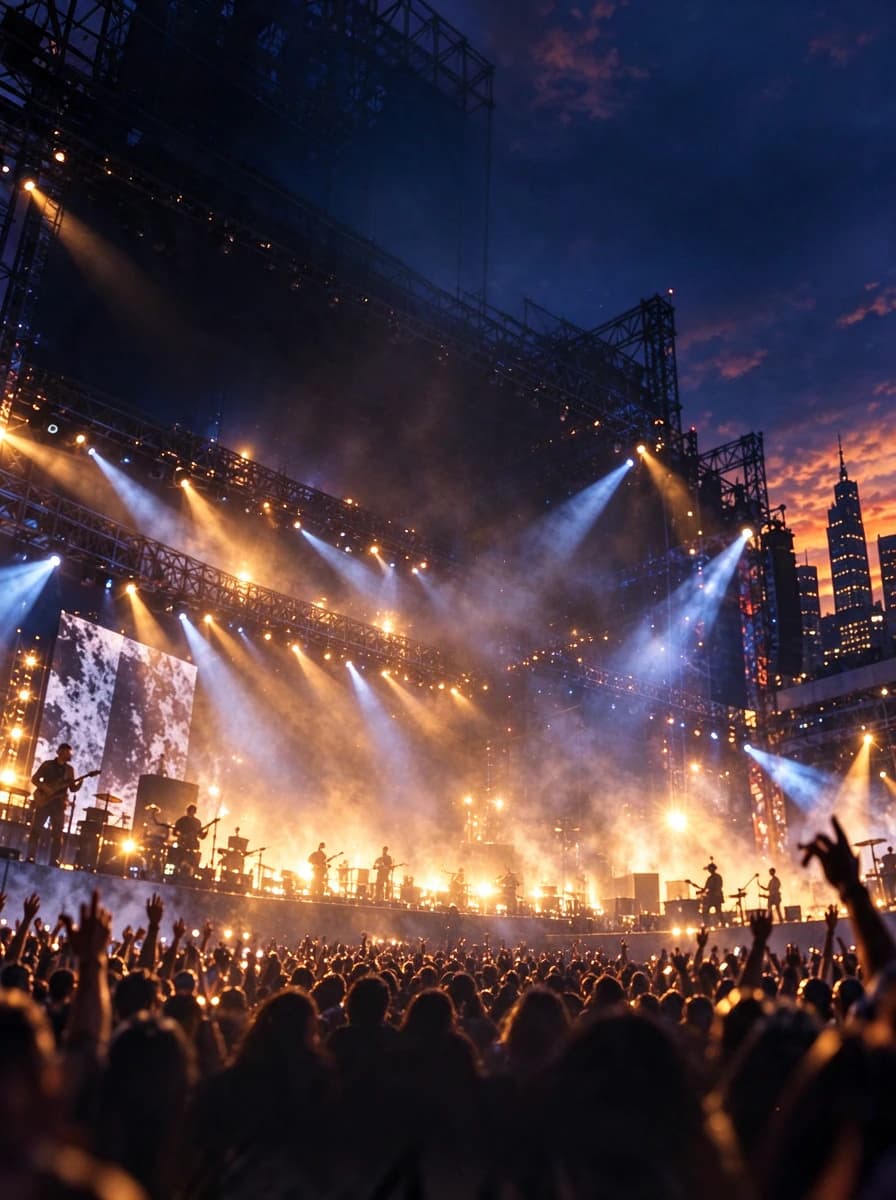
Layer 01 — 背景プレート
ポスター構成のベースとなる画像。
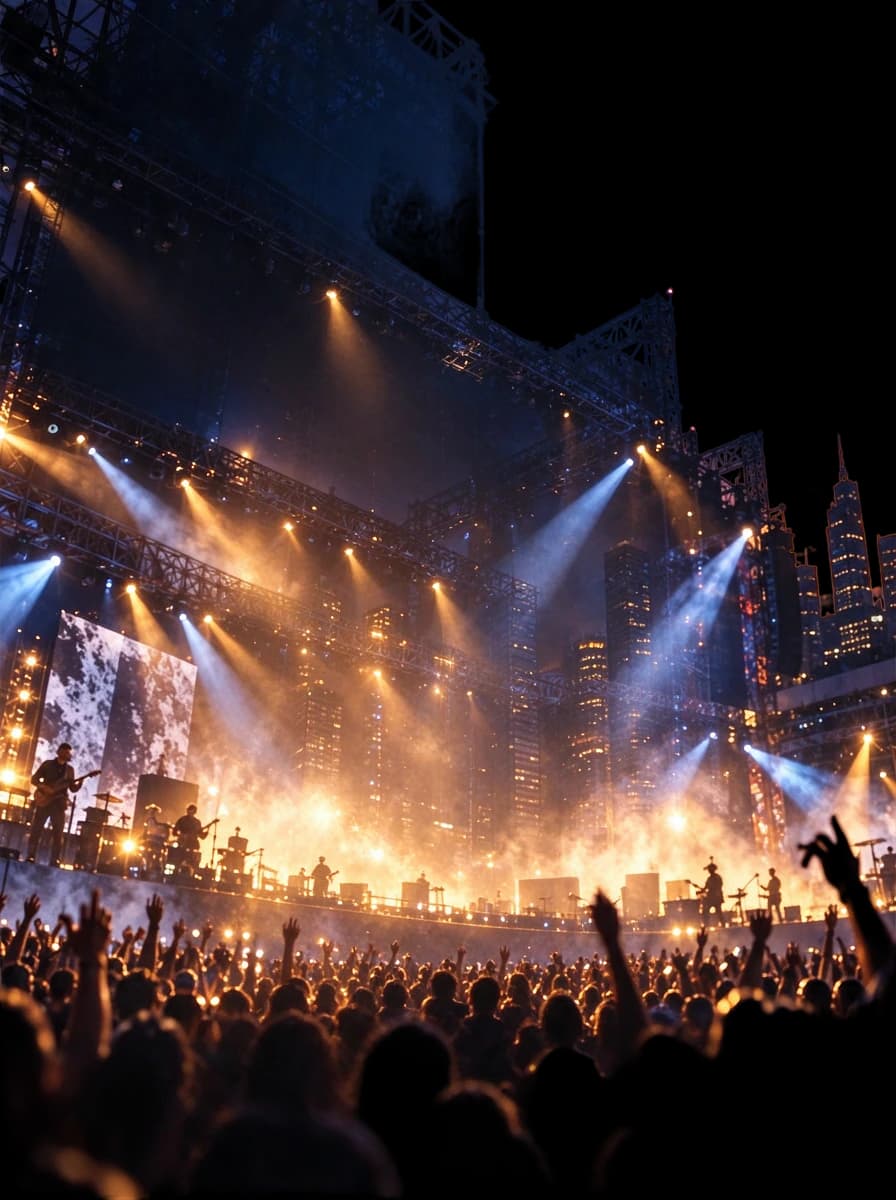
Layer 02 — コンサート背景
ステージ、照明、街の風景、周囲の雰囲気を個別の画像要素として抽出。
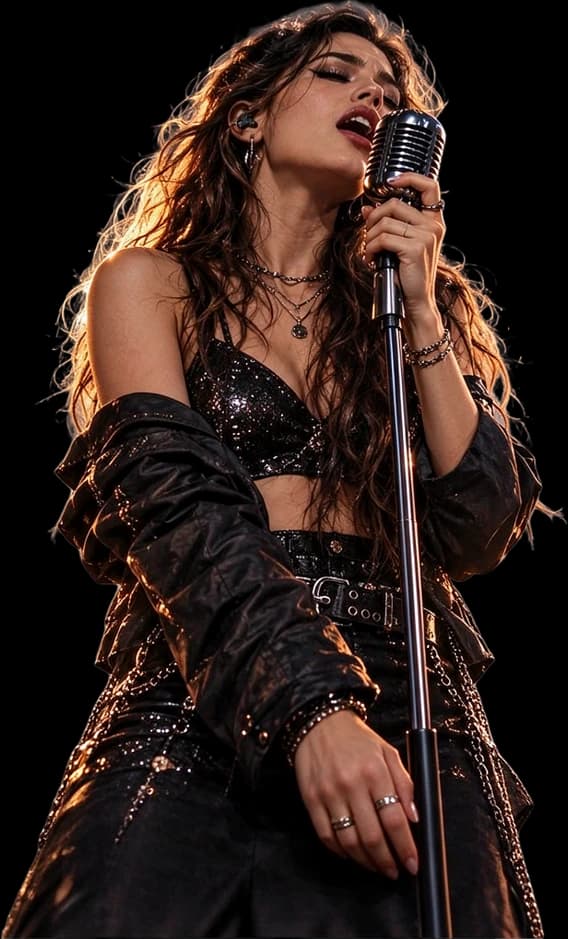
Layer 03 — 歌手とマイク
前景のパフォーマー。マイクとスタンドを含む。

Layer 04 — フェスティバルサブタイトル
「LIVE MUSIC FESTIVAL」の文字を独立したテキストアートとして抽出。
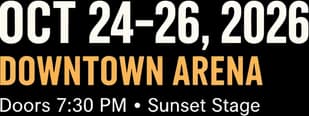
Layer 05 — イベント情報
イベントの日付と会場詳細をグループ化した画像レイヤー。

Layer 06 — 出演者とチケット情報
アーティストラインナップとチケット情報を独立したテキストアートとして抽出。
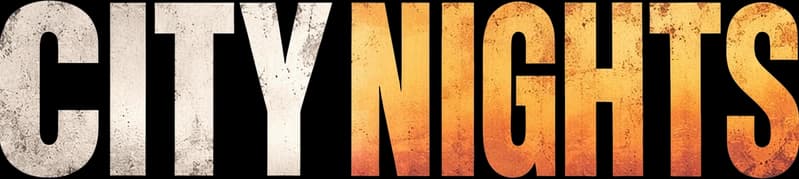
Layer 07 — メイン見出し
デザインの他の部分から分離された「CITY NIGHTS」の大きなタイトル。
Layer 08 — 早期割引バッジ
円形のプロモーションバッジ。独自のビジュアルレイヤーとして利用可能。
「CITY NIGHTS」はAIが生成した音楽フェスティバルのポスターであり、商品広告ではありません。表示されている8つのレイヤーは、実際のAI分離の出力結果です。これは分離ワークフローを示すものであり、商品広告画像に対する結果を保証するものではありません。
THE CAMPAIGN NEEDS AN UPDATE. THE PSD IS MISSING.
1つの商品広告。クライアントが求める5つの変更点。
商品を右側に移動する必要がある。プロモーションステッカーは消したい。見出しにはもっとスペースが必要。背景は別のレイアウトでも機能するようにしたい。
クライアントは元のデザイナーを待たずに更新されたクリエイティブを求めていますが、すべてが1枚のJPGに統合されています。
商品を個別に選択することも、背景を崩さずに割引バッジを移動することも、アートワークの一部を手動で再構築せずにレイアウトを組み替えることもできません。
広告全体を作り直す代わりに、まずは既存の画像を分離することから始めましょう。
すでに対価を支払ったデザインワークを無駄にしない。
「プロダクト広告をPSDに変換」を使えば、フラット化された広告を、お好みのエディタで検査・微調整し続けられる画像レイヤーに変換できます。
REUSE THE VISUALS. CHANGE THE LAYOUT.
商品広告のレイアウト変更をより簡単に
すべてを動かさずに商品だけを移動
AIが商品の切り出しに成功した場合、その画像レイヤーを編集時に独立して再配置できます。
期限切れのセールバッジを非表示にする
プロモーションバッジを分離し、非表示にして、その下にある再構築された領域を確認します。
見出しを単独で編集する
分離された見出しのアートワークの位置を変更または差し替えて、新しいコールトゥアクションのスペースを作ります。
装飾グラフィックの再利用
抽象的な形状、グロー効果、アクセントオブジェクト、補助的な装飾を個別の、またはグループ化された画像レイヤーに分離できます。
商品なしで背景を探索する
AIが元の被写体の背後にある背景プレートを生成し、さらなるレイアウト作業に活用できます。
Photoshopでの編集を継続
レイヤー付きPSDを書き出し、互換性のあるソフトウェアを使用して構図の再配置、要素の置き換え、クリエイティブの仕上げを行います。
分離された要素はラスター画像レイヤーです。Photoshopのオリジナルのテキスト、ベクターシェイプ、スマートオブジェクトに自動的に変換されるわけではありません。書き出し後、互換性のある編集ソフトウェアで移動させてください。
DON'T JUST CUT OUT THE PRODUCT
商品を移動させると、背景はどうなるのか?
大理石の壁の前にスキンケアボトルが置かれ、その上で見出しがグラデーションに重なり、割引バッジが装飾的な影を覆っている場合があります。
フラット化されたJPGには、隠れた部分の個別のオリジナル背景ピクセルは存在しません。「AI詳細レイヤー」では、分離プロセスの一環としてそれらの再構築を試みるため、デザインを調整しながら新しい背景プレートを確認することができます。
商品の背後
メイン商品を取り除いた状態の、AIが推定した背景を探索します。
見出しの背後
分離されたタイトルのアートワークを削除した後の下層領域を検査します。
プロモーションの背後
分離されたセールバッジやプロモーション用グラフィックの下にある背景を表示します。
前景を非表示にする。下にあるものを見てみよう。
インタラクティブな「CITY NIGHTS」のサンプルを使用して、ビジュアルレイヤーを非表示にし、AIが生成した背景を検査します。
レイヤー
AIによる再構築は隠されたコンテンツを推測するものであり、元々見えていなかったピクセルを完全に復元するわけではありません。光沢面、影、グラデーション、建造物、詳細なテクスチャなどは、追加の編集が必要になる場合があります。
NOT JUST RENAMING A JPG TO PSD
違いは「別々に操作できる要素があるかどうか」
通常のフラットな商品広告
商品、タイポグラフィ、グラフィックのアクセント、背景が1つの画像に統合されています。1つの要素だけを変更するには、追加の切り抜きや手動での作業が必要です。
JPG、PNG、またはWebP。写真全体を1つの画像として編集します。
AIで分離されたPSD
主要な視覚的要素をモデルが整理し、個別に検査・編集できるラスター画像レイヤーに分解します。
さらなる編集のための、分離された画像レイヤーを含むPSD。
これにより得られるもの
- 分離された商品および被写体のアートワーク
- 切り出された、画像レイヤーとしての見出しアートワーク
- プロモーションバッジとグラフィックの切り抜き
- さらなる編集のための背景要素
- 非表示や再配置が可能なレイヤー
- 継続的なデザイン作業のためのレイヤー付きPSD
これは正確な元のPhotoshopプロジェクト、フォント、ネイティブの編集可能なテキスト、ベクターのソースパス、スマートオブジェクト、または完全な編集履歴を提供するものではありません。
KNOW WHAT YOU CAN CHANGE BEFORE YOU GENERATE
編集可能な画像レイヤーは、元のPSDとは異なります
作業可能な要素
- 商品の画像レイヤー表示されているメイン商品は、非表示にしたり再配置したりできる独立した画像要素になります。
- 見出しのアートワーク大きく表示された文字は、ラスターアートワークとして分離される場合があります。
- プロモーション用グラフィックセールバッジ、割引の円、装飾的なラベル、その他の特徴的なグラフィックが抽出される場合があります。
- 補助的なデザイン要素一部の視覚的オブジェクト、シェイプ、アクセントは、個別またはグループ化されたラスターレイヤーとして利用できる場合があります。
- 背景プレートAIは、削除された前景要素の背後にある背景画像の構築を試みます。
- レイヤー付きPSDの書き出し互換性のあるデザインソフトウェアで、分離されたラスターレイヤーを用いた作業を継続できます。
自動的には復元されない要素
- 元のフォントとテキスト設定正確なフォントファミリー、カーニング、タイポグラフィの設定、編集可能なテキストオブジェクトは復元されません。
- 元のブランド用ベクターファイルロゴやグラフィックのシェイプが、自動的に元のベクターアートワークに変換されることはありません。
- スマートオブジェクトとエフェクト元のPhotoshopのスマートオブジェクト、調整レイヤー、マスク、エフェクトはソースドキュメントとして復元されません。
- 正確な隠れた背景ピクセルAIは、見えていなかった情報を復元するのではなく、隠れている領域を推測します。
- 完璧な商品のジオメトリ反射、透明なパッケージ、細かいディテール、商品のラベルは正確に再現されない場合があります。
- 最終的な広告仕様アスペクト比、テキストの正確性、商品への言及、ブランドのコンプライアンス、制作上の要件などは引き続き確認が必要です。
YOUR EXISTING AD IS THE STARTING POINT
フラットな商品広告からレイヤー付きPSDへの4ステップ
- ステップ 1
広告をアップロード
編集したいJPG、PNG、またはWebP形式の商品広告を選択します。できるだけ高画質なオリジナル画像から始めてください。
- ステップ 2
画像レイヤーを生成
自動識別の場合はオプションの説明文を空欄のままにするか、商品、見出し、割引バッジ、背景など優先したい要素の名前を指定します。
- ステップ 3
分離結果を検査
商品のエッジ、テキストアートワーク、装飾要素、影の詳細、再構築された背景領域を確認します。
- ステップ 4
書き出してデザインを続ける
利用可能な画像レイヤーまたはレイヤー付きPSDをダウンロードし、互換性のあるソフトウェアで作業を継続します。
出力結果は、AIによって新しく分解されたレイヤーです。一部のパーツがグループ化されたままになっていたり、クリーンアップが必要な場合もあります。
BUILT AROUND THE AD CREATIVE YOU ALREADY HAVE
手元の1つの広告から、新しいレイアウトを展開
スキンケア・ビューティー広告
キャンペーンを適応させる際に、商品のボトル、見出しアートワーク、装飾要素、背景を操作します。
香水・フレグランスのキャンペーン
風景やライティング効果、補助的なアートワークから香水ボトルを切り出します。ガラスの反射や透明感などは微調整が必要になる場合があります。
家電・テクノロジー製品の広告
メインのデバイスとプロモーション用グラフィックを分離し、別のレイアウトに備えます。
ファッション・アクセサリー広告
境界線が識別可能なバッグ、靴、その他の商品およびクリエイティブ要素を扱います。
飲食店のプロモーション
既存の商品写真、プロモーションバッジ、背景をさらなる編集のために準備します。
季節ごとの商品キャンペーン
異なるシーズンやオファーに合わせてプロモーションを更新する際、適切なビジュアル要素を再利用します。
SNS向けの商品広告
承認されたクリエイティブを別の配置やアスペクト比に適応させる際、分離された要素を再配置します。
ECマーケティング用グラフィック
元のデザインファイルがない場合に、商品を主役にしたプロモーション用アートワークを処理します。
このツールは画像要素を分離するものです。新しい広告の代替品を自動作成したり、すべてのプラットフォーム用にリサイズしたり、広告ポリシーの遵守を検証したりするものではありません。
YOU STILL HAVE A CAMPAIGN TO DELIVER
元のソースファイルを待たずに編集を開始
フリーランスデザイナー
クライアントから新しい商品広告バージョンを求められたが、提供されたのはフラットな画像だけ。すべての要素を手動でトレースする代わりに、役立つ画像レイヤーを復元します。
ECストアオーナー
元のデザインファイルを手元になくても、以前の商品プロモーションからアートワークを再利用できます。
マーケティングチーム
ソースとなるPSDが利用できない状況でも、承認済みの別の広告バージョンを準備できます。
クリエイティブエージェンシー
過去のキャンペーンアートワークの初期再構築ステップとして、AIレイヤー分離を活用します。
中小企業オーナー
商品写真とビジュアルスタイルを維持したまま、プロモーションデザインの一部を更新できます。
広告バリエーションを管理するデザイナー
異なるレイアウトや被写体の配置を準備する前に、分離された画像要素を操作します。
USE THE BEST VERSION OF THE AD YOU HAVE
分離されたレイヤーをより扱いやすくするコツ
クリアなオリジナルから始める
高画質な広告の書き出し画像を使用すると、スクリーンショットや圧縮されたプレビューよりも多くのディテールをモデルに認識させることができます。
商品全体を視界に入れておく
モデルにエッジを正しく認識させたい場合は、商品を切り欠いたりコンテキストを削りすぎたりしないようにしてください。
必要なものを優先する
すべての小さなアクセントに個別のレイヤーを期待するのではなく、メインの商品、見出し、プロモーションを説明文に含めてください。
パッケージとラベルを確認する
ロゴ、商品のラベル、価格、小さな印刷のディテールは変化する可能性があります。オリジナルと比較してください。
反射素材と透明素材を検査する
ガラスのボトル、メタリックなパッケージ、光沢のある電子機器、半透明の商品はきれいに分離するのが難しい場合があります。
影とライティングを確認する
分離された商品は、再配置後に追加の影の調整や色調補正が必要になる場合があります。
背景プレートを調べる
商品、バッジ、タイポグラフィの背後で再構築されたエリアを確認してから、完成した広告で使用してください。
最終的な広告表現をすべて検証する
公開する前に、商品の詳細、価格、オファー、文言、必要な開示事項を手動で確認してください。
TWO DIFFERENT EDITING JOBS
クリエイティブを再配置したいですか、それともメッセージを書き換えたいですか?
「NEW ARRIVAL」などの分離された画像は移動、非表示、置換が可能ですが、自動的に再タイピング可能なPhotoshopのネイティブテキストになるわけではありません。
PAY FOR THE SEPARATION YOU NEED
まずは1つの商品広告からスタート
詳細レイヤーの生成には、1回あたり 60 クレジットを消費します。フラット化された広告をアップロードし、さらなる編集のための分離された画像要素を生成します。
利用可能なワークフローの出力
- AIによって分離されたラスター画像レイヤー
- 利用可能な場合は個別のPNGレイヤー書き出し
- モデルによって生成された背景画像レイヤー
- さらなる編集のためのレイヤー付きPSD書き出し
失敗したジョブの返金プロセスに基づき、生成に失敗した場合は該当するクレジットが返金されます。
完了した結果であっても、手動でのクリーンアップが必要な場合があります。AIによる分離は、すべてのアイテムが完璧に孤立することを保証するものではありません。
商品広告を分割するCOMMON QUESTIONS
プロダクト広告のPSD変換に関するよくある質問
商品広告のJPGを編集可能なPSDに変換できますか?
はい。フラット化された商品広告をアップロードし、AIを使用して視覚的要素をラスター画像レイヤーに分離できます。その後、編集用のレイヤー付きPSDを書き出すことができます。
元のPhotoshopファイルがなく、完成版の広告しかない場合はどうなりますか?
フラットな画像から始めてください。このワークフローでは元のPSDは必要ありませんが、失われたプロジェクトからすべてのネイティブオブジェクトや設定を復元することはできません。
AIは広告の背景から商品を分離できますか?
モデルは周囲の背景やグラフィックからメイン商品を切り出すことを試みます。結果は、特に影、透明度、重なり部分において画像の状態によって異なります。
商品を別の位置に移動できますか?
正常に分離された場合は、互換性のあるソフトウェアで商品の画像レイヤーの位置を変更できます。追加のライティング、影、周囲のコンテンツの調整が必要になる場合があります。
見出しを商品画像から分離できますか?
モデルは目立つテキストアートワークの分離を試みます。抽出されたテキストは通常、ネイティブの再タイピング可能なテキストではなく、ラスター画像レイヤーになります。
元の見出しのフォントはPhotoshopで編集可能になりますか?
自動的にはなりません。このツールは正確なフォントファイルやPhotoshopのテキスト設定を復元するものではなく、視覚的な文字を画像アートワークとして分離することを試みます。
割引バッジやプロモーションステッカーを削除できますか?
独自のレイヤーに分離されている場合は、編集時にバッジを非表示にするか削除できます。再構築された背景にアーティファクトがないか確認してください。
AIは商品の背後の背景を再構築しますか?
覆われている領域の再構築を試みます。結果は元の隠されたピクセルそのものではなく推測値となるため、調整が必要な場合があります。
美容・スキンケア広告に使用できますか?
はい。サポートされているフラットな化粧品やスキンケアの広告をアップロードしてください。光沢のあるボトル、透明なパッケージ、細かいラベルのディテールはより詳細な確認が必要になる場合があります。
家電やテクノロジー製品の広告にも機能しますか?
メインのデバイス、グラフィック、背景の分離を試みます。反射、画面、パッケージ、重なり合うエフェクトなどが結果に影響する場合があります。
同じ広告内で複数の商品を分離できますか?
モデルが複数の商品を識別することはありますが、すべてのアイテムに別々のレイヤーが割り当てられるとは限りません。密接に重なり合っている商品はグループ化されたままになることがあります。
分離の説明文を空欄にしてもよいですか?
はい。詳細レイヤーでは、カスタム説明文なしで自動分離を試みることができます。
どの要素が最も重要かをモデルに指示できますか?
はい。「メインの商品、見出し、プロモーションステッカー、背景」などのオプションの説明文を追加することでモデルをガイドできますが、特定のレイヤー構造を保証するものではありません。
商品広告には何個のレイヤーが作成されますか?
固定の数はありません。広告の内容と、モデルが何を識別するかによって異なります。「CITY NIGHTS」には8つのレイヤーがありますが、他の画像では異なる数になる場合があります。
このページのサンプルは実際の商品広告ですか?
いいえ。「CITY NIGHTS」はAIが生成した音楽フェスティバルのポスターです。表示されている8つのレイヤーは同じワークフローからの実際の出力であり、商品広告のテストではありません。
透明なPNGレイヤーを個別にダウンロードできますか?
このワークフローでは、サポートされている前景要素の透明PNGを含む、個別のレイヤー書き出しをサポートしています。背景レイヤーは不透明になる場合があります。
書き出したPSDをAdobe Photoshopで開くことができますか?
レイヤー付きPSDは、Photoshopを含む互換性のあるエディタを対象としています。重要な作業を行う前に、インポートされたレイヤーと構図を確認してください。
元の商品のロゴがベクターとして復元されますか?
いいえ。目に見えるロゴはラスターアートワークとして分離される場合がありますが、元のベクターパスやブランドのソースアセットは自動的には復元されません。
分離したレイヤーを使用して、異なるサイズの広告を作成できますか?
はい。分離された要素を別のレイアウトの出発点にすることができますが、アスペクト比、セーフエリア、トリミング、書き出し要件などはご自身で処理する必要があります。
商品の価格やプロモーションコピーを変更できますか?
分離された価格グラフィックは自動的に編集可能なテキストにはなりません。別の「アドテキストエディター」を使用するか、編集時に画像アートワークを置き換えてください。
Shopifyの商品プロモーションやSNS広告に使用できますか?
はい、権利を持つECまたはSNSの広告アートワークにご利用いただけます。このツールは、マーケットプレイスのルールや広告プラットフォームの仕様を検証するものではありません。
元の広告とまったく同じ見た目になりますか?
保証はされません。AIによってタイポグラフィ、商品のエッジ、反射、背景のディテール、重なり合うオブジェクトが変更される場合があります。結果をオリジナルと比較してください。
生成には何クレジットかかりますか?
詳細レイヤーの生成には 60 クレジットがかかります。ワークフローを開始する前に、ワークスペースに該当するコストが表示されます。
生成に失敗した場合はどうなりますか?
失敗したジョブには既存のクレジット返金プロセスが適用されます。手動での微調整が必要な正常終了した結果は、必ずしも失敗したジョブとはみなされません。
分離したアートワークを商業目的で使用できますか?
適用される規約に従い、ご自身が所有するか編集の権限を持つ広告アセットをご利用ください。著作権、商標、商品への言及、許可に関する責任はお客様に帰属します。
これは「Ad Delayer」と同じものですか?
いいえ。「プロダクト広告をPSDに変換」はラスター画像レイヤーとレイヤー付きPSDの書き出しに特化しています。「Ad Delayer」は広告に特化した別の編集ワークフローです。
商品広告を手動で作り直すよりも優れていますか?
ソースファイルがない場合の手動分離作業を軽減できます。ただし、商品のレタッチ、正確なタイポグラフィ、背景のクリーンアップ、キャンペーンの準備などは、依然としてデザイナーの手が必要になる場合があります。
DON'T START THE NEXT AD FROM A BLANK CANVAS
最高の商品広告は、今でも再利用する価値があるかもしれません
商品写真は今見ても美しい。キャンペーンのビジュアルスタイルも機能している。おそらく必要なのは、商品を移動させること、プロモーションを削除すること、レイアウトを変更すること、あるいは別のクリエイティブバージョンを準備することだけです。
手元にあるのが完成版のJPGだけであっても、それをアップロードすれば、AIがさらなる編集のために可視化された要素の分離を試みてくれます。
商品広告を分割するJPG、PNG、WebP · 1世代あたり 60 クレジット · レイヤー付きPSD書き出し
AIはレイヤーベースの新しい編集の出発点を作成します。完全なオリジナルのPhotoshopソースファイルを復元するわけではありません。
関連ツール
ポスターの編集可能PSD化
他のフラット化されたポスターアートワークを、さらなる編集のための分離された画像レイヤーに変換します。
イベントポスターのPSD変換
パフォーマー、見出し、プロモーションアートワーク、詳細な背景を含むフラット化されたイベントデザインを処理します。
チラシの編集可能PSD化
商用チラシの商品、バッジ、見出しアートワーク、背景を分離します。
商品写真のレイヤー分解
周囲の広告デザインを含めず、商品写真内の要素を分離します。
Ad Delayer
広告に特化したレイヤー再構築ワークフローを体験する。
アドテキストエディター
テキストコンテンツの変更が主な目的である場合に、表示されているプロモーションの文言や数値を変更します。
画像をPSDに変換
フラット化された画像をレイヤー付きPSDに変換する一般的なワークフローを探索する。