
KI-Hintergrund-Tools für die Bildbearbeitung
Entfernen Sie Hintergründe, stellen Sie Motive frei, rekonstruieren Sie verdeckte Bereiche und erstellen Sie neue Szenen mit KI-gestützten Workflows.
Wählen Sie Ihren Hintergrund-Workflow
Starten Sie mit dem gewünschten Ergebnis. Jeder Workflow ist auf eine spezifische Aufgabe der Hintergrundbearbeitung spezialisiert.
Hintergrund entfernen
Erstellen Sie im Handumdrehen saubere, transparente Freisteller aus jedem Bild.
Vorder- und Hintergrund trennen
Trennen Sie das Motiv vom Hintergrund und rekonstruieren Sie verdeckte Bereiche als bearbeitbare Ebenen.
Hintergrund austauschen
Ersetzen Sie den Hintergrund von Produkten, Porträts, Marketing-Bildern und Social-Media-Visuals.
Hintergrund generieren
Erstellen Sie völlig neue Umgebungen für Ihre Produkte, Porträts und Designs.
Sehen Sie, was möglich ist
Nutzen Sie den Background-Hub, um aus einem flachen Bild professionelle Assets für E-Commerce, Kampagnen und Design-Produktionen zu erstellen.
Original
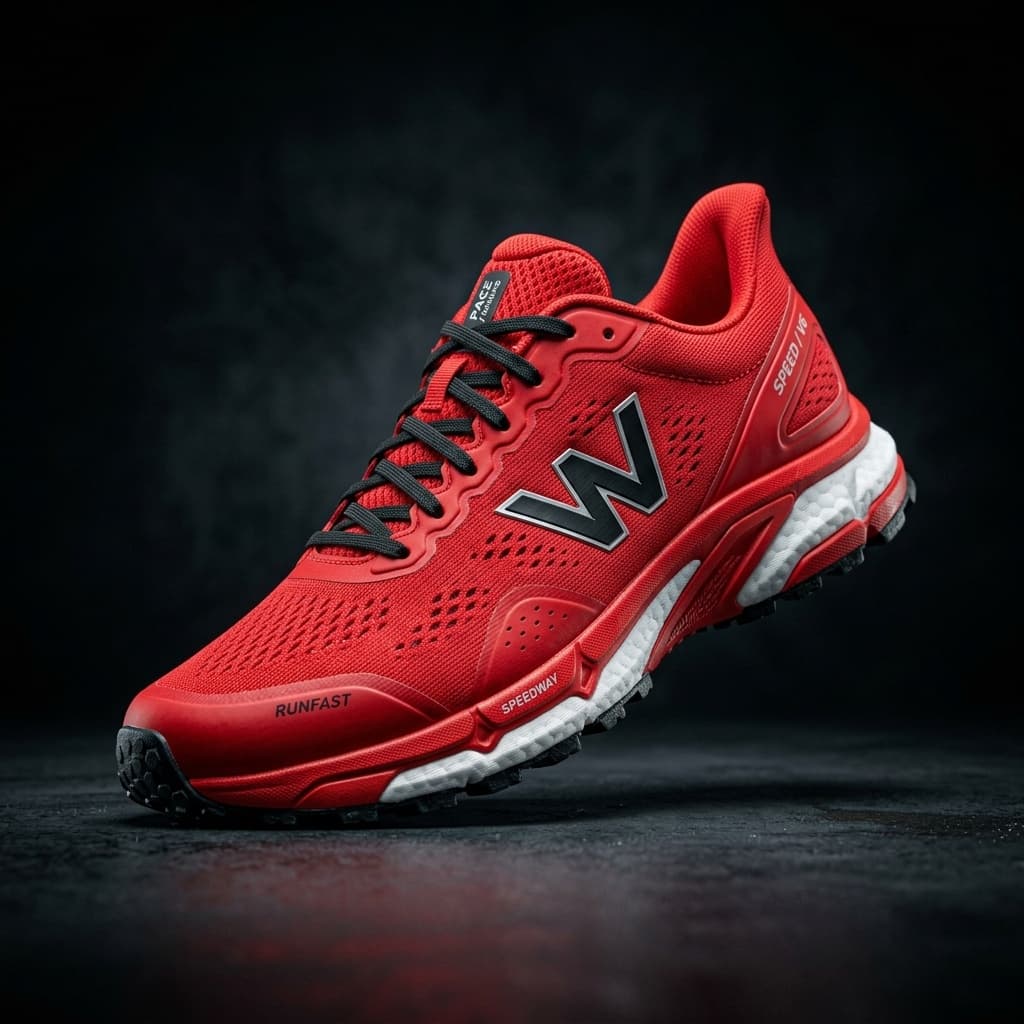
Luxuriöser Marmor-Studiohintergrund
Produkthintergrund
E-Commerce-Hero-Bilder

Original

Moderne Büroumgebung
Porträthintergrund
Profilfotos und Marketing-Creatives

Original

Rekonstruierter Hintergrund mit Platz für Layouts
Social-Media-Design
Poster und Kampagnen

Freistellung

Lifestyle-Umgebung
Produktszene
Werbe-Visuals
Mehr als nur Hintergründe entfernen
Das Entfernen des Hintergrunds ist nur der erste Schritt. Professionelle Bearbeitung erfordert auch Rekonstruktion, Ebenentrennung und die Generierung neuer Szenen.
Welches Hintergrund-Tool sollten Sie verwenden?
Wählen Sie den Workflow, der zu Ihrer nächsten Bearbeitung passt, statt nur nach Tool-Namen zu gehen.
Ich benötige nur ein transparentes Bild
Hintergrund-Entferner
Ideal, wenn das Ziel eine saubere Freistellung des Hauptmotivs ist.
Hintergrund-EntfernerIch möchte Vorder- und Hintergrund separat bearbeiten
Hintergrund-Splitter
Ideal, wenn Sie sowohl ein transparentes Motiv als auch eine rekonstruierte Hintergrundebene benötigen.
Hintergrund-SplitterIch möchte eine komplett neue Umgebung
Hintergrund generieren
Ideal, wenn der ursprüngliche Hintergrund durch eine Studio-, Lifestyle- oder Kampagnenszene ersetzt werden soll.
Hintergrund generierenSo funktioniert die KI-Hintergrundbearbeitung
Der Background-Hub verbindet spezialisierte Tools zu einem nahtlosen Bearbeitungspfad: isolieren, rekonstruieren, ersetzen und wiederverwenden.
Workflow wählen
Starten Sie mit Entfernen, Trennen, Generieren, Füllen oder Erweitern, je nach gewünschtem Ergebnis.
Quellbild hochladen
Verwenden Sie ein klares Produkt-, Porträt-, Poster- oder Kampagnenbild mit ausreichend Kontext um das Motiv herum.
KI-Ergebnis prüfen
Kontrollieren Sie Kanten, Schatten, Text, Reflexionen und rekonstruierte Bereiche, bevor Sie das Bild exportieren oder in einem anderen Tool weiterbearbeiten.
Weiterbearbeiten
Übergeben Sie das Ergebnis an die Ebenentrennung, generative Füllung, Bilderweiterung oder einen neuen Hintergrund-Workflow.
Häufig gestellte Fragen zu KI-Hintergrund-Tools
Was ist ein KI-Hintergrund-Entferner?
Ein KI-Hintergrund-Entferner erkennt das Hauptmotiv in einem Bild und erstellt eine transparente Freistellung, bei der der ursprüngliche Hintergrund entfernt wurde.
Wie kann ich einen Hintergrund aus einem Bild entfernen?
Öffnen Sie den Hintergrund-Entferner, laden Sie ein JPG-, PNG- oder WebP-Bild hoch und lassen Sie das Tool eine transparente Freistellung Ihres Motivs erstellen.
Was ist der Unterschied zwischen Hintergrundentfernung und Hintergrundersetzung?
Bei der Hintergrundentfernung wird eine transparente Freistellung erstellt. Bei der Hintergrundersetzung bleibt das Motiv erhalten, während eine neue Umgebung generiert oder angewendet wird.
Kann die KI den fehlenden Hintergrund rekonstruieren?
Die KI kann eine visuell plausible Rekonstruktion der verdeckten Bereiche generieren, jedoch nicht die exakten ursprünglichen Pixel wiederherstellen.
Kann ich mit KI Produkthintergründe erstellen?
Ja. Die Funktion „Hintergrund generieren“ wurde speziell für Produktfotos entwickelt, um das Motiv in eine neue Studio-, Lifestyle- oder Kampagnenumgebung zu setzen.
Kann ich KI-generierte Hintergründe für E-Commerce-Bilder verwenden?
Ja, aber prüfen Sie das Ergebnis vor der Veröffentlichung auf Produktgenauigkeit, Schatten, Reflexionen, Logos und die spezifischen Anforderungen der jeweiligen Marktplätze.
Zugehörige Hintergrund-Workflows
Generative Füllung
Bearbeiten Sie lokale Bereiche, um Inhalte hinzuzufügen, zu ersetzen oder zu reparieren.
Bilderweiterung
Erweitern Sie die Arbeitsfläche und generieren Sie Inhalte über die ursprünglichen Grenzen hinaus.
Bild zu Ebenen
Trennen Sie eine vollständige Komposition in bearbeitbare Motive, Objekte, Schatten und Hintergründe.