
KI-Bildeditor Online
Laden Sie ein Bild hoch und beschreiben Sie, was Sie ändern möchten. Entfernen Sie Objekte, tauschen Sie Hintergründe aus, ändern Sie Outfits, beleuchten Sie Szenen neu und verfeinern Sie Produktfotos mit KI.
AI Image Editor
Free WorkspaceUpload an image, describe the desired transformation, and generate instantly online.
Quick Edit
AktivSchnelle Vorschau für einfache Bearbeitungen.
Click to browse or drop an image
PNG, JPG, or WebP up to 10 MB
Only edit photos you own or have permission to use. Face swapping and impersonating other people are not allowed.
Edited Result
Live Demo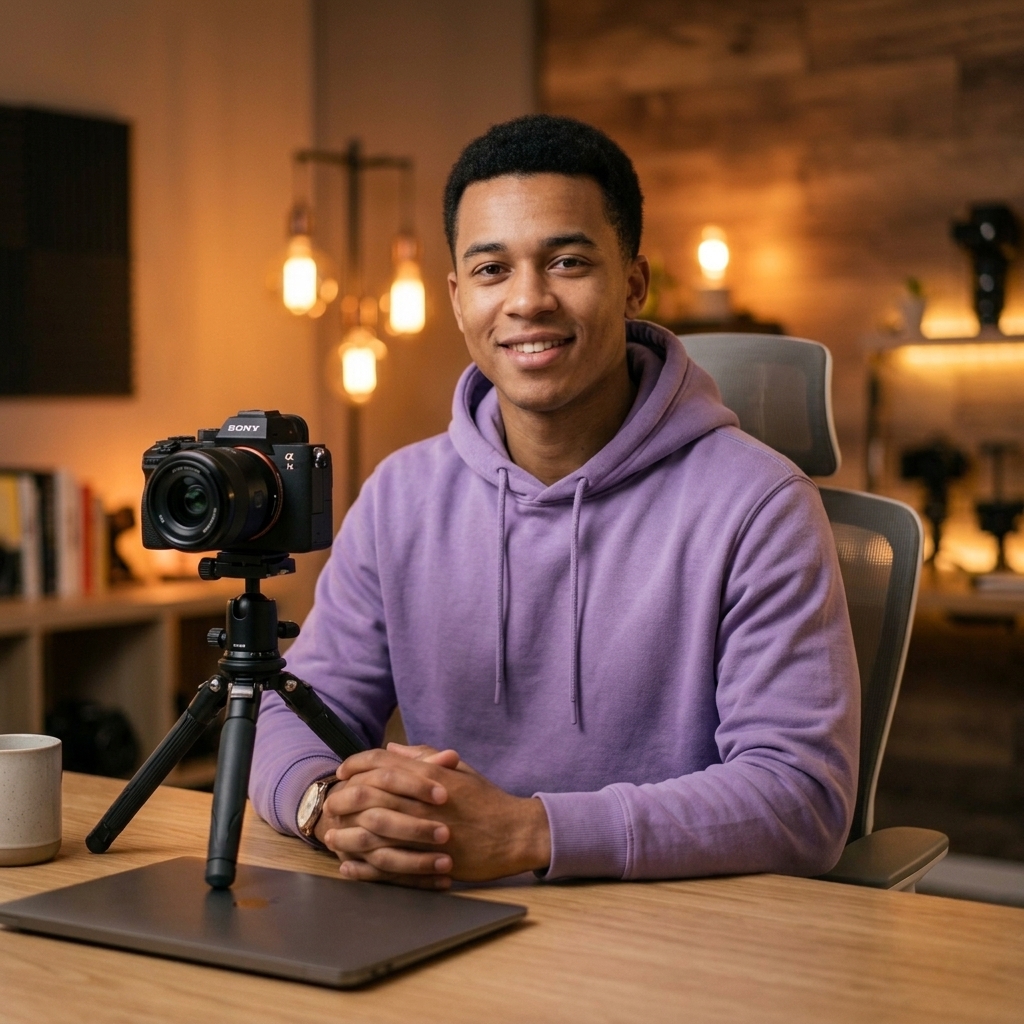
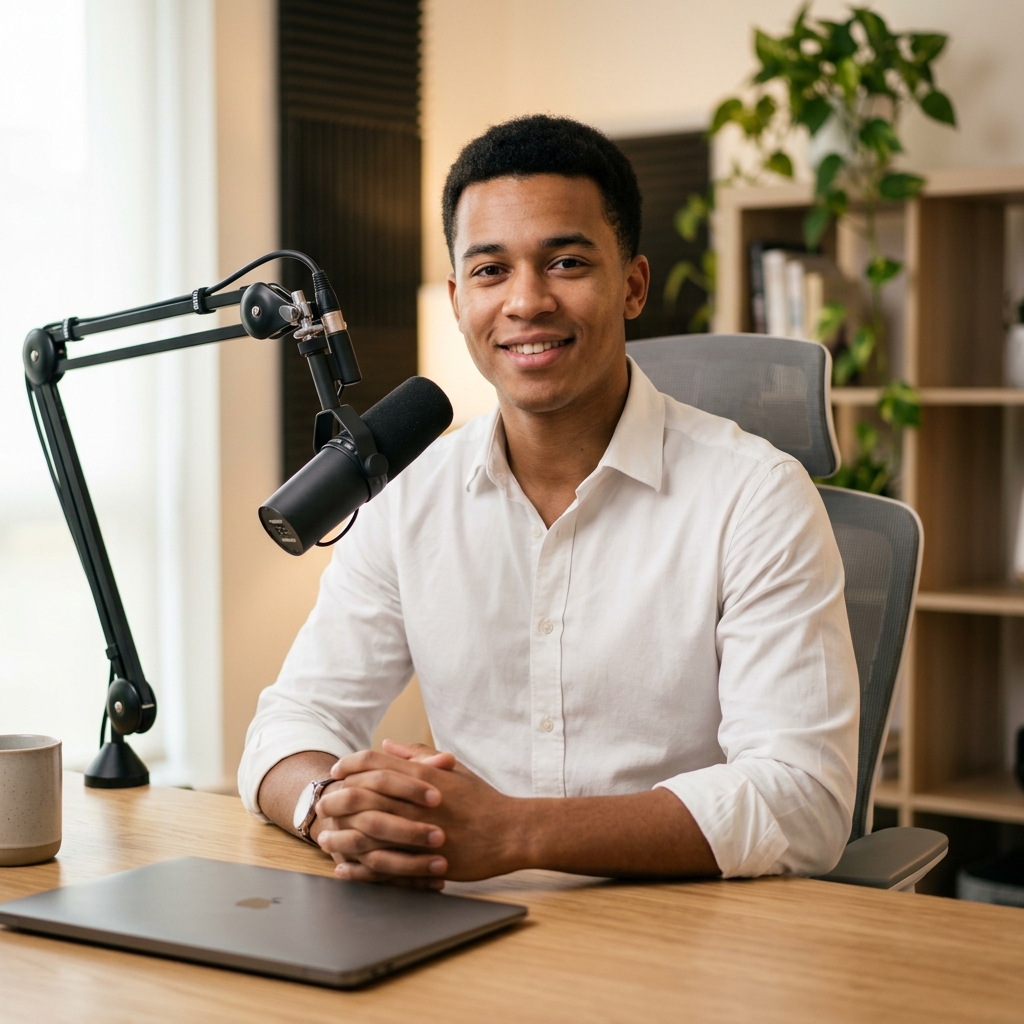
Real-time AI Image Transformation
Upload any photo and describe what to change — change outfits, modify backgrounds, adjust lighting, or edit details naturally.
Deine letzten Ergebnisse
Wähle ein Bild aus, um es in der Vorschau anzuzeigen, herunterzuladen oder als nächste Eingabe zu verwenden.
Noch keine Ergebnisse. Deine abgeschlossenen Bearbeitungen erscheinen hier.
Edit an image above to start building your gallery.
KI-Ergebnisse können variieren. Überprüfen Sie Gesichter, Hände, Logos, Produktgeometrie und kleinen Text vor der Veröffentlichung.
Entdecken Sie, was Sie mit KI bearbeiten können
Nehmen Sie eine gezielte Änderung vor oder verwandeln Sie eine ganze Szene mit einem einfachen Prompt.
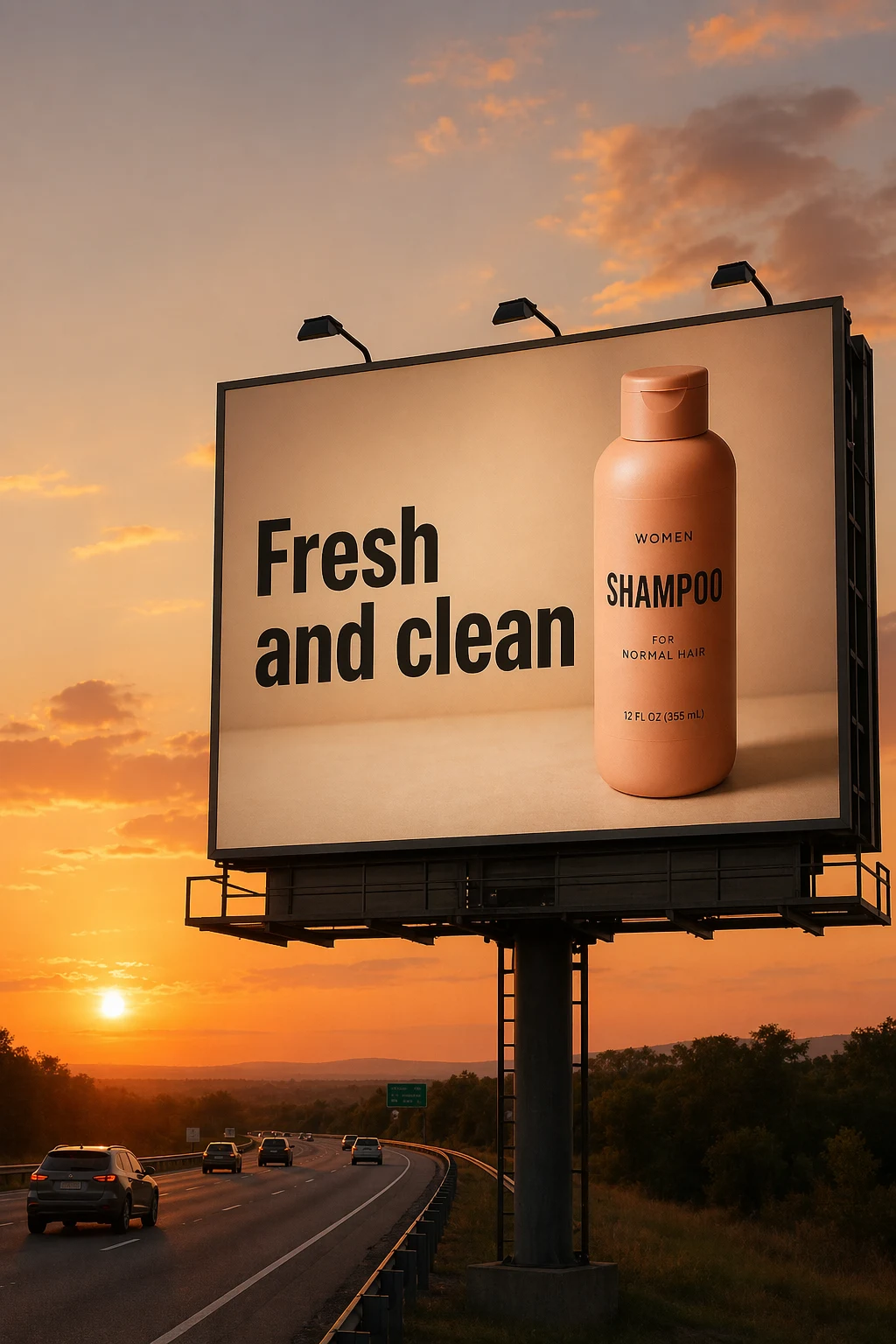
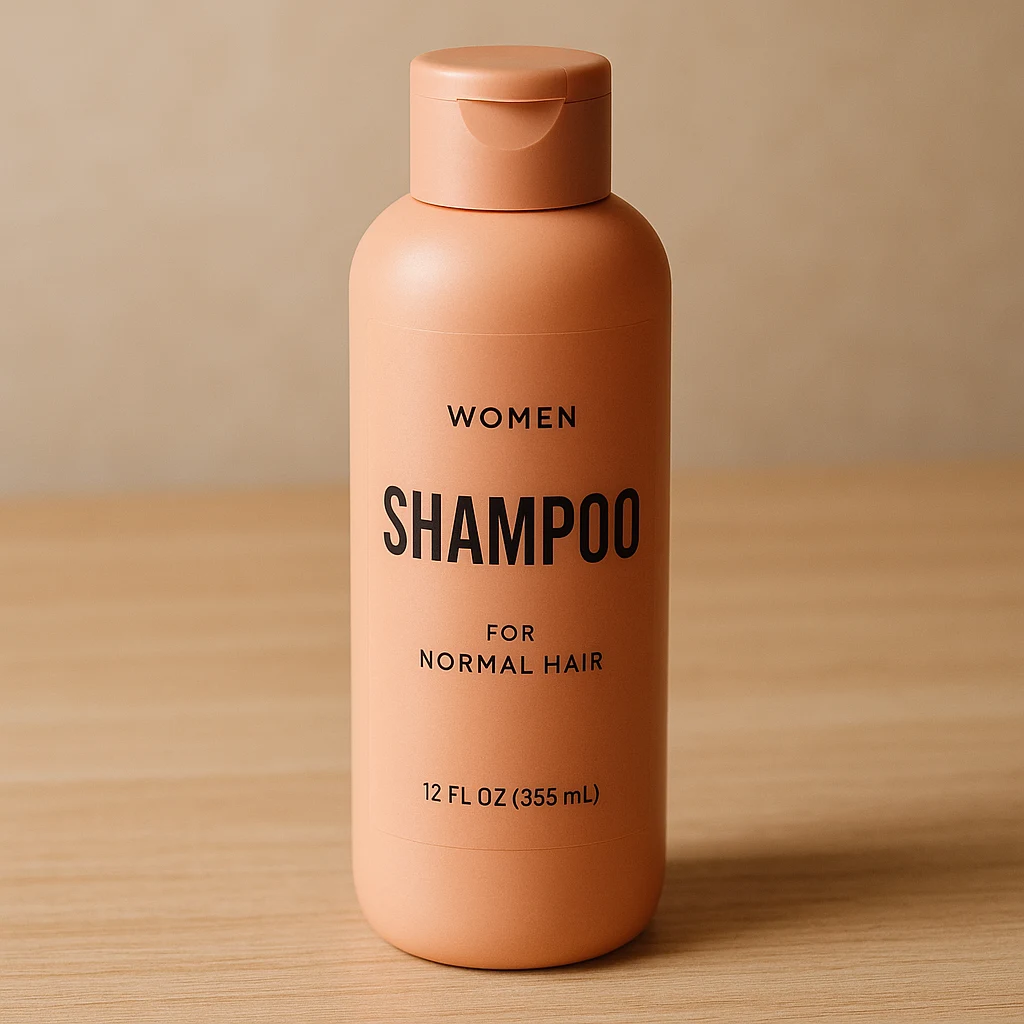
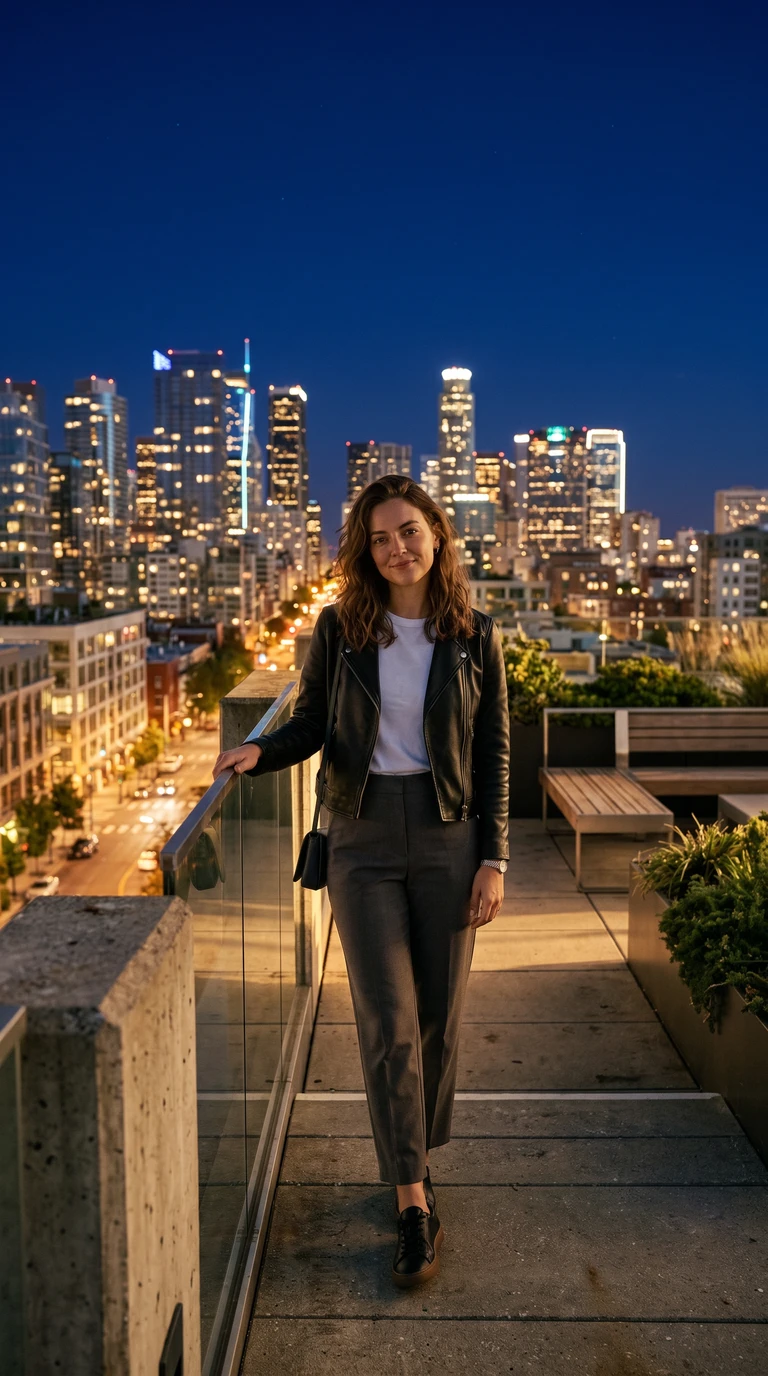
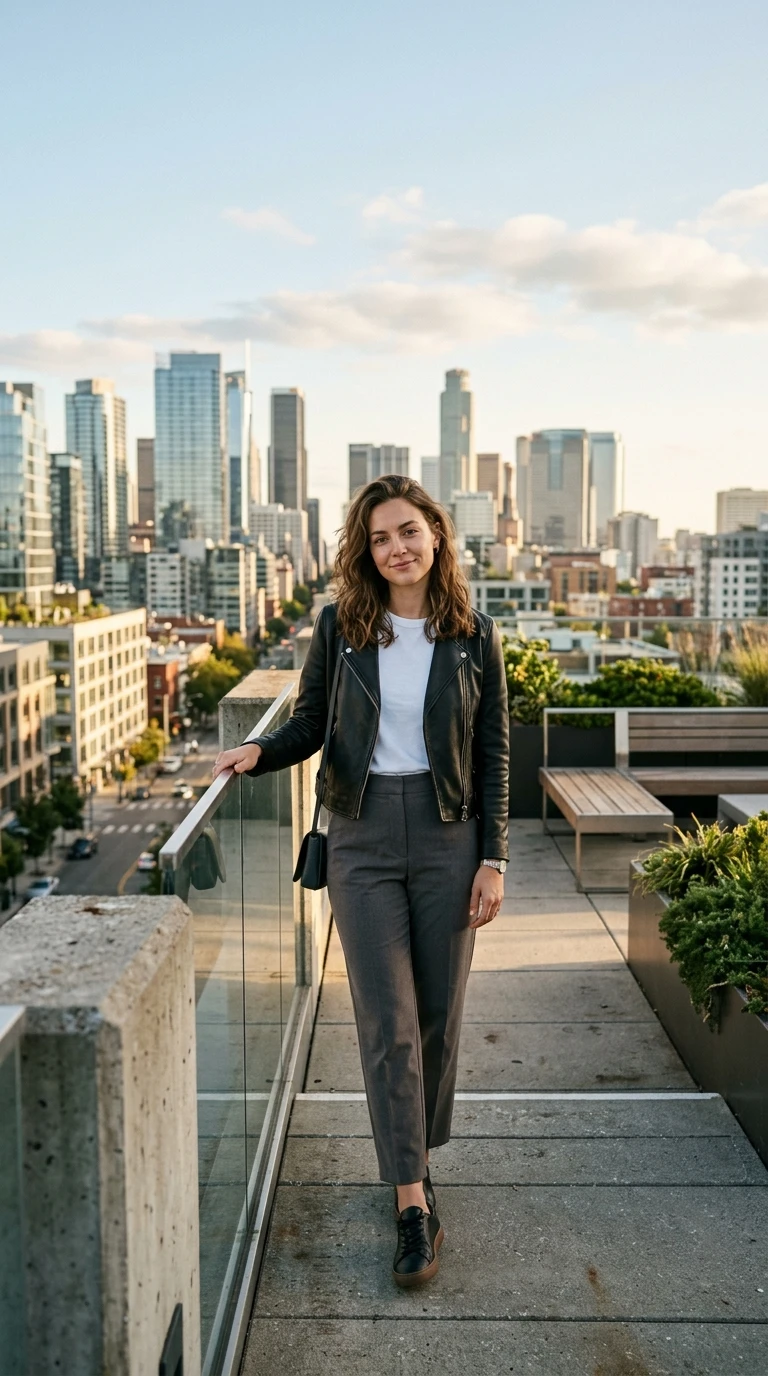
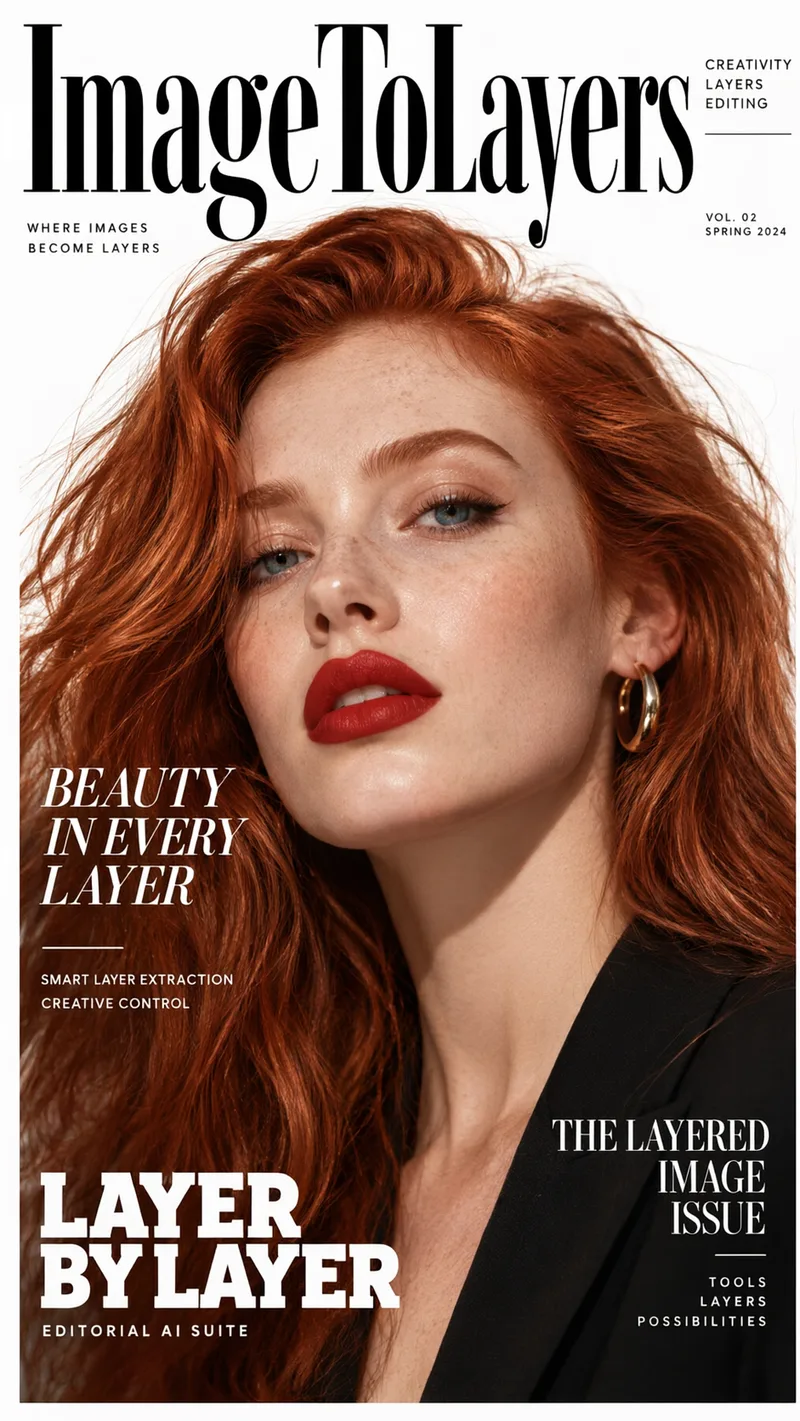
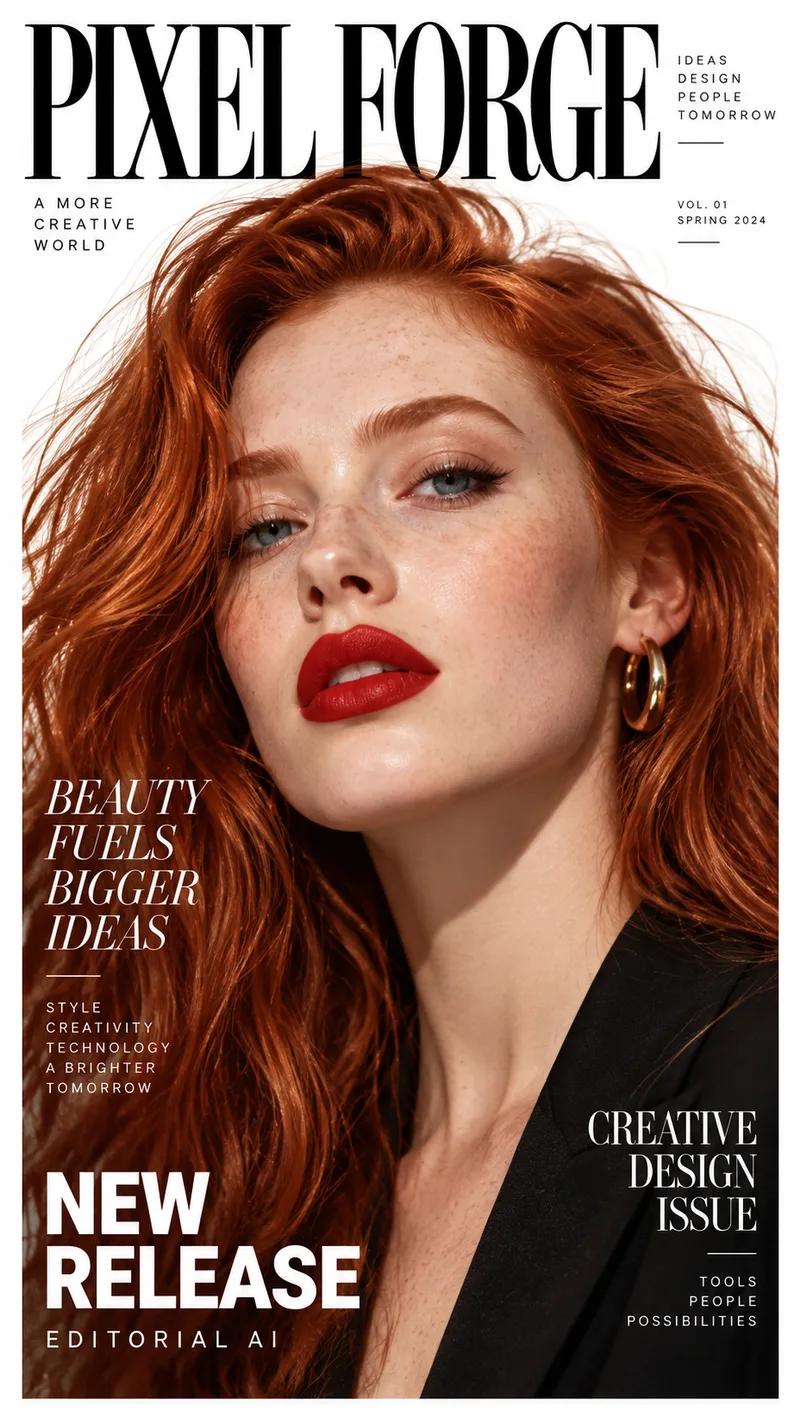
Wählen Sie Ihren Modus
Quick Edit oder Pro Edit?
Quick Edit ist für schnelle, alltägliche Bildänderungen konzipiert. Wählen Sie Pro Edit, wenn Gesichter, Produkte, Texte, feine Details oder fehlende Bildinhalte eine sorgfältigere Rekonstruktion erfordern.
Pro Edit
EMPFOHLENBesser für präzise Anweisungen, Identitäten, Texte, Produkte und feine Details.
Präzisere Bearbeitung erhaltenEinfache Alltagsbearbeitungen
Präzise Anweisungen
Objekt- & Detailbearbeitungen
Gesichter & Identität
Texte & Logos
Produkte & Verpackungen
Referenzbilder
Ausgabeauflösung
Schnelle kostenlose Vorschauen für einfache Änderungen. · 1 kostenlose Vorschau täglich
Nicht sicher, welchen Modus Sie wählen sollen?
Nutzen Sie Quick Edit für schnelle, einfache Änderungen und Vorschauen. Wählen Sie Pro Edit, wenn Sie präzise Anweisungen, genaue Details, konsistente Gesichter, lesbaren Text, Produktverpackungen oder eine hochauflösende Ausgabe benötigen.
Entdecken Sie, was Sie mit KI bearbeiten können
Nehmen Sie eine gezielte Änderung vor oder verwandeln Sie eine ganze Szene mit einem einfachen Prompt.
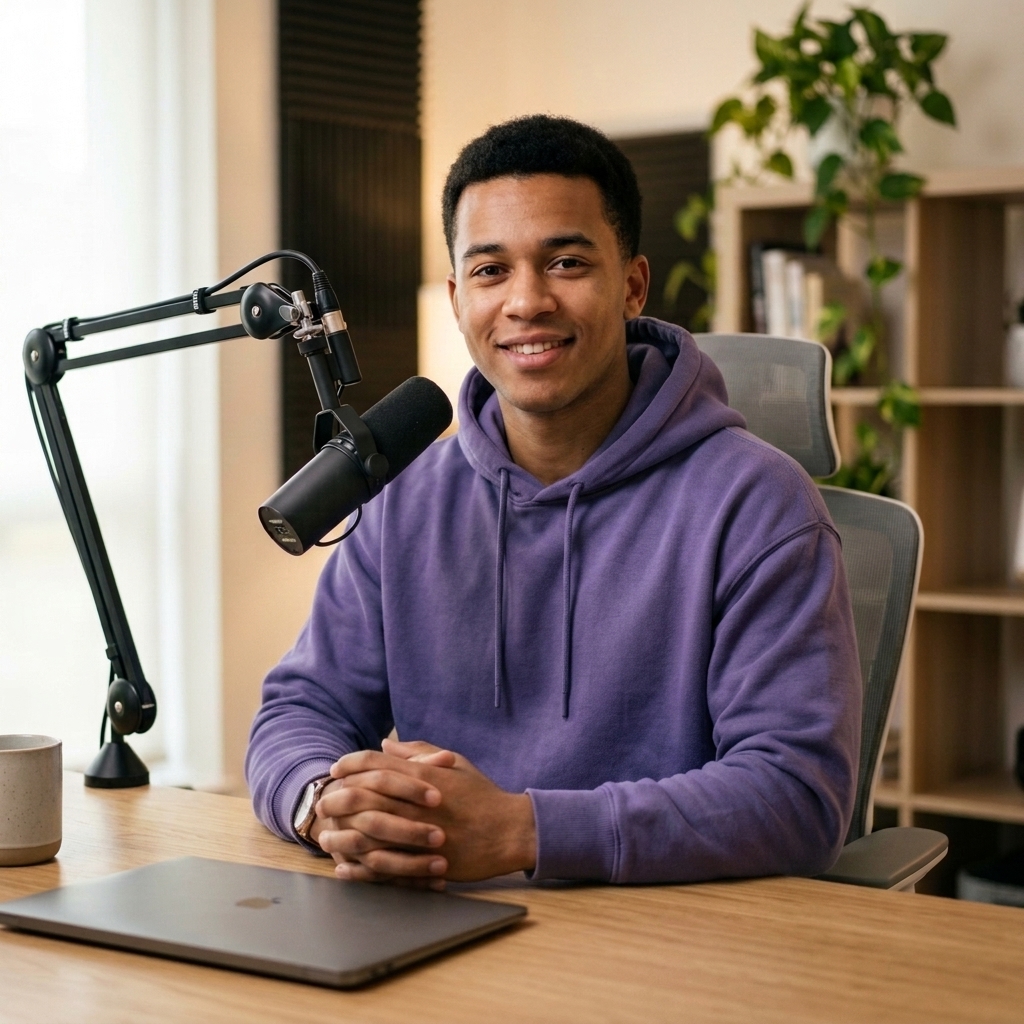
“Ersetzen Sie das weiße Hemd durch diesen lila Hoodie.”
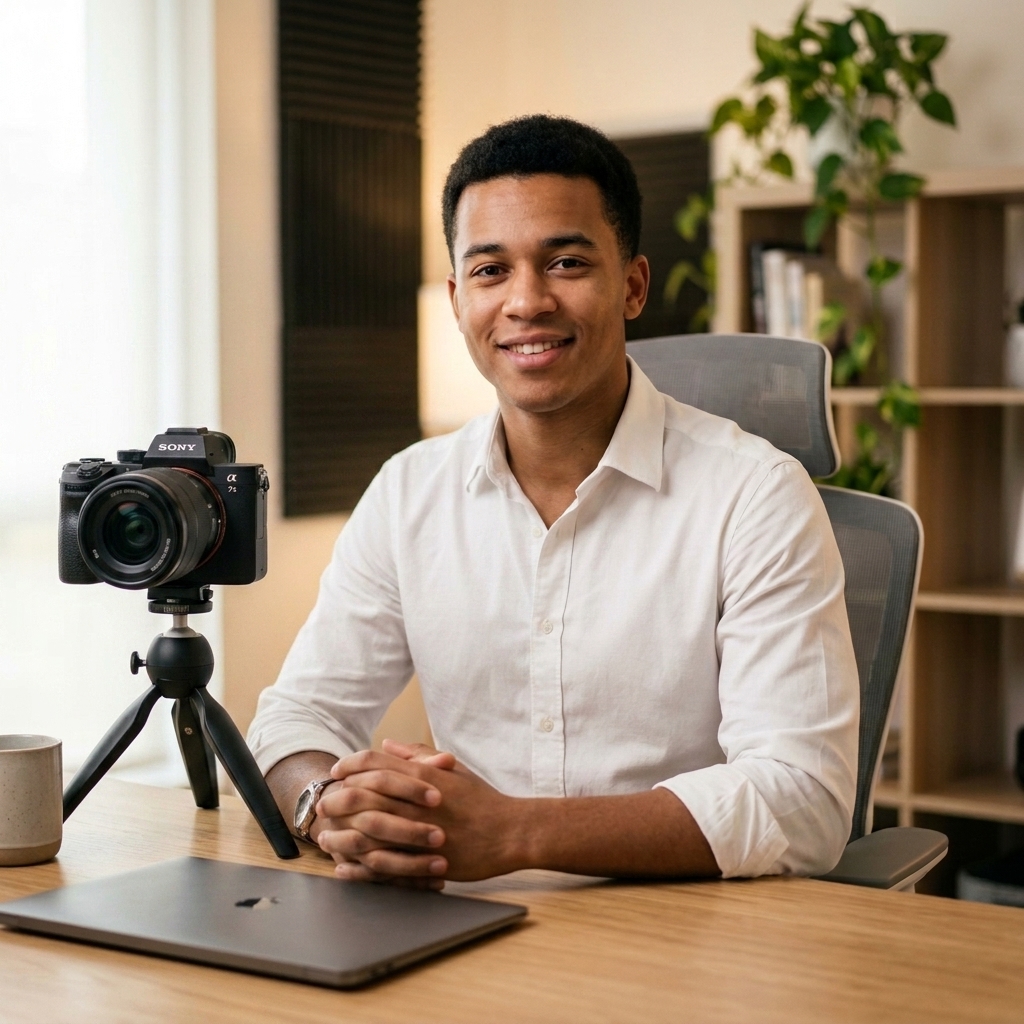
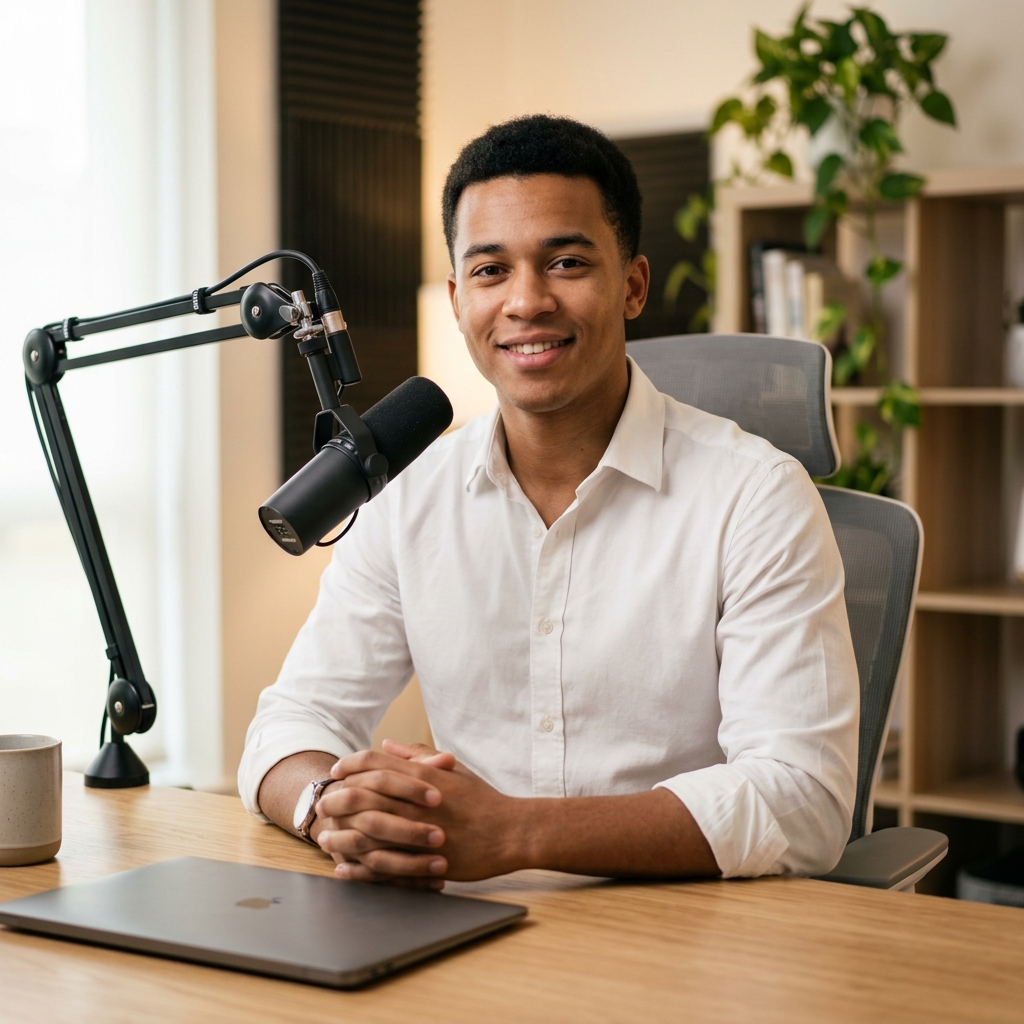
“Ersetzen Sie das Mikrofon durch diese Kamera.”
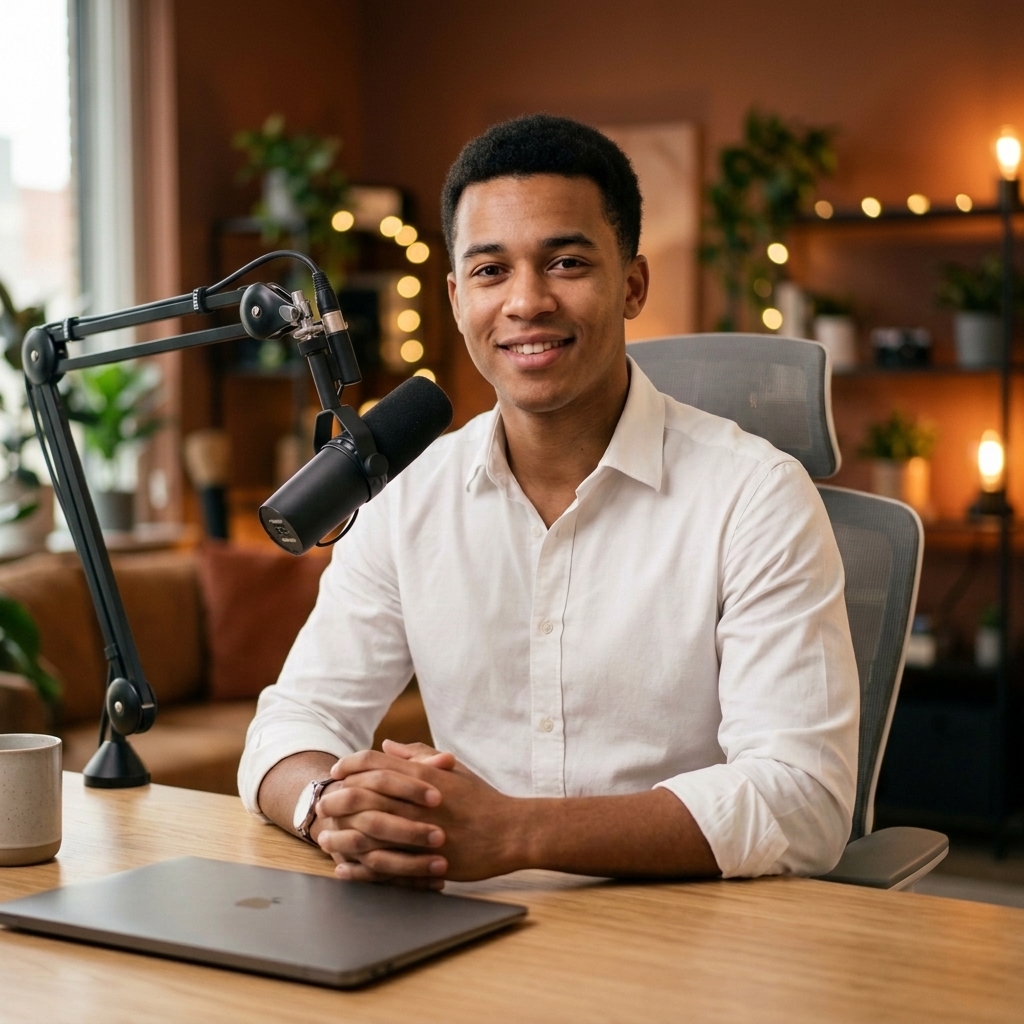
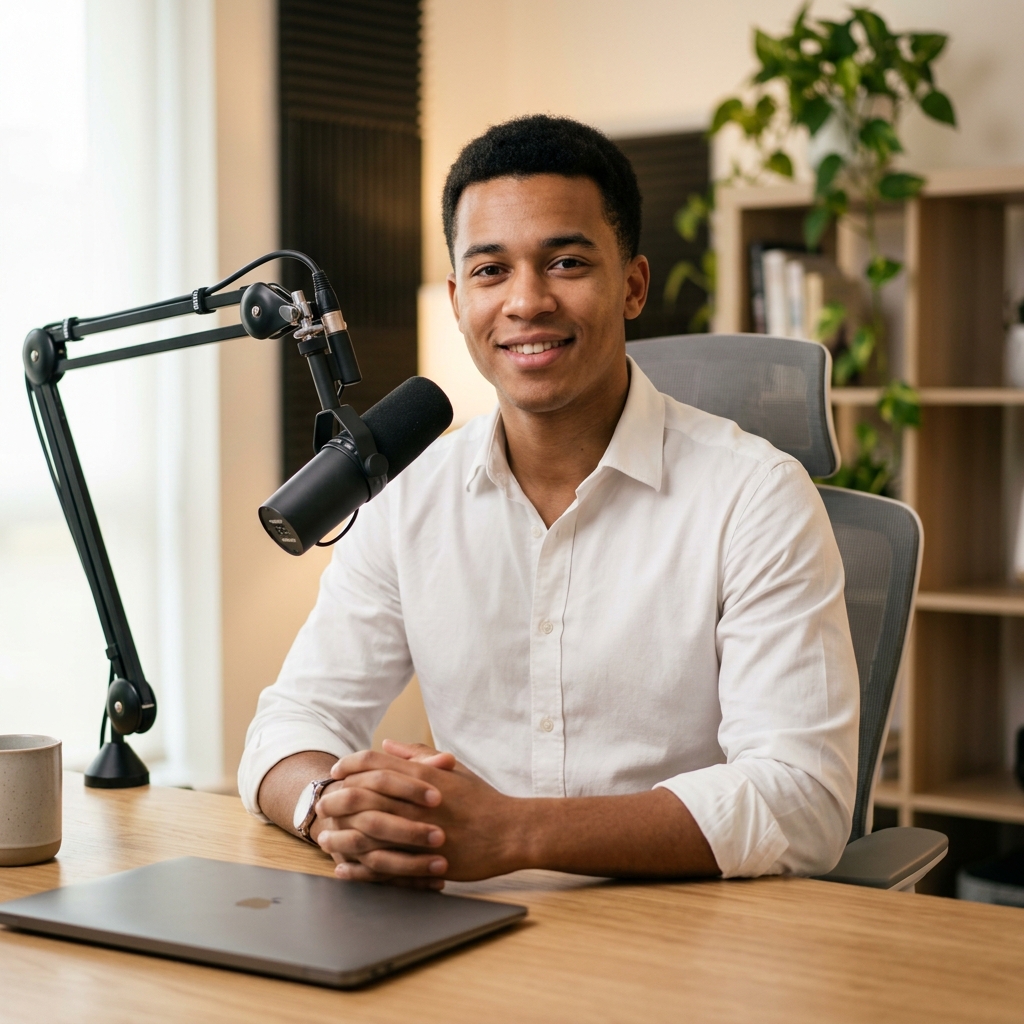
“Platzieren Sie mich in einem warmen, kreativen Studio.”
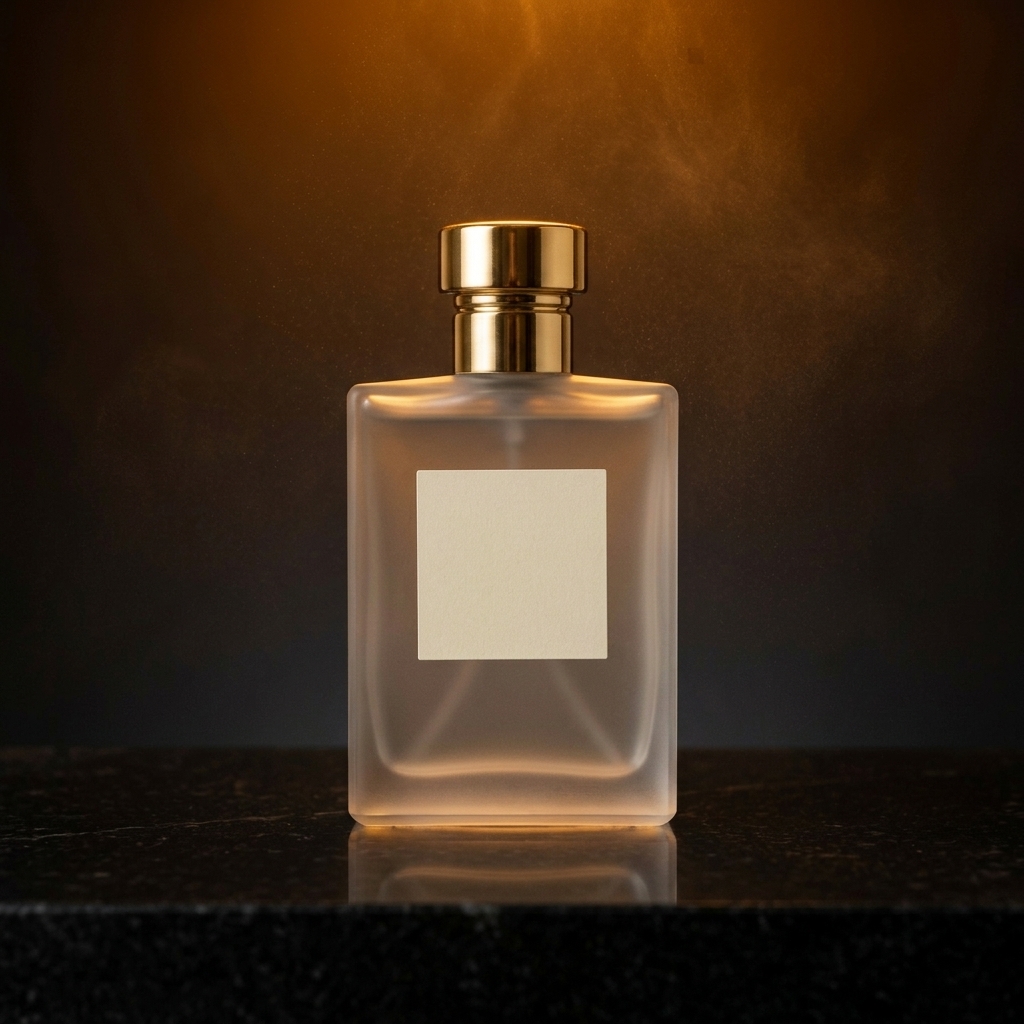
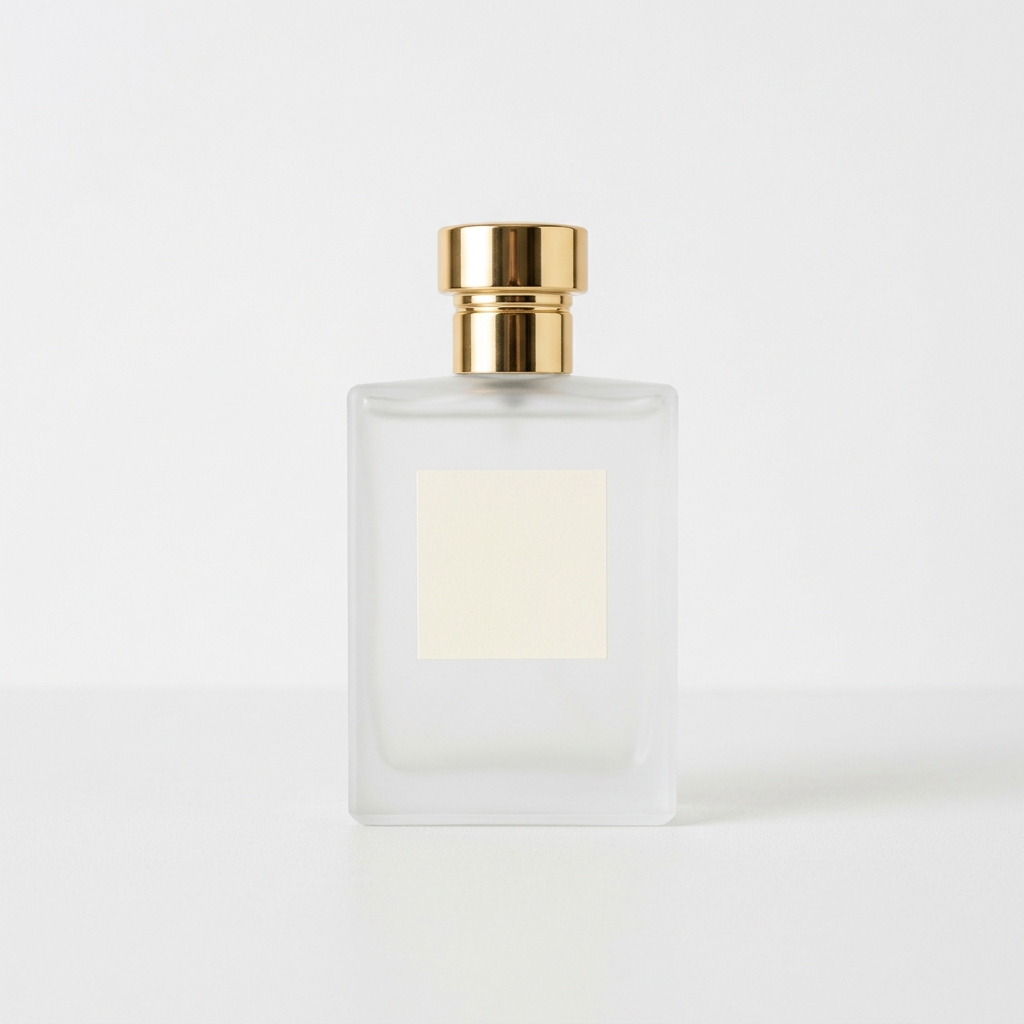
“Verwandeln Sie dieses Produktfoto in ein luxuriöses Kampagnenbild.”
Kreative Beispiele & Prompts
Entdecken Sie kuratierte Prompts und detailgetreue Beispiele, generiert von Nano Banana Pro.
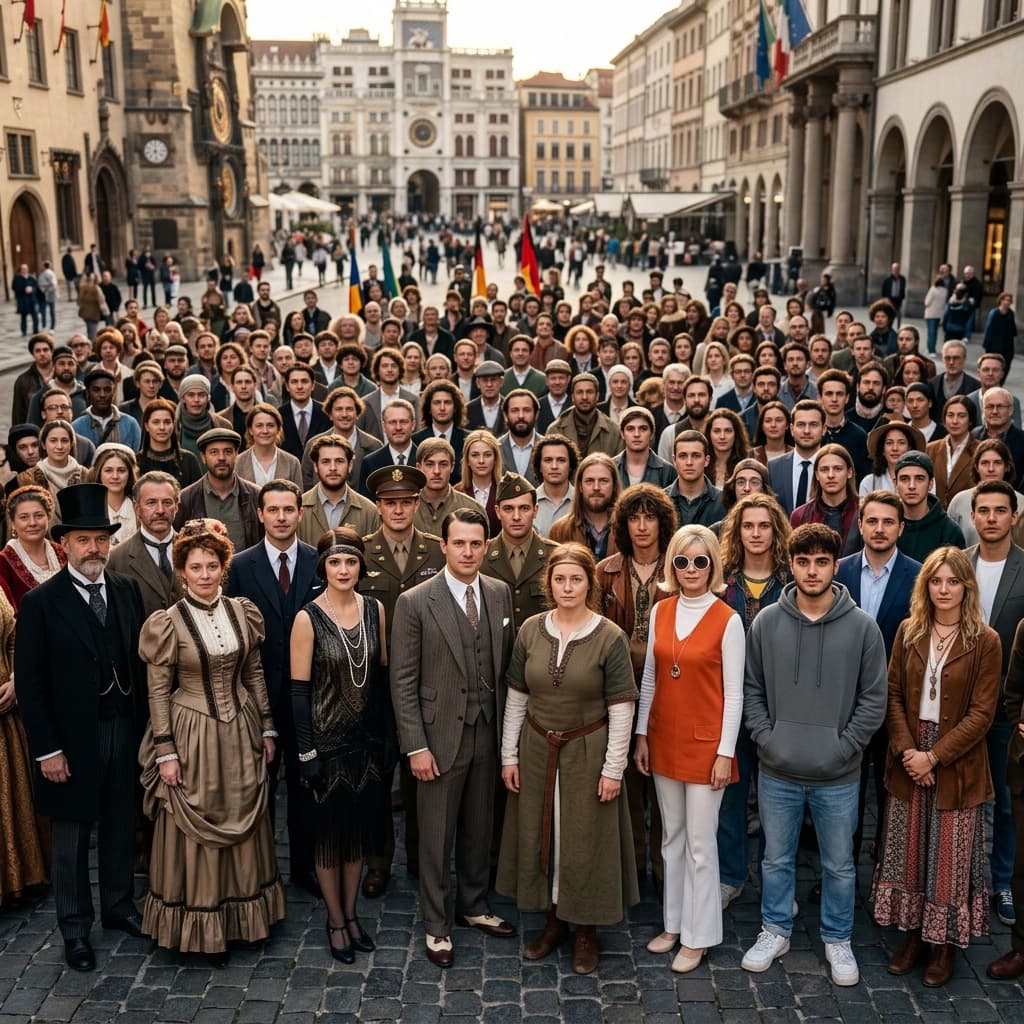
Fotorealismus & Ästhetik
Detailgetreues Rendering komplexer Beleuchtung, Texturen und lebensechter Haut.
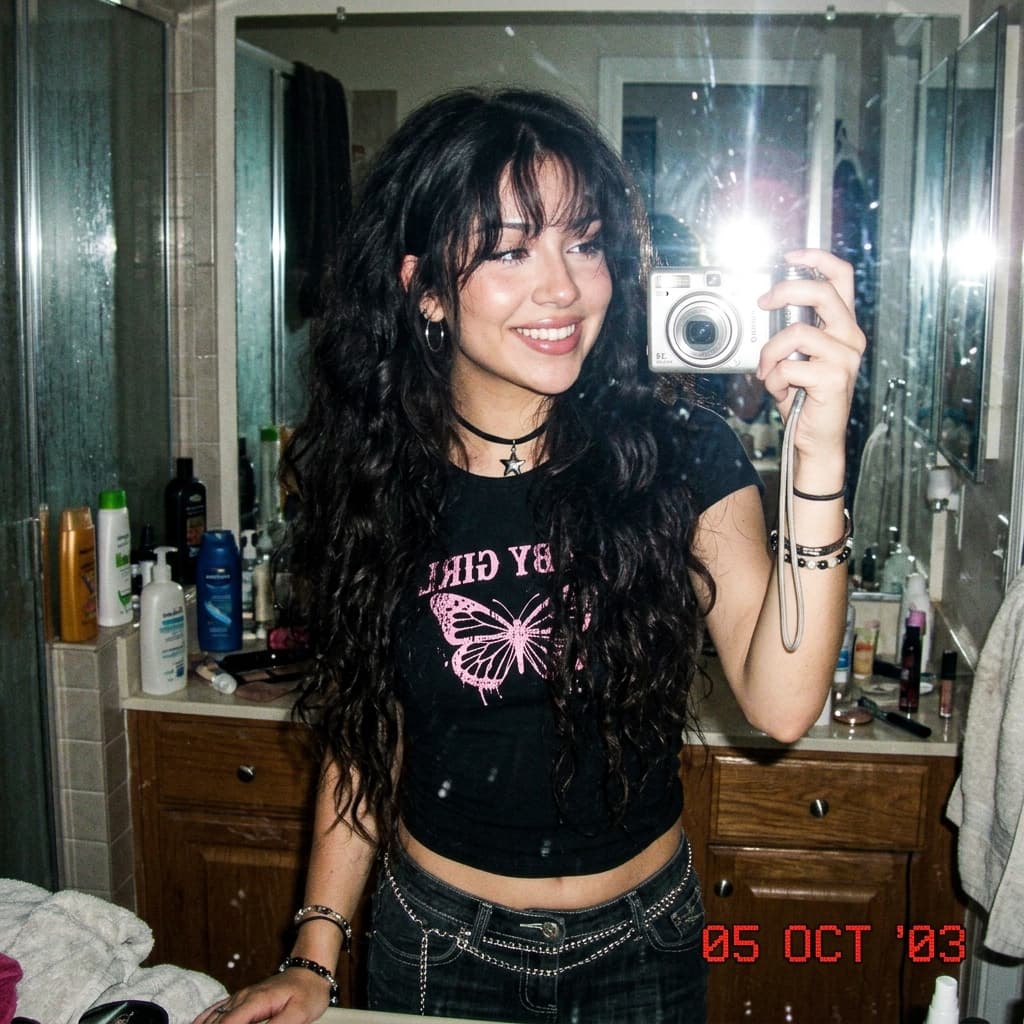
Spiegel-Selfie im Stil der 2000er Jahre
Authentisches Flair der frühen 2000er Jahre mit Blitzfotografie und nostalgischen Elementen.
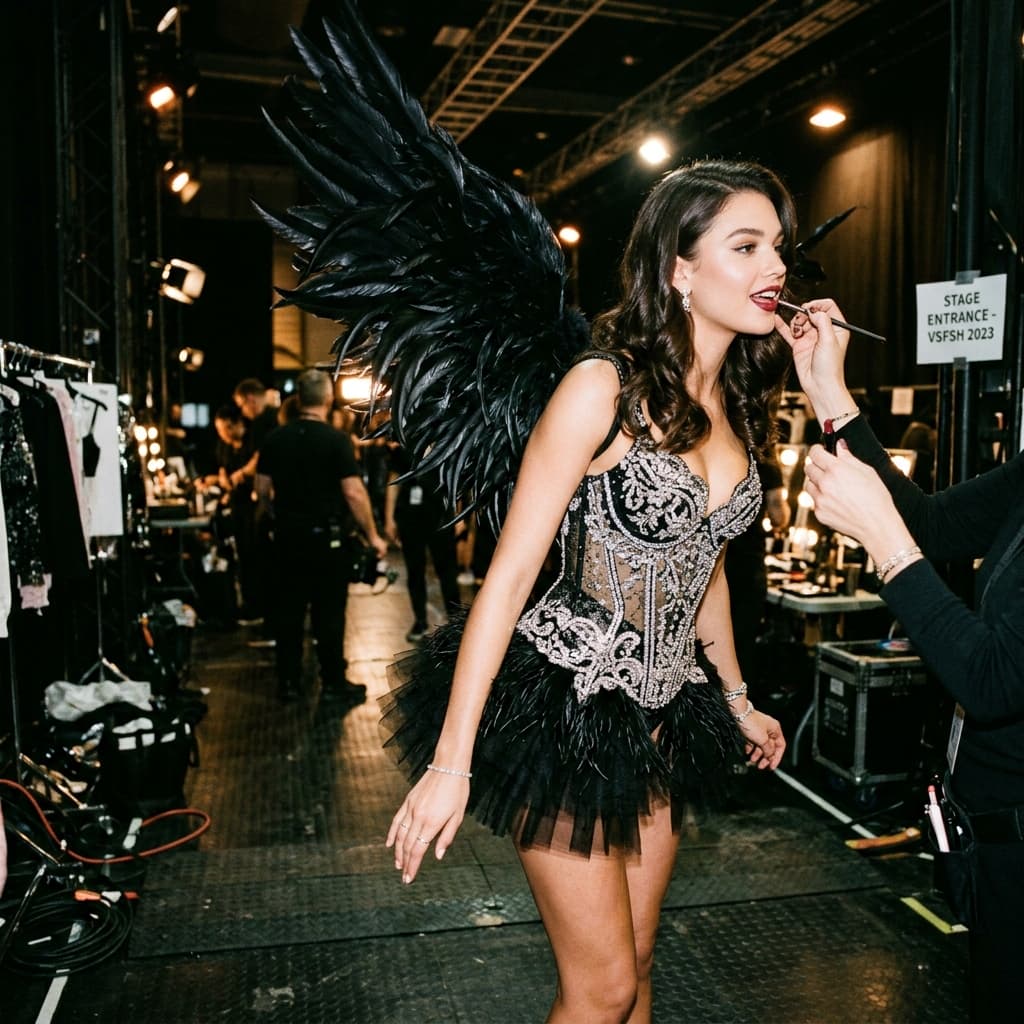
Glamouröses Fotoshooting
Extravaganter Glamour, Fashion-Fotografie im Backstage-Stil mit aufwendigen Details.

Porträt im Kamerastil der 1990er Jahre
Testet die Fähigkeit des Modells, spezifische Filmtexturen, Blitzfotografie und eine epochenspezifische Atmosphäre zu replizieren.
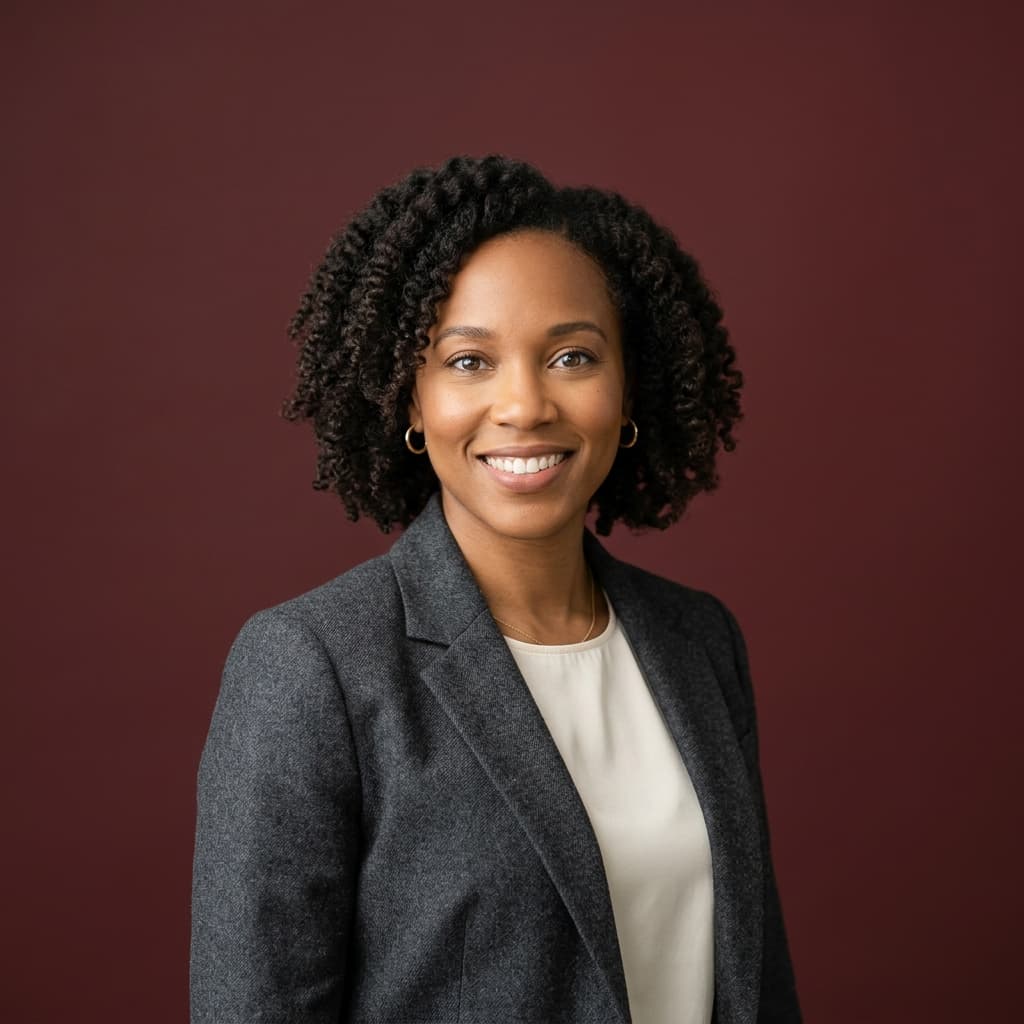
Professioneller Headshot-Ersteller
Verwandelt Freizeitfotos in professionelle Studio-Headshots mithilfe spezifischer Objektiv- und Beleuchtungsanweisungen.
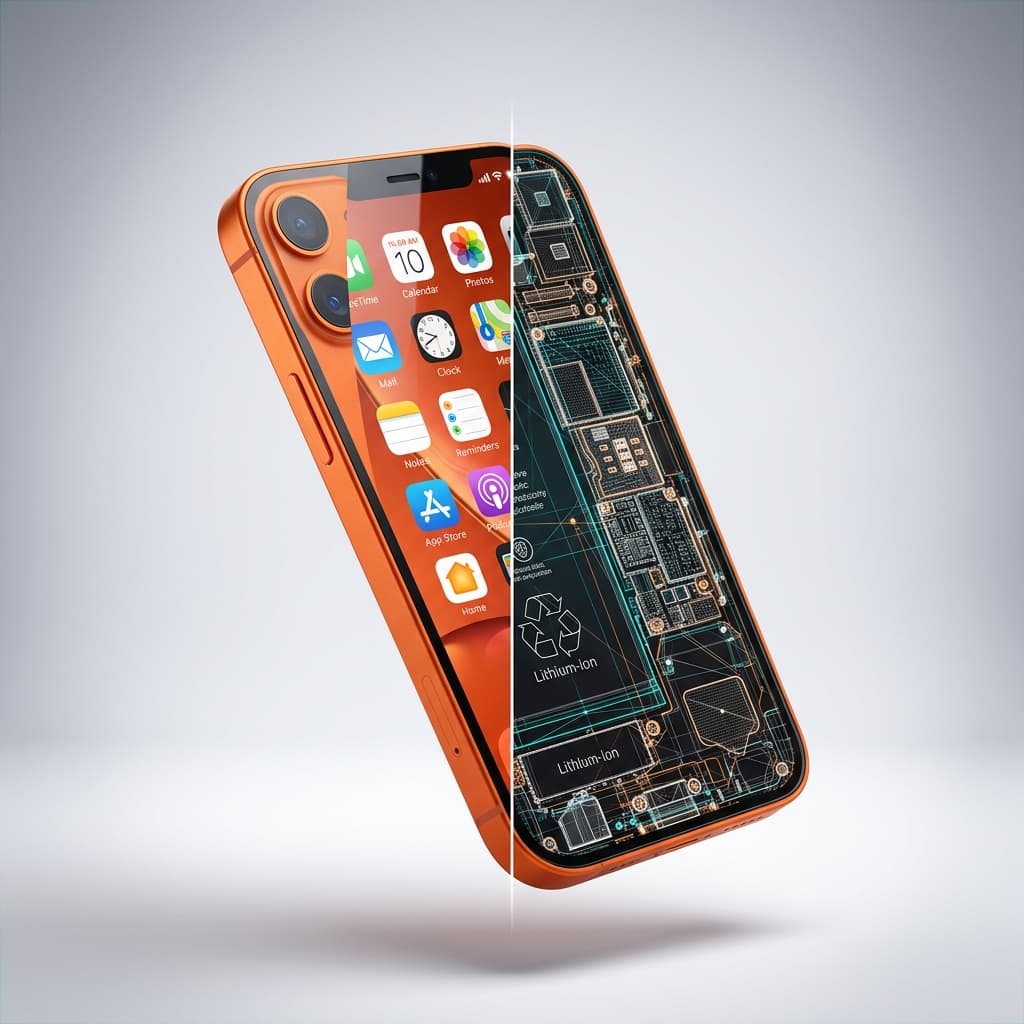
3D-Render mit geteilter Ansicht
Erstellt ein 3D-Render mit realistischer linker Hälfte und Drahtgitter-rechter Hälfte.
Bilder mit einfachen Anweisungen bearbeiten
Unerwünschte Objekte entfernen
Entfernen Sie Personen, Text, Kabel, Requisiten und Ablenkungen.
Objekte ersetzen
Tauschen Sie Kleidung, Produkte, Möbel und visuelle Elemente aus.
Hintergründe ändern
Verschieben Sie ein Motiv in eine neue Umgebung mit passender Beleuchtung.
Spezifische Bereiche bearbeiten
Verwenden Sie eine Maske, um genau zu steuern, wo die Bearbeitung stattfindet.
Neu beleuchten und umgestalten
Ändern Sie Beleuchtung, Farbe, Stimmung und visuellen Stil.
Produktbilder erstellen
Produktfotos bereinigen und kampagnenreife Szenen erstellen.
Ein Foto in vier Schritten bearbeiten
Bild hochladen
Beginnen Sie mit einem PNG-, JPG- oder WebP-Bild von Ihrem Gerät.
Änderung beschreiben
Teilen Sie dem Editor mit, was entfernt, ersetzt, hinzugefügt oder umgestaltet werden soll. Fügen Sie eine Maske oder ein Referenzbild hinzu, wenn Sie mehr Kontrolle benötigen.
Überprüfen und verfeinern
Überprüfen Sie das Ergebnis und verwenden Sie einen Folge-Prompt, um Details anzupassen, ohne von vorne beginnen zu müssen.
Exportieren oder in Ebenen fortfahren
Laden Sie das bearbeitete Bild herunter oder senden Sie es an Image to Layers zur weiteren Trennung und Produktionsarbeit.
Zuerst bearbeiten. Dann in Ebenen trennen.
Die meisten KI-Bildbearbeitungsprogramme liefern ein weiteres flaches Bild. ImageToLayers ermöglicht es Ihnen, das bearbeitete Ergebnis in wiederverwendbare Motive, Objekte, Schatten und Hintergrundebenen zu trennen.
Weitere KI-Tools entdecken
KI-Bildeditor
Bearbeiten Sie ein gesamtes Bild oder einen ausgewählten Bereich mit natürlichsprachlichen Prompts.
Unerwünschtes entfernen
Entfernen Sie Personen, Objekte, Text, Kabel und visuelle Ablenkungen.
Produktfoto-Editor
Produktbilder für E-Commerce und Kampagnen bereinigen, neu beleuchten und umgestalten.
Generatives Füllen
Inhalt in einem ausgewählten Bereich hinzufügen, ersetzen oder reparieren.
Hintergrund-Editor
Entfernen oder ersetzen Sie den Hintergrund hinter einem Motiv durch eine neue Umgebung.
Nano Banana Pro
Erzeugen Sie hochauflösende Produktbilder mit markensicherer Detailtreue und ebenenfertigen Ausgaben.
Nano Banana 2
Führen Sie schnelle Bildgenerierung und erweiterte Prompt-Bearbeitung mit textsensibler Ausgabesteuerung durch.
FAQ zum KI-Bildeditor
Was ist ein KI-Bildeditor?
Ein KI-Bildeditor ermöglicht es Ihnen, ein Bild mit natürlichsprachlichen Anweisungen zu ändern, anstatt jeden Pixel manuell zu bearbeiten.
Kann ich nur einen Teil eines Bildes bearbeiten?
Ja. Sie können eine gezielte Änderung beschreiben und eine Maske verwenden, wenn Sie eine präzisere Kontrolle über den bearbeiteten Bereich benötigen.
Kann ich ein Referenzbild verwenden?
Unterstützte Workflows können ein Referenzbild verwenden, um Kleidung, Produkte, Objekte, Stil oder andere visuelle Details zu steuern.
Wird die KI das Gesicht der Person erhalten?
Der Editor ist darauf ausgelegt, die Identität des Motivs zu bewahren, wenn der Prompt die gewünschte Änderung klar eingrenzt. Komplexere Bearbeitungen können dennoch zusätzliche Verfeinerungen erfordern.
Kann ich Objekte aus einem Foto entfernen?
Ja. 'Unerwünschtes entfernen' kann Objekte, Personen, Text, Kabel und Ablenkungen löschen und dabei den abgedeckten Bereich rekonstruieren.
Kann ich das bearbeitete Ergebnis in Ebenen umwandeln?
Ja. Nach der Bearbeitung können Sie in Image to Layers fortfahren, um das Ergebnis in wiederverwendbare visuelle Elemente zu trennen und geschichtete Assets zu exportieren.
Bereit, Ihr Bild zu bearbeiten?
Laden Sie ein Foto hoch, beschreiben Sie die Änderung und verfeinern Sie es weiter in einem verbundenen visuellen Arbeitsbereich.
Bearbeitung startenCreative Toolkit Index
Weitere KI-Funktionen entdecken
Quick access to precision layer extraction, AI photo editing & asset tools.