
Nano Banana 2 Schnell generieren & bearbeiten
Erstelle Bilder per Prompt oder bearbeite vorhandene Fotos mit Nano Banana 2. Füge Referenzbilder hinzu, lege Seitenverhältnis und Auflösung fest und sende die Ergebnisse direkt an „Image to Layers“.
Nano Banana 2 Studio
Studio TierMulti-reference consistency, prompt-guided editing, and 4K master rendering.
Image
OptionalAdd Image
Click or drag one source image here to start editing.
PNG, JPG, JPEG, or WEBP. The upload card is the primary starting point.
Enter a clear edit instruction. Cmd/Ctrl + Enter runs when ready.
0/5000Advanced
Create Result
Add a prompt before running.
Nano Banana 2 · Proofing Canvas
Interactive before / after inspection
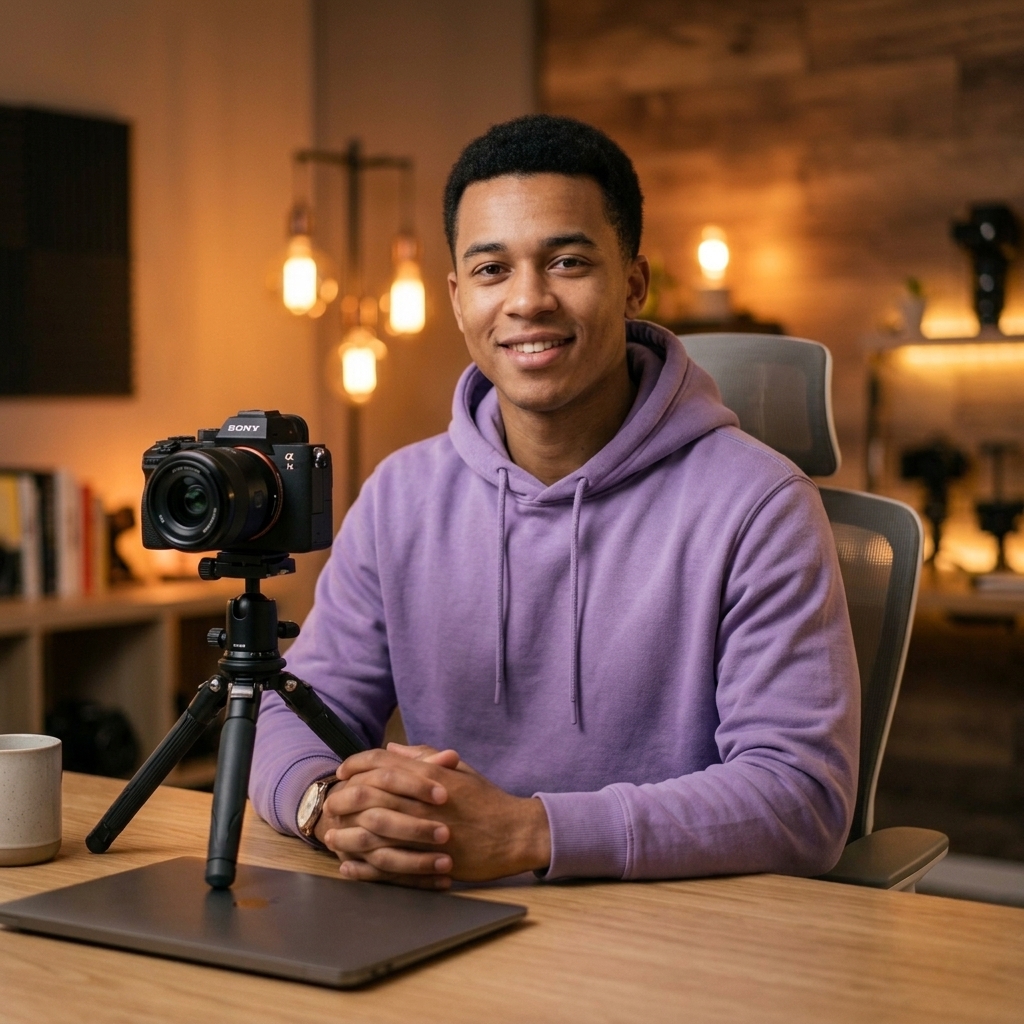
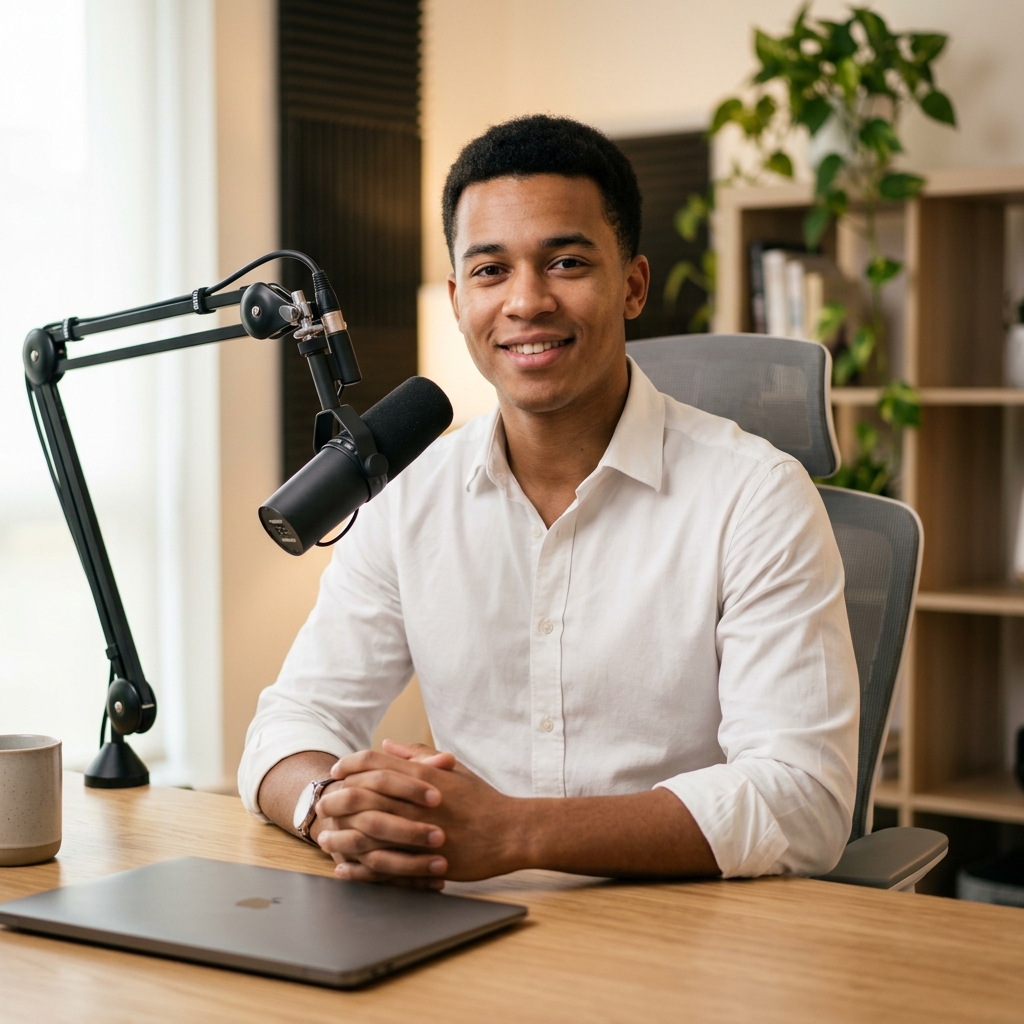
Studio Quality Standard
Recent Sessions
Studio capabilities
Reference images (up to 13) guide composition and style. Mask-guided editing isn't available for this model — use a source image edit or Send Revision instead.
In 4 Schritten zum Ziel
Schreibe einen Prompt, füge Referenzen hinzu, konfiguriere die Ausgabe und verfeinere das Ergebnis.
Prompt schreiben
Beschreibe, was generiert werden soll, oder gib die gewünschte Bearbeitung an, wenn du von einem Quellbild ausgehst.
Referenzen hinzufügen (optional)
Lade bis zu 13 Referenzbilder hoch, um Stil, Komposition oder Farben gezielt zu steuern.
Seitenverhältnis und Auflösung festlegen
Wähle ein Seitenverhältnis – inklusive Ultra-Wide-Optionen – sowie eine Ausgabeauflösung von 1K, 2K oder 4K.
Überprüfen und verfeinern
Vergleiche Varianten, sende eine Überarbeitung, um das Ergebnis anzupassen, oder leite es zur weiteren Bearbeitung an „Image to Layers“ weiter.
Studio-Performance
Echte Kontrollmöglichkeiten für Generierung und Bearbeitung – keine bloßen Spielereien.
Generierung per Prompt
Erstellen Sie ein neues Bild allein durch eine Texteingabe – ganz ohne Quellbild.
Bearbeitung von Quellbildern
Laden Sie ein Foto hoch und beschreiben Sie die gewünschte Änderung, um sie direkt anzuwenden.
Referenzbilder
Steuern Sie Komposition, Farbe und Stil mit bis zu 13 Referenzbildern.
1-4 Ergebnisse pro Durchlauf
Generieren Sie bis zu vier Varianten aus einem Prompt und vergleichen Sie diese direkt nebeneinander. Jedes Ergebnis wird als einzelne Generierung abgerechnet.
Auflösung & Seitenverhältnis
Wählen Sie zwischen 1K, 2K oder 4K Auflösung und 14 voreingestellten Seitenverhältnissen, darunter 1:4, 4:1, 1:8 und 8:1, oder übernehmen Sie das Format des Quellbildes.
Iterative Anpassungen
Geben Sie Folgeanweisungen, um ein Ergebnis zu verfeinern, ohne den Prozess von vorne beginnen zu müssen.
Beispiel-Workflows
Marketing-Visuals erstellen
Starte mit einem Text-Prompt, wenn noch kein Quellfoto vorhanden ist.
- 1.Beschreibe Motiv, Stimmung und Licht
- 2.Füge Referenzbilder für Farbe oder Stil hinzu
- 3.Wähle Seitenverhältnis und Auflösung
- 4.Generieren und Varianten vergleichen
Vorhandenes Foto bearbeiten
Lade ein Quellbild hoch und beschreibe die gewünschte Änderung.
- 1.Quellbild hochladen
- 2.Bearbeitung beschreiben (Hintergrund, Farbe, Komposition)
- 3.Ergebnis generieren und prüfen
- 4.Bei Bedarf Überarbeitung anfordern
Ultra-Wide-Layouts gestalten
Nutze die speziellen Seitenverhältnisse für Banner und Breitbild-Assets.
- 1.Wähle ein Ultra-Wide-Preset wie 8:1 oder 4:1
- 2.Beschreibe die Komposition für das breite Format
- 3.Generieren und in Zielauflösung prüfen
Iteratives Arbeiten
Verfeinere ein Ergebnis, ohne den gesamten Prompt neu zu starten.
- 1.Initiales Ergebnis generieren
- 2.Folgeanweisung für die gewünschte Änderung senden
- 3.Neue Variante mit dem Original vergleichen
- 4.Wiederholen, bis das Ergebnis perfekt ist
Ergebnisse an Image to Layers senden
Übertrage ein fertiges Bild in die ebenenbasierte Bearbeitung.
- 1.Bild generieren oder bearbeiten
- 2.Vollständige Job-Ansicht öffnen
- 3.Weiterbearbeitung in Image to Layers
Welches Modell ist das richtige für Sie?
Beide Tools kosten gleich viel, benötigen die gleiche Anzahl an Referenzbildern und laufen im selben Studio – doch es sind unterschiedliche Modelle. Hier erfahren Sie, worin sie sich wirklich unterscheiden.
| Nano Banana 2 | Nano Banana Pro | |
|---|---|---|
| Credit-Preismodell | Pauschal – gleichbleibend bei jeder Auflösung | Skaliert mit der Ausgabeauflösung |
| Standard-Ausgabeauflösung | 1K | 2K |
| Auflösungsoptionen | 1K / 2K / 4K | 1K / 2K / 4K |
| Seitenverhältnis-Presets | 14 Presets + Auto (inkl. Ultra-Wide 1:4, 1:8, 4:1, 8:1) | 10 Presets + Auto |
| Referenzbilder | Bis zu 13 | Bis zu 13 |
| Ergebnisse pro Durchlauf | 1-4 | 1-4 |
| Prompt-only generation | Unterstützt | Unterstützt |
| Mask-guided editing | Nicht unterstützt | Nicht unterstützt |
| Sicherheitsfilter-Einstellungen | Verwendet Plattform-Standard | Konfigurierbar (Streng / Ausgewogen / Locker) |
Skaliere deine Produktion
Marketing-Visuals
Erstelle Kampagnen-Assets schnell und iterativ per Prompt.
Breitbild-Design
Nutze Ultra-Wide-Formate für Banner und Layout-Assets.
Produkt-Storytelling
Sorge für Konsistenz bei Motiven durch szenenübergreifende Bearbeitungen.
App-integrierte Generierung
Sende Ergebnisse an Image to Layers für die detaillierte Ebenenbearbeitung.
Tägliche Content-Produktion
Generiere und überarbeite Visuals in kürzester Zeit ohne Fotoshooting.
Bekannte Einschränkungen
Kleine Text-Artefakte
Feiner Text oder Beschriftungen können verzerrt wirken, besonders bei 1K-Auflösung.
Reflektierende Materialien
Metallische und glänzende Oberflächen können inkonsistente Glanzlichter aufweisen.
Prompt-Drift bei Überarbeitungen
Mehrere aufeinanderfolgende Überarbeitungen können Stil oder Komposition leicht verändern.
Extreme Seitenverhältnisse
Sehr breite oder schmale Formate (z. B. 1:8, 8:1) können Motive unvorhersehbar stauchen.
Keine Maskenbearbeitung
Dieses Modell akzeptiert keine Masken-Eingaben – nutze stattdessen eine Ganzbild-Bearbeitung oder eine Überarbeitung.
Häufig gestellte Fragen
Benötige ich ein Quellbild, um mit Nano Banana 2 zu generieren?
Wie viele Credits kostet eine Generierung?
Kann ich mehrere Varianten gleichzeitig generieren?
Wie viele Referenzbilder kann ich hinzufügen?
Welche Seitenverhältnisse stehen zur Verfügung?
Kann ich die Ausgabeauflösung steuern?
Unterstützt Nano Banana 2 maskenbasierte Bearbeitung?
Wie kann ich ein Ergebnis verfeinern, ohne von vorne zu beginnen?
Was ist der Unterschied zwischen Nano Banana 2 und Nano Banana Pro?
Kann ich das Ergebnis an anderer Stelle weiterbearbeiten?
Creative Toolkit Index
Weitere KI-Funktionen entdecken
Quick access to precision layer extraction, AI photo editing & asset tools.