
Hintergründe mit KI generieren
Verwandeln Sie ein vorhandenes Bild mit KI in eine neue Szene. Laden Sie Ihr Bild hoch, beschreiben Sie den gewünschten Hintergrund und generieren Sie eine vollständige Umgebung um das Hauptmotiv herum – mit passenden Oberflächen, Tiefe, Beleuchtung und visuellem Kontext.
Laden Sie Ihr Bild hoch
Drag & Drop oder Dateien durchsuchen
Quick styles & ideas:

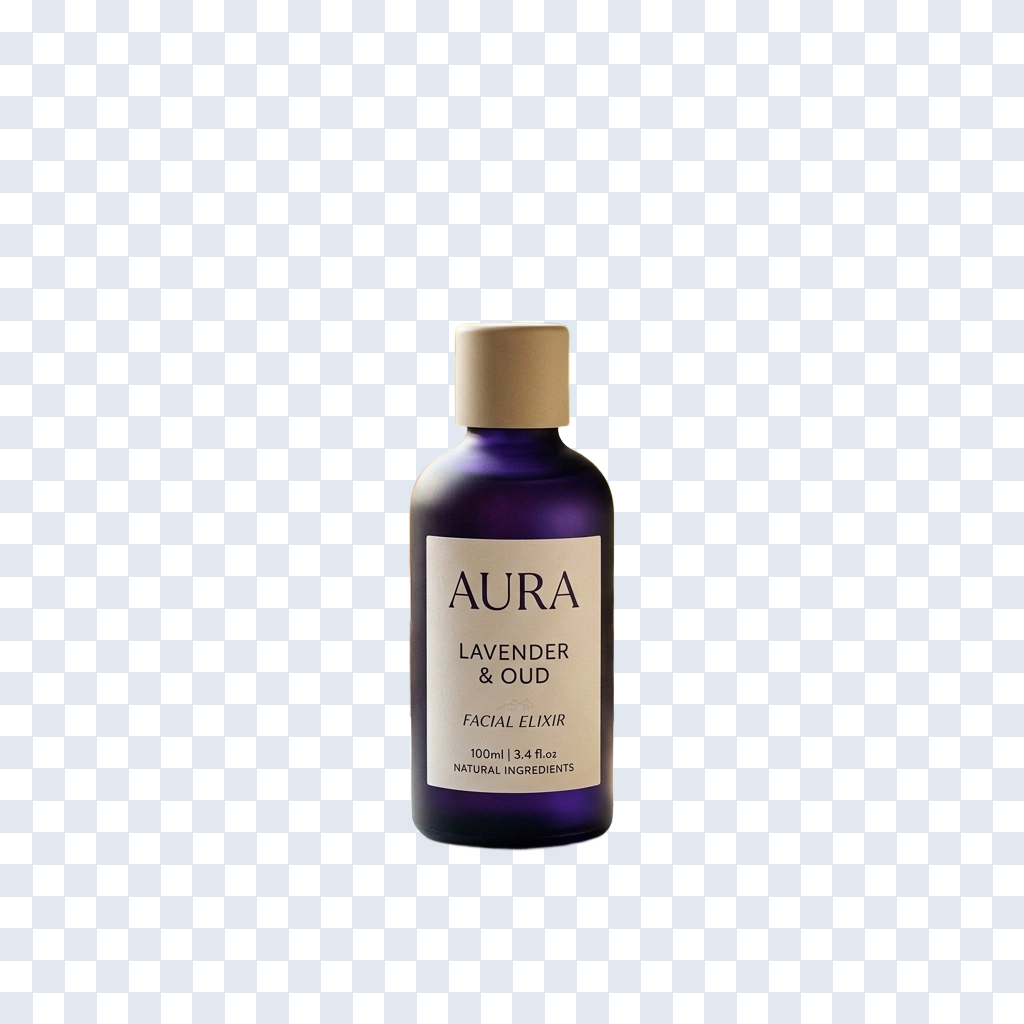
Generieren Sie einen vollständigen Hintergrund um Ihr vorhandenes Bild
Ein Hintergrund ist mehr als nur eine flache Farbe. Er kann Oberflächen, Wände, Landschaften, Beleuchtung, Tiefe, Schatten, Materialien, Atmosphäre und andere visuelle Elemente umfassen, die bestimmen, wie das Hauptmotiv im Bild wirkt. ImageToLayers nutzt Ihr hochgeladenes Bild als Ausgangspunkt und generiert eine neue Umgebung basierend auf Ihrer Beschreibung.
Textgesteuerte Hintergründe
Beschreiben Sie die Szene, Oberfläche, Beleuchtung und Stimmung in einfacher Sprache.
Verschiedene Szenenrichtungen
Generieren Sie Studio-, Innen-, Außen-, minimalistische oder saisonale Umgebungen aus demselben Bild.
KI-Beleuchtung und Tiefe
Generierte Szenen enthalten Schatten, Tiefe und Beleuchtung, die das Motiv natürlich einbetten.
Hochauflösende Ausgabe
Laden Sie ein Ergebnis in voller Auflösung herunter, bereit für Web oder Druck.
Welche Art von Hintergrund können Sie generieren?
Studio-Hintergründe
Erstellen Sie klare, neutrale, verlaufende, texturierte oder hochwertige Studio-Umgebungen mit Oberflächen und kontrollierter Beleuchtung.
Innenraumszenen
Platzieren Sie das Hauptmotiv in Küchen, Wohnzimmern, Büros, Badezimmern, Geschäften, Studios oder anderen Innenräumen.
Außen-Hintergründe
Generieren Sie Strände, Gärten, Straßen, Landschaften, architektonische Umgebungen und andere Außenbereiche.
Minimalistische Hintergründe
Nutzen Sie einfache Farben, Verläufe, matte Oberflächen, subtile Schatten und aufgeräumte Kompositionen, wenn das Motiv im Vordergrund stehen soll.
Premium- und Editorial-Szenen
Erstellen Sie dunklere Beleuchtung, raffinierte Materialien, dramatische Oberflächen, kontrollierte Reflexionen und stilisiertere visuelle Richtungen.
Saisonale Hintergründe
Generieren Sie saisonale oder anlassbezogene Umgebungen für Feiertage, Produkteinführungen, Kampagnen oder temporäre kreative Richtungen.
Eine neue Szene generieren, ersetzen oder komplett entfernen?
Alle drei Tools basieren auf demselben hochgeladenen Bild. Wählen Sie basierend darauf, ob Sie eine brandneue KI-Szene, einen spezifischen Austausch oder Transparenz wünschen.
Erstellen Sie einen neuen Hintergrund aus einem vorhandenen Bild
Das hochgeladene Bild liefert das Hauptmotiv. Ihr Prompt sagt der KI, welche Art von Umgebung darum erscheinen soll, einschließlich neuer Oberflächen, Beleuchtung, Tiefe, Schatten und anderer Details.
- Schritt 101
Laden Sie Ihr Bild hoch
Wählen Sie ein Bild mit dem Motiv, das Sie behalten möchten, während Sie die Umgebung ändern.
- Schritt 202
Wählen Sie eine Szenenrichtung
Starten Sie mit einer Voreinstellung wie „Klares Studio“, „Lifestyle-Interieur“ oder „Außenszene“ oder beschreiben Sie Ihre eigene Idee.
- Schritt 303
Beschreiben Sie die Szene
Erwähnen Sie die Art der Umgebung, Oberfläche, Beleuchtung, Farben und Stimmung, wenn diese für das Endergebnis wichtig sind.
- Schritt 404
Generieren und prüfen
Überprüfen Sie Kanten, Beleuchtungsrichtung, Kontaktschatten, Perspektive und Skalierung, bevor Sie das Ergebnis verwenden.
So beschreiben Sie einen besseren KI-Hintergrund
Sie benötigen keinen extrem langen Prompt. Ein nützlicher Hintergrund-Prompt beschreibt normalerweise zuerst die Umgebung, gefolgt von Oberfläche, Beleuchtung, Farben, Materialien und der allgemeinen Stimmung.
Studio
Saubere, kontrollierte Oberfläche und Beleuchtung für einen Premium-Studio-Look.
Lifestyle-Interieur
Eine glaubwürdige Innenraumumgebung mit natürlichem Tageslicht.
Außenszene
Natürliche Umgebung mit realistischer Tiefe und Licht.
Tipps für bessere KI-generierte Hintergründe
Verwenden Sie ein klares Ausgangsbild
Gut beleuchtete Bilder mit klaren Motivkanten bieten dem Generator eine stärkere Basis.
Halten Sie das Motiv sichtbar
Lassen Sie das Hauptmotiv nach Möglichkeit vollständig sichtbar für eine sauberere Integration.
Beschreiben Sie zuerst die Umgebung
Erwähnen Sie die Szene und die Oberfläche vor kleinen dekorativen Details.
Erwähnen Sie Beleuchtung für Realismus
Beleuchtungsrichtung und Stimmung haben einen großen Einfluss darauf, wie glaubwürdig die Szene wirkt.
Starten Sie einfach
Halten Sie erste Prompts relativ einfach und fügen Sie Details hinzu, sobald Ihnen die Richtung gefällt.
Generieren Sie Variationen
Probieren Sie ein paar Generierungen aus, wenn Sie eine neue kreative Richtung erkunden.
Erstellen Sie Hintergründe für verschiedene visuelle Anforderungen
E-Commerce und Produkte
Generieren Sie sauberere, poliertere Umgebungen für Produkte, Verpackungen, Katalogbilder und Online-Shops.
Soziale Medien
Erstellen Sie neue visuelle Umgebungen für Posts, Werbebilder, Cover und Kampagneninhalte.
Marketing-Creatives
Generieren Sie Hintergründe mit mehr Platz für Schlagzeilen, Angebote, Kampagnen-Styling oder markenbezogene kreative Richtungen.
Präsentationen und Editorial-Bilder
Verwandeln Sie ein einfaches Ausgangsbild in ein visuell vollständigeres Bild für Artikel, Präsentationen, Grafiken oder Layouts.
Saisonale Kampagnen
Erstellen Sie temporäre saisonale Umgebungen, ohne das Ausgangsbild von Grund auf neu aufbauen zu müssen.
Kreative Erkundung
Probieren Sie verschiedene Umgebungen, Materialien, Beleuchtungsrichtungen und Stimmungen um dasselbe Ausgangsbild aus.
KI generiert neue visuelle Inhalte
Generierte Hintergründe sind neu erstellte visuelle Inhalte. Die KI nutzt das Ausgangsbild und Ihre Beschreibung, um abzuleiten, wie die neue Umgebung aussehen soll.
Das Ergebnis kann manchmal feine Kanten, Reflexionen, transparente Bereiche, Text, Logos oder andere kleine Details in der Nähe des Motivs beeinflussen. Überprüfen Sie visuell wichtige Details, bevor Sie das Bild veröffentlichen oder kommerziell nutzen.
Fragen zur KI-Hintergrundgenerierung
Was ist ein KI-Hintergrundgenerator?
Ein KI-Hintergrundgenerator erstellt mit generativer KI eine neue visuelle Umgebung um ein vorhandenes Bild herum. Anstatt den Hintergrund einfach mit einer Farbe zu füllen, kann er Oberflächen, Szenerien, Beleuchtung, Tiefe, Schatten, Materialien und andere Details generieren.
Wie generiere ich einen neuen Hintergrund für ein Bild?
Laden Sie Ihr Bild hoch, wählen Sie eine Voreinstellung oder beschreiben Sie die gewünschte Umgebung und starten Sie die Generierung. Die KI nutzt das hochgeladene Bild als visuellen Kontext und erstellt basierend auf Ihrer Anweisung eine neue Umgebung.
Muss ich den ursprünglichen Hintergrund zuerst entfernen?
Nicht unbedingt. Der Generator ist darauf ausgelegt, mit einem hochgeladenen Ausgangsbild zu arbeiten und einen neuen Hintergrund um das Hauptmotiv herum zu erstellen. Ein saubereres Ausgangsbild kann die Trennung des Motivs manchmal erleichtern, aber eine manuelle Hintergrundentfernung ist nicht immer erforderlich.
Kann ich jede Art von Hintergrund beschreiben?
Sie können eine breite Palette an Studio-, Innen-, Außen-, minimalistischen, Lifestyle-, Premium-, saisonalen oder abstrakten Umgebungen beschreiben. Je visueller spezifisch die Anfrage ist, desto einfacher kann der Generator die beabsichtigte Richtung verstehen.
Kann die KI sowohl den Hintergrund als auch den Boden oder die Oberfläche generieren?
Ja. Eine generierte Szene kann sowohl den Hintergrund als auch die Oberfläche unter oder um das Motiv herum umfassen. Erwähnen Sie die Oberfläche explizit, wenn sie wichtig ist, wie z. B. Stein, Holz, Stoff, Beton oder einen nahtlosen Studio-Hintergrund.
Kann der Generator Beleuchtung und Schatten hinzufügen?
Die generierte Umgebung kann visuelle Beleuchtung, Tiefe, Reflexionen und Schatten enthalten, die helfen, das Motiv in die neue Szene zu integrieren. Da diese Elemente KI-generiert sind, überprüfen Sie wichtige Kontaktpunkte und Lichtverhältnisse im finalen Bild.
Kann ich einen Studio-Hintergrund generieren?
Ja. Studio-Umgebungen sind ein häufiger Anwendungsfall. Sie können klare weiße, graue, beige, verlaufende, texturierte, dunkle oder editoriale Studio-Setups anfordern.
Kann ich einen Außen-Hintergrund erstellen?
Ja. Sie können Außenumgebungen wie Gärten, Strände, Straßen, Landschaften oder andere Szenerien beschreiben. Die Ergebnisse hängen davon ab, wie gut die generierte Perspektive und Beleuchtung zum hochgeladenen Motiv passen.
Kann ich mehrere Hintergründe aus demselben Bild erstellen?
Ja. Sie können dasselbe Ausgangsbild mit verschiedenen Prompts oder Voreinstellungen wiederverwenden, um verschiedene visuelle Richtungen zu erkunden. Jede Generierung ist ein neues KI-Ergebnis, daher können Kompositionen und Umgebungsdetails variieren.
Bleibt das Hauptmotiv exakt gleich?
Das Ausgangsbild liefert das Hauptmotiv, aber die generative Verarbeitung kann manchmal feine Kanten, Reflexionen, transparente Bereiche, Text, Logos oder andere kleine Details beeinflussen. Überprüfen Sie wichtige visuelle Details, bevor Sie das Ergebnis verwenden.
Kann ich einen einfachen Hintergrund anstelle einer komplexen Szene generieren?
Ja. Sie können einen minimalen Verlauf, einen einfachen Studio-Hintergrund, eine schlichte Wand und Boden oder eine andere zurückhaltende Umgebung anfordern. Den Prompt einfach zu halten ist oft nützlich, wenn das Motiv dominant bleiben soll.
Was ist der Unterschied zwischen einem KI-Hintergrundgenerator und einem Hintergrundwechsler?
Ein Hintergrundgenerator erstellt eine neue Umgebung mittels generativer KI. Ein Hintergrundwechsler ist besser geeignet, wenn Sie den vorhandenen Hintergrund primär durch ein anderes bekanntes Bild oder einen einfacheren Hintergrund ersetzen möchten.
Was ist der Unterschied zwischen Hintergrundgenerator und Hintergrundentferner?
Der Hintergrundgenerator erstellt neue Umgebungen. Der Hintergrundentferner macht das Gegenteil: Er entfernt die Umgebung, damit das Motiv isoliert oder mit Transparenz exportiert werden kann.
Warum sieht der generierte Hintergrund manchmal zwischen den Versuchen unterschiedlich aus?
Generative KI kann aus demselben Ausgangsbild und Prompt unterschiedliche Interpretationen erzeugen. Diese Variation ist nützlich, um kreative Richtungen zu erkunden, bedeutet aber auch, dass zwei Generierungen nicht garantiert exakt übereinstimmen.
Kann die KI einen Hintergrund wiederherstellen, der ursprünglich hinter dem Motiv war?
Nein. Die KI kann die exakten verborgenen ursprünglichen Pixel nicht kennen, wenn diese nicht mehr sichtbar sind. Sie generiert neue Inhalte basierend auf dem sichtbaren Bild und Ihrer Anweisung, anstatt einen unsichtbaren ursprünglichen Hintergrund wiederherzustellen.
Kann ich generierte Hintergründe für kommerzielle Bilder verwenden?
Generierte Hintergründe können nützlich für Marketing, E-Commerce, soziale Medien, Kampagnen, Präsentationen und andere kommerzielle visuelle Workflows sein. Sie sollten das Endergebnis dennoch auf Produktgenauigkeit, Logos, Text, Branding und andere Details überprüfen, die für Ihren spezifischen Einsatz wichtig sind.
Verwandte Tools
KI-Produkthintergrundgenerator
Generieren Sie Studio-, Lifestyle- und Kampagnenhintergründe, die speziell für Produktfotos entwickelt wurden.
Hintergrundwechsler
Ersetzen Sie einen vorhandenen Hintergrund durch einen, den Sie bereits im Kopf haben.
Hintergrundentferner
Entfernen Sie den Hintergrund komplett für ein transparentes, isoliertes Motiv.
Generative Füllung
Fügen Sie bestimmte Teile eines Bildes mit einem Text-Prompt hinzu, entfernen oder reparieren Sie diese.
Verwandeln Sie Ihr Bild in eine neue Umgebung
Laden Sie ein Bild hoch, beschreiben Sie den gewünschten Hintergrund und generieren Sie eine komplett neue Szene um das Hauptmotiv herum.
Hintergrund generieren