
Bild aufteilen in
Ebenen für Animation
Verwandeln Sie eine flache Illustration, Spielszene, ein Foto oder ein KI-Kunstwerk in Vordergrund-, Subjekt-, Requisiten- und rekonstruierte Hintergrundebenen – animationsfertige Assets für Parallax, Kamerafahrten und Motion Graphics.
Drop a Scene to Prepare for Animation
JPG, PNG or WebP
Scene Complexity
Recommended for most scenes
Start simple. Add more layers only when your scene needs independent depth or separately moving objects.
View Layer Count GuideExpected Structure · 3 Layers
Output
30 credits per run
Benötigen Sie stattdessen Ebenen für Haare, Gesicht oder Kleidung? Charakter in Ebenen nutzen
Möchten Sie stattdessen ein fertiges Charakteranimationsvideo? Probieren Sie den KI-Charakteranimations-Generator aus
Example Output · 4 Layers
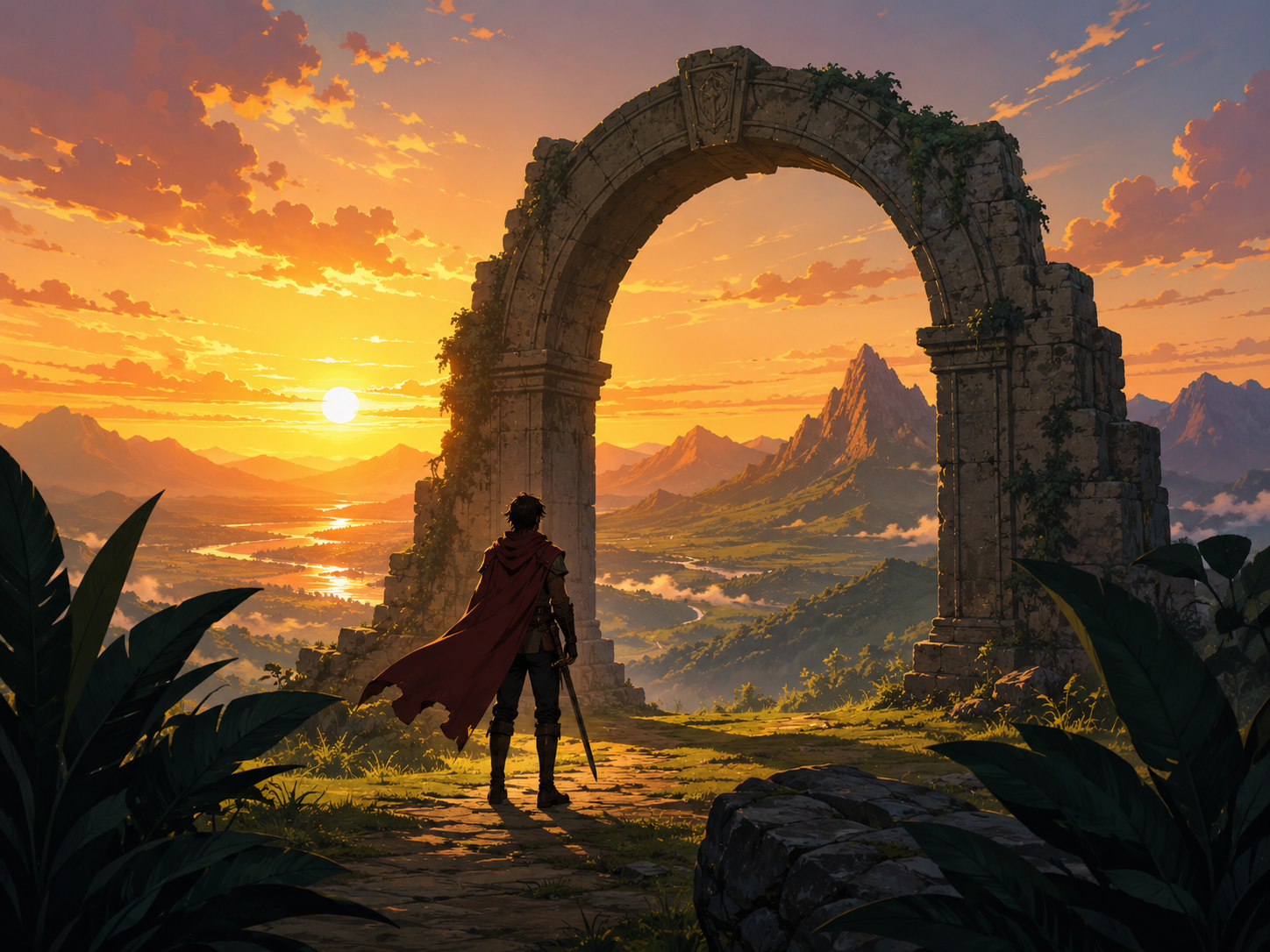
Input Scene
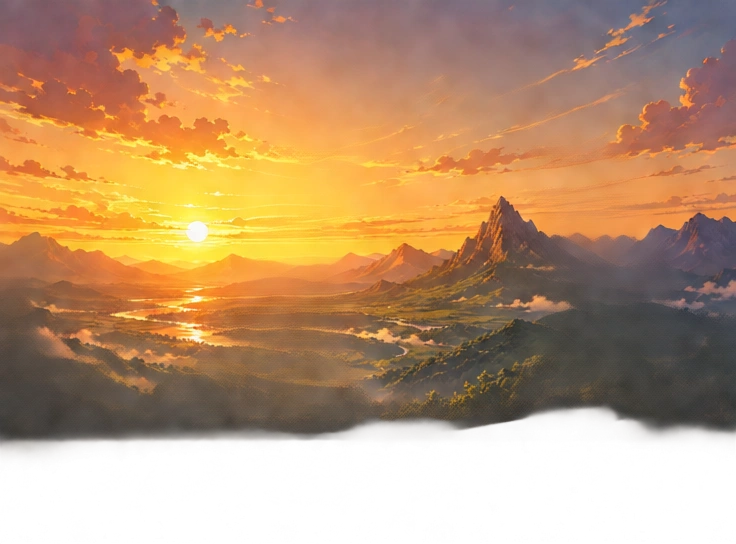
Reconstructed BG
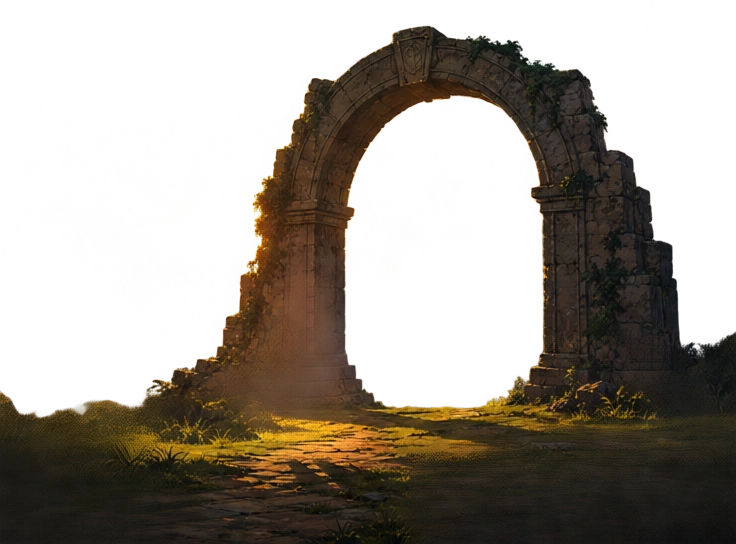
Midground
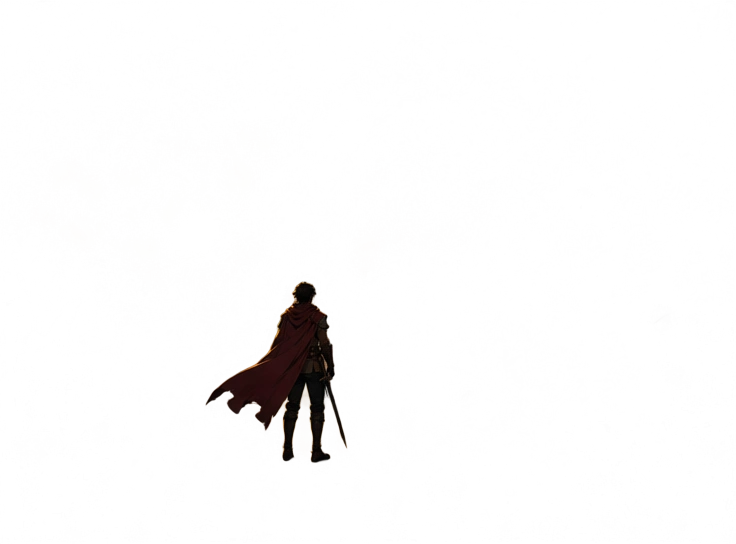
Subject · PNG
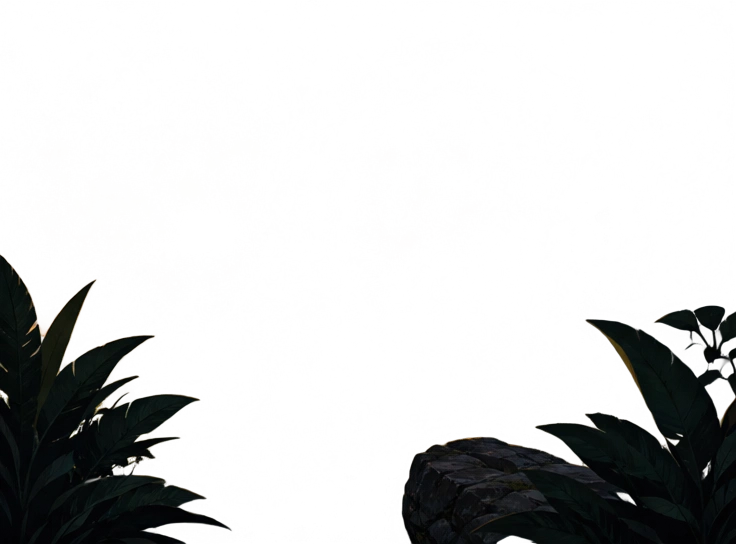
Foreground
Vom Bild zu bearbeitbaren Ebenen
Eine flache Szene wird in gestapelte Tiefenebenen zerlegt – mit einem rekonstruierten Hintergrund als Basis, gefolgt von Mittelgrund, Motiv und Vordergrund. Jede Ebene kann eigenständig animiert werden.
Rekonstruierter Hintergrund
Basisebene – Bereiche, die hinter allem anderen verborgen sind und von der KI neu erstellt wurden.
Mittelgrund
Der Steinbogen – transparentes PNG
Motiv
Der Reisende, isoliert – transparentes PNG
Vordergrund
Laub und Rahmendetails – transparentes PNG
Sehen Sie, was rekonstruiert wurde
Ziehen Sie den Regler, um die Originalszene mit dem KI-rekonstruierten Hintergrund zu vergleichen. Der Bereich hinter dem Subjekt wird generiert – nicht einfach nur freigestellt.


Used to create
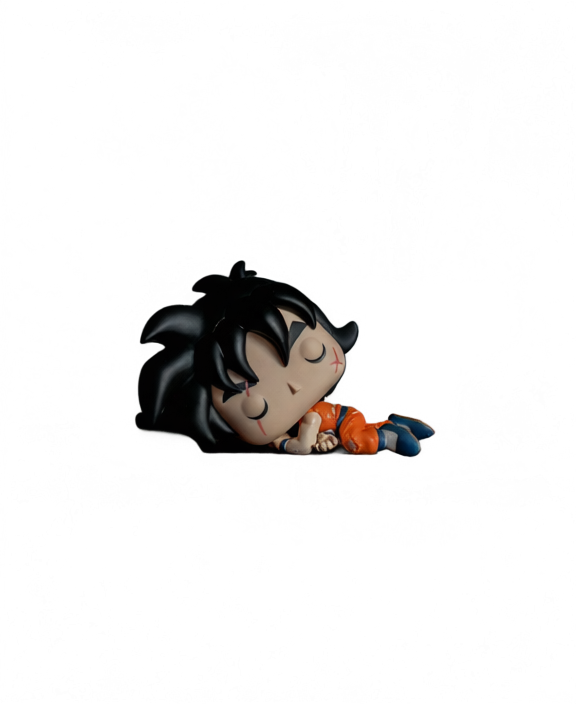
Subject Layer
Reconstructed Background
Sehen Sie es in Bewegung
Schalten Sie Ebenen ein oder aus. Klicken Sie auf „Play“, um zu sehen, wie sich jede Tiefenebene mit unterschiedlicher Geschwindigkeit bewegt – die Grundlage für jeden 2.5D-Parallax-Effekt.
Layer Breakdown · Back to Front
Reconstructed BG
Midground · Arch
Subject · Traveler
Foreground · Foliage
Ebenen
Szenenebenen oder Charakterteile?
Animator Prep
Verwenden für:
Vordergrund · Kompletter Charakter · Requisiten · Mittelgrund · Hintergrund
Szenenebenen vorbereitenCharakter in Ebenen aufteilen
Verwenden für:
Haare · Gesicht · Augen · Mund · Kleidung · Gliedmaßen · Accessoires
Charakterteile trennenMöchten Sie ein Charakterbild direkt in ein animiertes Video verwandeln — ohne Compositing? Nutzen Sie den KI-Charakteranimations-Generator
Wer nutzt Animator Prep
2.5D-Parallax-Animation
Bewege Vordergrund, Hauptmotiv, Mittelebene und Hintergrund mit unterschiedlichen Geschwindigkeiten, um cineastische Tiefenwirkung und Kamerafahrten zu erzeugen.
KI-Kunst zum Animieren
Du hast ein großartiges Bild mit Midjourney, GPT Image oder Flux erstellt, besitzt aber nur eine flache PNG-Datei? Zerlege es in Ebenen, die du direkt in deinem Video-Workflow animieren kannst.
Motion Graphics
Unterteile Plakate oder Kampagnen-Visuals in einzelne Elemente, die du separat keyframen kannst – ohne die Komposition von Grund auf neu aufbauen zu müssen.
Szenen für Spiele & Visual Novels
Bereite Vordergrund-Vegetation, Charaktere, Requisiten und Hintergründe unabhängig voneinander für Cutscenes, Kamerabewegungen und Umgebungsanimationen vor.
Was Sie erhalten
Jeder Durchlauf erzeugt ein vollständiges Set an animationsfertigen Dateien.
Transparente PNG-Ebenen
Jedes visuelle Element auf einer eigenen transparenten Ebene – bereit zum Verschieben, Skalieren oder Animieren.
Rekonstruierter Hintergrund
Eine saubere Hintergrundplatte mit KI-geschätzten Inhalten hinter den entfernten Subjekten – keine Lücken bei Ebenenbewegungen.
Ebenen-PSD
Öffnen Sie die Datei in Photoshop, After Effects oder einem kompatiblen Editor, mit allen Ebenen intakt und benannt.
Unabhängige Elemente
Vordergrund, Subjekt und unterstützende Objekte sind getrennt, sodass jedes Element einzeln keyframed oder geriggt werden kann.
Animationsfertige Assets
Dateien, die für Parallax, Kamera-Zooms, Cutout-Animationen und Motion-Graphics-Workflows optimiert sind.
So funktioniert Animator Prep
Szene hochladen
Laden Sie eine Illustration, ein Produktbild, eine Spielszene oder ein Foto mit einem Subjekt hoch, das Sie unabhängig animieren möchten.
Visuelle Ebenen trennen
Die KI identifiziert Subjekt und Hintergrund und erstellt für jedes Element eine transparente PNG-Ebene.
Verdeckte Bereiche rekonstruieren
Die KI schätzt und füllt die Hintergrundbereiche, die hinter dem Subjekt verborgen waren – damit beim Bewegen der Ebenen keine Lücken entstehen.
Für Animation exportieren
Laden Sie transparente PNG-Ebenen oder eine PSD-Datei herunter, die bereit für After Effects, Blender oder jedes Motion-Graphics-Tool ist.
Genauigkeit und Einschränkungen
Die besten Ergebnisse erzielen Sie mit Szenen, die klar getrennte Subjekte und eine sichtbare Tiefe aufweisen.
Komplexe Verdeckungen, feine Haarstrukturen oder stark überlappende Objekte erfordern nach dem Export möglicherweise eine manuelle Nachbearbeitung.
Animator Prep trennt keine internen Charakterteile. Für Haare, Gesicht, Kleidung und Gliedmaßen fahren Sie bitte mit Character into Layers fort.
Nur zwei Ebenen benötigt?
Nur das Motiv und der Hintergrund? Probieren Sie Background Splitter
Wenn ein Foto nur ein Motiv vor einem Hintergrund enthält, liefert Ihnen Background Splitter in einem einzigen Schritt einen transparenten Vordergrund und einen rekonstruierten Hintergrund, ohne dass Sie eine vollständige Mehrfachobjekt-Ebenentrennung einrichten müssen.

Originalfoto
Das Quellbild mit einem einzelnen Motiv und Hintergrund.

Transparenter Vordergrund
Das Motiv als sauberes, transparentes PNG isoliert.

Rekonstruierter Hintergrund
Die Szene hinter dem Motiv, neu aufgebaut und eigenständig wiederverwendbar.
Benötigen Sie mehr als zwei Ebenen, mehrere Objekte, Requisiten oder Text? Nutzen Sie stattdessen den Arbeitsbereich oben.
Häufig gestellte Fragen
Welche Ebenen erstellt Animator Prep?
Kann ich das Ergebnis für Parallax-Animationen verwenden?
Separiert Animator Prep auch Haare, Gesicht, Kleidung und Gliedmaßen?
Kann das Tool den Hintergrund hinter einem Charakter oder Objekt rekonstruieren?
Welche Arten von Bildern funktionieren am besten?
Kann ich das Ergebnis als PNG-Ebenen oder als PSD exportieren?
Wird dadurch eine fertige Animation erstellt?
Wie unterscheidet sich das vom AI Character Animation Generator?
Kann ich Animator Prep für die Charakteranimation verwenden?
Wie viele Credits verbraucht Animator Prep?
Bereit zum Animieren?
Laden Sie eine Szene hoch und erhalten Sie animationsfertige Ebenen.