
Qwen Image 3.0 Generator & Editor
Textstarker Bildgenerator & -editorErstellen Sie Bilder aus einem Prompt oder bearbeiten Sie bis zu 3 Bilder mit Qwen Image 3.0. Entwickelt für textreiche Layouts, Infografiken und mehrsprachige Texte – und senden Sie die Ergebnisse direkt an Image to Layers.
Qwen Image 3.0 Studio
Typography TierMultilingual text rendering, poster composition, and multi-image spatial layout.
Image
OptionalAdd Image
Click or drag one source image here to start editing.
PNG, JPG, JPEG, or WEBP. The upload card is the primary starting point.
Enter a clear edit instruction. Cmd/Ctrl + Enter runs when ready.
0/500Advanced
Create Result
Add a prompt before running.
Qwen Image 3.0 · Proofing Canvas
Interactive before / after inspection
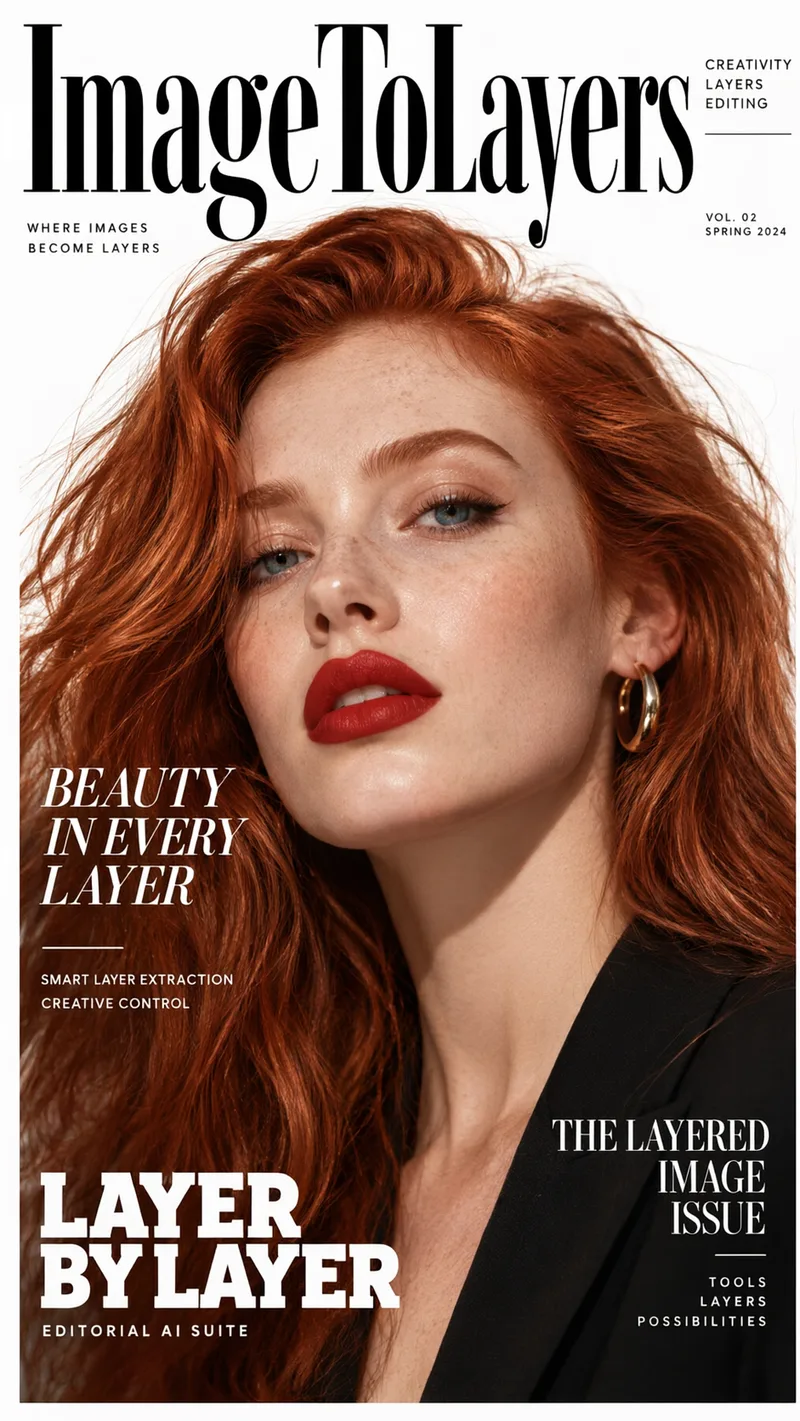
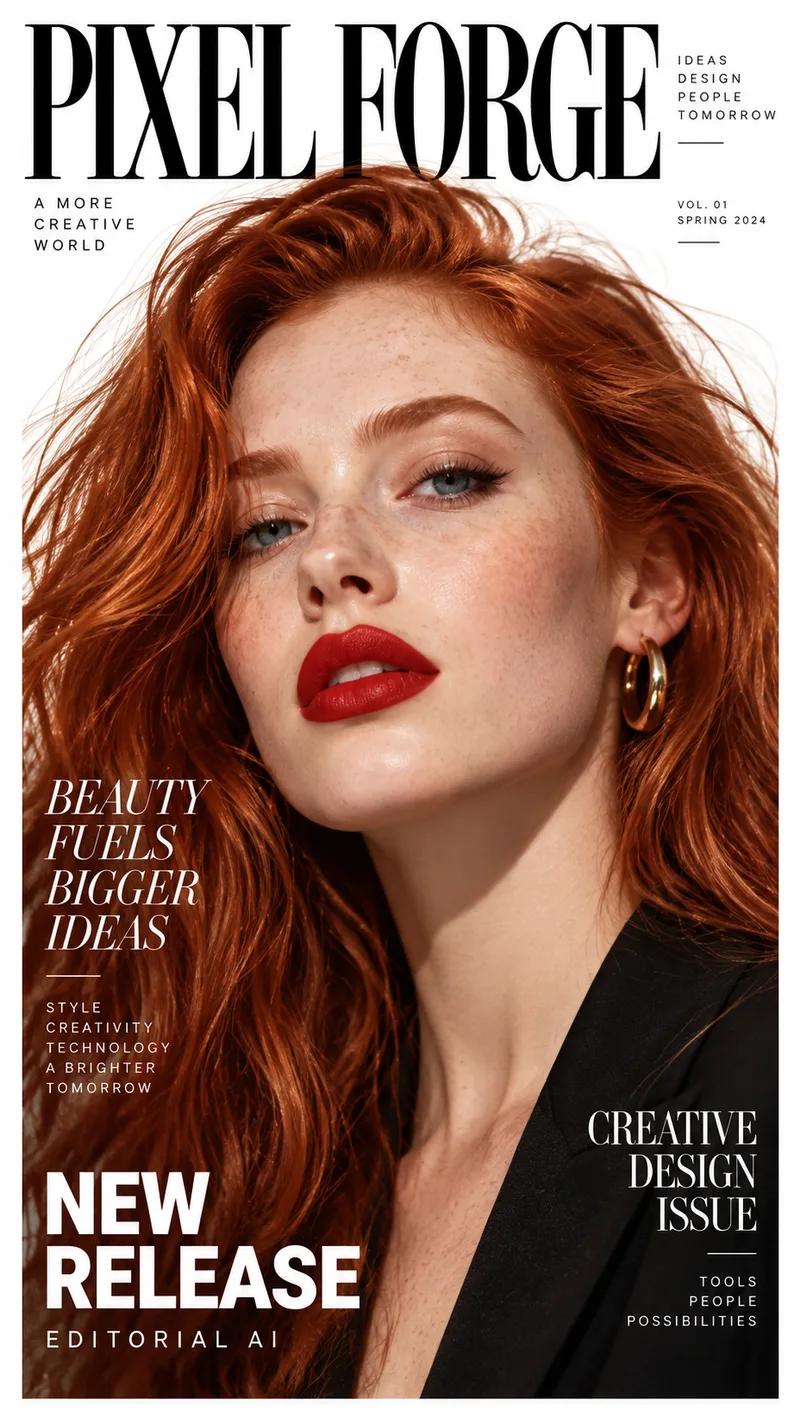
Studio Quality Standard
Recent Sessions
Studio capabilities
Output size is limited to 512-2048px per side. Mask-guided editing isn't available for this model — use a full-image edit or Send Revision instead.
In 4 Schritten zum Ziel
Schreiben Sie einen Prompt, fügen Sie optional Bilder hinzu, legen Sie die Ausgabe fest und verfeinern Sie das Ergebnis.
Prompt schreiben
Beschreiben Sie, was generiert werden soll, oder geben Sie Bearbeitungsanweisungen für Ihre Ausgangsbilder.
Bilder hinzufügen (optional)
Laden Sie ein Hauptbild und bis zu 2 Referenzbilder hoch, um sie zu bearbeiten oder zu kombinieren – insgesamt bis zu 3 Bilder.
Größe, Ergebnisse und Seed festlegen
Wählen Sie eine Ausgabegröße (512–2048 px pro Seite), die Anzahl der Ergebnisse (1–6) und optional einen Seed-Wert.
Prüfen und verfeinern
Vergleichen Sie die Ergebnisse, passen Sie ein Bild über eine Revision an oder senden Sie es zur weiteren Bearbeitung an Image to Layers.
Performance auf Studio-Niveau
Echte Steuerungsmöglichkeiten für Generierung und Bearbeitung, keine dekorativen Regler.
Generierung rein über Prompts
Erzeugen Sie ein neues Bild ausschließlich aus einem Text-Prompt – ganz ohne Ausgangsbild.
Bearbeitung mehrerer Bilder
Bearbeiten oder kombinieren Sie bis zu 3 Bilder (1 Hauptbild + 2 Referenzen) in einem einzigen Schritt.
Präzises Rendering von dichtem Text
Optimiert für Layouts mit kleinem, strukturiertem und mehrsprachigem Text.
Negativer Prompt & Seed
Schließen Sie unerwünschte Elemente aus und reproduzieren Sie Ergebnisse mit einem festen Seed-Wert.
1–6 Ergebnisse pro Durchlauf
Generieren Sie mehrere Varianten auf einmal, um schneller das passende Bild auszuwählen.
Beispiel-Workflows
Infografik-Generator
Erstellen Sie strukturierte Infografiken mit Überschriften, Icons und Fließtext.
- 1.Beschreiben Sie Thema, Abschnitte und wichtigste Datenpunkte
- 2.Wählen Sie eine zum Layout passende Größe
- 3.Generieren Sie das Bild und prüfen Sie die Lesbarkeit des Textes
- 4.Nutzen Sie eine Revision, um das Layout anzupassen
Plakat mit präzisem Text
Erstellen Sie ein Plakat mit einer markanten Überschrift und gut lesbarem Begleittext.
- 1.Beschreiben Sie Überschrift, Untertitel und Fließtext
- 2.Nutzen Sie einen negativen Prompt, um unerwünschte Elemente auszuschließen
- 3.Generieren und vergleichen Sie 1–6 Varianten
Speise- und Preislisten
Erstellen Sie strukturierte Speisekarten oder Preislisten mit einheitlicher Typografie.
- 1.Beschreiben Sie Abschnitte, Artikel und Preise
- 2.Wählen Sie Hoch- oder Querformat
- 3.Generieren Sie das Bild und prüfen Sie die Darstellung von Kleingedrucktem
Storyboard-Generator
Erstellen Sie aufeinanderfolgende Panels für eine Story oder ein Erklärvideo.
- 1.Beschreiben Sie Szene und Handlung für jedes Panel
- 2.Nutzen Sie einen festen Seed-Wert für einen konsistenten Stil über alle Panels hinweg
- 3.Generieren Sie jedes Panel und stimmen Sie es auf das vorherige ab
Zeitungs-Layout
Erstellen Sie ein dichtes, mehrspaltiges Layout mit Schlagzeilen und Fließtext.
- 1.Beschreiben Sie Schlagzeile, Spalten und Artikelstruktur
- 2.Generieren Sie das Bild und prüfen Sie die Lesbarkeit des Spaltentextes
- 3.Nutzen Sie eine Revision, um Textdichte oder Abstände anzupassen
Website- / UI-Mockup
Erstellen Sie ein Screen-Layout mit beschrifteten Buttons, Menüs und Texten.
- 1.Beschreiben Sie die Bereiche des Screens und die UI-Elemente
- 2.Wählen Sie ein Breitbildformat
- 3.Generieren Sie das Bild und prüfen Sie die Beschriftungen
Produkt-Werbemittel
Kombinieren Sie ein Produkt-Referenzbild mit einer neuen Szene und Werbetext.
- 1.Laden Sie ein Hauptproduktbild hoch
- 2.Beschreiben Sie die Szene und den Text der Schlagzeile
- 3.Generieren Sie das Bild und prüfen Sie die Bildkomposition
Arbeitsblatt für den Unterricht
Erstellen Sie ein Arbeitsblatt-Layout mit Anweisungen, Diagrammen und Antwortfeldern.
- 1.Beschreiben Sie Aufgabentyp und Anweisungen
- 2.Generieren Sie das Bild und prüfen Sie die Textklarheit
- 3.Nutzen Sie eine Revision, um das Layout anzupassen
Qwen Image 3.0 vs. GPT Image 2 vs. Nano Banana Pro vs. Nano Banana 2
Jedes Modell eignet sich für unterschiedliche Anforderungen. Hier erfahren Sie, wie sie im direkten Vergleich abschneiden.
| Qwen Image 3.0 | GPT Image 2 | Nano Banana Pro | Nano Banana 2 | |
|---|---|---|---|---|
| Credit-Preismodell | Pauschal pro Ergebnis | Pauschal – gleichbleibend bei jeder Qualitätsstufe | Skaliert mit der Ausgabeauflösung | Pauschal – gleichbleibend bei jeder Auflösung |
| Steuerung der Ausgabegröße | Benutzerdefiniert, 512-2048px pro Seite | 3 feste Seitenverhältnisse | 1K/2K/4K + 10 Voreinstellungen + Auto | 1K/2K/4K + 14 Voreinstellungen + Auto |
| Ergebnisse pro Durchlauf | 1-6 | 1 | 1-4 | 1-4 |
| Maximale Eingabebilder | 3 (1 primär + 2 Referenzen) | Bis zu 10 | Bis zu 13 | Bis zu 13 |
| Negative prompt | Unterstützt | Nicht verfügbar | Nicht verfügbar | Nicht verfügbar |
| Seed-Steuerung | Unterstützt | Nicht verfügbar | Nicht verfügbar | Nicht verfügbar |
| Prompt-only generation | Unterstützt | Unterstützt | Unterstützt | Unterstützt |
| Mask-guided editing | Nicht unterstützt | Nicht unterstützt | Nicht unterstützt | Nicht unterstützt |
Wählen Sie Qwen Image 3.0 für komplexe Texte, Layouts, Infografiken und den Vergleich mehrerer Ergebnisse. Wählen Sie GPT Image 2, Nano Banana Pro oder Nano Banana 2 für eine flexiblere Steuerung von Seitenverhältnissen oder Auflösungen.
Einsatzbereiche für Qwen Image 3.0
Infografiken & Datenvisualisierungen
Erstellen Sie strukturierte Layouts mit Überschriften, Icons und Fließtext.
Plakate & Beschilderungen
Erstellen Sie textlastige Plakate, Speisekarten und Preislisten.
Storyboards
Erstellen Sie aufeinanderfolgende Panels mit konsistentem Stil und Seed-Wert.
UI- & Layout-Mockups
Skizzieren Sie Screen-Layouts mit beschrifteten Elementen vor der eigentlichen Umsetzung.
Lehrmaterialien
Erstellen Sie Arbeitsblätter und Diagramme mit klaren Anweisungen.
Bekannte Einschränkungen
Sehr dichte Textblöcke
Längere Abschnitte mit kleinem Fließtext sollten weiterhin manuell Korrektur gelesen werden.
Exakte Marken-Typografie
Generierter Text nähert sich Schriftarten und Abständen nur an – er ersetzt kein professionelles Satzprogramm.
Konsistenz über mehrere Panels
Storyboard-Sequenzen bleiben konsistenter, wenn Sie einen festen Seed-Wert und präzise Stilbeschreibungen verwenden.
Keine native Ebenenausgabe
Qwen Image 3.0 liefert flache Bilder. Nutzen Sie Image to Layers für transparente Elemente und den Export als PSD mit Ebenen.
Häufig gestellte Fragen
Was ist Qwen Image 3.0?
Benötige ich ein Quellbild, um mit Qwen Image 3.0 zu generieren?
Wie viele Bilder kann ich hochladen?
Welche Ausgabeformate werden unterstützt?
Kann ich mehrere Ergebnisse gleichzeitig generieren?
Wie viele Credits kostet eine Generierung?
Werden negative prompts und seeds unterstützt?
Unterstützt Qwen Image 3.0 maskenbasierte Bearbeitung?
Kann ich direkt eine PSD-Datei exportieren?
Creative Toolkit Index
Weitere KI-Funktionen entdecken
Quick access to precision layer extraction, AI photo editing & asset tools.