
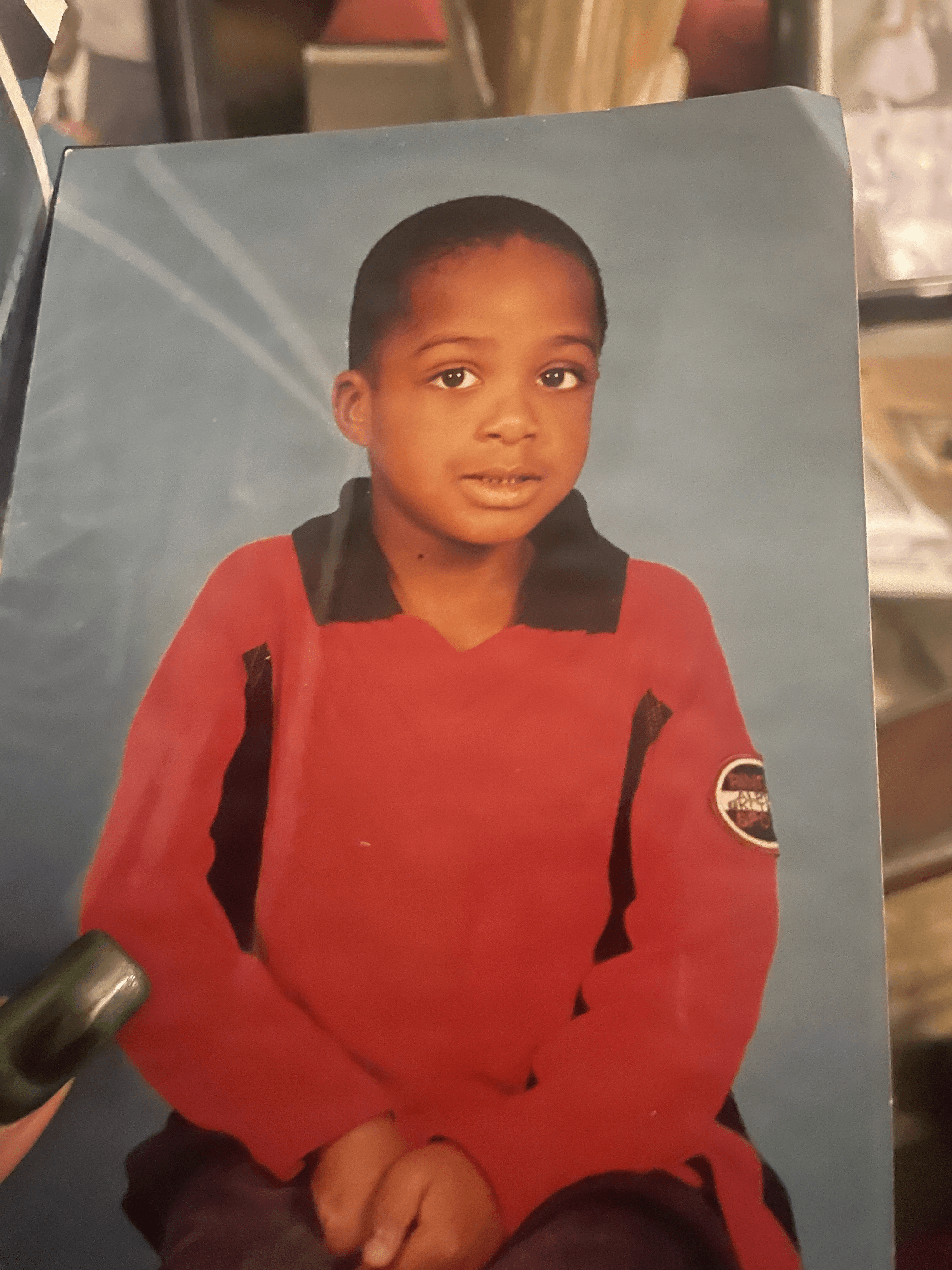
 Vorher
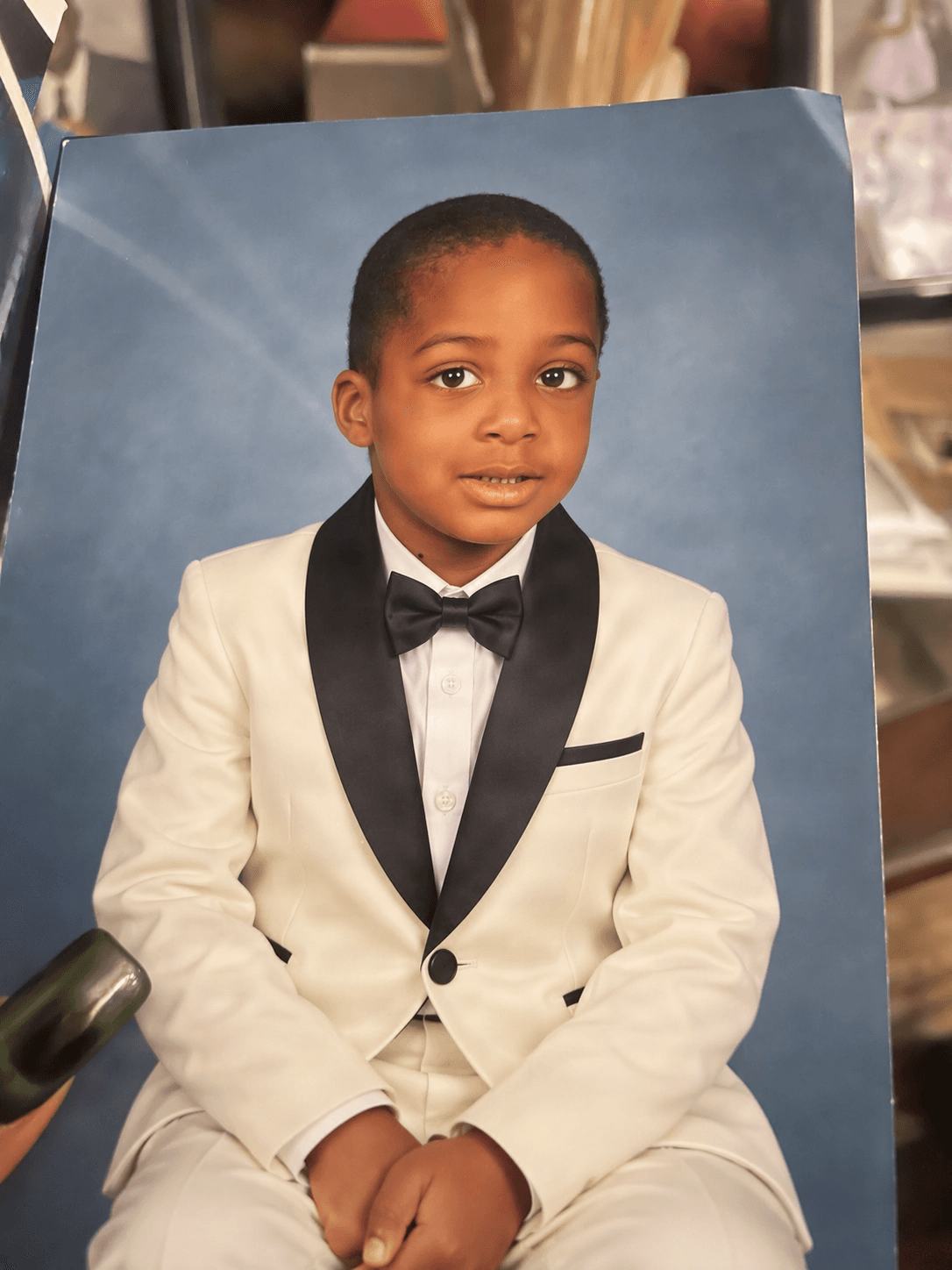 Nachher
Outfit ändern. Portrait beibehalten.
“Replace the red shirt with an ivory tuxedo and black bow tie. Keep the child, pose, framing, and blue studio background unchanged.”
Outfit geändertPose beibehaltenHintergrund beibehalten
Laden Sie ein Bild hoch und beschreiben Sie die gewünschte Änderung. Tauschen Sie ein Outfit aus, platzieren Sie ein Produkt in einer neuen Szene, aktualisieren Sie einen Teil eines Designs, ändern Sie den Hintergrund oder verfeinern Sie ein spezifisches Detail, während der Rest so konsistent wie möglich bleibt.
GPT Image 2.5 Studio
Visual SynthesisPrompt-to-image synthesis, multi-reference blend, and intelligent background segmentation.
Image
OptionalAdd Image
Click or drag one source image here to start editing.
PNG, JPG, JPEG, or WEBP. The upload card is the primary starting point.
Enter a clear edit instruction. Cmd/Ctrl + Enter runs when ready.
0/500Advanced
Create Result
Add a prompt before running.
Interactive before / after inspection
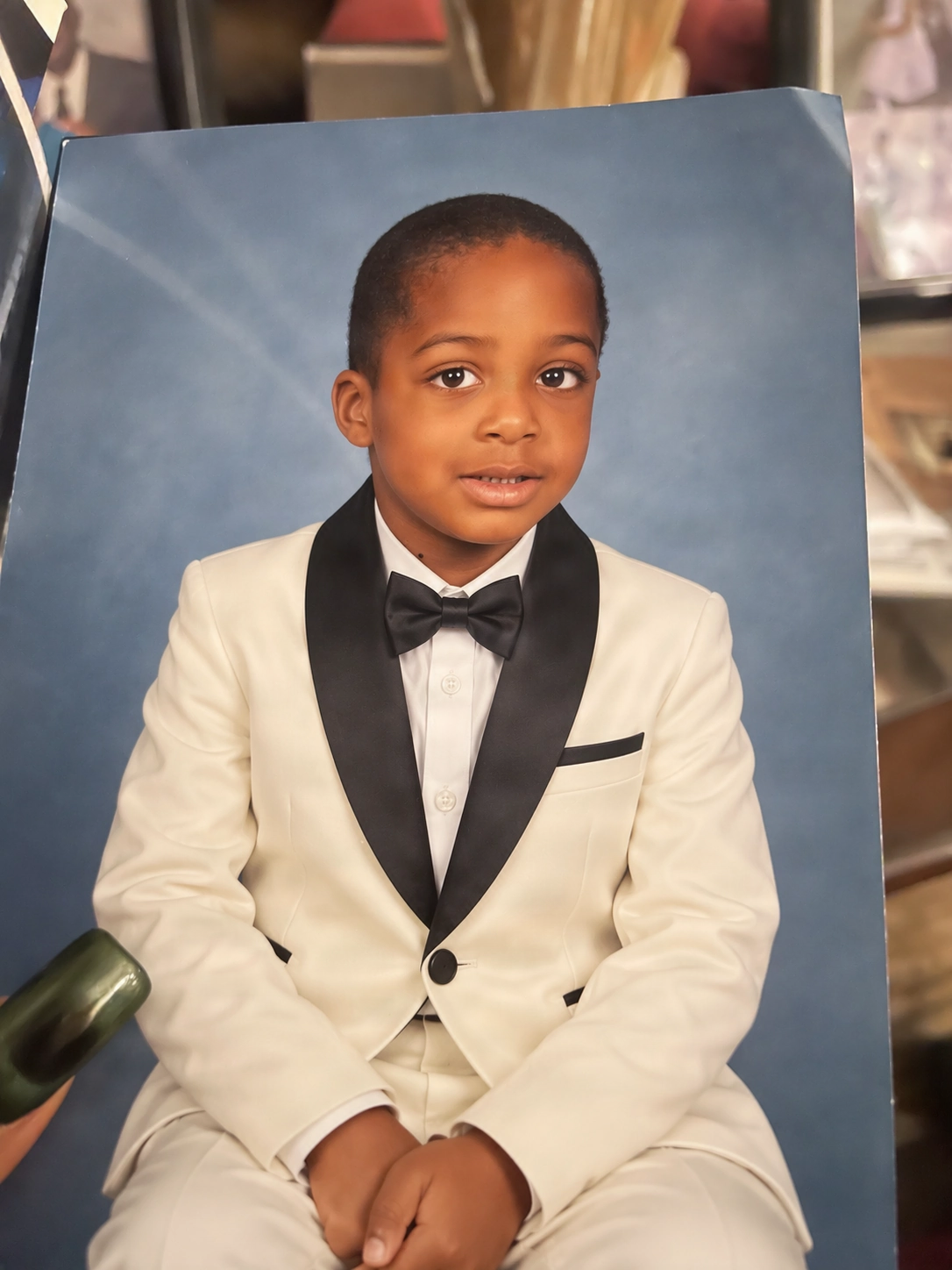
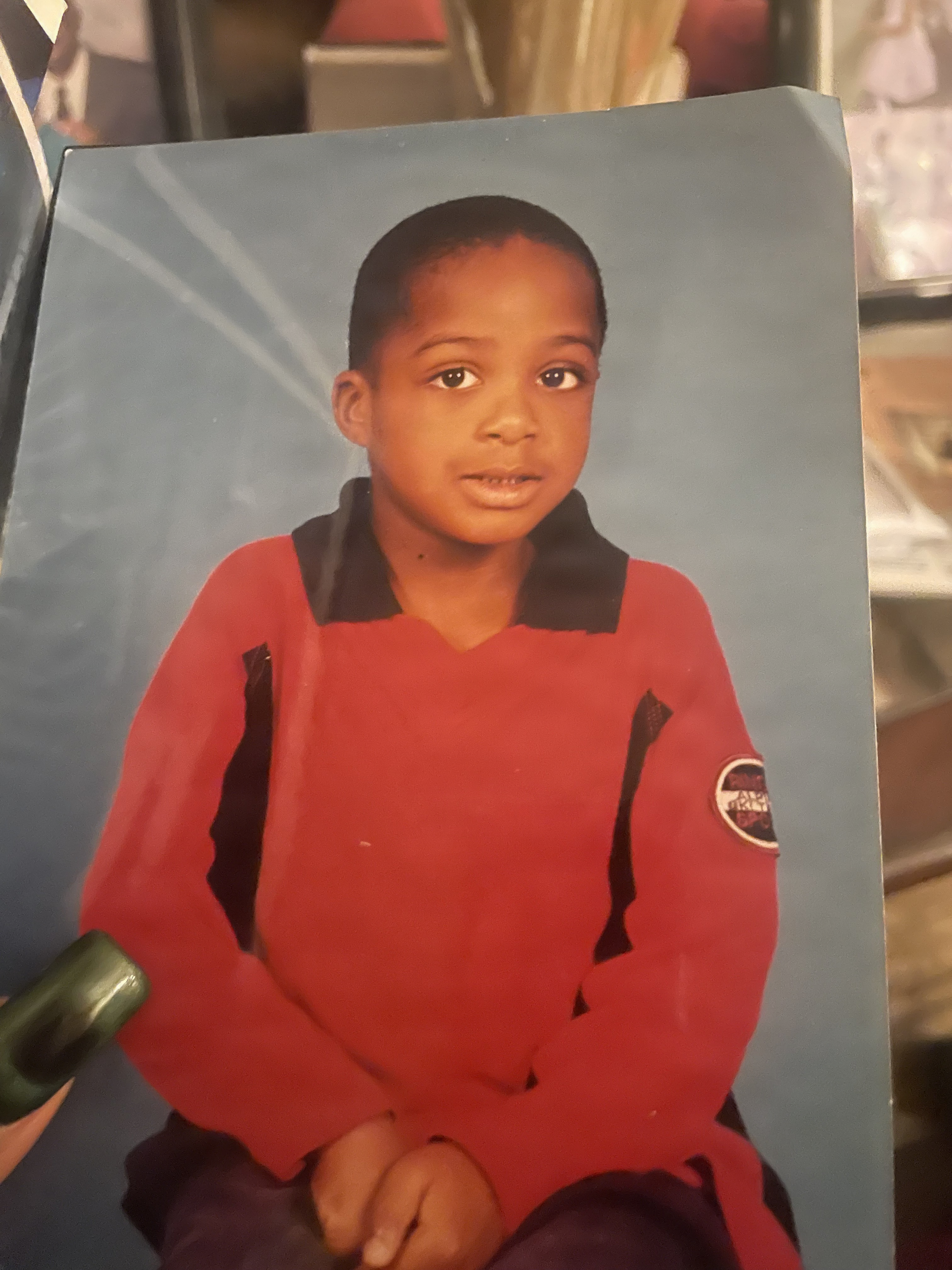
Studio Quality Standard
Studio capabilities
Reference images (up to 10) guide composition and style. Mask-guided editing isn't available for this model — use a full-image edit or Send Revision instead.
Präzise Anpassungen
Wenn das Bild im Großen und Ganzen bereits stimmt, sollten Sie nicht alles neu machen müssen. Geben Sie dem Editor eine klare Anweisung und fixieren Sie die Details, auf die es ankommt.
VorherNachher“Replace the red shirt with an ivory tuxedo and black bow tie. Keep the child, pose, framing, and blue studio background unchanged.”
VorherNachher“Make one focused change to the uploaded image and preserve the subject, composition, lighting, and details that already work.”
Was Sie ändern können
Aktualisieren Sie Kleidung, während Person, Pose und Bildausschnitt erkennbar bleiben.
Tauschen Sie ein Produkt oder Requisit aus, ohne die gesamte Szene neu zu erstellen.
Platzieren Sie ein Subjekt in eine neue Umgebung und bewahren Sie dabei dessen visuelle Rolle.
Frischen Sie Kampagnen-Visuals, Labels, Schlagzeilen und unterstützende Details auf.
Beschreiben Sie die exakte Änderung und geben Sie an, was unverändert bleiben soll.
Prompt-Formel
Nutzen Sie diese einfache Struktur: Change [element] to [new direction]. Keep [subject, pose, framing, lighting, text, or background] unchanged. Je mehr nützliche Einschränkungen Sie vorgeben, desto einfacher lässt sich das Ergebnis beurteilen.
So funktioniert es
Ja. Laden Sie ein Quellbild hoch und beschreiben Sie die spezifische Änderung, die Sie wünschen.
Das ist der vorgesehene Workflow. Benennen Sie das zu ändernde Element und listen Sie die Details auf, die erhalten bleiben sollen.
Nein. Anweisungen zum Beibehalten steuern die Bearbeitung, aber generative KI kann dennoch leichte Änderungen einführen.
Ja. Vergleichen Sie das Ergebnis und geben Sie bei Bedarf eine weitere gezielte Anweisung, sofern der Workflow dies unterstützt.
Öffnen Sie den Editor und starten Sie mit dem Bild, das Ihnen bereits gefällt.
Bearbeitung startenCreative Toolkit Index
Quick access to precision layer extraction, AI photo editing & asset tools.