
Nano Banana Pro Studio
Bildgenerator & EditorErstellen Sie Bilder aus einer Textbeschreibung oder bearbeiten Sie bestehende Fotos mit Nano Banana Pro. Fügen Sie Referenzbilder hinzu, legen Sie Seitenverhältnis und Auflösung fest und senden Sie die Ergebnisse dann an Image to Layers.
Nano Banana Pro Studio
Studio TierMulti-reference consistency, prompt-guided editing, and 4K master rendering.
Image
OptionalAdd Image
Click or drag one source image here to start editing.
PNG, JPG, JPEG, or WEBP. The upload card is the primary starting point.
Enter a clear edit instruction. Cmd/Ctrl + Enter runs when ready.
0/5000Advanced
Create Result
Add a prompt before running.
Studio-quality lighting control
Drag to compare
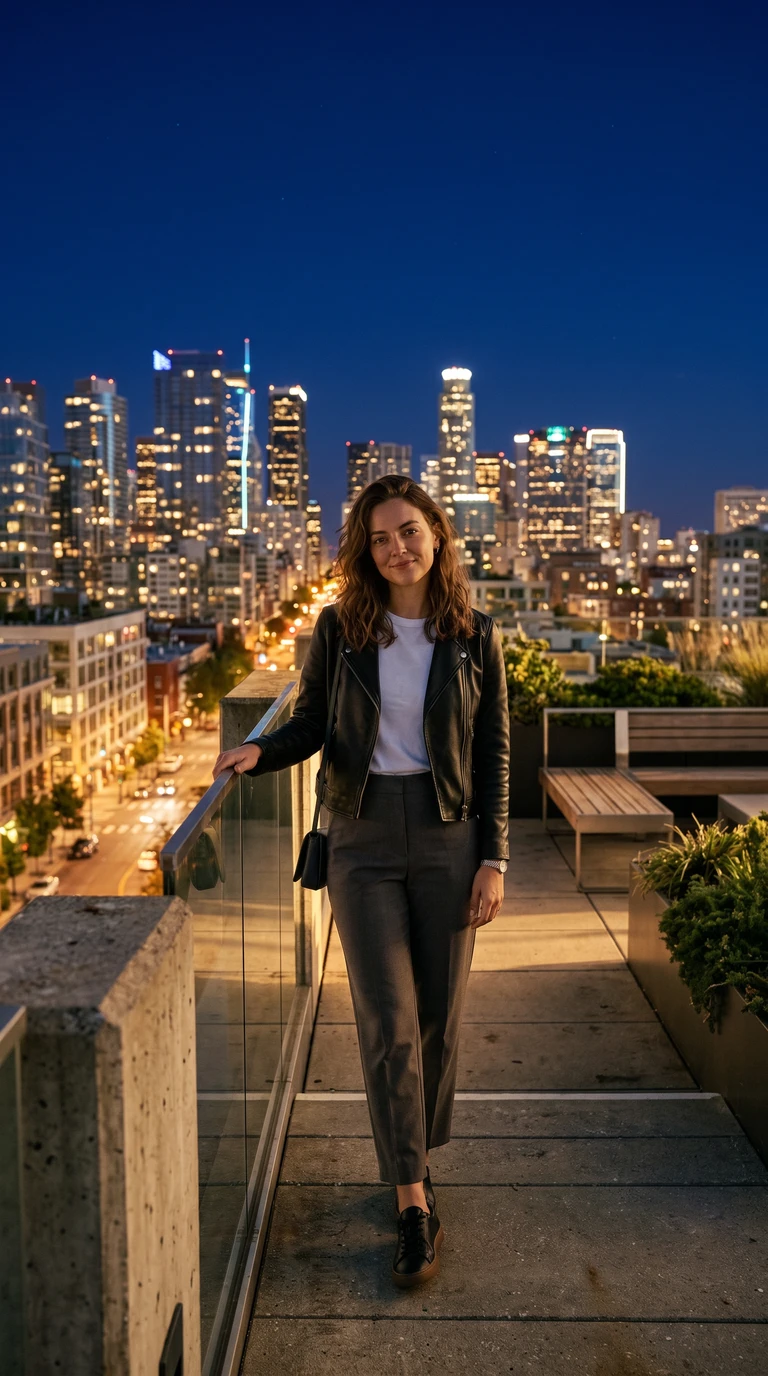
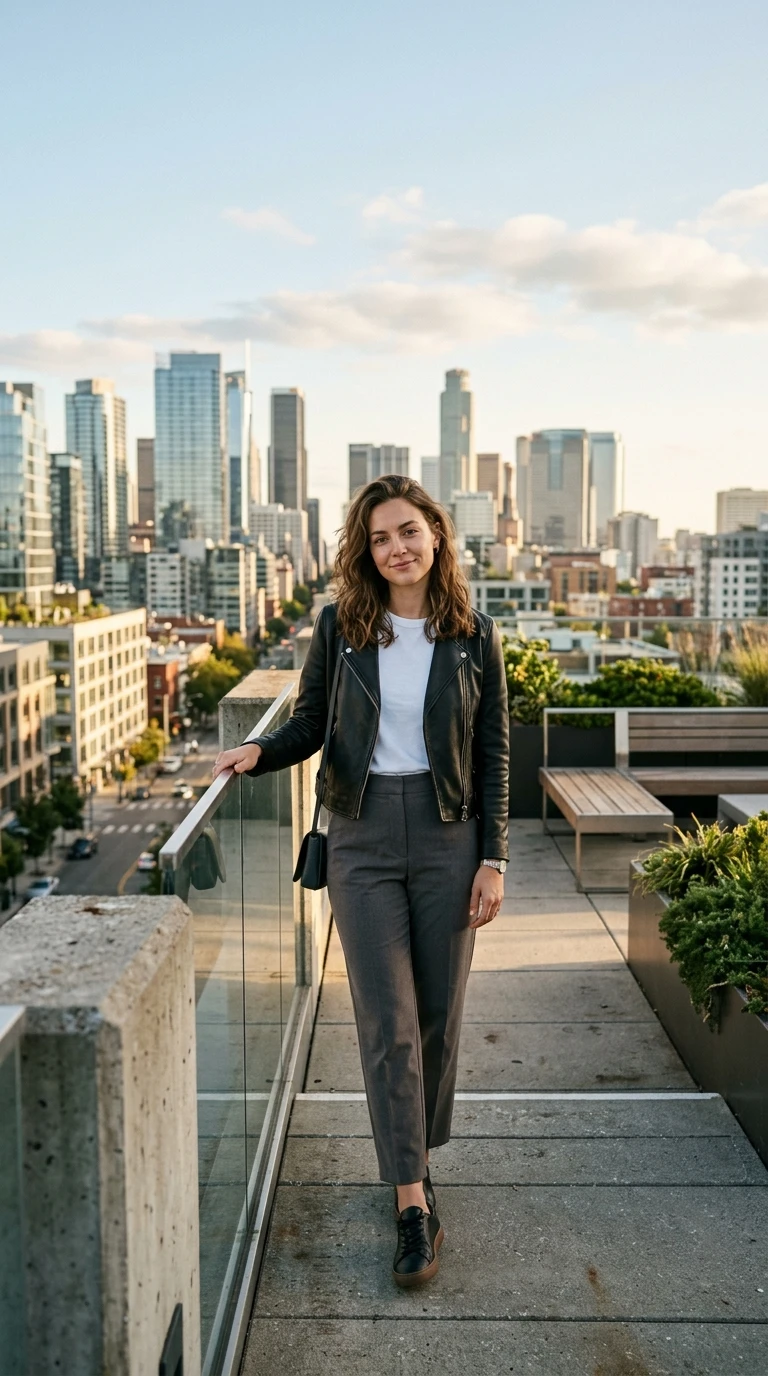
Editing Instruction
“Turn this scene into nighttime.”
Recent Sessions
Studio capabilities
Reference images (up to 13) guide composition and style. Mask-guided editing isn't available for this model — use a source image edit or Send Revision instead.
In 4 Schritten zum Meisterwerk
Verfassen Sie eine Textbeschreibung, fügen Sie Referenzen hinzu, legen Sie Ihre Ausgabe fest, überprüfen und verfeinern Sie dann das Ergebnis.
Textbeschreibung verfassen
Beschreiben Sie, was generiert werden soll, oder welche Bearbeitung Sie wünschen, wenn Sie von einem Quellbild ausgehen.
Referenzen hinzufügen (optional)
Laden Sie bis zu 13 Referenzbilder hoch, um Stil, Komposition oder Farbe zu steuern.
Seitenverhältnis und Auflösung festlegen
Wählen Sie vor der Generierung ein Seitenverhältnis und eine Ausgabeauflösung – 1K, 2K oder 4K.
Überprüfen und verfeinern
Vergleichen Sie Varianten, senden Sie eine Überarbeitung, um das Ergebnis anzupassen, oder senden Sie es zur weiteren Bearbeitung an Image to Layers.
Studio-Performance
Echte Kontrollmöglichkeiten für Generierung und Bearbeitung – keine bloßen Spielereien.
Generierung nur per Prompt
Erstellen Sie ein neues Bild allein durch eine Texteingabe – es ist kein Quellbild erforderlich.
Bearbeitung von Quellbildern
Laden Sie ein Foto hoch und beschreiben Sie die gewünschte Bearbeitung, um sie direkt anzuwenden.
Referenzbilder
Steuern Sie Komposition, Farbe und Stil mit bis zu 13 Referenzbildern.
1-4 Ausgaben pro Durchlauf
Generieren Sie bis zu vier Varianten aus einem Prompt und vergleichen Sie diese direkt nebeneinander. Jede Ausgabe wird als einzelne Generierung berechnet.
Auflösung & Seitenverhältnis
Wählen Sie zwischen 1K-, 2K- oder 4K-Ausgabe aus 10 voreingestellten Seitenverhältnissen oder passen Sie diese an das Quellbild an.
Konversationelle Überarbeitung
Geben Sie Folgeanweisungen, um ein Ergebnis zu verfeinern, ohne von vorne beginnen zu müssen.
Steuerung des Sicherheitsfilters
Wählen Sie pro Anfrage zwischen strenger, ausgewogener oder permissiver Filterung, anstatt an eine einzige Plattform-Einstellung gebunden zu sein.
Beispiel-Workflows
Ein Produkt-Hero-Bild generieren
Beginnen Sie mit einer Textbeschreibung, wenn Sie noch kein Quellfoto haben.
- 1.Produkt, Material und Beleuchtung beschreiben
- 2.Referenzbilder für Farb- oder Stilführung hinzufügen
- 3.Seitenverhältnis und Auflösung wählen
- 4.Varianten generieren und vergleichen
Ein bestehendes Foto bearbeiten
Laden Sie ein Quellbild hoch und beschreiben Sie die gewünschte Änderung.
- 1.Quellbild hochladen
- 2.Bearbeitung beschreiben – Hintergrund, Farbe, Komposition
- 3.Ergebnis generieren und überprüfen
- 4.Eine Überarbeitung senden, falls Anpassungen nötig sind
Einen Referenzstil anpassen
Nutzen Sie Referenzbilder, um eine neue Generierung auf einen bestimmten Look auszurichten.
- 1.Bis zu 13 Referenzbilder hinzufügen
- 2.Beschreiben Sie, wie deren Stil oder Komposition angewendet werden soll
- 3.Generieren und mit den Referenzen vergleichen
Mit Überarbeitungen iterieren
Verfeinern Sie ein Ergebnis, ohne die gesamte Textbeschreibung neu starten zu müssen.
- 1.Ein erstes Ergebnis generieren
- 2.Eine Folgeanweisung senden, die die Änderung beschreibt
- 3.Die neue Variante mit dem Original vergleichen
- 4.Wiederholen, bis das Ergebnis fertig ist
Ergebnisse an Image to Layers senden
Verschieben Sie eine fertige Generierung in die ebenenbasierte Bearbeitung.
- 1.Ein Bild generieren oder bearbeiten
- 2.Die vollständige Auftragsansicht des Ergebnisses öffnen
- 3.Die Bearbeitung in Image to Layers fortsetzen
Welches Tool ist das richtige für Sie?
Beide Tools nutzen die gleiche Anzahl an Referenzbildern und laufen im selben Studio – doch es handelt sich um unterschiedliche Modelle. Hier erfahren Sie, was sie wirklich unterscheidet.
| Nano Banana Pro | Nano Banana 2 | |
|---|---|---|
| Credit-Preismodell | Skaliert mit der Ausgabeauflösung | Pauschal – gleichbleibend bei jeder Auflösung |
| Standard-Ausgabeauflösung | 2K | 1K |
| Auflösungsoptionen | 1K / 2K / 4K | 1K / 2K / 4K |
| Seitenverhältnis-Presets | 10 Presets + Auto | 14 Presets + Auto (inkl. Ultra-Wide 1:4, 1:8, 4:1, 8:1) |
| Referenzbilder | Bis zu 13 | Bis zu 13 |
| Ergebnisse pro Durchlauf | 1-4 | 1-4 |
| Prompt-only Generierung | Unterstützt | Unterstützt |
| Masken-gestützte Bearbeitung | Nicht unterstützt | Nicht unterstützt |
| Sicherheitsfilter-Einstellung | Konfigurierbar (Streng / Ausgewogen / Locker) | Nutzt Plattform-Standard |
Skalieren Sie Ihre Produktion
Produktmarketing
Erstellen Sie Hero-Visuals und Varianten aus einer einzigen Textbeschreibung.
E-Commerce-Angebote
Erzeugen Sie konsistente Bilder über alle SKUs hinweg.
Social-Media-Kampagnen
Generieren Sie mehrere Visuals für schnelles Testen.
Design-Reviews
Erkunden Sie visuelle Richtungen vor Produktionsaufnahmen.
Kreativ-Operationen
Bieten Sie eine standardisierte Bild-Pipeline für Teams.
Bekannte Einschränkungen
Kleine Textartefakte
Feine Beschriftungen oder Untertitel können sich verzerren, insbesondere bei 1K-Auflösung.
Reflektierende Materialien
Metallische und glänzende Oberflächen können inkonsistente Glanzlichter aufweisen.
Prompt-Drift bei Überarbeitungen
Mehrere aufeinanderfolgende Überarbeitungen können Stil oder Komposition allmählich verschieben.
Genauigkeit von Logos und Typografie
Markenzeichen und präzise Typografie müssen möglicherweise vor der Verwendung manuell überprüft werden.
Maskenbearbeitung ist nicht verfügbar
Dieses Modell akzeptiert keine Maskeneingabe – verwenden Sie stattdessen eine Ganzbildbearbeitung oder eine Überarbeitung.
Häufig gestellte Fragen
Benötige ich ein Quellbild, um mit Nano Banana Pro zu generieren?
Wie viele Credits kostet eine Generierung?
Kann ich mehrere Varianten gleichzeitig generieren?
Wie viele Referenzbilder kann ich hinzufügen?
Kann ich das Seitenverhältnis und die Auflösung steuern?
Unterstützt Nano Banana Pro maskengesteuerte Bearbeitung?
Wie kann ich ein Ergebnis verfeinern, ohne von vorne zu beginnen?
Was ist der Unterschied zwischen Nano Banana Pro und Nano Banana 2?
Kann ich das Ergebnis an anderer Stelle weiterbearbeiten?
Kann ich den Sicherheitsfilter anpassen?
Creative Toolkit Index
Weitere KI-Funktionen entdecken
Quick access to precision layer extraction, AI photo editing & asset tools.