
Alle KI-Bildtools
Ein vollständiges Verzeichnis aller Tools, Workflows, Landingpages, Leitfäden und API-Schnittstellen von ImageToLayers – optimiert für Menschen, Suchmaschinen, KI-Crawler und KI-Agents.
Neue Visuals generieren
Erstellen
Starte mit einem Prompt, einem Referenzbild oder einem Produktfoto, um neue visuelle Richtungen einzuschlagen.
KI-Bildgenerator
Generiere einzigartige Visuals direkt aus Text-Prompts.
Referenzbild-Generator
Erstelle referenzbasierte Varianten für Produkte und Kampagnen.
Produkt-Visuals aus Text erstellen
Entwickle Produktkonzepte und Merchandising-Visuals auf Basis schriftlicher Vorgaben.
Text-zu-Bild für Werbeanzeigen
Entwerfe Bildkonzepte für Werbeanzeigen, Hooks, Layouts und Kampagnentests.
KI-Videogenerator
Erstelle kurze Video-Assets basierend auf textlichen Vorgaben.
MiniMax H3 Videogenerator
Erstelle schnelle Kurzvideo-Konzepte über eine spezialisierte Einstiegsseite für Motion-Modelle.
KI-Charakteranimationsgenerator
Animieren Sie ein Charakterbild zu einem kurzen Bewegungsclip.
KI-Video-Relighting
Verändere die Beleuchtung eines bestehenden Videos, ohne es neu drehen zu müssen.
KI-Lip-Sync-Generator
Verwandeln Sie ein Foto und eine Audiodatei in ein sprechendes Video mit perfekt synchronisierten Lippenbewegungen.
KI-Video-Upscaler
Skalieren Sie kurze, niedrig aufgelöste Videoclips auf eine größere, schärfere Version hoch.
KI-Video-Szenen-Inserter
Ersetzen Sie einen Teil Ihres Videos durch eine neue, KI-generierte Szene und nahtlos weiter mit Ihrem Originalmaterial.
KI-Sprechavatar
Verwandeln Sie ein Foto und Ihre eigene Stimme in ein sprechendes Präsentatorenvideo.
Konsistenter KI-Sprech-Avatar
Verwenden Sie dieselbe Charakterreferenz wieder, um neue Sprechvideos mit unterschiedlichen Audiospuren zu erstellen.
KI-Produktanzeigen-Generator
Generiere Produktbilder für Werbeanzeigen, Produktseiten und Kampagnentests.
KI-Skizzen-Generator
Verwandle Prompts oder Referenzen in visuelle Konzepte im Skizzenstil.
AI Holiday Portrait Generator
Turn a photo into a festive holiday portrait with seasonal presets.
AI Vintage Style Generator
Give a photo the look of 90s flash, disposable, Polaroid, Y2K digicam, or classic film.
90s AI Photo Generator
Turn a photo into a 90s flash, disposable, yearbook, glamour, or mall snapshot.
AI Animal Generator
Generate realistic wildlife, pets, cartoon animals, and fantasy creatures from a prompt.
KI-YouTube-Thumbnail-Generator
Entwerfe Thumbnail-Layouts für Videos, Kanäle und Social-Media-Kampagnen.
Bildgenerator-Vorlagen
Nutze fertige Prompt-Muster für gängige Workflows zur Bildgenerierung.
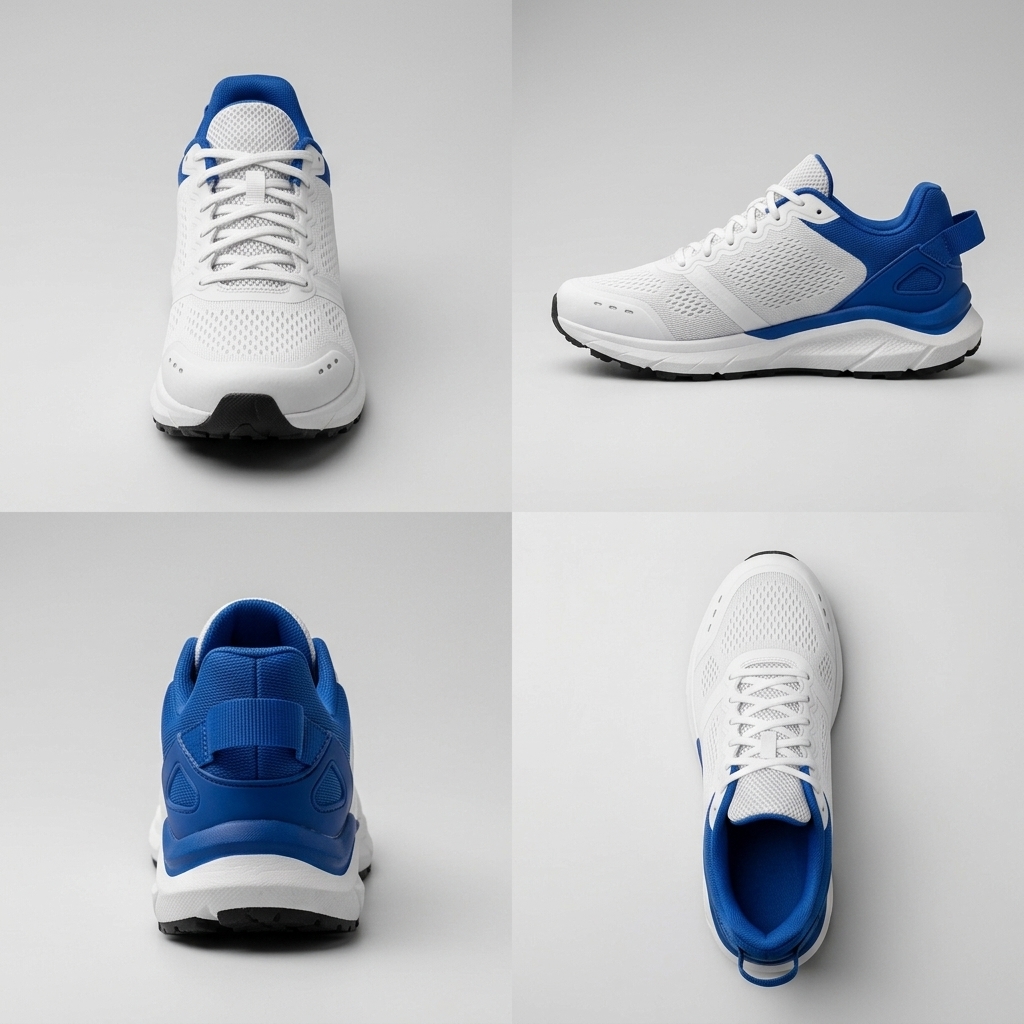

KI-Mehrwinkel-Ansichten
Generiere konsistente Vorder-, Seiten- und Rückansichten aus nur einem Foto.
Multi-View-Bildgenerator
Erstelle mehrere konsistente Ansichten aus einem einzigen Ausgangsbild für Produkt- oder Objekt-Workflows.
Produkt-360-Grad-Ansichtsgenerator
Erstelle zusätzliche Produktperspektiven für interaktive 360-Grad-Präsentationen.
KI-Charakter-Turnaround-Generator
Generiere Vorder-, Seiten-, Rück- und Dreiviertelansichten für Charakter-Referenzen.
Schuh-Perspektiven-Generator
Erstelle Seiten-, Fersen-, Draufsichts-, Außensohlen- und Galerieansichten aus einem einzigen Schuhfoto.
Amazon-Produktfoto-Perspektiven
Generiere zusätzliche Produktwinkel für optimierte Marketplace-Angebote.
Shopify-Produktansichten
Erstelle konsistente Produktansichten für Shopify-Katalogseiten.
Möbel-Perspektiven-Generator
Generiere Möbelansichten für Raumszenen, Kataloge und Visualisierungstools.
E-Commerce-Perspektiven-Generator
Erstelle effizient zusätzliche Produktwinkel für E-Commerce-Bildmaterial im großen Stil.
Bestehende Bilder überarbeiten
Bearbeiten & Bereinigen
Inhalte ändern, störende Elemente entfernen, Qualität verbessern und Produktbilder verfeinern – direkt im Browser.
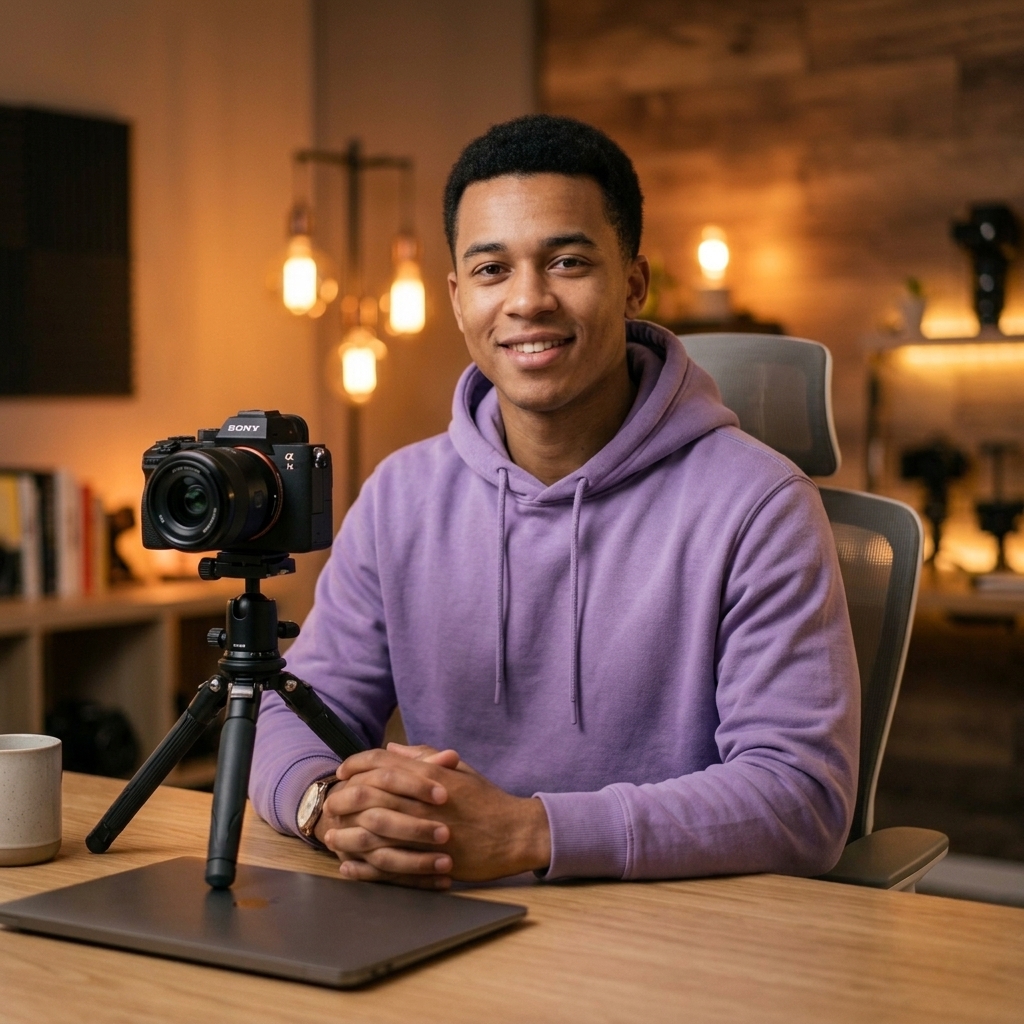
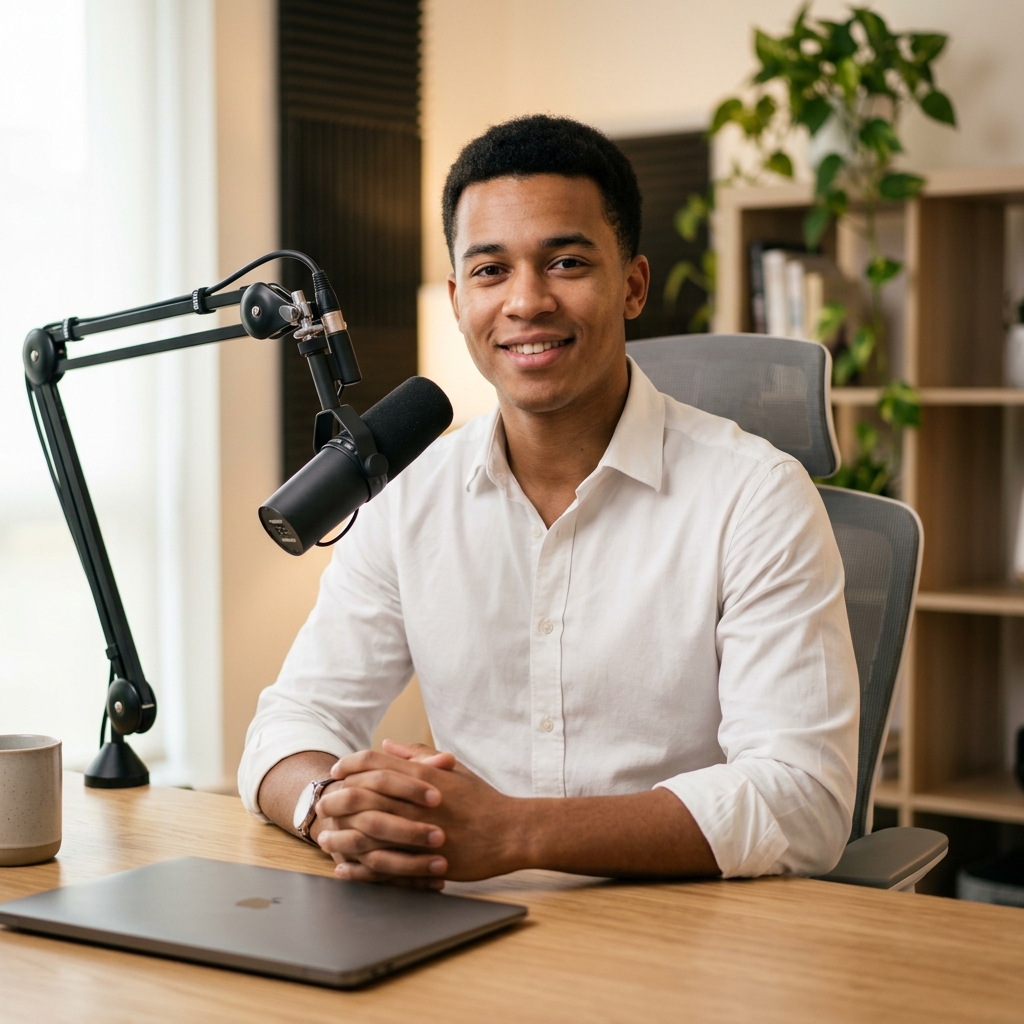
KI-Fotoeditor
Bilder in einem einzigen Workspace bearbeiten, neu generieren und bereinigen.
Text im Bild übersetzen
Übersetze Texte in Postern, Anzeigen, Produktgrafiken, Menüs und Social-Media-Creatives, ohne das visuelle Design zu verändern.
Infografik-Generator für textreiche Inhalte
Erstelle strukturierte Diagramme, Zeitachsen, Vergleiche, Lernmaterialien und Business-Grafiken mit lesbarem, generiertem Text.
High-Fidelity-Produktbild-Editor
Öffne den erweiterten Produktbild-Editor für detailgenaue Bildgenerierung und -bearbeitung.
Schneller Prompt-Bildeditor
Nutze den schnellen, promptbasierten Editor für rasche Bildgenerierung und Layout-Anpassungen.
Erweitertes Bildbearbeitungsstudio
Öffne den promptbasierten Bildbearbeitungs-Workspace für detaillierte Korrekturen und generierte Varianten.
Hochwertiger Bildeditor
Nutze den High-Quality-Editor für professionelle Bildgenerierung und anspruchsvolle Überarbeitungen.
Text im Bild bearbeiten
Ändere lesbaren Text in Postern, Produktgrafiken, Menüs und Social-Media-Visuals.
Produktfoto-Editor
Beleuchte Produkte neu, ändere Szenen und bereite Kampagnenbilder vor.


Unerwünschte Elemente entfernen
Entferne Personen, Kabel, Unordnung, Flecken und andere störende Objekte.
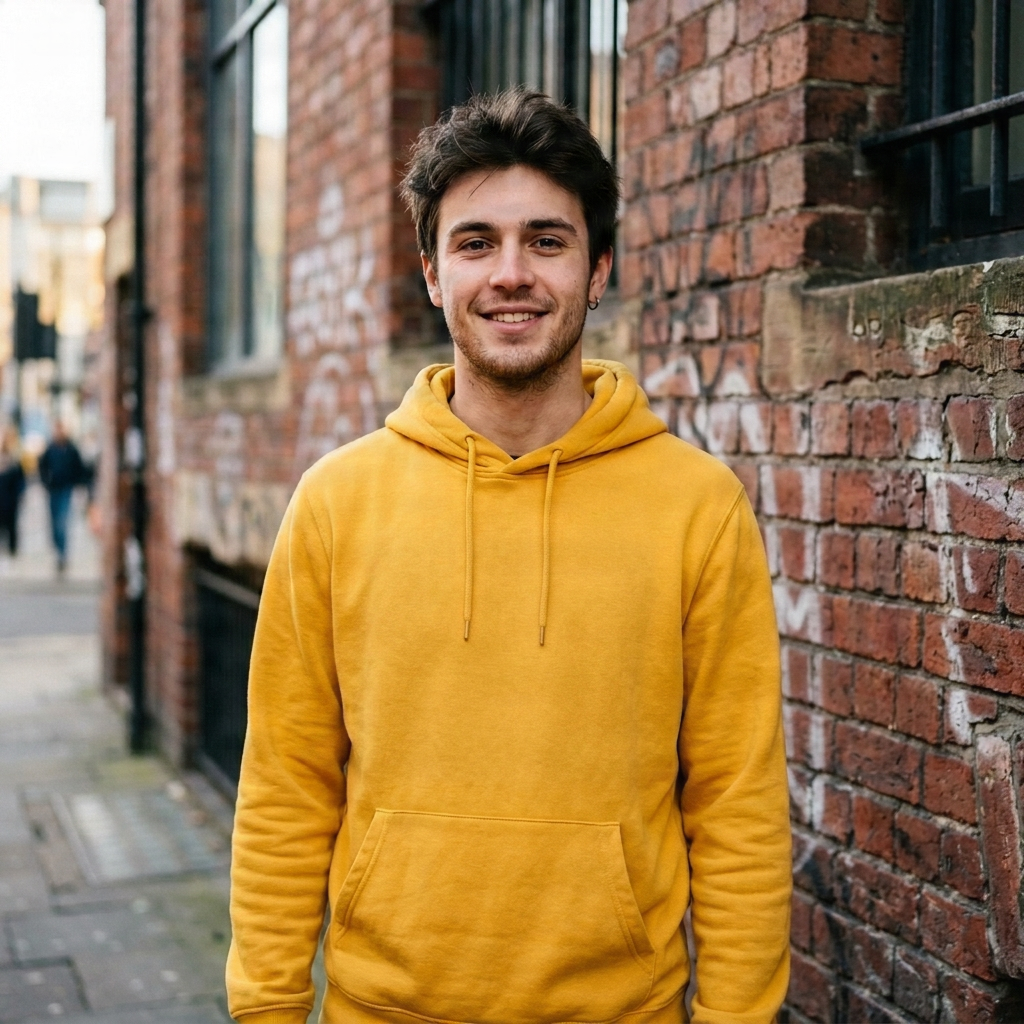
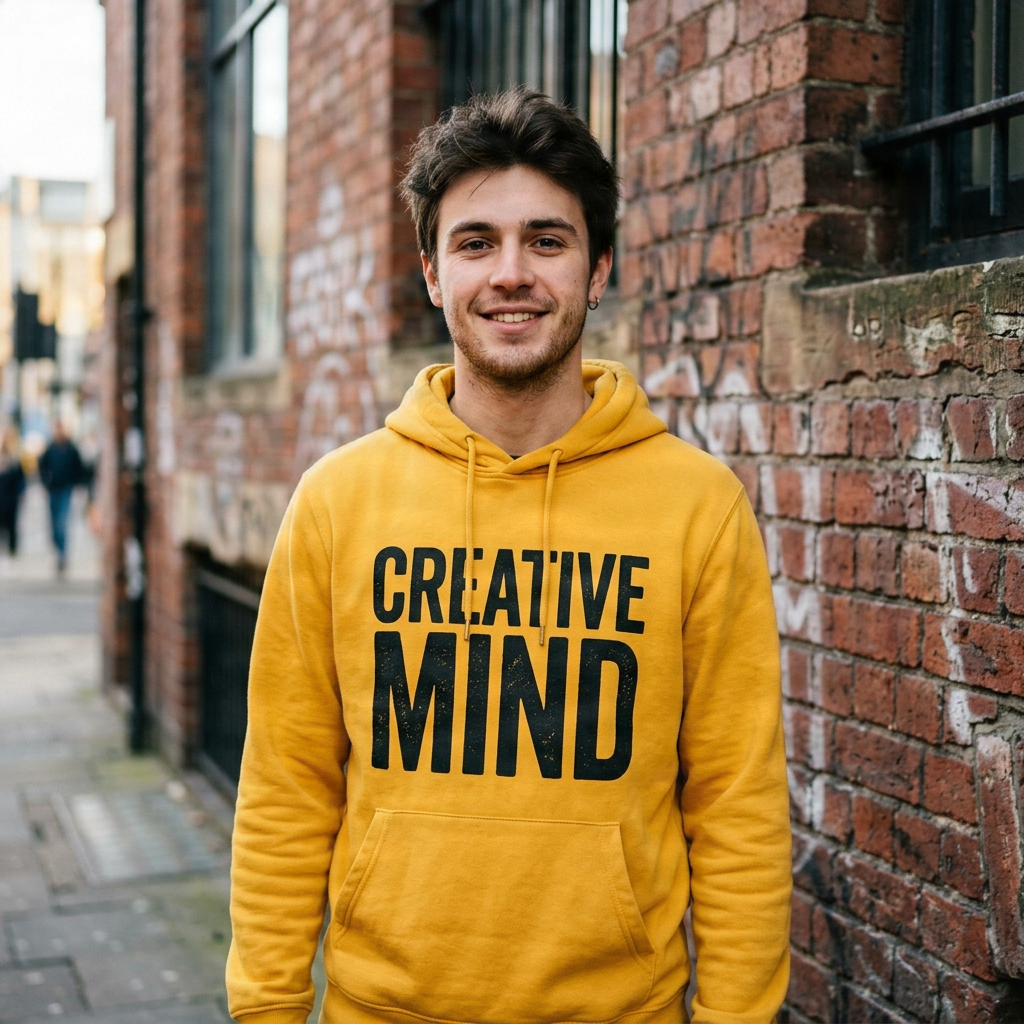
Text entfernen
Entferne Textelemente, während der dahinterliegende Hintergrund nahtlos rekonstruiert wird.
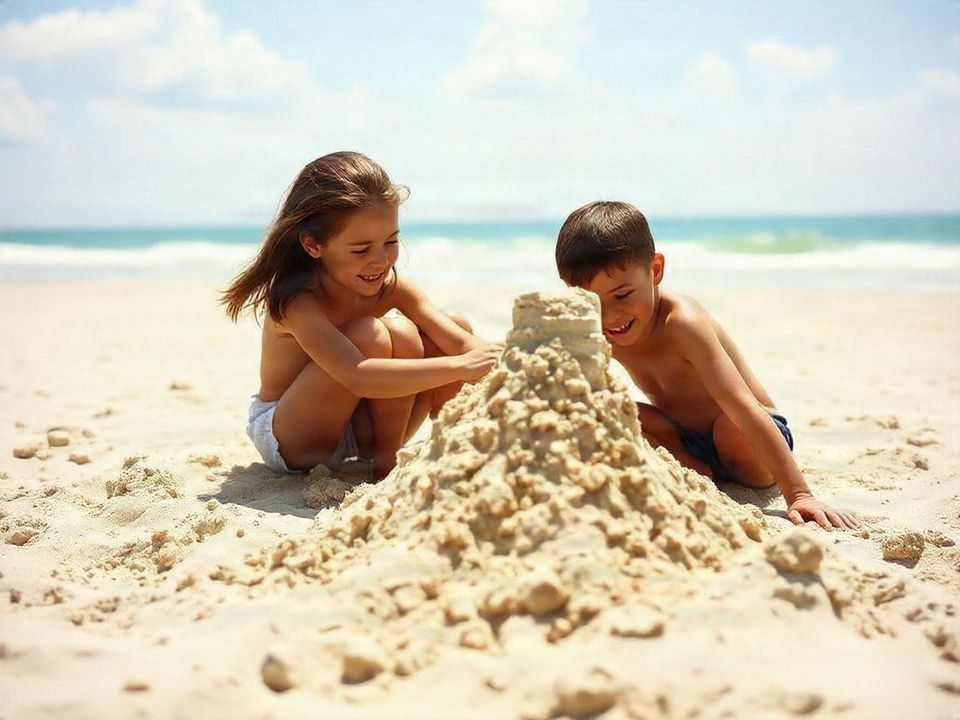
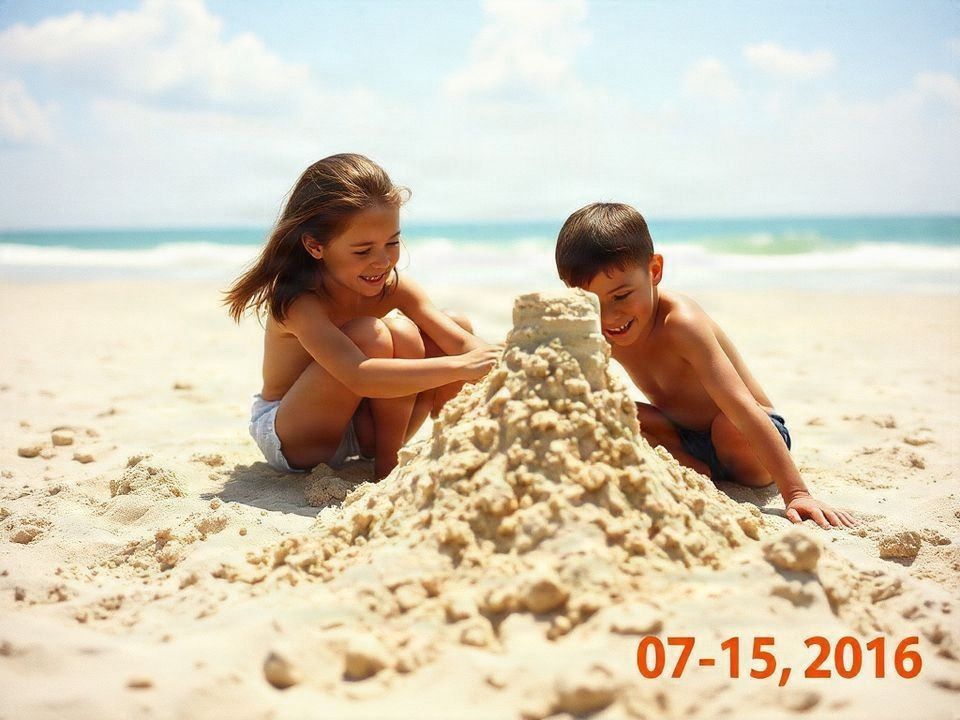
Text aus Foto entfernen
Entferne Text aus normalen Fotos, ohne das restliche Bild zu beeinträchtigen.
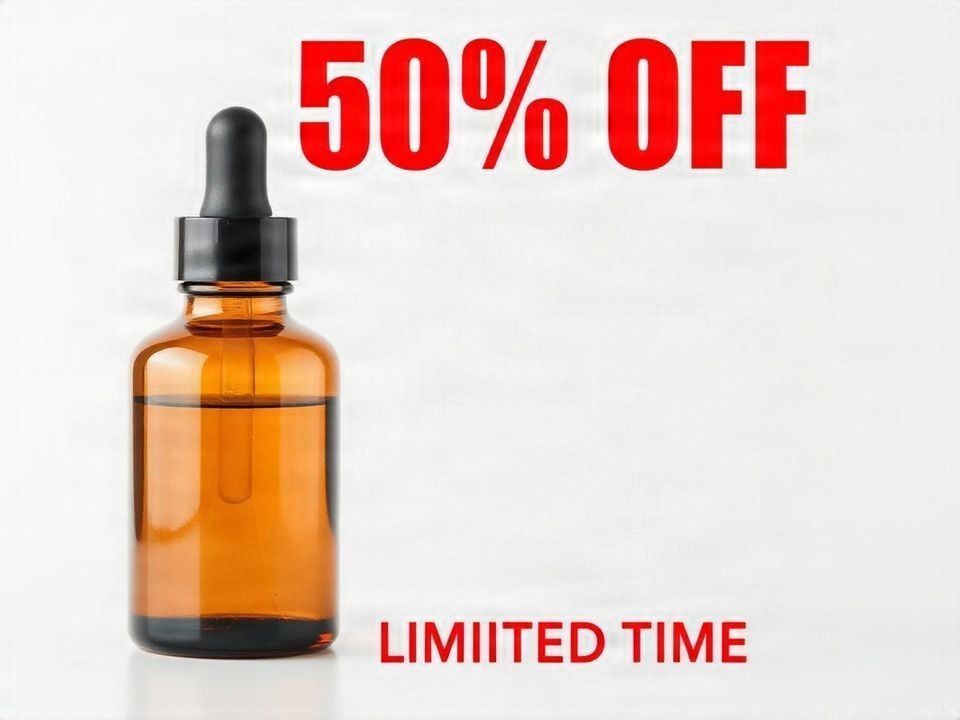
Text aus Produktbildern entfernen
Bereinige Produktetiketten, Overlays und Grafiken für die Wiederverwendung.
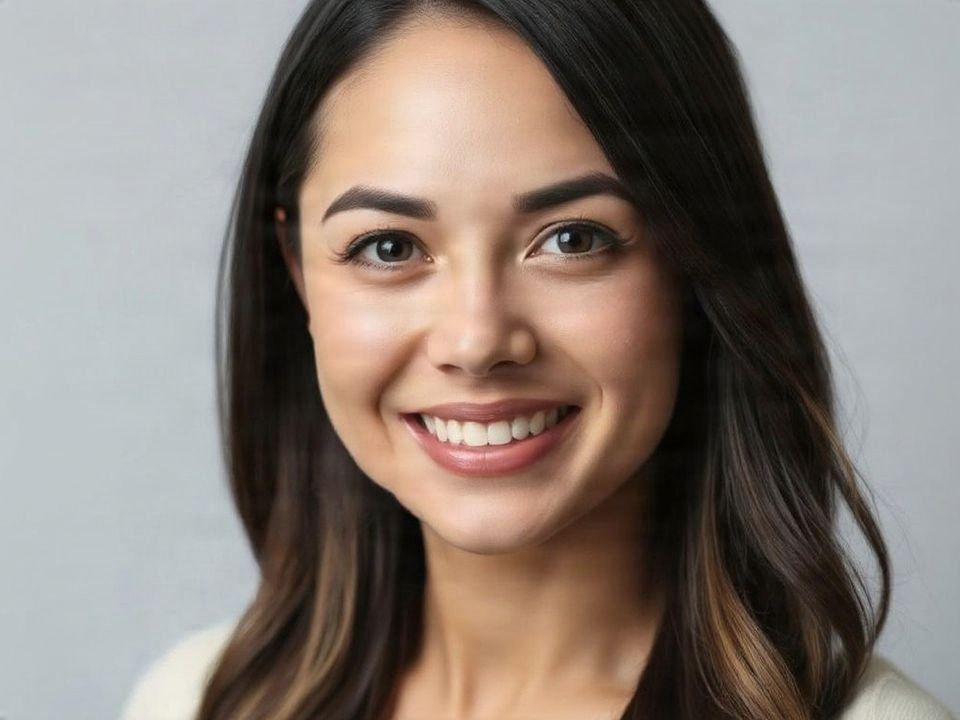
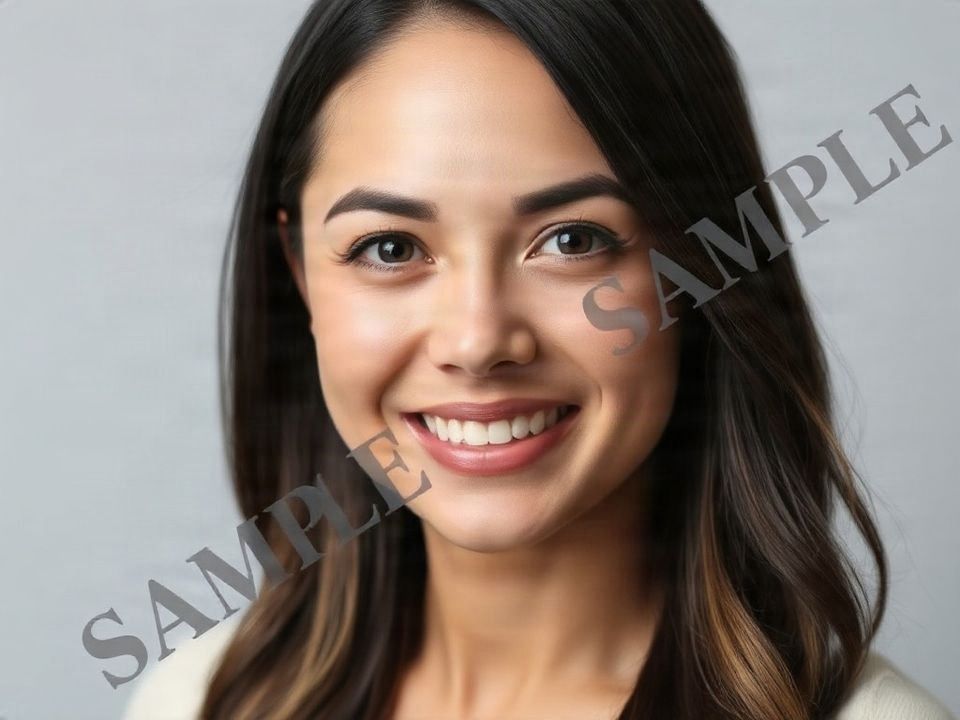
Wasserzeichen entfernen
Entferne sichtbare Wasserzeichen aus Bildern, für die du Bearbeitungsrechte besitzt.
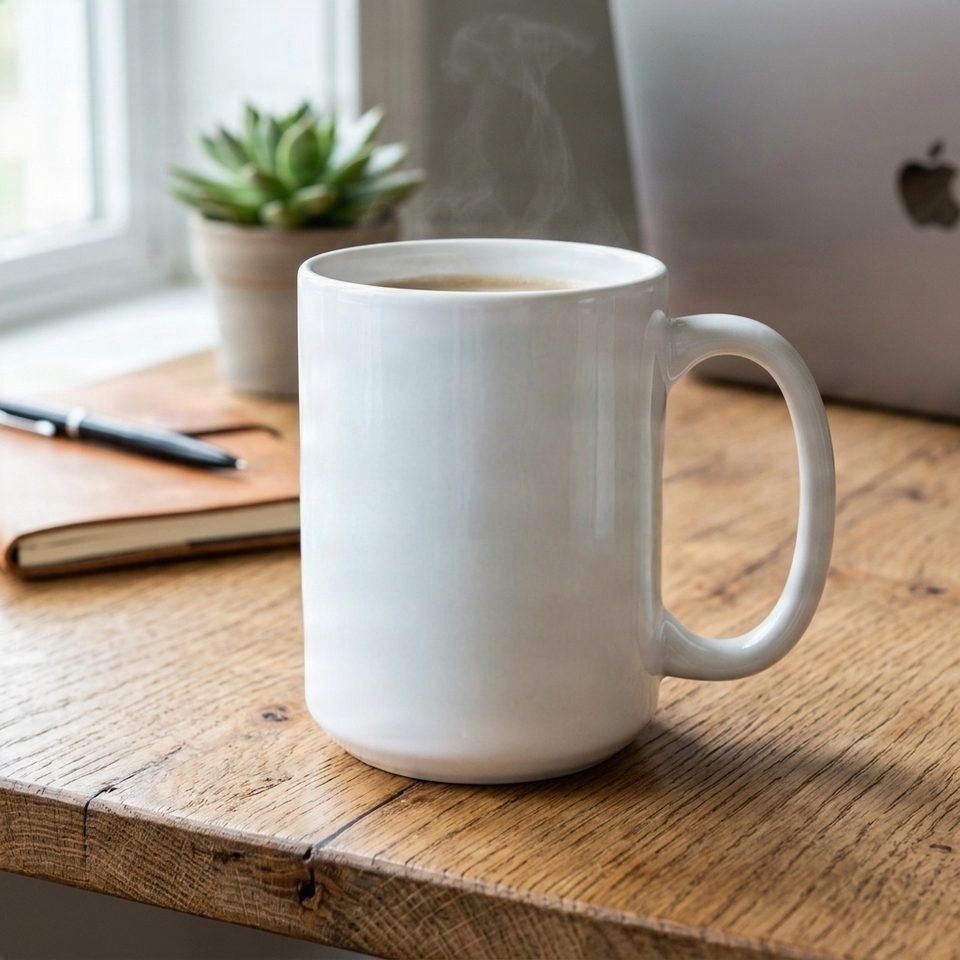
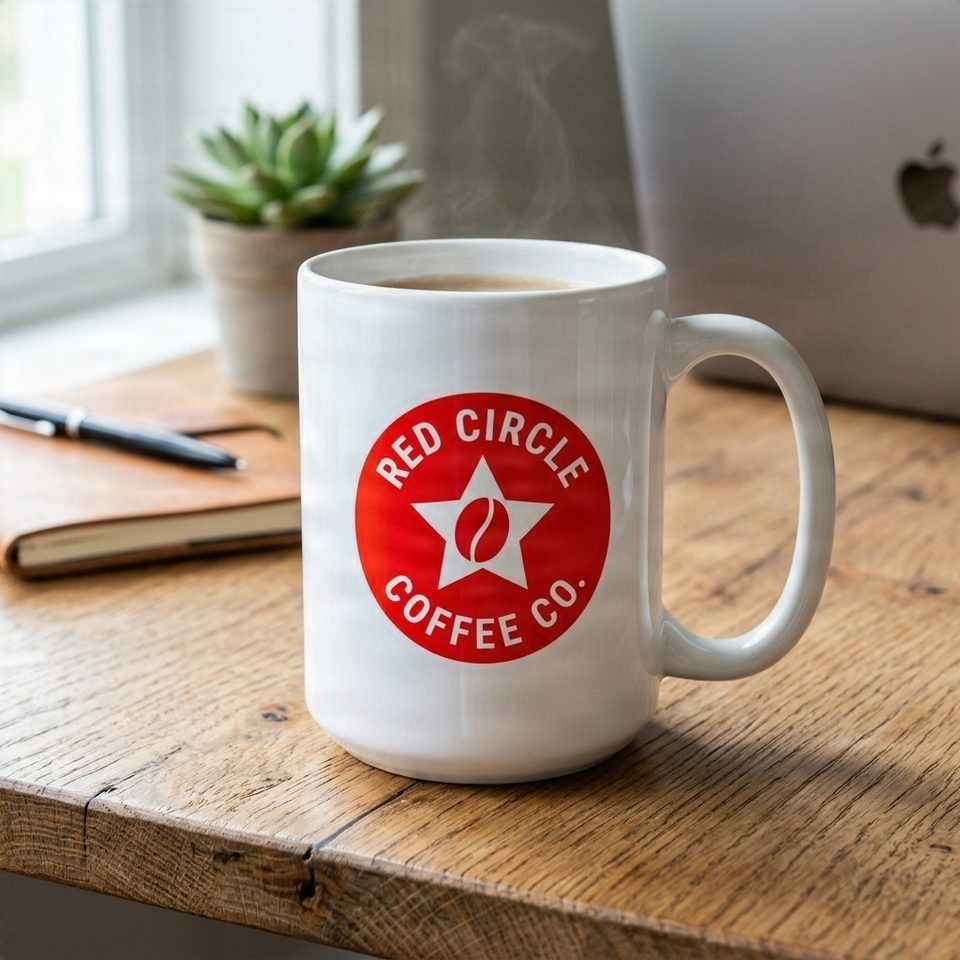
Logos entfernen
Entferne unerwünschte Logos und Branding-Elemente aus Bildern.
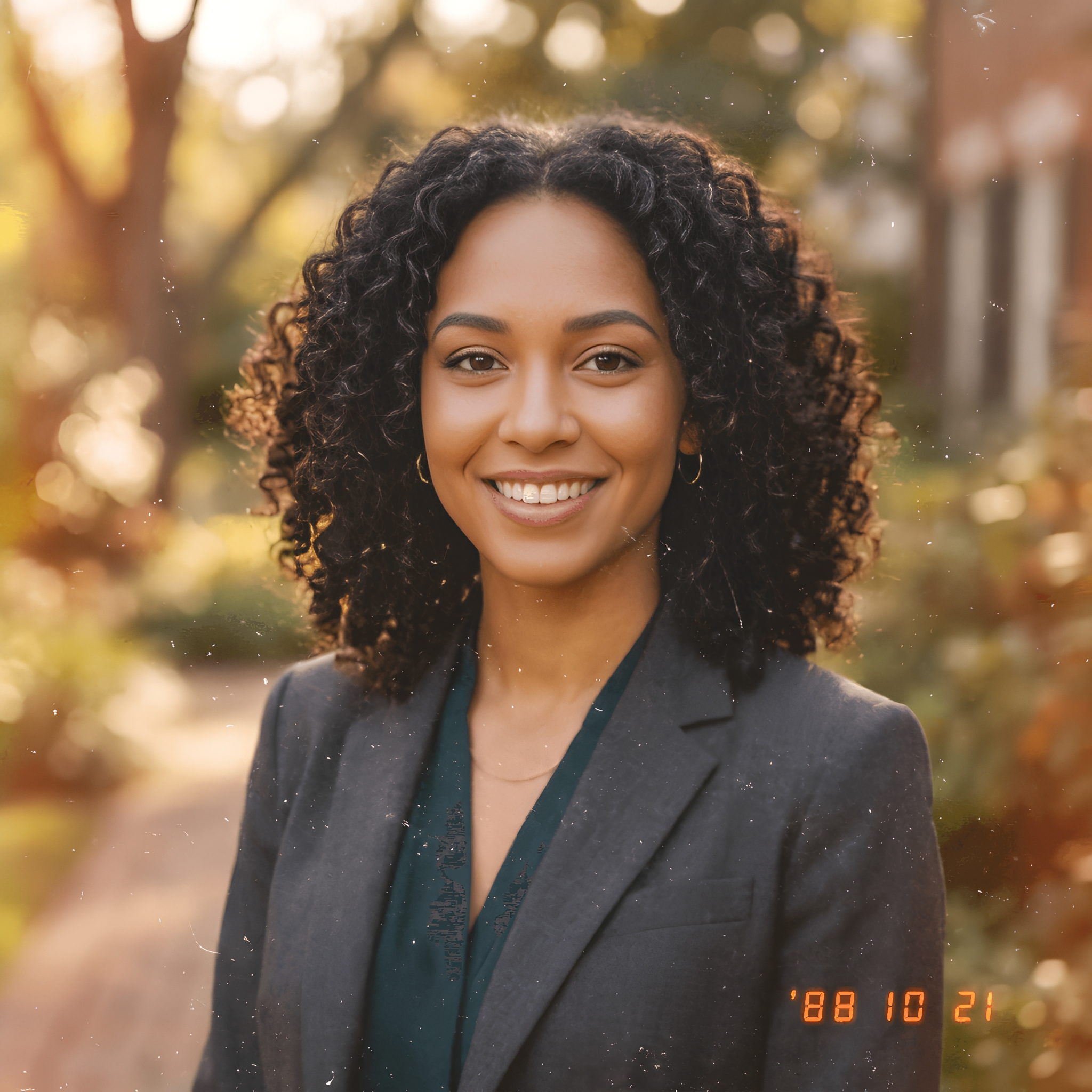
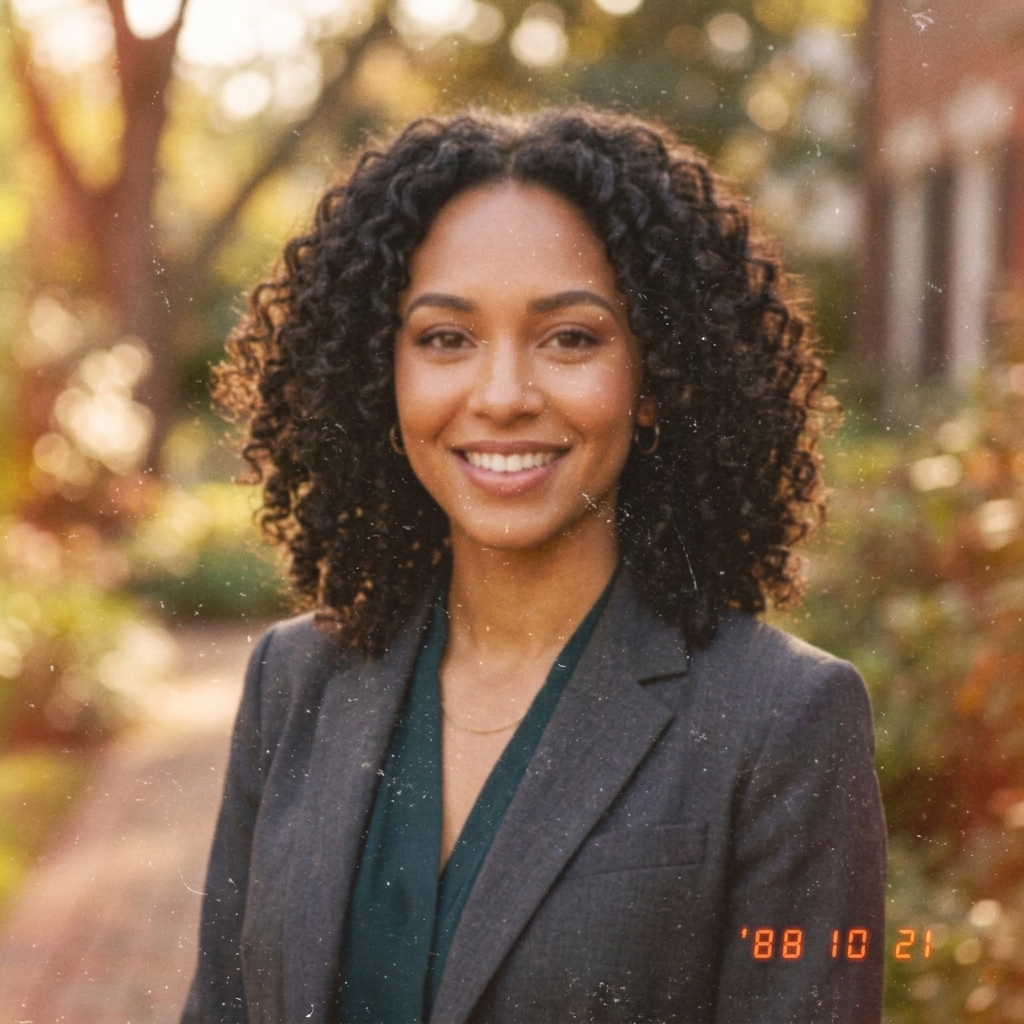
Bild-Upscaler
Skaliere und verbessere Fotos, Logos, Produkte und Grafiken.
Porträtfoto-Upscaler
Optimiere Porträts, Profilbilder und Team-Headshots.
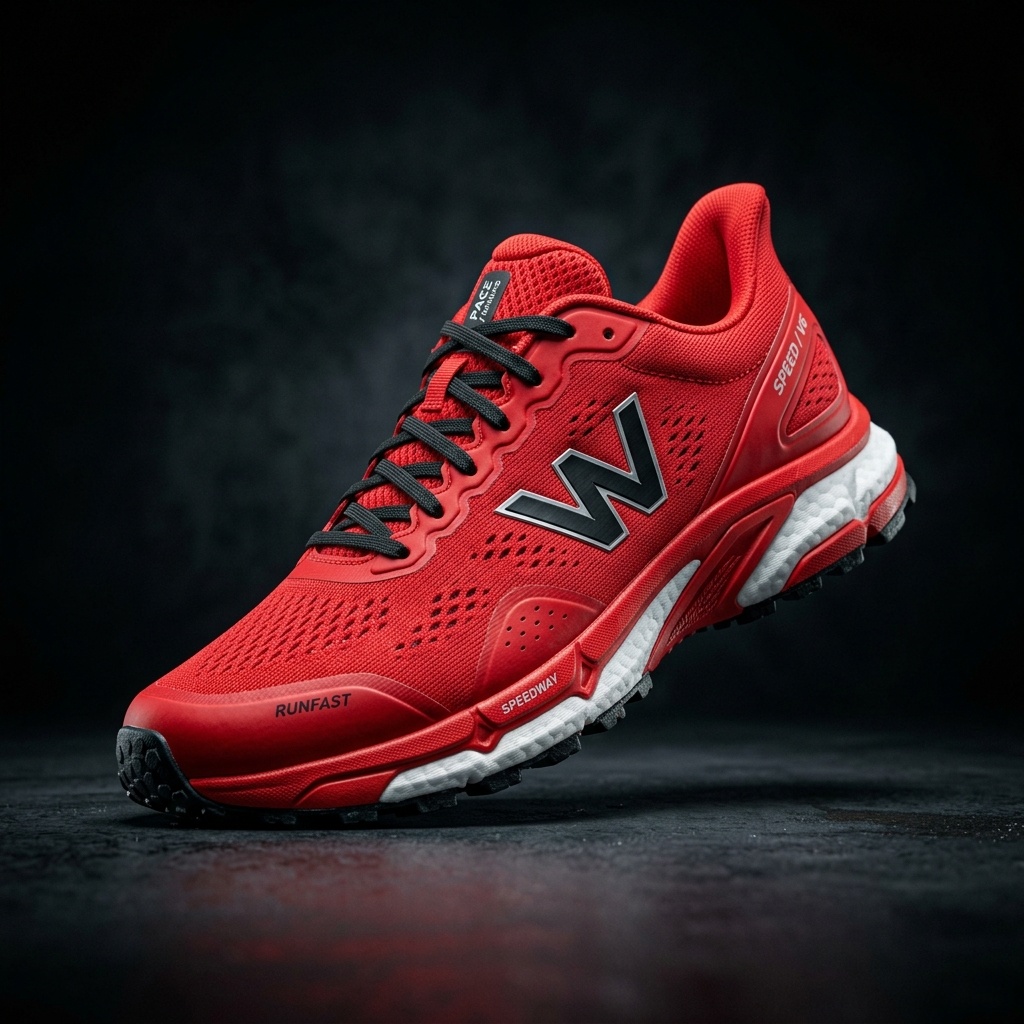
Produktfoto-Upscaler
Bereite hochauflösende Produktbilder für Angebote, Anzeigen und Kataloge vor.
Anime-Bild-Upscaler
Skaliere Anime-Kunst, Illustrationen und Charakter-Artworks hoch.
JPG-Bild-Upscaler
Erhöhe die Auflösung von JPG- und JPEG-Bildern für gestochen scharfe Ergebnisse.
Logo-Upscaler
Skaliere Raster-Logos verlustfrei hoch für gestochen scharfe digitale Layouts.
KI-Bildverbesserer
Verbessere Bildschärfe, Farben, Beleuchtung und Details.
Ausschneiden, rekonstruieren oder erweitern
Hintergrund
Erstelle transparente Ausschnitte, neue Produktszenen, repariere Hintergründe oder erweitere deine Bilder.
Hintergrund-Tools
Entdecke den Hintergrund-Workflow-Hub für Freisteller, Austausch, Staging und Füllwerkzeuge.
Hintergrund-Entferner
Erstelle saubere Freisteller mit transparentem PNG-Export.
Massen-Hintergrund-Entferner
Entferne Hintergründe von mehreren Bildern gleichzeitig mit konsistenten Batch-Einstellungen.
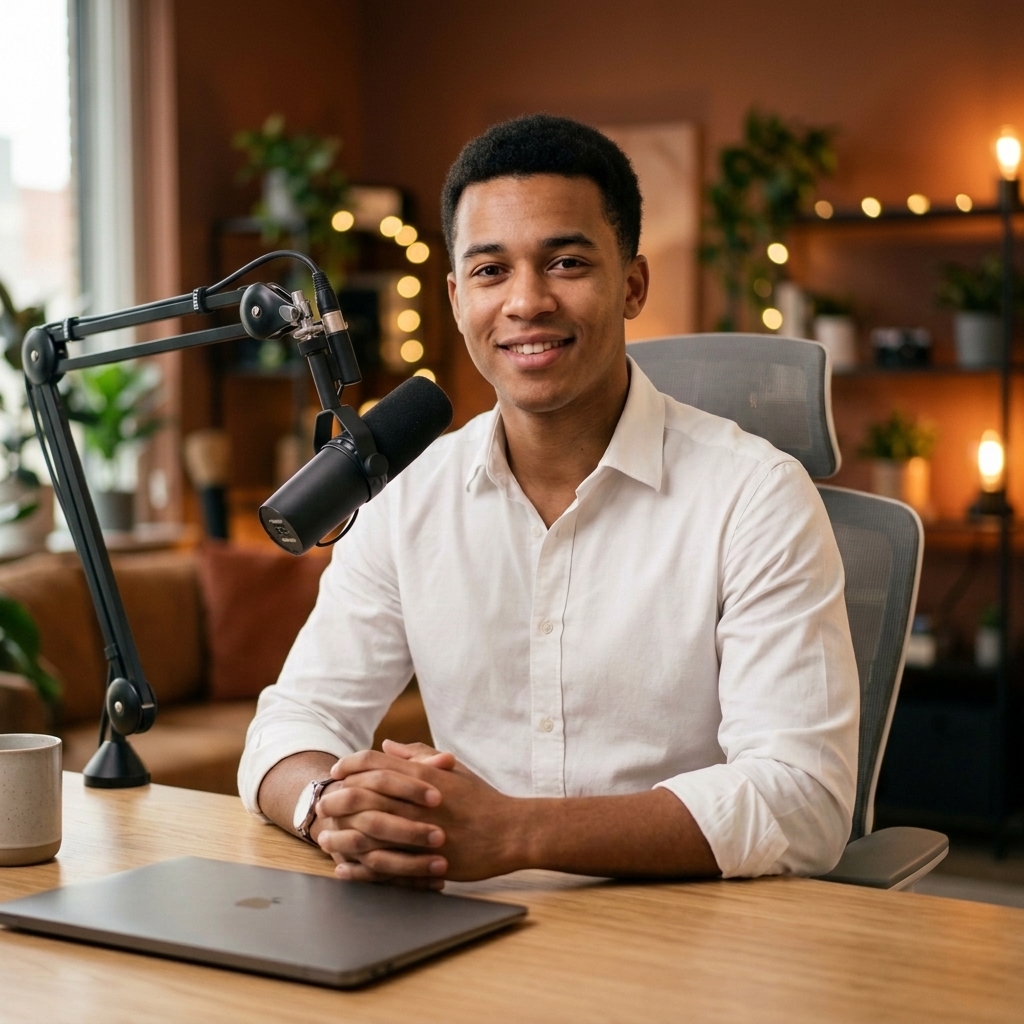
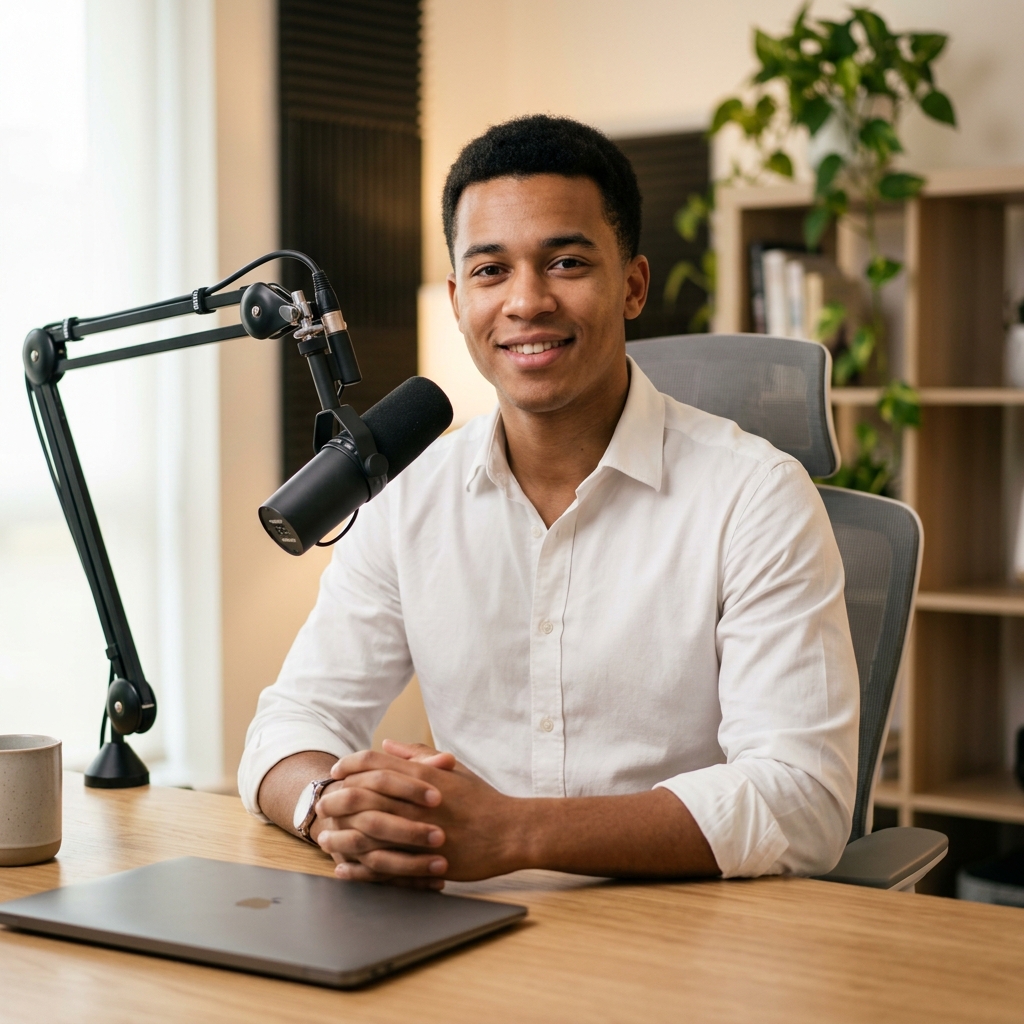
Hintergrund-Wechsler
Ersetze Bildhintergründe durch KI-Prompts, hochgeladene Referenzbilder, Farben oder Presets.
Hintergrund-Splitter
Trenne Motiv und Hintergrund in editierbare Assets auf.


Hintergrund generieren
Platziere Produkte und Motive in neu generierten Szenen.


Generatives Füllen
Füge Inhalte in ausgewählten Bereichen hinzu, ersetze oder repariere sie.
Objekt zu Foto hinzufügen
Füge ein neues Objekt in einen ausgewählten Bereich eines bestehenden Bildes ein.
Objekt in Foto ersetzen
Ersetze ein ausgewähltes Objekt, während der Rest des Bildes unverändert bleibt.
Hintergrund mit KI reparieren
Repariere beschädigte, leere oder inkonsistente Hintergrundbereiche.
Möbel zu Raumbild hinzufügen
Platziere Möbel in Raumbildern für realistische Interior-Design-Vorschauen.
Requisiten zu Produktfotos hinzufügen
Füge passende Requisiten um Produkte herum hinzu, um Kampagnenbilder aufzuwerten.
KI-Inpainting Online
Bearbeite maskierte Bereiche präzise, während der Rest des Bildes unberührt bleibt.
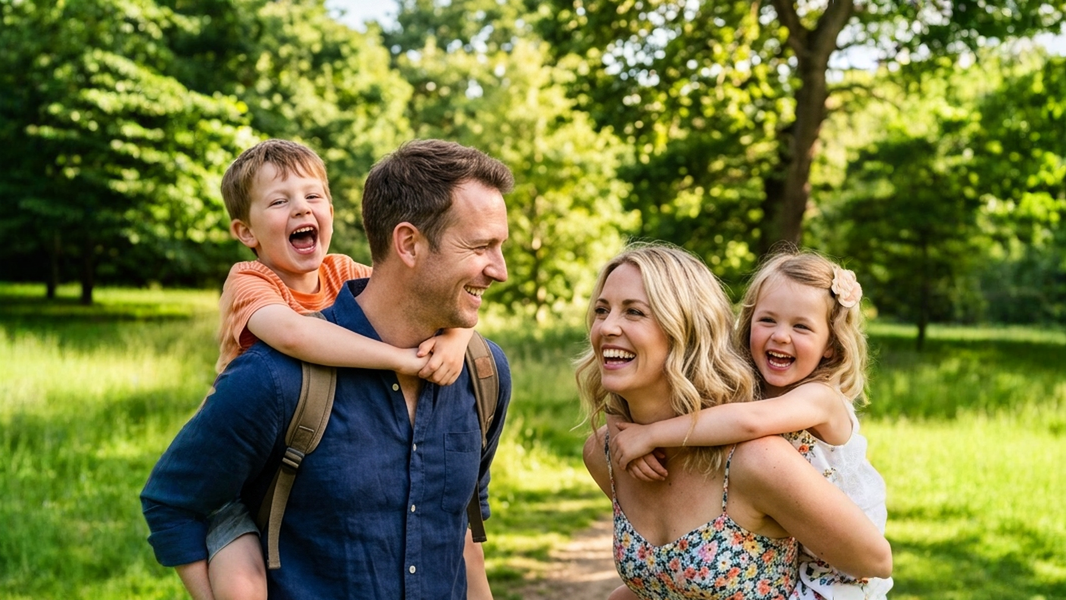
Bild-Erweiterer
Erweitere ein Bild nahtlos über seine ursprünglichen Grenzen hinaus.
Szenenerweiterung
Erweitern Sie eine Landschaft, einen Innenraum oder eine Umgebung über den ursprünglichen Rahmen hinaus.
KI-Produktfotografie
Erstelle professionelle Produktfotoszenen für E-Commerce, Anzeigen und Merchandising.
Virtuelles KI-Staging
Richte Räume virtuell mit generierten Möbeln und Deko-Ideen ein.
Editierbare Assets exportieren
Ebenen-Aufteilung
Konvertiere flache Bilder in separate Ebenen für PSD-Export, Animationen, Design und die Produktionsübergabe.
Bild zu Ebenen
Trenne jedes beliebige Bild in editierbare, exportierbare Ebenen auf.
Bild in Ebenen aufteilen
Teilen Sie ein flaches Bild in mehrere separate, bearbeitbare Bildebenen auf.
Charakter zu Ebenen
Zerlege Charakter-Artworks in riggfertige Einzelteile.
Character Parts Extractor
Extract visible character parts for focused editing and asset preparation.
2D Character Rigging Prep
Prepare separated character artwork before manual cleanup and 2D rigging.
Game Character Layer Separator
Create editable character regions for game asset review and production.
Anime-Artworks in Ebenen
Trenne Anime-Artworks in editierbare Charakter- und Szenenelemente auf.
Comic & Manga Into Layers
Separate comic and manga artwork into editable visual regions.
Charakter-Ebenen-Separator
Zerlege Charaktere in strukturierte Ebenen für die Produktionsübergabe.
Live2D-Charakter-Ebenen
Bereite Charakter-Artworks für Live2D-Rigging-Workflows vor.
VTuber-Charakter-Ebenen
Trenne Avatar-Artworks in Einzelteile für die VTuber-Modellerstellung auf.
Spine-Charakter-Ebenen
Bereite Charakterteile für 2D-Animations-Workflows in Spine vor.
Bild zu PSD
Konvertiere Bild-Assets in ebenenbasierte, PSD-kompatible Dateien.
Ebenen aus Bild extrahieren
Gewinne separate visuelle Elemente aus einem flachen Bild zurück.
Bild-Ebenen-Separator
Trenne Motive, Objekte und Hintergründe in editierbare, semantische Ebenen.
Produktfoto zu Ebenen
Trenne Produktbilder in editierbare Produktions-Assets auf.
Porträt zu PSD
Verwandle Porträtfotos in mehrschichtige Dateien für die professionelle Retusche.
Logo zu PSD
Konvertiere flache Logo-Grafiken in ebenenbasierte Produktionsdateien.
Bild zu SVG
Vektorisiere Logos, Icons, Line-Art und flache Illustrationen in skalierbare SVG-Pfade.
Bild zu SVG für Laserschneiden
Erstelle saubere Vektorpfade zur Vorbereitung für Laserschnitte und Gravuren.
PNG zu SVG für Cricut
Konvertiere PNG-Grafiken in SVG-Pfade für Bastel- und Schneideplotter-Workflows.
Logo zu SVG
Konvertiere Raster-Logos in skalierbare SVG-Vektorgrafiken für Marken-Assets.
Transparente Ebenen-Assets
Nutze transparente Ebenen-Exporte für Design und Compositing.
Was ist Bild-Ebenen-Aufteilung?
Erfahre, wie die Ebenen-Aufteilung flache Bilder in editierbare Einzelteile verwandelt.
Alternativer Ebenen-Workflow-Leitfaden
Ein alternativer Einstieg in den Bild-zu-Ebenen-Workflow, optimiert für Crawler und Suchmaschinen.
Umfassende Workflows erstellen
Workspace & API
Gehe über Einzelergebnisse hinaus – mit Projektspeicher, Browser-Tools, API-Zugriff und Prompt-Extraktion.
Agent-Workspace
BetaFühre Ergebnisse nahtlos über Bearbeitung, Generierung, Varianten und Übergabe hinweg fort.
E-Commerce Creative Agent-Workflow
BetaÖffne einen geführten Workspace für die kreative E-Commerce-Produktion.
Amazon Product Launch Agent-Workflow
BetaPlane Bildmaterial für Marktplatz-Launches in einem geführten Workspace.
Shopify Growth Agent-Workflow
BetaErstelle Produkt- und Kampagnen-Flows für dein Shopify-Wachstum.
TikTok Shop Agent-Workflow
BetaErstelle kreative E-Commerce-Workflows für den Verkauf über Kurzvideos.
Bild zu Prompt
Extrahiere Prompt-Vorgaben direkt aus einem bestehenden Bild.
Objekt-Ebenen-Editor
Sieh dir die Objektauswahl in der Vorschau an, bevor du mit dem Ebenen-Workflow startest.
More ImageToLayers Resources
Need a workflow, guide, or developer resource?
If you already know the tool you need, browse the directory above. If you are solving a broader creative problem, explore Solutions instead.
Solutions
Explore real creative workflows and production problems.
ExploreAPI access
Connect image workflows to your own product or production system.
ExploreCompare
Understand how ImageToLayers workflows differ from adjacent tools.
ExploreLearn
Read guides, technology explainers, and workflow documentation.
ExploreTool selection guide
Frequently Asked Questions
Understand how the directory, individual tools, and broader workflows fit together.
What is the All Tools page?
The All Tools page is the complete directory of ImageToLayers tools and major creative capabilities. Use it when you already know what you want to do, such as separating an image into layers, editing an existing image, preparing character artwork, changing a background, generating new viewpoints, enhancing an image, or creating new visual content.
How do I choose the right ImageToLayers tool?
Start with the result you want. If you want to separate a flat image, start with Image to Layers. If you want to modify an existing image, browse the AI Image Editing tools. For character artwork, use Character to Layers. For new viewpoints, use AI Multiple Angles. If you know the problem but are not sure which tool to use, visit Solutions instead.
What is the difference between All Tools and Solutions?
All Tools is organized around specific capabilities — what you want the software to do. Solutions is organized around real creative problems and workflows — what you ultimately want to accomplish. Remove Text is a tool; updating a finished design when you no longer have the source file is a broader solution that may involve several tools.
Is ImageToLayers only for separating images into layers?
No. Layer separation is a core ImageToLayers capability, but the platform also includes tools for AI image editing, character workflows, backgrounds, product visuals, multiple angles, image generation, enhancement, conversion, and other creative tasks.
Where should I start if I only have a flat PNG or JPG?
If you want to regain more control over the image, Image to Layers is usually the best starting point. It can turn a flattened image into separate visual layers that you can inspect and continue editing instead of treating the entire image as one permanent bitmap. If you know the exact change you want, go directly to that tool.
Can I edit an image instead of generating a new one?
Yes. Many ImageToLayers tools are designed around images you already have. You can separate existing visuals into layers, edit selected parts, remove or replace elements, change backgrounds, extend images, enhance them, or continue refining a previous result without regenerating the entire image.
Can I continue editing after using one of the layer tools?
Yes. Layer separation is intended to give you a more editable starting point. After separation, you can continue working with individual layers using ImageToLayers editing tools and AI editing workflows, then export the result when you are ready.
Which tools should I use for character artwork?
Start with Character to Layers if you have a flat illustrated character that you want to separate into editable regions. There are also focused character workflows for extracting parts, preparing artwork before 2D rigging, working with game characters, and preparing assets for Live2D or Spine.
Which tools should I use for product images?
ImageToLayers includes workflows for editing existing product photos, creating new product visuals, changing backgrounds, generating additional viewpoints, enhancing images, and preparing creative assets for ecommerce or marketing. Choose the tool based on the change you need.
Can I use ImageToLayers with AI-generated images?
Yes. A finished AI-generated image is usually flattened, which can make targeted editing difficult. You can bring it into ImageToLayers, separate or edit specific visual elements, create additional variations, and continue working without necessarily regenerating the entire image.
Do I need to know which AI model a tool uses?
No. Choose a tool based on the task you want to complete. ImageToLayers workflows are designed around the result you need, so you generally do not need to understand or select the underlying processing technology.
Are all ImageToLayers tools part of the same workflow?
Not necessarily. Some tools are standalone utilities for a specific task, while others are designed to work as part of a larger creative workflow. You might separate an image into layers first, edit an individual element next, and export afterward. Other tasks may only require a single tool.
What is the difference between a tool and a workflow?
A tool performs a specific task, such as removing text, upscaling an image, or separating an image into layers. A workflow connects one or more capabilities to reach a broader creative result, such as preparing character artwork for animation or updating a finished design without the original source file. For broader workflows, browse Solutions.
Do I need Photoshop or another editor to use these tools?
No. You can perform supported image separation, generation, and editing tasks directly in ImageToLayers. When you want to continue working elsewhere, supported workflows can also provide export options for other creative software.
What if I still don’t know which tool I need?
Start with Solutions if you know the problem you are trying to solve but not the exact tool. If you know the action you want — such as separating layers, removing text, changing a background, generating another angle, or upscaling an image — use the matching tool directly from All Tools.