
Logo zu Ebenen
Flache Logos in editierbare Einzelelemente aufteilen
Teile ein flaches Logo in wiederverwendbare Ebenen für Icon, Wortmarke, Formen, Effekte und Hintergrund auf – so kannst du einzelne Elemente animieren, neu anordnen, wiederverwenden oder exportieren, ohne sie manuell ausschneiden zu müssen.
Ideal, wenn die originale SVG-, Illustrator- oder editierbare Quelldatei nicht mehr auffindbar ist.
Erstellt Rasterebenen. Die ursprüngliche Vektorquelle oder Schriftdateien werden nicht wiederhergestellt.
Bild zum Hochladen klicken oder ziehen
Upload your image
JPG, PNG, WebP up to 10MB · Drag & drop anywhere

Benötigen Sie Ebenen für Haare, Gesicht, Augen, Mund, Kleidung oder Körperteile?
Einstellungen
Lassen Sie dieses Feld leer, damit Detaillierte Ebenen die wichtigsten bearbeitbaren Elemente automatisch identifizieren. Oder benennen Sie die Teile, die Sie trennen möchten.
Möchten Sie mehr Kontrolle über Ihre Ebenen?
Erfahren Sie, wie Sie Detaillierte Ebenen mit einfachen Prompts steuern, nützliche Elemente auswählen und sauberere Ebenenstrukturen aus verschiedenen Bildtypen erhalten.
Bild hochladen, um fortzufahren
Private Dateiverwaltung
Hochgeladene Dateien sind mit Ihrem Konto verknüpft und werden über signierte URLs bereitgestellt. Abgeschlossene Aufträge können Sie manuell löschen.
Transparente PNG-Ausgabe
Detaillierte Ebenen gibt jedes erkannte Element als eigene Ebene auf transparentem Hintergrund zurück.
Du hast bereits eine editierbare SVG? Nutze wenn möglich die originale Vektordatei. Hochgeladene SVG-Dateien werden vor der KI-Ebenentrennung gerastert.
Wenn die Quelldatei verloren gegangen ist
Hol dir die nützlichen Elemente zurück – ganz ohne manuelles Nachzeichnen
Ein Logo überdauert oft jahrelang als einfache PNG- oder JPEG-Datei, selbst wenn die ursprüngliche Illustrator-, SVG- oder PSD-Datei längst verloren ist. Das wird meist dann zum Problem, wenn du das Symbol ohne die Wortmarke brauchst, das Logo animieren willst, ein einzelnes Grafikelement für Social Media benötigst oder ein älteres Logo-Layout neu anordnen möchtest. „Logo zu Ebenen“ erstellt aus dem flachen Bild ein neues Set separater Rasterelemente, damit du direkt mit den sichtbaren Teilen weiterarbeiten kannst.
Es stellt nicht die verlorene Quelldatei wieder her, sondern liefert dir eine neue, editierbare Raster-Ausgangsbasis.
Praxistests mit echten Logos
Einfache Logos lassen sich anders aufteilen als komplexe
NOVA — eine einfachere Logo-Struktur
Ein Logo mit klar getrenntem Icon, Wortmarke und Hintergrundform bietet dem Modell eindeutige visuelle Grenzen für eine präzise Trennung.
Aufgeteilte Ebenen
 Hintergrund
 Icon
Icon Text
TextEinfache, kontrastreiche Logo-Strukturen lassen sich in der Regel leichter trennen als überlappende Effekte und Verläufe.
Original
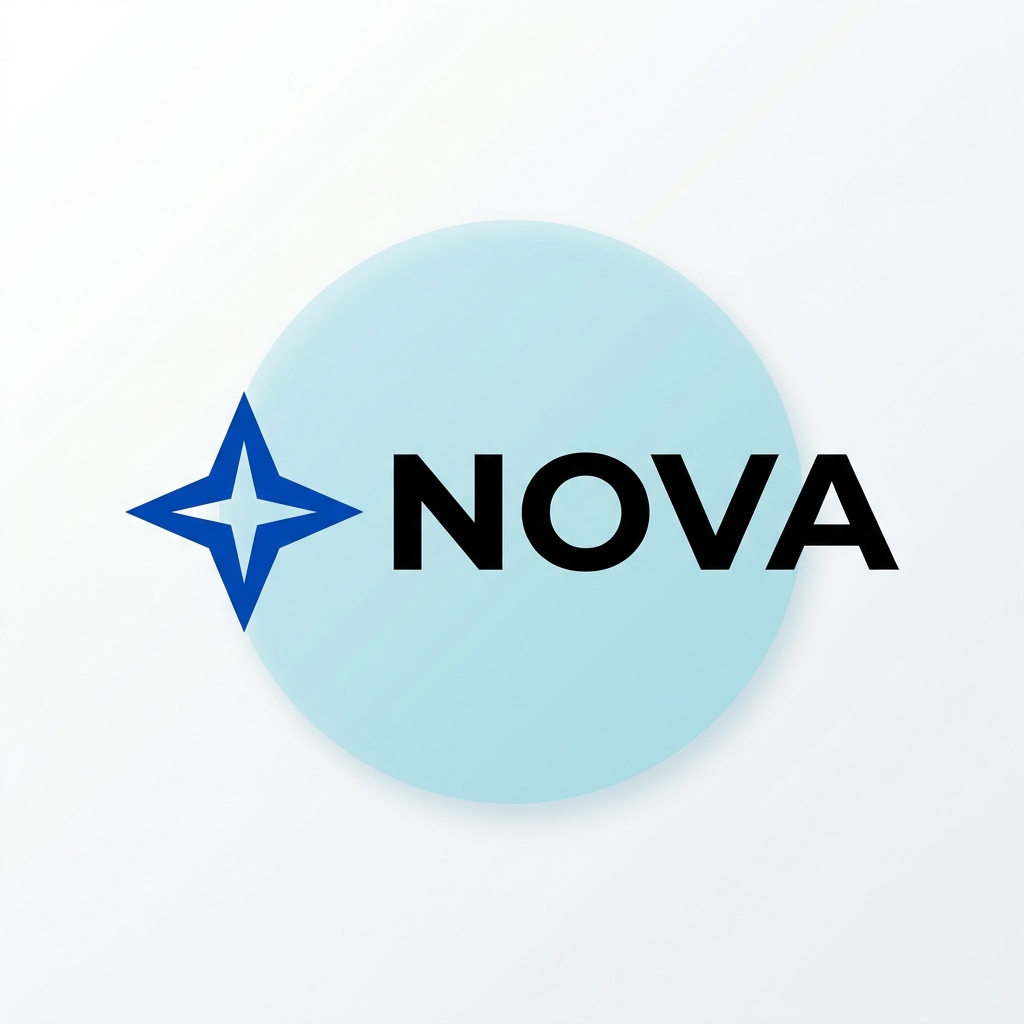
Original
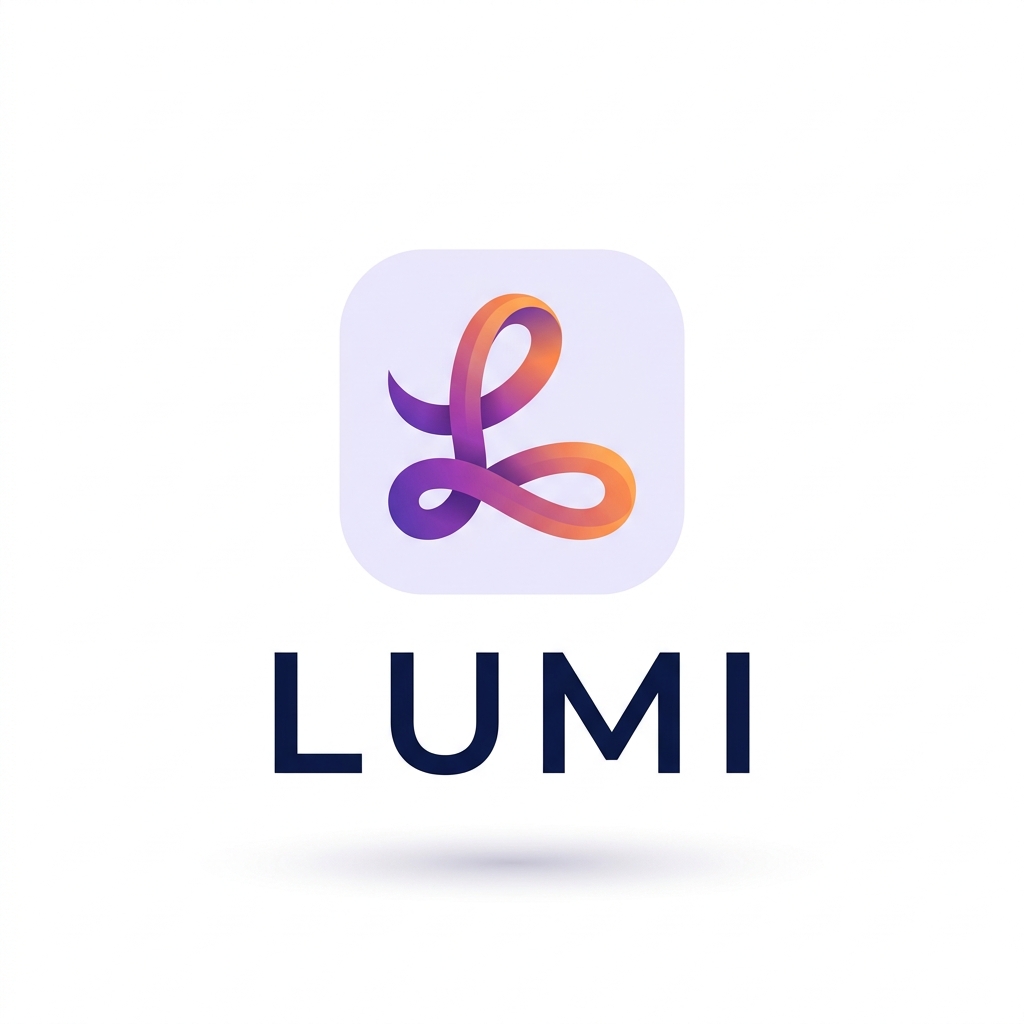
LUMI — eine anspruchsvollere Struktur
Farbverläufe, überlappende Formen, Leuchteffekte und weiche Schatten verwischen visuelle Grenzen. Das erschwert die Aufteilung in saubere, unabhängige Rasterebenen.
Aufgeteilte Ebenen
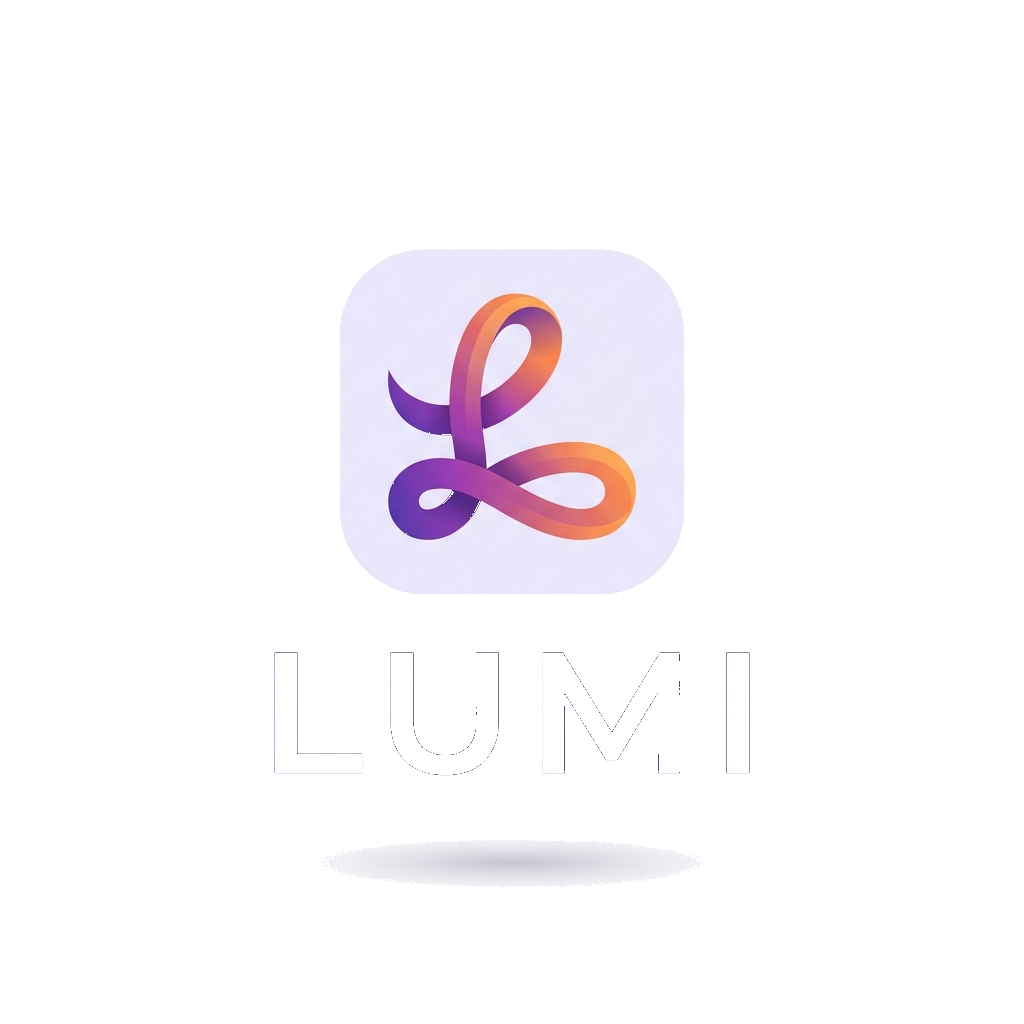 Banderole
 Text
TextÜberprüfe Kanten von Verläufen, Schatten und überlappende Effekte sorgfältig vor der finalen Verwendung.
Trenne genau die Teile, die du wirklich brauchst
Was kann als eigene Logo-Ebene exportiert werden?
Icon oder Symbol
Isoliere die Marken-Bildmarke, um sie für Avatare, App-Icons, Favicons, Motion Graphics oder kompakte Platzierungen wiederzuverwenden.
Wortmarke
Halte den sichtbaren Markennamen getrennt vom Symbol, sofern die Vorlage diese Abgrenzung erkennbar macht.
Slogan / Tagline
Ergänzende Schriftzüge können als separates Rasterelement isoliert werden, wenn sie sich visuell deutlich abheben.
Isolierte Schriftzüge bleiben Bildebenen und werden nicht in editierbaren Text umgewandelt.
Unterstützende Formen
Trenne Kreise, Banderolen, Badges, Rahmen, Container und andere wichtige grafische Elemente.
Effekte
Highlights, Schatten, Leuchteffekte oder Verläufe können manchmal zu eigenen Ebenen werden, auch wenn dies schwieriger ist als bei flachen Formen.
Hintergrund
Isoliere bei Bedarf einfarbige Flächen, Badge-Hintergründe, Container-Formen oder andere darunterliegende visuelle Bereiche.
Nicht jedes Logo benötigt jeden Ebenentyp. Die Struktur hängt ganz davon ab, was in der Vorlage tatsächlich sichtbar ist.
Wähle die passende Detailtiefe
Ein kompakteres Ebenen-Set oder mehr Einzelelemente?
Hauptebenen
Ideal für: gängige Logo-Strukturen
- Trennt die wichtigsten Logo-Elemente
- Symbol, Wortmarke, Hintergrund
- Ein übersichtlicherer, leichter zu handhabender Ebenenstapel
Detail-Ebenen
Ideal für: komplexere Logos
- Isoliere zusätzliche Formen und Effekte
- Badges, Banderolen, Dekorationen, Highlights, Schatten
- Ebenenanzahl variiert je nach Logo, bis zu 17 Ebenen
Du brauchst hauptsächlich Icon, Wortmarke und Hintergrund getrennt? Wähle die Hauptebenen. Sollen auch kleinere Formen oder Effekte separat editierbar sein? Wähle die Detail-Ebenen.
Mehr Ebenen sind bei einem Logo nicht automatisch besser. Wenn du primär Icon, Wortmarke und Hintergrund getrennt benötigst, bieten die Hauptebenen meist die sauberere Arbeitsstruktur. Wähle Detail-Ebenen, wenn kleinere Formen oder Effekte tatsächlich unabhängig voneinander bewegt, ausgeblendet oder wiederverwendet werden sollen.
Was „editierbar“ in diesem Fall bedeutet
Du kannst die Teile bearbeiten – aber sie bleiben Rastergrafiken
Nach der Trennung lässt sich jede Ebene unabhängig bewegen, ausblenden, transformieren, umfärben, zusammensetzen, animieren oder wiederverwenden. „Logo zu Ebenen“ rekonstruiert jedoch nicht die ursprünglichen Vektor-Designobjekte.
Das ist möglich:
- Ebenen verschieben
- Ebenen ausblenden
- Elemente neu anordnen
- Rasterelemente umfärben
- Einzelteile unabhängig voneinander animieren
- Transparente PNGs exportieren
- In einer PSD-Datei mit Ebenen weiterarbeiten
Das wird nicht wiederhergestellt:
- Originale SVG-Pfade
- Illustrator-Objekte
- Originale Schriftarten
- Live editierbare Typografie
- Originales Kerning (Zeichenabstand)
- Originale Effekte
- Verlauf des ursprünglichen Quelldokuments
Text wird zu einer Rasterbildebene. Formen bleiben Rasterebenen und werden nicht in originale Vektorpfade umgewandelt.
Ein flaches Logo, viel mehr Einsatzmöglichkeiten
Warum sollte man ein Logo überhaupt in Ebenen aufteilen?
Logo animieren
Bewege Icon, Wortmarke oder unterstützende Formen unabhängig voneinander für Intros, Übergänge, Social-Media-Animationen und Video-Grafiken.
Das Symbol einzeln nutzen
Löse das Icon aus einem älteren, flachen Layout heraus, um es für Avatare, Favicons, App-Grafiken oder kompakte Platzierungen zu verwenden.
Ein neues Layout erstellen
Ordne die vorhandenen sichtbaren Teile neu an, wenn du eine horizontale, vertikale oder vereinfachte Komposition benötigst.
Einzelne Grafikelemente wiederverwenden
Exportiere ein Badge, Symbol, eine Banderole oder ein dekoratives Element als transparentes PNG für andere Designs.
Eine PSD mit Ebenen erstellen
Arbeite direkt mit separaten Rasterelementen weiter, anstatt mühsam Auswahlen aus einem flachen Logo auszuschneiden.
Wenn ein Element das andere verdeckt
Rekonstruiere, was hinter der oberen Ebene verborgen war
Manchmal liegt eine Wortmarke über einer Banderole, ein Icon überschneidet sich mit einem Badge oder eine Form verdeckt einen Teil einer anderen. In einem flachen Logo sind die darunter liegenden Pixel nicht mehr vorhanden. Wo möglich, kann die KI diese verborgenen Bereiche schätzen und ergänzen, damit die untere Ebene auch einzeln voll nutzbar ist.
Rekonstruierte Bereiche sind KI-generierte Schätzungen, keine wiederhergestellten Originalgrafiken.
Wähle das passende Ausgabeformat
Brauchst du separate Ebenen oder skalierbare Vektoren?
Logo zu Ebenen
Ideal für: Das Trennen visueller Elemente
- Ausgabe: Raster-PNG / PSD-Ebenen
- Unabhängige Elemente: Ja
- Unendliche Skalierung: Nein
- Vorbereitung für Animationen: Gut
Logo zu SVG
Ideal für: Das Erstellen skalierbarer Vektorgrafiken
- Ausgabe: SVG-Pfade
- Unabhängige Elemente: Abhängig von der Vektorisierung
- Unendliche Skalierung: Ja
- Druck / Plott & Gravur: Besser geeignet
Wähle „Logo zu Ebenen“, wenn sich die einzelnen Teile unabhängig bewegen oder wiederverwenden lassen sollen. Wähle „Logo zu SVG“, wenn dein Hauptziel Skalierung, Pfadbearbeitung, Plotten, Gravieren oder vektorbasierter Druck ist.
Ebenen oder direkt die PSD-Datei?
Logo zu Ebenen oder Logo zu PSD?
Logo zu Ebenen
Hauptziel:
„Ich brauche die einzelnen Elemente.“
Ideal, wenn du die einzelnen getrennten Teile prüfen, wiederverwenden, exportieren und flexibel weiterbearbeiten willst.
Logo to PSD
Hauptziel:
„Ich brauche eine PSD-Datei mit Ebenen.“
Ideal, wenn dein Hauptziel einfach darin besteht, das Ergebnis direkt in einer Photoshop-kompatiblen Datei mit Ebenen zu erhalten.
Du brauchst nur eine PSD? Zu „Logo zu PSD“ wechselnBeide nutzen denselben zugrunde liegenden Trennungsprozess, das Ausgabeformat ist jedoch ein anderes.
Nutze die Logo-Elemente direkt in deinen nächsten Schritten
Transparente PNG-Ebenen
Verwende einzelne Logo-Elemente flexibel in Design-, Animations-, Präsentations-, Social-Media- und Web-Workflows wieder.
PSD mit Ebenen
Arbeite mit den getrennten Rasterelementen direkt in Programmen weiter, die PSD-Dateien mit Ebenen unterstützen.
ZIP-Archiv
Lade alle getrennten PNG-Elemente gebündelt herunter – ideal für die Weitergabe, Archivierung oder Nutzung in anderen Tools.
Eine bessere Vorlage sorgt für ein besseres Ergebnis
Wähle die sauberste Logo-Datei, die du hast
- Nutze die Version mit der höchsten verfügbaren Auflösung.
- Flache Farben und klare Abgrenzungen lassen sich in der Regel leichter trennen als Verläufe, Leuchteffekte, Transparenzen und weiche Schatten.
- Vermeide Screenshots, wenn du noch Zugriff auf den originalen PNG- oder JPEG-Export hast.
- Starke JPEG-Komprimierung kann das saubere Trennen von Text und Kanten erschweren.
- Wenn du bereits eine saubere, editierbare SVG- oder Illustrator-Datei hast, nutze lieber diese Quelle, anstatt das Logo per KI zu rekonstruieren.
Eine neue Arbeitsstruktur – nicht die verlorene Originaldatei
„Logo zu Ebenen“ analysiert die sichtbaren Pixel des flachen Logos und erstellt eine neue Rasterebenen-Struktur. Informationen, die im flachen Bild nicht mehr vorhanden sind, können nicht exakt wiederhergestellt werden.
Meist einfacher:
Logos mit flachen Farben, einfache Layouts aus Icon und Wortmarke, klare Geometrie, hoher Kontrast und deutlich voneinander getrennte Formen.
Schwieriger:
Verläufe, Leuchteffekte, weiche Schatten, Transparenzen, feine Schriftzüge, sehr kleine Slogans, starke Überlappungen, komplexe Texturen und niedrig auflösende Ausgangsbilder.
Gleiche das Ergebnis mit deinen offiziellen Markenrichtlinien ab, bevor du ein offizielles Logo-Asset ersetzt.
KI-generierte und KI-bearbeitete Ergebnisse können variieren. Überprüfe wichtige Markendetails, bevor du das Ergebnis produktiv nutzt.
Häufig gestellte Fragen
Was ist „Logo zu Ebenen“?
„Logo zu Ebenen“ analysiert ein flaches Logo und erstellt daraus separate Rasterebenen für sichtbare Elemente wie Symbol, Wortmarke, unterstützende Formen, Effekte und Hintergrund. Es ist für Fälle gedacht, in denen zwar das Logo-Bild, aber keine editierbare Quelldatei mehr vorliegt.
Kann ich ein PNG-Logo in separate Ebenen aufteilen?
Ja. Ein flaches PNG kann analysiert und in eigenständige visuelle Elemente aufgeteilt werden, sofern die Logo-Struktur erkennbar ist. Das Ergebnis ist eine neue Rekonstruktion auf Rasterbasis, nicht das ursprüngliche Quelldokument.
Kann ich ein JPEG-Logo in eine PSD mit Ebenen umwandeln?
Ja. Du kannst ein flaches JPEG als Quelle nutzen und das Ergebnis als PSD mit Ebenen exportieren, sofern der PSD-Export für dieses Ergebnis verfügbar ist. Durch JPEG-Komprimierung können feine Kanten und kleine Schriften jedoch schwerer sauber zu trennen sein.
Was ist der Unterschied zwischen Hauptebenen und Detail-Ebenen?
Die Hauptebenen konzentrieren sich auf die wichtigsten Logo-Elemente, wodurch der Ebenenstapel kompakter und übersichtlicher bleibt. Die Detail-Ebenen versuchen, zusätzliche einzelne Formen und Effekte zu isolieren, wenn eine präzisere Kontrolle gewünscht ist.
Wie viele Ebenen können die Detail-Ebenen erstellen?
Die Detail-Ebenen können bis zu 17 Ebenen ausgeben, inklusive Basis oder Hintergrund. Die tatsächliche Anzahl hängt vom Logo ab – ein einfaches Logo aus Icon und Wortmarke benötigt oft nur wenige sinnvolle Ebenen.
Sind Detail-Ebenen für Logos immer besser?
Nein. Bei vielen Logos arbeitet es sich mit weniger, aber dafür aussagekräftigen Ebenen leichter. Wenn du hauptsächlich Icon und Wortmarke getrennt brauchst, sind die Hauptebenen meist die bessere Wahl.
Kann das Tool das Icon von der Wortmarke trennen?
Ja, sofern Icon und Wortmarke visuell so deutlich voneinander getrennt sind, dass das Modell sie als eigenständige Elemente erkennen kann. Überlappungen, Effekte und sehr feine Details können die Trennung erschweren.
Wird die Wortmarke zu editierbarem Text?
Nein. Isolierte Schriftzüge bleiben eine Rasterbildebene, kein live editierbarer Text. Du kannst den Wortlaut, die Schriftart, den Zeichenabstand oder Textstile nicht wie in einer Original-Designdatei anpassen.
Kann das Tool die Original-Schriftart erkennen?
Nein. „Logo zu Ebenen“ garantiert keine Identifizierung der ursprünglichen Schriftart. Wenn die genaue Schriftart wichtig ist, ziehe die Markenrichtlinien oder die ursprüngliche Designquelle heran.
Werden Vektorpfade rekonstruiert?
Nein. „Logo zu Ebenen“ erzeugt visuelle Rasterebenen und keine originalen SVG- oder Illustrator-Vektorpfade. Wenn du skalierbare Vektorgrafiken benötigst, nutze stattdessen den Workflow „Logo zu SVG“.
Was ist der Unterschied zwischen „Logo zu Ebenen“ und „Logo zu SVG“?
„Logo zu Ebenen“ dient dazu, sichtbare Teile zu trennen, damit sie unabhängig voneinander bewegt, ausgeblendet, animiert oder wiederverwendet werden können. „Logo zu SVG“ dient der Erstellung skalierbarer Vektorpfade, wenn Größenänderungen und Vektorbearbeitung wichtiger sind als die Trennung von Rasterebenen.
Was ist der Unterschied zwischen „Logo zu Ebenen“ und „Logo zu PSD“?
„Logo zu Ebenen“ konzentriert sich auf das Trennen und Bearbeiten der einzelnen Elemente. „Logo zu PSD“ ist ideal, wenn dein Hauptziel lediglich darin besteht, das Ergebnis direkt in einer Photoshop-kompatiblen Datei mit Ebenen zu erhalten.
Kann das Tool Verläufe und Schatten trennen?
Es versucht es, aber Verläufe, weiche Schatten, Leuchteffekte und Transparenzen sind deutlich anspruchsvoller als flache, kontrastreiche Formen. Überprüfe diese Ebenen vor der produktiven Nutzung sorgfältig.
Was passiert, wenn sich Logo-Elemente überlappen?
Das Modell versucht gegebenenfalls, den Bereich zu rekonstruieren, der unter dem Vordergrundelement verborgen liegt. Jeder rekonstruierte Bereich ist eine KI-generierte Schätzung und sollte nicht als wiederhergestellte Originalgrafik betrachtet werden.
Kann ich die getrennten Ebenen für eine Logo-Animation nutzen?
Ja. Die Trennung von Icon, Wortmarke, unterstützenden Formen oder Effekten liefert dir nützliche, eigenständige Assets für das Motion Design. Das Tool erstellt die Ebenen; die finale Animation erstellst du in deinem bevorzugten Animationsprogramm.
Was passiert, wenn mein Logo eine niedrige Auflösung hat?
Das Tool versucht dennoch eine Trennung, aber niedrig auflösende oder stark komprimierte Vorlagen können zu ungenaueren Kanten, Schriften und Details führen. Nutze nach Möglichkeit die qualitativ hochwertigste Version.
Sollte ich ein SVG-Logo hochladen?
Wenn du bereits eine saubere, editierbare SVG hast, nutze nach Möglichkeit immer diese originale Vektordatei. Die KI-Ebenentrennung ist dann am wertvollsten, wenn deine nutzbare Quelle flach ist oder du gezielt getrennte Rasterelemente benötigst. Wenn eine SVG in diesen Workflow hochgeladen wird, wird sie vor der Verarbeitung gerastert, anstatt ihre ursprüngliche Vektorstruktur beizubehalten.
Kann ich die getrennten Logo-Teile umfärben?
Ja. Sobald ein visuelles Element isoliert ist, kannst du die Rasterebene in einer kompatiblen Design-Software bearbeiten oder umfärben. Gleiche die finalen Farben bei offiziellen Marken-Assets mit den freigegebenen Markenspezifikationen ab.
Kann ich das Ergebnis für den Druck verwenden?
Du kannst ausreichend hochauflösende Rastergrafiken im Druck verwenden, sie bieten jedoch nicht die unendliche Skalierbarkeit echter Vektorgrafiken. Für Logos, die für verschiedene Druckgrößen skaliert werden müssen, ist eine freigegebene Vektorquelle oder SVG meist die bessere Wahl.
Ändert das Aufteilen eines Logos meine Nutzungsrechte daran?
Nein. Die Ebenentrennung begründet keine neuen Eigentumsrechte am Logo. Lade nur Logos hoch und verwende sie weiter, an denen du die Rechte besitzt oder für die du eine entsprechende Erlaubnis hast.
Mach aus deinem flachen Logo wieder einsatzbereite Elemente
Lade dein flaches Logo hoch, wähle die gewünschte Detailtiefe und erstelle wiederverwendbare Rasterebenen für Bearbeitung, Animationen, Marken-Assets oder PSD-Workflows.
Hauptebenen für eine sauberere Struktur · Detail-Ebenen für präzisere Trennung
Du brauchst stattdessen skalierbare Vektoren? Nutze „Logo zu SVG“.