
Produktansichten aus jedem Kamerawinkel generieren
Laden Sie ein Produkt- oder Objektbild hoch und erstellen Sie Vorder-, Seiten-, Dreiviertel-, Draufsicht-, Rück- oder benutzerdefinierte Ansichten.

Ready to create multiple views for your product?
Click or drag & drop any photo here (PNG, JPG, WEBP)
Arbeiten Sie mit einer Figur?
Related Angle Tools
AI Multiple Angles SuiteFront, side, back & 3/4 views in one run
Lateral, heel & outsole sneaker views
Front, side & rear model reference sheets
Front, side, back & 3/4 views for anime characters
One left or right profile, 30 credits
Clean marketplace angles for listings
Interactive 360° rotatable spin view
Beispiel-Workflows
Click an angle thumbnail to preview the generated view
Schuh-Katalogproduktion
- Schuhproportionen und Silhouette
- Materialkonsistenz (Mesh, Schaumstoff, Gummi)
- Nähte und Belüftungsdetails
Generated from
1 → 4
source photo to angle views
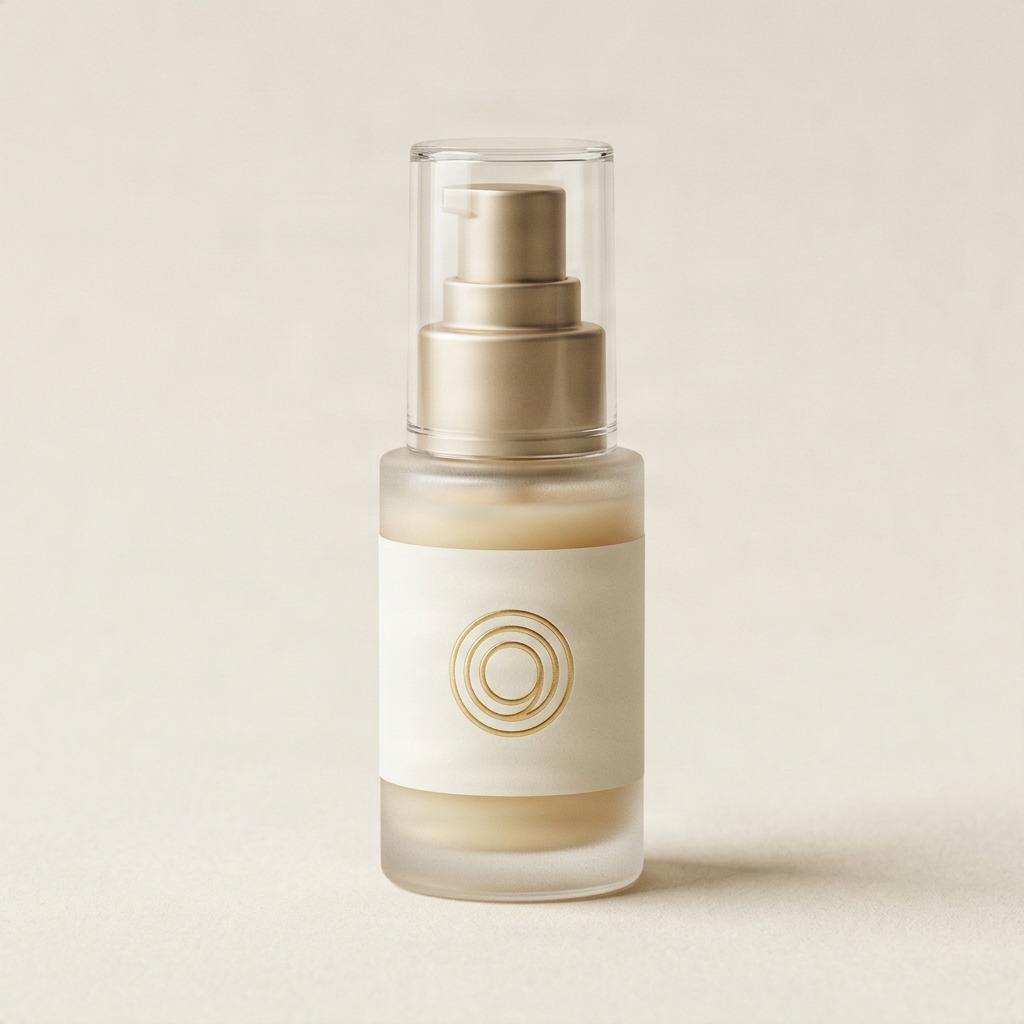
Click an angle thumbnail to preview the generated view
Kosmetik-Galerie
- Etikettenplatzierung und Verpackungsdetails
- Verschlussform und Pumpenproportion
- Milchglas- und Flüssigkeitsfarbkonsistenz
Generated from
1 → 4
source photo to angle views

Click an angle thumbnail to preview the generated view
Unterhaltungselektronik
- Platzierung von Anschlüssen, Tasten und Reglern
- Proportionen von Kopfbügel und Ohrmuscheln
- Materialoberfläche (mattes Plastik, Aluminium)
Generated from
1 → 4
source photo to angle views
Vom Quellbild zum vollständigen kreativen Workflow
Generieren Sie mehrere Kameraansichten aus einem Quellbild und nutzen Sie diese mit anderen ImageToLayers-Tools für Hintergründe, Upscaling und Produktion.
Produkt oder Objekt hochladen
Starten Sie mit einem klaren Produkt- oder Objektbild
Mehrere Kameraansichten generieren
Wählen Sie voreingestellte Winkel oder erstellen Sie benutzerdefinierte Ansichten
Hintergrund- und Kampagnenvariationen erstellen
Verwenden Sie die Ergebnisse mit anderen ImageToLayers-Tools
Export für Listings, Anzeigen oder Produktion
Laden Sie hochauflösende PNG-Dateien herunter
Hauptfunktionen
Professionelle Multi-Winkel-Generierungstools für die kontinuierliche Produktion
Vollständige 360°-Kamerasteuerung
Generieren Sie jeden horizontalen Winkel von 0° bis 360° mit präziser Steuerung von Neigung und Zoom
Batch-Generierung
Erstellen Sie mehrere Ansichten in einem einzigen Workflow mit voreingestellten Winkelsammlungen
10 voreingestellte Kamerawinkel
Wählen Sie aus zehn fertigen Kamerapositionen oder definieren Sie Ihre eigene Rotation und Neigung
Häufig gestellte Fragen
Was macht dieses Tool?
Es generiert zusätzliche Produktansichten aus einem einzigen Quellfoto mithilfe von KI-Kamerasteuerungen. Sie können Vorder-, Seiten-, Rück-, Draufsicht-, 3/4- oder benutzerdefinierte Winkel anvisieren, ohne neu fotografieren zu müssen.
Kann ich Character-Turnaround-Sheets erstellen?
Für Spielcharaktere und Animationsreferenzen verwenden Sie den Character Turnaround Generator. Er nutzt einen speziellen Workflow, der Identität, Kleidung, Stil und wichtige Details über Vorder-, Seiten- und Rückansichten hinweg bewahrt.
Wie viele Quellbilder sind erforderlich?
Sie können mit einem hochwertigen Produktfoto starten. Das Modell verwendet die sichtbare Form und Details als Referenz bei der Generierung zusätzlicher Blickwinkel.
Sind die generierten Produktansichten konsistent?
Das Modell zielt darauf ab, die Gesamtform, Farben, Materialien und sichtbares Branding des Produkts zu bewahren. Da verborgene Oberflächen abgeleitet werden müssen, überprüfen Sie Logos, Text, Proportionen und produktspezifische Details vor der Veröffentlichung.
Kann ich den Zielblickwinkel steuern?
Ja. Verwenden Sie Kameravoreinstellungen oder passen Sie Azimut, Höhe und Bildausschnitt an. Diese Steuerungen leiten die generierte Perspektive, stellen jedoch kein rekonstruiertes 3D-Modell dar und garantieren keine exakte geometrische Rotation.
Kann ich die generierten Ansichten in einem 360-Grad-Produkt-Viewer verwenden?
Die Ergebnisse können als Konzept-Frames oder als Ausgangspunkt für eine Multi-Winkel-Galerie verwendet werden. Sie garantieren nicht die geometrische Konsistenz von Frame zu Frame, die für einen echten 360-Grad-Produkt-Spin erforderlich ist.
Welche Produktkategorien funktionieren gut?
Das Tool funktioniert für eine Reihe von Produkttypen, darunter Schmuck, Kosmetik, Accessoires, Elektronik und Haushaltswaren. Die Ergebnisse hängen von der Qualität des Quellbildes ab und davon, wie viel der Produktoberfläche im Input sichtbar ist.
Wie verbindet es sich mit Image to Layers?
Nach dem Herunterladen einer generierten Ansicht können Sie diese in Image to Layers für eine optionale Ebenentrennung und PSD-Export öffnen. Der Winkelgenerator produziert PNG-Ausgaben; die Ebenentrennung ist ein separater Schritt.
Welche Exportformate sind verfügbar?
Generierte Ansichten sind als PNG-Dateien verfügbar. Sie können einzelne Ergebnisse auch in Image to Layers für Ebenentrennung und PSD-Export öffnen.
Benötige ich professionelle Studioausrüstung?
Nein. Das Tool ist darauf ausgelegt, mit Standard-Produktfotos zu funktionieren. Ein sauberes, gut beleuchtetes Quellbild, auf dem das gesamte Produkt sichtbar ist, liefert bessere Ergebnisse.
Was sollte ich vor der Veröffentlichung einer generierten Ansicht überprüfen?
Überprüfen Sie Logos, gedruckten Text, Tasten, Anschlüsse, Verschlüsse, Produktabmessungen, Rück- und Unterseitendetails sowie Materialtexturen. Diese Bereiche können vom echten Produkt abweichen, da sie abgeleitet und nicht fotografiert wurden.
Bereit, Produktansichten zu generieren?
Starten Sie mit einem Produktfoto, überprüfen Sie jeden generierten Blickwinkel und laden Sie die genehmigten PNG-Ergebnisse herunter.
Jetzt starten