
Landschaft in Ebenen
Verwandeln Sie eine flache Landschaft in bearbeitbare Tiefenebenen
Trennen Sie Landschaften, Umgebungsbilder und szenische Aufnahmen in wiederverwendbare Vordergrund-, Mittelgrund-, Hintergrund- und Himmel-Ebenen – so können Sie Tiefe animieren, einzelne Bereiche bearbeiten oder die Szene neu aufbauen, ohne von vorne beginnen zu müssen.
Entwickelt für Parallax-Animationen, Spielhintergründe, interaktive Web-Szenen und Umgebungsbearbeitung.
Bild zum Hochladen klicken oder ziehen
Upload your image
JPG, PNG, WebP up to 10MB · Drag & drop anywhere

Benötigen Sie Ebenen für Haare, Gesicht, Augen, Mund, Kleidung oder Körperteile?
Einstellungen
Lassen Sie dieses Feld leer, damit Detaillierte Ebenen die wichtigsten bearbeitbaren Elemente automatisch identifizieren. Oder benennen Sie die Teile, die Sie trennen möchten.
Möchten Sie mehr Kontrolle über Ihre Ebenen?
Erfahren Sie, wie Sie Detaillierte Ebenen mit einfachen Prompts steuern, nützliche Elemente auswählen und sauberere Ebenenstrukturen aus verschiedenen Bildtypen erhalten.
Bild hochladen, um fortzufahren
Private Dateiverwaltung
Hochgeladene Dateien sind mit Ihrem Konto verknüpft und werden über signierte URLs bereitgestellt. Abgeschlossene Aufträge können Sie manuell löschen.
Transparente PNG-Ausgabe
Detaillierte Ebenen gibt jedes erkannte Element als eigene Ebene auf transparentem Hintergrund zurück.
Von einem Bild zu einer bearbeitbaren Szene
Bearbeiten Sie die Landschaft, anstatt um sie herum zu bearbeiten
Eine fertige Landschaft mag vollständig aussehen, ist aber schwer zu bearbeiten, sobald Himmel, Berge, Gebäude, Wasser, Bäume und Vordergrund zu einem einzigen Bild zusammengefasst wurden. Landscape to Layers trennt die Szene in nützliche visuelle Bereiche, sodass Sie diese unabhängig voneinander verschieben, ausblenden, ersetzen, neu einfärben, animieren oder exportieren können.
Ein Quellbild. Mehrere bearbeitbare Szenenebenen.
Eine Landschaft, sechs bearbeitbare Teile
Eine flache Szene wird zu einer wiederverwendbaren Umgebung
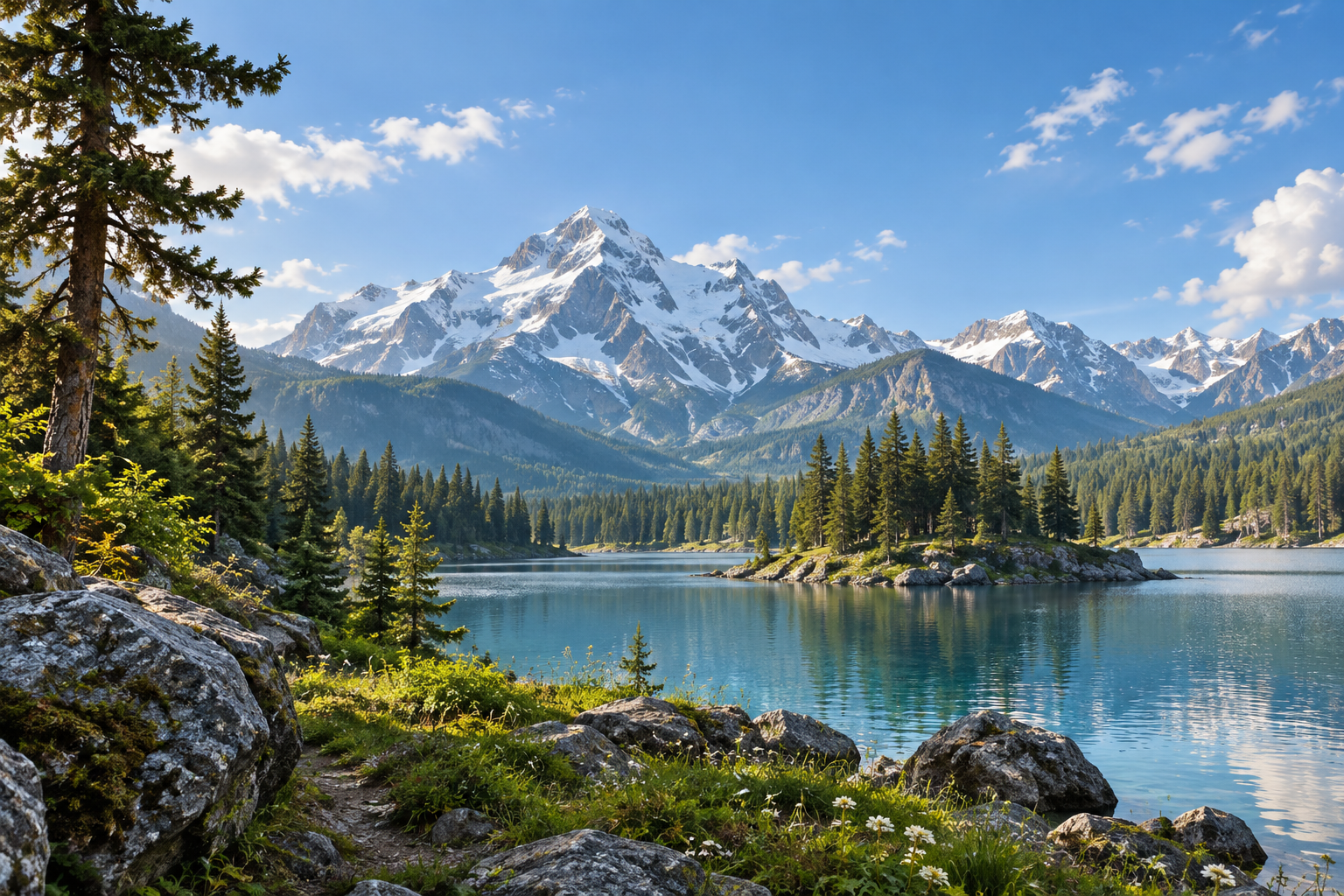
Originalszene
Jedes Bild ist anders. Landscape to Layers erstellt die Ebenenstruktur basierend auf dem gefundenen Inhalt, anstatt jede Szene in dieselbe Vorlage zu pressen.
Die Szenenstruktur sehen
Was kann zu einer Landschaftsebene werden?
Himmel & Atmosphäre
Trennen Sie offenen Himmel, Wolken, Dunst, entferntes Licht oder andere große atmosphärische Bereiche.
Ferne Landschaft
Halten Sie Berge, ferne Skylines, entferntes Gelände und Horizont-Elemente hinter dem Rest der Szene.
Mittelgrund
Trennen Sie Wälder, Gebäude, Hügel, Küstenlinien, Straßen oder andere zentrale Szenenbereiche.
Vordergrund
Isolieren Sie nahe Bäume, Felsen, Pflanzen, Rahmungsobjekte und Gelände für eine stärkere Tiefenbewegung.
Unabhängige Szenenelemente
Detaillierte Ebenen können auch nützliche einzelne Objekte trennen, wenn deren Unabhängigkeit die Bearbeitung der Szene erleichtert.
Wählen Sie den richtigen Detaillierungsgrad
Einfache Tiefe oder feinere Szenensteuerung?
Core Layers
Ideal für: Parallax und einfache Szenenbearbeitung
- Trennung der Haupttiefenbereiche
- Vordergrund, Mittelgrund, Hintergrund
- Ein kleinerer, übersichtlicherer Ebenenstapel
Detailed Layers
Ideal für: detaillierte Umgebungsbearbeitung
- Trennung weiterer unabhängiger Objekte und Bereiche
- Berge, Bäume, Gebäude, Wasser, Requisiten
- Anzahl der Ebenen variiert je nach Bild, bis zu 17
Möchten Sie die Szene einfach animieren? Wählen Sie Core Layers. Möchten Sie mehr Teile unabhängig bearbeiten? Wählen Sie Detailed Layers.
Mehr Ebenen sind nicht automatisch besser. Eine Szene mit vier Ebenen kann ideal für eine saubere Parallax-Animation sein, während eine komplexere Umgebung von einzelnen Bäumen, Gebäuden, Geländebereichen oder Vordergrundobjekten profitieren kann.
Tiefe sichtbar machen
Verwandeln Sie ein Standbild in eine Parallax-fähige Szene
Sobald nahe und ferne Teile der Landschaft getrennt sind, können sie sich mit unterschiedlichen Geschwindigkeiten bewegen, um ein Gefühl von Kameratiefe zu erzeugen. Vordergrundelemente bewegen sich stärker wahrnehmbar, während ferne Berge und der Himmel sich weniger bewegen, wodurch ein 2.5D-Effekt aus einem flachen Bild entsteht.
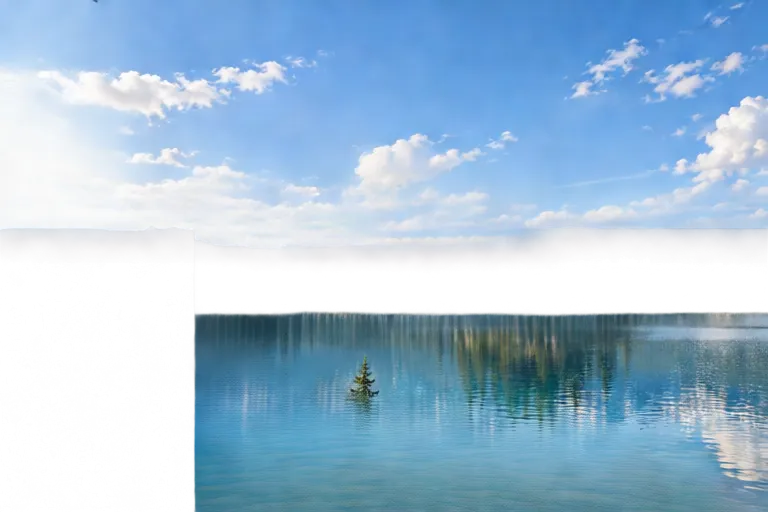
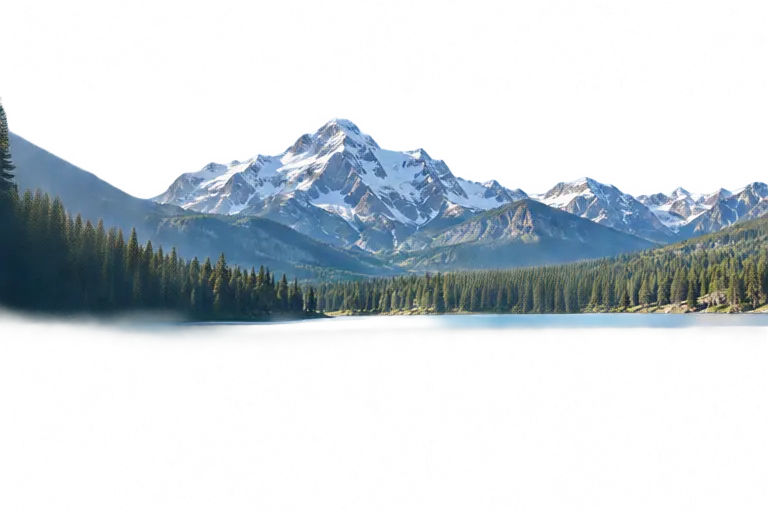
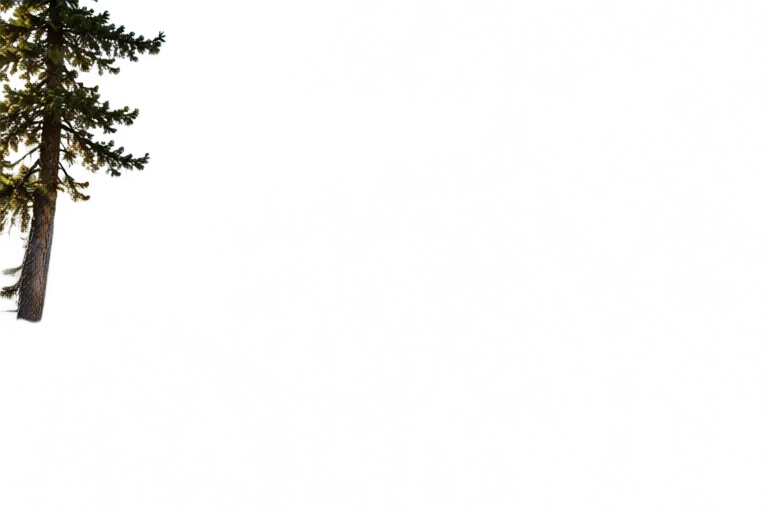

Ebenen
Landscape to Layers erzeugt tiefengeordnete visuelle Ebenen, keine durchgehende 3D-Tiefenkarte.
Ebenen ohne leere Löcher verschieben
Füllen Sie die Bereiche, die eine verschobene Ebene hinterlässt
Wenn ein Baum, Gebäude, Felsen oder ein anderes Vordergrundelement von einem flachen Bild getrennt wird, waren die Pixel dahinter im Original nie sichtbar. Nach dem Generieren Ihrer Ebenen können Sie den KI-Editor auf der Ergebnisseite verwenden, um eine plausible Füllung für jede Lücke einzufügen, die entsteht, wenn Sie eine Ebene verschieben, ausblenden oder in der Größe ändern.
Gefüllte Bereiche sind KI-generierte Schätzungen, keine wiederhergestellten Originalpixel. Überprüfen Sie diese, wenn die Szenengenauigkeit wichtig ist.
Eine Szene, mehr Nutzungsmöglichkeiten
Was können Sie mit geschichteten Landschaften tun?
2.5D Parallax-Animation
Trennen Sie nahe und ferne Bereiche und bewegen Sie diese dann mit unterschiedlichen Geschwindigkeiten für Kamerafahrten, Schwenks, Scrolleffekte und filmische Szenentiefe.
Spielhintergründe
Verwandeln Sie ein einzelnes Umgebungsbild in wiederverwendbare Hintergrundebenen für Visual Novels, Side-Scroller, Menüs, Zwischensequenzen und andere Spielszenen.
Interaktive Websites
Verwenden Sie transparente Szenenebenen in CSS, Canvas, WebGL oder Three.js, um responsive Hero-Bereiche, Scrolleffekte und interaktive Umgebungen zu erstellen.
Umgebungsbearbeitung
Ersetzen Sie einen Himmel, passen Sie die Berge an, entfernen Sie Vordergrundobjekte, färben Sie Vegetation neu ein oder überarbeiten Sie einen Bereich, ohne das gesamte Bild neu aufzubauen.
Nicht nur Landschaftsfotografie
Nutzen Sie die Szene, die Sie bereits haben
Landschaftsfotos
Berge, Strände, Wälder, Stadtansichten, Seen, Reisefotos und Außenszenen.
Umgebungskunst
Spielhintergründe, Matte Paintings, Konzeptkunst, filmische Umgebungen und Fantasieszenen.
KI-generierte Bilder
Verwandeln Sie eine abgeflachte KI-generierte Szene nach der Generierung in eine besser bearbeitbare Umgebung.
Illustrationen
Trennen Sie szenische Illustrationen in nahe, mittlere, ferne und unabhängige visuelle Elemente.
Vom flachen Bild zur bearbeitbaren Szene
So funktioniert Landscape to Layers
- 01
Ihre Landschaft hochladen
Beginnen Sie mit der hochwertigsten Version Ihres Landschaftsfotos, Ihrer Umgebungsillustration oder Ihres szenischen Bildes.
- 02
Einen Ebenenmodus wählen
Verwenden Sie Core Layers für die Haupttiefenstruktur oder Detailed Layers, wenn Sie mehr einzelne Szenenelemente getrennt haben möchten.
- 03
KI die Szene analysieren lassen
Das System sucht nach nützlichen visuellen Bereichen und Tiefenbeziehungen, anstatt das Bild als eine flache Oberfläche zu behandeln.
- 04
Den Ebenenstapel überprüfen
Überprüfen Sie, welche Elemente getrennt wurden, blenden Sie Ebenen aus und bestätigen Sie, dass wichtige Grenzen nutzbar aussehen.
- 05
Mit der Szene fortfahren
Exportieren Sie Ihre Ebenen, bearbeiten Sie einzelne Bereiche, erstellen Sie einen Parallax-Effekt oder fahren Sie in einem anderen Image to Layers-Workflow fort.
Wählen Sie den Workflow, der zum Bild passt
Benötigen Sie Szenentiefe oder allgemeine Objekttrennung?
Landscape to Layers
Am besten, wenn:
Die Quelle hauptsächlich eine Umgebung ist und die räumliche Beziehung zwischen nahen und fernen Bereichen wichtig ist.
Beispiele: Berge, Wälder, Stadtansichten, Umgebungskunst, Spielszenen
Meine Landschaft trennenImage to Layers
Am besten, wenn:
Sie allgemeine Motive und Objekte aus einem Foto oder einer gemischten visuellen Szene trennen möchten.
Beispiele: Person, Produkt, Möbel, Objektgruppen, Hintergrund
Image to Layers öffnenLandschaft oder Animationsszene?
Landscape to Layers oder Animator Prep?
Landscape to Layers
Ideal für: Landschaften und Umgebungen
- Strukturiert um nahe / mittlere / ferne Szenenbereiche
- Typische Quelle: eine Landschaft oder Umgebung
- Ziel: tiefenbasierte Szenenbearbeitung
- Ideal für Parallax, Spiele und Web-Szenen
Animator Prep
Ideal für: komplette Szenen, vorbereitet für Bewegung
- Strukturiert um Motiv / Requisiten / Umgebung / Vordergrund
- Typische Quelle: eine Szene mit einem Hauptmotiv
- Ziel: Animationsvorbereitung
- Ideal für Kamerabewegungen, Charakterszenen, Motion Graphics
Wenn die Umgebung selbst das Motiv ist, beginnen Sie mit Landscape to Layers. Wenn ein Charakter oder Hauptmotiv das Zentrum der Szene ist, die Sie animieren möchten, ist Animator Prep möglicherweise der bessere Workflow.
Nach der Trennung weiterarbeiten
Nutzen Sie die Ebenen in Ihrem nächsten Workflow
Transparente PNG-Ebenen
Verwenden Sie einzelne Rasterebenen in Ihrem Editor, Ihrer Animationssoftware, Game-Engine oder Website.
Geschichtetes PSD
Arbeiten Sie mit einem organisierten Ebenenstapel in Photoshop-kompatibler Software weiter.
Ebenen-ZIP
Laden Sie die getrennten Assets zusammen für Entwicklungs- oder Produktions-Workflows herunter.
In Animator Prep öffnen
Direkt in einen bewegungsorientierten Szenen-Workflow fortfahren.
KI-Trennung bietet Ihnen einen bearbeitbaren Ausgangspunkt
Landscape to Layers wurde entwickelt, um die Weiterbearbeitung flacher Szenen zu erleichtern. Es stellt die ursprüngliche Quelldatei nicht wieder her oder stellt versteckte Informationen genau so wieder her, wie sie vor dem Abflachen des Bildes existierten. Die Ergebnisse hängen von der Komplexität der Szene, der Überlappung von Elementen, Transparenz, feinen Ästen oder Blättern, Beleuchtung, Reflexionen und der Auflösung der Quelle ab.
Gute Kandidaten
Klare Vordergrundobjekte, ausgeprägte Bergketten, separate Skylines, Gebäude, Wälder, Wasser, Himmel und illustrierte Szenenbereiche.
Anspruchsvoller
Feine Baumäste, Nebel, Rauch, Reflexionen, transparente Oberflächen, dichtes Laub, komplizierte Schatten und Szenen, in denen viele Objekte stark überlappen.
KI-generierte und KI-bearbeitete Ergebnisse können variieren. Überprüfen Sie wichtige visuelle Details, bevor Sie die Ausgaben in der Produktion verwenden.
Häufig gestellte Fragen
Was ist Landscape to Layers?
Landscape to Layers verwandelt eine flache Landschaft, ein Umgebungsbild oder ein szenisches Kunstwerk in separate visuelle Ebenen, die unabhängig voneinander bearbeitet, verschoben, ausgeblendet, animiert oder exportiert werden können, anstatt die Landschaft als ein einziges flaches Bild zu behandeln.
Welche Arten von Ebenen kann es erstellen?
Je nach Bild können die Ebenen Vordergrundobjekte, Vegetation, Gebäude, Wasser, Mittelgrundgelände, ferne Berge, Skyline-Bereiche, Himmel und andere nützliche Szenenelemente umfassen. Die genaue Struktur hängt vom Inhalt des Bildes ab.
Was ist der Unterschied zwischen Core Layers und Detailed Layers?
Core Layers konzentriert sich auf die Hauptszene und Tiefenbereiche, was es nützlich für Parallax und einfachere Bearbeitung macht. Detailed Layers sucht nach mehr einzelnen Szenenelementen, sodass Sie mehr Teile unabhängig steuern können. Mehr Ebenen sind nicht immer besser — der beste Modus hängt davon ab, was Sie als Nächstes tun möchten.
Wie viele Ebenen können Detailed Layers erstellen?
Detailed Layers kann bis zu 17 Ebenen zurückgeben, einschließlich der Basis oder des Hintergrunds. Die tatsächliche Anzahl hängt von der Szene ab — eine einfache Landschaft benötigt von Natur aus möglicherweise weniger Ebenen als eine komplexe Umgebung.
Erstellt Core Layers immer Vordergrund, Mittelgrund, Hintergrund und Himmel?
Nein. Dies sind gängige Landschaftsbereiche, keine feste Vorlage. Eine Strand-, Stadtbild-, Wald- oder Bergszene benötigt möglicherweise jeweils eine andere Struktur.
Kann ich die Ebenen für Parallax-Animationen verwenden?
Ja. Die Trennung von Vordergrund-, Mitteldistanz- und fernen Szenenbereichen ermöglicht es, diese mit unterschiedlichen Geschwindigkeiten zu bewegen, um einen 2.5D-Parallax-Effekt zu erzeugen. Die exportierten Ebenen können auch in Animations- oder Compositing-Software weiterverwendet werden.
Erstellt Landscape to Layers eine Tiefenkarte?
Nicht unbedingt. Landscape to Layers erstellt primär separate, tiefengeordnete visuelle Ebenen anstelle einer durchgehenden Graustufen-Tiefenkarte — nützlich, wenn Sie tatsächliche Teile der Szene unabhängig bearbeiten oder animieren möchten.
Kann ich es für Spielhintergründe verwenden?
Ja. Es kann nützlich sein, eine flache Umgebung in wiederverwendbare Szenenebenen für Visual Novels, Side-Scroller, Zwischensequenzen, Menüs, Hintergründe und andere Game-Workflows zu trennen. Überprüfen Sie immer die generierten Ebenen, bevor Sie sie in einen Produktions-Build integrieren.
Funktioniert es mit KI-generierten Landschaftsbildern?
Ja. Sie können eine abgeflachte KI-generierte Landschaft oder Umgebung als Quelle verwenden und diese anschließend in besser bearbeitbare visuelle Teile trennen. Die Ergebnisse hängen davon ab, wie klar die Elemente im Originalbild definiert sind.
Funktioniert es mit Illustrationen und Konzeptkunst?
Ja. Landscape to Layers kann auch für Umgebungsillustrationen, Matte Paintings, Fantasieszenen, Game Art und andere szenische Kunstwerke nützlich sein. Illustrationen mit klaren Tiefenbereichen können besonders gut für geschichtete Animationen geeignet sein.
Kann ich nur den Himmel trennen?
Wenn der Himmel visuell vom Rest der Szene unterscheidbar ist, kann er als eigene Ebene oder Szenenbereich getrennt werden. Wenn Ihr Ziel ein sehr spezifisches Element und nicht die vollständige Szenenstruktur ist, ist ein gezielter Extraktions-Workflow möglicherweise besser geeignet.
Was passiert mit dem Bereich hinter einem entfernten Vordergrundobjekt?
Dieser Bereich war im Quellbild nie sichtbar. Nach dem Trennen Ihrer Ebenen können Sie den KI-Editor auf der Ergebnisseite verwenden, um die Lücke zu füllen, die ein verschobenes oder ausgeblendetes Element hinterlässt — der gefüllte Bereich ist KI-generiert, keine wiederhergestellten Originalpixel.
Wird jede Kante perfekt sein?
Nein. Feines Laub, Äste, haarähnliche Strukturen, Dunst, Reflexionen, Transparenz und weiche Schatten können die Trennung erschweren. Überprüfen Sie kritische Kanten, bevor Sie das Ergebnis in der Produktion verwenden.
Kann ich das Ergebnis als PSD exportieren?
Ja. Sie können die getrennte Szene als geschichtetes PSD für die weitere Bearbeitung exportieren oder einzelne transparente PNG-Ebenen zur Verwendung in einer breiteren Palette von Tools herunterladen.
Was ist der Unterschied zwischen Landscape to Layers und dem regulären Image to Layers?
Landscape to Layers ist auf Szenentiefe und Umgebungsstruktur ausgelegt. Das reguläre Image to Layers ist besser für die allgemeine Motiv- und Objekttrennung geeignet. Wenn nahe, mittlere und ferne Szenenbeziehungen wichtig sind, ist Landscape to Layers der bessere Ausgangspunkt.
Was ist der Unterschied zwischen Landscape to Layers und Animator Prep?
Landscape to Layers ist am besten geeignet, wenn die Landschaft oder Umgebung selbst das Hauptobjekt ist, das Sie trennen möchten. Animator Prep ist besser, wenn Sie eine komplette Szene mit einem Hauptcharakter oder Motiv haben, das Sie für die Animation vorbereiten möchten.
Beginnen Sie mit einer Landschaft. Gehen Sie mit bearbeitbaren Szenenebenen.
Laden Sie die Landschaft hoch, die Sie bereits haben, wählen Sie den gewünschten Detaillierungsgrad und verwandeln Sie die flache Szene in wiederverwendbare Ebenen für Animation, Design, Spiele oder das Web.
Core Layers für einfachere Tiefe · Detailed Layers für feinere Szenensteuerung