
Print-Design in Ebenen
Verwandeln Sie flache Druckvorlagen in bearbeitbare visuelle Ebenen
Trennen Sie Verpackungen, Etiketten, Kataloge, Broschüren und andere flache Druckdesigns in wiederverwendbare Produkte, Grafiken, Dekorationen und Hintergrundebenen – damit Sie weiterarbeiten können, auch wenn die Originaldatei fehlt.
Stellen Sie zuerst eine bearbeitbare Designstruktur wieder her. Führen Sie CMYK-Konvertierung, Beschnitt, Sonderfarben, Trapping und die finale Druckvorstufe in Ihrer professionellen Design- oder RIP-Software durch.
Bild zum Hochladen klicken oder ziehen
Upload your image
JPG, PNG, WebP up to 10MB · Drag & drop anywhere

Benötigen Sie Ebenen für Haare, Gesicht, Augen, Mund, Kleidung oder Körperteile?
Einstellungen
Lassen Sie dieses Feld leer, damit Detaillierte Ebenen die wichtigsten bearbeitbaren Elemente automatisch identifizieren. Oder benennen Sie die Teile, die Sie trennen möchten.
Möchten Sie mehr Kontrolle über Ihre Ebenen?
Erfahren Sie, wie Sie Detaillierte Ebenen mit einfachen Prompts steuern, nützliche Elemente auswählen und sauberere Ebenenstrukturen aus verschiedenen Bildtypen erhalten.
Bild hochladen, um fortzufahren
Private Dateiverwaltung
Hochgeladene Dateien sind mit Ihrem Konto verknüpft und werden über signierte URLs bereitgestellt. Abgeschlossene Aufträge können Sie manuell löschen.
Transparente PNG-Ausgabe
Detaillierte Ebenen gibt jedes erkannte Element als eigene Ebene auf transparentem Hintergrund zurück.
Häufige Elemente, die wir trennen können
Wenn die Datei flach ist, das Design aber noch Änderungen benötigt
Weiterarbeiten, auch wenn die Quelldatei verloren ist
Oft bleibt nur eine Verpackungsvorschau, ein Etiketten-Export, eine Katalogseite oder ein freigegebenes Druck-Visual übrig. Das wird zum Problem, sobald sich etwas ändert: Ein Produktbild muss ersetzt, ein dekoratives Element verschoben, ein Hintergrund aktualisiert oder ein älteres Design als Basis für eine neue Version genutzt werden.
Print-Design in Ebenen erstellt eine neue visuelle Ebenenstruktur aus der flachen Vorlage, damit Sie nützliche Bestandteile wiederherstellen können, bevor Sie mit dem Design fortfahren.
Es erstellt keine neue Illustrator-, InDesign- oder Photoshop-Datei. Es liefert Ihnen einen neuen, bearbeitbaren Ausgangspunkt.
Von einem flachen Export zu wiederverwendbaren Teilen
Trennen Sie die Grafiken, die Sie überarbeiten müssen
Anstatt das gesamte Design neu aufzubauen, trennen Sie nur die Teile, die Sie tatsächlich ändern müssen.


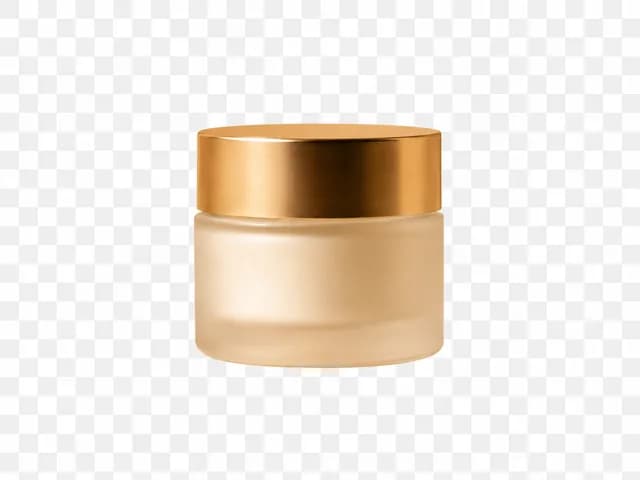

Nachher – bearbeitbare visuelle Ebenen
Die genaue Ebenenstruktur hängt davon ab, was in der Quellgrafik sichtbar ist.
Stellen Sie die Teile wieder her, die Sie noch benötigen
Was lässt sich aus Druckvorlagen trennen?
Produktbilder
Halten Sie Flaschen, Kartons, Behälter, Geräte, Lebensmittel oder andere Hauptprodukte getrennt vom restlichen Layout.
Marken- und Dekografiken
Trennen Sie Badges, Illustrationen, Icons, Ornamente, Formen und andere sichtbare grafische Elemente, sofern sie klar erkennbar sind.
Begleitende Bilder
Stellen Sie sekundäre Produktfotos, Lifestyle-Bilder, Requisiten oder visuelle Akzente für die Wiederverwendung in einer anderen Version wieder her.
Hintergrundgrafiken
Trennen Sie Texturen, Szenen, Verläufe, Farbflächen und andere Hintergrundbilder vom Vordergrundinhalt.
Sichtbare Schriftzüge
Einige Textbereiche können je nach Quelle und Workflow als visuelle Bildebenen isoliert werden.
Die Ebenentrennung garantiert nicht die Wiederherstellung der ursprünglichen Schriftart oder von live bearbeitbarer Typografie.
Arbeiten Sie an einer Werbeanzeige oder einem Banner, bei dem bearbeitbarer Text wichtig ist? Verwenden Sie stattdessen Ad to Layers.
Ad to Layers öffnenWählen Sie den richtigen Grad der Trennung
Benötigen Sie einen übersichtlicheren Stapel oder mehr Einzelteile?
Core Layers (Kern-Ebenen)
Ideal für: einfache Überarbeitungen
- Trennt die Hauptbestandteile der Grafik
- Produkt, wichtige Grafiken, Artwork, Hintergrund
- Ein saubererer, übersichtlicherer Ebenenstapel
Detailed Layers (Detaillierte Ebenen)
Ideal für: feinere Kontrolle auf Elementebene
- Trennt mehr einzelne Designelemente
- Kleinere Objekte, Dekorationen, visuelle Labels, Icons
- Ebenenanzahl variiert je nach Grafik, bis zu 17
Benötigen Sie eine saubere Arbeitsdatei für Produkt- oder Hintergrundänderungen? Wählen Sie Core Layers. Müssen kleinere Grafiken und Dekorationen unabhängig bearbeitbar sein? Wählen Sie Detailed Layers.
Mehr Ebenen machen eine Druckdatei nicht automatisch besser. Wenn Sie nur das Hauptprodukt, wichtige Grafiken, Begleitbilder und den Hintergrund trennen müssen, sind Core Layers oft einfacher zu handhaben. Nutzen Sie Detailed Layers, wenn auch kleinere visuelle Elemente verschoben, ersetzt oder unabhängig wiederverwendet werden müssen.
Basierend auf echten Druck-Revisionen
Wo die Ebenen-Wiederherstellung Sie vor dem kompletten Neuaufbau bewahrt
Verpackungs-Revisionen
Stellen Sie Produktbilder, Verpackungs-Mockups, Dekoelemente und Hintergrundgrafiken wieder her, bevor Sie ein älteres Verpackungsdesign aktualisieren.
Etiketten und Aufkleber
Trennen Sie sichtbare Markengrafiken, Illustrationen, Icons, Textbereiche und Hintergründe, wenn die ursprüngliche Arbeitsdatei nicht verfügbar ist.
Kataloge und Broschüren
Gewinnen Sie wiederverwendbare Produktbilder und Design-Assets aus flachen Seiten zurück, bevor Sie neue Layouts oder aktualisierte Ausgaben erstellen.
POS-Materialien
Verwenden Sie Produkte, Kampagnengrafiken, Dekorationen und Hintergrund-Assets aus flachen Werbegrafiken für den Einzelhandel wieder.
Ebenentrennung ist keine Druckvorstufe
Erst die Grafik trennen. Danach für den Druck vorbereiten.
Print-Design in Ebenen arbeitet mit der visuellen Struktur flacher Grafiken. Es erstellt keine Druckplatten und ersetzt nicht die professionelle Farb- und Druckvorstufen-Aufbereitung.
Schritt 1 — Bild in Ebenen
- Flache Grafik
- Visuelle Elemente trennen
- Ebenen überprüfen
- Arbeits-Assets exportieren
Schritt 2 — Ihr Druck-Workflow
- CMYK-Konvertierung
- ICC / Farbprofil
- Sonderfarben
- Beschnitt & Anschnitt
- Trapping
- Überdrucken-Prüfung
- Preflight
- Finaler druckfertiger Output
Zwei verschiedene Arten von "Trennung"
Visuelle Ebenentrennung ist keine CMYK-Farbtrennung
Visuelle Ebenentrennung
- Produkt
- Illustration
- Dekoration
- Hintergrund
- Andere sichtbare Designelemente
Zweck:
Bearbeitung des Designs
CMYK-Farbtrennung
- Cyan
- Magenta
- Gelb
- Schwarz
- Sonderfarbplatten falls zutreffend
Zweck:
Druck des Designs
Dieses Tool erledigt die erste Aufgabe, nicht die zweite.
Suchen Sie nach CMYK-Farbtrennung?
Dieses Tool trennt Designelemente, keine Cyan/Magenta/Gelb/Schwarz-Druckplatten. Für den kommerziellen Druck führen Sie die Farbtrennung und Druckvorstufen-Einrichtung in spezieller Design- oder RIP-Software durch.
Erst wiederherstellen. Dann überarbeiten.
Was wird einfacher, sobald die Grafik Ebenen hat?
Produktbild verschieben oder ersetzen
Aktualisieren Sie das Hauptprodukt, ohne jedes andere visuelle Element neu erstellen zu müssen.
Alte Grafiken wiederverwenden
Extrahieren Sie Dekorationen, Bilder oder Hintergrundelemente aus einem älteren, freigegebenen Design.
Neue Verpackungsvariante erstellen
Nutzen Sie die wiederhergestellten visuellen Assets als Ausgangspunkt für eine andere SKU, Größe, Sorte oder Kampagnenversion.
Lokalisierung vorbereiten
Trennen Sie die visuellen Elemente, bevor Sie übersetzten Text einfügen und das finale Layout anpassen.
Eine bessere Arbeitsdatei übergeben
Geben Sie einem anderen Designer transparente Assets oder eine geschichtete PSD anstelle einer flachen Vorschau.
Behalten Sie den echten Druck-Workflow in Ihren Druck-Tools
Nutzen Sie die wiederhergestellten Assets in der Software, die Sie bereits verwenden
Photoshop
Setzen Sie Bildbearbeitung, Farbarbeiten, Maskierung, Retusche und Ebenenkomposition fort.
Illustrator
Bringen Sie wiederhergestellte Raster-Assets in Verpackungs-, Etiketten- oder Grafiklayouts neben Ihre Produktionsvektoren und Typografie.
InDesign
Verwenden Sie getrennte visuelle Assets in Katalogen, Broschüren oder anderen Seitenlayout-Projekten wieder.
Affinity
Setzen Sie Raster- oder Layoutarbeiten mit den wiederhergestellten visuellen Assets fort.
Der Import wiederhergestellter Ebenen erstellt nicht die ursprünglichen Illustrator- oder InDesign-Objekte, Textrahmen, Vektoren, verknüpften Dateien oder Layout-Einstellungen neu.
Druckarbeit oder allgemeines Design?
Print-Design in Ebenen oder Graphic Design in Ebenen?
Print-Design in Ebenen
Ideal für:
Verpackungen, Etiketten, Kataloge, Broschüren, POS-Grafiken und andere druckorientierte Designs
Stellen Sie Assets wieder her, bevor Sie einen professionellen Druckproduktions-Workflow fortsetzen.
Meine Druckgrafik trennenGraphic Design in Ebenen
Ideal für:
Social-Media-Grafiken, allgemeine Poster, Präsentationen, digitale Kampagnen-Visuals und allgemeine Wiederverwendung von visuellen Assets
Stellen Sie wiederverwendbare Design-Assets für die allgemeine Bearbeitung wieder her.
Graphic Design in Ebenen öffnenWenn das Endziel der kommerzielle Druck ist, verwenden Sie Print-Design in Ebenen. Wenn das Design hauptsächlich für den Bildschirm oder allgemeine kreative Zwecke gedacht ist, ist Graphic Design in Ebenen meist die bessere Wahl.
Was, wenn die Grafik eine Werbeanzeige ist?
Handelt es sich um ein Druckstück oder eine Anzeige?
Wenn Ihre Quelle eine Werbeanzeige, ein Banner, ein Poster oder ein Kampagnen-Creative ist und bearbeitbarer Text oder Schriftzüge zentral für die Aufgabe sind, ist Ad to Layers genau auf diese Struktur ausgelegt.
Wenn Ihre Hauptaufgabe darin besteht, visuelle Assets aus Verpackungen, Etiketten, Katalogen oder anderen Druckvorlagen wiederherzustellen, bevor Sie in einem Druck-Workflow fortfahren, bleiben Sie bei Print-Design in Ebenen.
Ad to Layers öffnenWas Sie erhalten
- Transparente PNG-EbenenVerwenden Sie einzelne getrennte Elemente in den meisten professionellen Designanwendungen wieder.
- EbenenvorschauÜberprüfen Sie, was getrennt wurde, bevor Sie den Workflow fortsetzen.
- Ebenen-ZIPHalten Sie die generierten Assets zusammen mit unterstützenden Ebenen-Metadaten beisammen.
- Geschichtete PSDArbeiten Sie mit einer organisierten Ebenendatei weiter, wenn der PSD-Export für das Ergebnis verfügbar ist.
Eine rekonstruierte Arbeitsdatei – nicht das ursprüngliche Produktions-Artwork
Print-Design in Ebenen erstellt neue visuelle Ebenen aus dem, was in der flachen Grafik sichtbar bleibt. Es kann keine Quellinformationen wiederherstellen, die nicht mehr in den exportierten Pixeln gespeichert sind, einschließlich:
Originale Illustrator-Vektoren
Originale InDesign-Textrahmen
Schriftdateien
Versteckte Objekte
Verknüpfte Quellbilder
Smart Objects
Originale Masken
Sonderfarbdefinitionen
Pantone-Zuweisungen
Beschnitteinstellungen
Trapping
Überdrucken-Einstellungen
Originale ICC-Profile, falls nicht in den Quell-Metadaten vorhanden
Meist einfacher
Große Produkte, saubere Verpackungs-Renderings, klare Illustrationen, deutliche Dekorationen, große Icons und visuell getrennte Hintergründe.
Herausfordernder
Winzige Pflichttexte, Barcodes, feine Stanzlinien-Markierungen, kleine Logos, Folien- oder Metalleffekte, Transparenzen, feine Verläufe, Schatten und stark überlappende Grafiken.
Überprüfen Sie Barcodes, regulatorische Texte, Inhaltsstoffe, Abmessungen, Logos und andere produktionskritische Details immer anhand einer autoritativen Quelle vor dem Druck.
KI-generierte und KI-bearbeitete Ergebnisse können variieren. Überprüfen Sie wichtige visuelle Details, bevor Sie die Ergebnisse in der Produktion verwenden.
Nur zwei Ebenen benötigt?
Nur das Motiv und der Hintergrund? Probieren Sie Background Splitter
Wenn ein Foto nur ein Motiv vor einem Hintergrund enthält, liefert Ihnen Background Splitter in einem einzigen Schritt einen transparenten Vordergrund und einen rekonstruierten Hintergrund, ohne dass Sie eine vollständige Mehrfachobjekt-Ebenentrennung einrichten müssen.

Originalfoto
Das Quellbild mit einem einzelnen Motiv und Hintergrund.

Transparenter Vordergrund
Das Motiv als sauberes, transparentes PNG isoliert.

Rekonstruierter Hintergrund
Die Szene hinter dem Motiv, neu aufgebaut und eigenständig wiederverwendbar.
Benötigen Sie mehr als zwei Ebenen, mehrere Objekte, Requisiten oder Text? Nutzen Sie stattdessen den Arbeitsbereich oben.
Häufig gestellte Fragen
Was ist Print-Design-Ebenentrennung?
Die Print-Design-Ebenentrennung verwandelt flache Verpackungen, Etiketten, Kataloge, Broschüren und andere Druckvorlagen in separate visuelle Elemente, die unabhängig wiederverwendet oder bearbeitet werden können. Es erstellt eine neue Arbeitsstruktur aus der sichtbaren Grafik.
Kann ich ein flaches Verpackungs-JPG oder PNG in Ebenen umwandeln?
Ja. Eine flache Verpackungsvorschau oder exportierte Grafik kann als Quelle für die Erstellung neuer visueller Ebenen verwendet werden. Das Ergebnis ist eine Rekonstruktion, nicht die ursprüngliche Produktionsdatei.
Was ist der Unterschied zwischen Core Layers und Detailed Layers?
Core Layers konzentriert sich auf die Hauptbestandteile der Grafik und erstellt einen kleineren, leichter zu verwaltenden Stapel. Detailed Layers versucht, mehr einzelne visuelle Elemente zu trennen, wenn eine feinere Bearbeitungskontrolle nützlich ist.
Wie viele Ebenen kann Detailed Layers erstellen?
Detailed Layers kann bis zu 17 Ebenen zurückgeben, einschließlich der Basis oder des Hintergrunds. Die tatsächliche Anzahl hängt von der Grafik ab.
Ist Detailed Layers immer besser für Print-Design?
Nein. Wenn Ihre Überarbeitung nur das Hauptproduktbild, wichtige Grafiken und den Hintergrund erfordert, kann Core Layers eine übersichtlichere Arbeitsdatei erzeugen. Nutzen Sie Detailed Layers, wenn zusätzliche unabhängige visuelle Elemente wirklich nützlich sind.
Erstellt dies CMYK-Farbtrennungen?
Nein. Dieses Tool trennt visuelle Designelemente, nicht Cyan-, Magenta-, Gelb- und Schwarz-Druckplatten. CMYK- und andere Drucktrennungen sollten in professioneller Druckvorstufen- oder RIP-Software durchgeführt werden.
Kann es Sonderfarb- oder Pantone-Platten erstellen?
Nein. Die KI-basierte visuelle Ebenentrennung ist kein Ersatz für die Definition von Sonderfarben, Pantone-Farben, Lackplatten, Weißdruck, Folien oder anderen Produktionstrennungen in professioneller Drucksoftware.
Kann es meine Grafik automatisch druckfertig machen?
Nein. Das Ergebnis kann Ihnen einen bearbeitbareren Ausgangspunkt bieten, aber die professionelle Druckvorbereitung erfordert möglicherweise weiterhin CMYK-Konvertierung, Farbprofile, Beschnitt, Anschnitt, Trapping, Überdrucken-Prüfungen, Preflight und andere Produktionsschritte.
Kann es die ursprüngliche Illustrator-Datei wiederherstellen?
Nein. Ein flaches Bitmap enthält nicht die ursprünglichen Illustrator-Objekte, Pfade, Ebenen, Schriften, Effekte oder die Dokumentstruktur. Das Tool erstellt neue visuelle Raster-Ebenen aus dem, was es identifizieren kann.
Kann es mein ursprüngliches InDesign-Dokument wiederherstellen?
Nein. Es kann keine InDesign-Textrahmen, Musterseiten, verknüpften Dateien, Absatzformate, Layout-Raster oder andere Quelldokument-Informationen aus einem flachen Export rekonstruieren.
Kann es bearbeitbaren Text wiederherstellen?
Textbereiche können manchmal visuell isoliert werden, aber Print-Design in Ebenen garantiert nicht die Wiederherstellung der ursprünglichen Schriftart oder eines live bearbeitbaren Textobjekts. Für Produktionstexte sollten Sie den Text aus einer autoritativen Quelle neu aufbauen, anstatt sich nur auf Pixel zu verlassen.
Kann ich es für die Verpackungslokalisierung verwenden?
Es kann helfen, visuelle Assets vor der Lokalisierung zu trennen. Übersetzter Text, regulatorische Texte, Typografie und das finale Layout sollten dann in professioneller Designsoftware neu aufgebaut und überprüft werden.
Kann ich das Ergebnis in Photoshop verwenden?
Ja. Transparente PNG-Ebenen können in Photoshop importiert werden, und der geschichtete PSD-Export kann verwendet werden, wo verfügbar.
Kann ich die Assets in Illustrator oder InDesign verwenden?
Ja. Wiederhergestellte Raster-Assets können als Teil eines neuen oder bestehenden Layouts in Illustrator oder InDesign platziert werden. Sie werden nicht automatisch zu den ursprünglichen Vektoren oder nativen Quellobjekten.
Welche Arten von Druckdesigns funktionieren am besten?
Verpackungs-Renderings, Etiketten, Kataloggrafiken, Broschüren, Einzelhandelsgrafiken und andere Designs mit relativ klaren visuellen Elementen sind gute Kandidaten. Sehr kleiner Text und komplizierte Druckeffekte sind herausfordernder.
Kann es einen Hintergrund wiederherstellen, der hinter einem Produkt versteckt war?
Wenn die Hintergrundrekonstruktion unterstützt wird, kann die KI Bereiche schätzen, die durch Vordergrundinhalte verdeckt waren. Diese Bereiche sind generierte Annäherungen und keine wiederhergestellten Originalpixel.
Sollte ich Barcodes oder rechtlichen Texten vertrauen, die aus dem Bild wiederhergestellt wurden?
Keine produktionskritischen Informationen sollten allein deshalb als vertrauenswürdig gelten, weil sie in einem KI-getrennten Ergebnis erscheinen. Überprüfen Sie Barcodes, Zutatenlisten, regulatorische Texte, Abmessungen, Angaben, Logos und andere kritische Informationen vor dem Druck anhand der autoritativen Produktionsquelle.
Was ist der Unterschied zwischen Print-Design in Ebenen und Graphic Design in Ebenen?
Print-Design in Ebenen ist auf Verpackungen, Etiketten, Kataloge, Broschüren und Workflows ausgerichtet, die in eine professionelle Druckvorstufe führen. Graphic Design in Ebenen ist besser für allgemeine digitale Designs und wiederverwendbare visuelle Assets geeignet, bei denen die kommerzielle Druckvorbereitung nicht das Hauptziel ist.
Arbeiten Sie weiter mit der Grafik, die Sie noch haben
Stellen Sie die visuellen Teile wieder her, bevor Sie die Druckdatei neu aufbauen
Laden Sie die flache Verpackung, das Etikett, den Katalog oder die Druckvorlage hoch, die Sie noch haben. Trennen Sie die nützlichen visuellen Elemente, überprüfen Sie das Ergebnis und setzen Sie die eigentliche Produktionsarbeit in Ihrer bevorzugten Designsoftware fort.
Core Layers für eine sauberere Struktur · Detailed Layers für feinere Trennung