
Hintergrund entfernen oder bearbeitbare Ebenen erstellen?
Wählen Sie einen transparenten PNG-Freisteller für schnelle Designarbeiten, oder nutzen Sie Image to Layers, wenn Sie separate Motive, Schatten, Objekte und einen rekonstruierten Hintergrund benötigen.
Hintergrund entfernen · 15 credits
Erstellt einen transparenten Motiv-Freisteller. Keine bearbeitbaren Ebenen.
Bild hier ablegen, um den Hintergrund zu entfernen
Drag and drop your image here or browse files
Müssen Sie einzelne Objekte und den Hintergrund bearbeiten? Image to Layers entdecken — 30 credits Credits
Wählen Sie das Ergebnis, das Sie wirklich brauchen
Transparentes PNG
Ideal für Profilbilder, Produktkarten, Thumbnails und schnelle Kompositionen.
- Ein isoliertes Motiv
- Transparenter Hintergrund
- Schneller Workflow für 10 Credits
Bearbeitbare Ebenen
Ideal für professionelles Compositing, Animationsvorbereitung und PSD-basierte Bearbeitung.
- Separate Motive und Objekte
- Schatten beibehalten, wenn erkannt
- Den verdeckten Hintergrund rekonstruieren
- Export als ZIP oder PSD
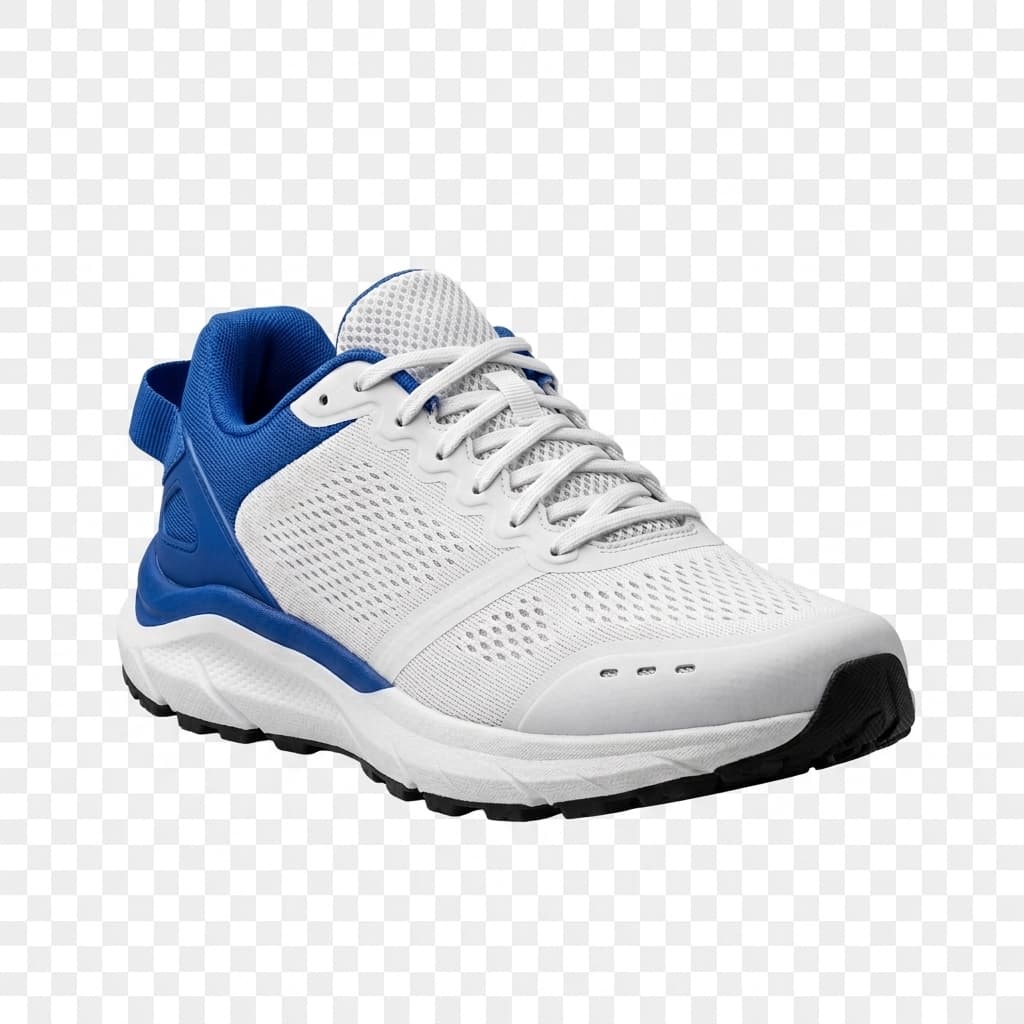
Ein Freisteller entfernt den Hintergrund. Ebenen bewahren die Szene.
Die Hintergrundentfernung liefert Ihnen ein transparentes Motiv. Image to Layers erstellt wiederverwendbare visuelle Elemente, sodass Sie die Komposition neu anordnen können, ohne alles manuell neu aufbauen zu müssen.
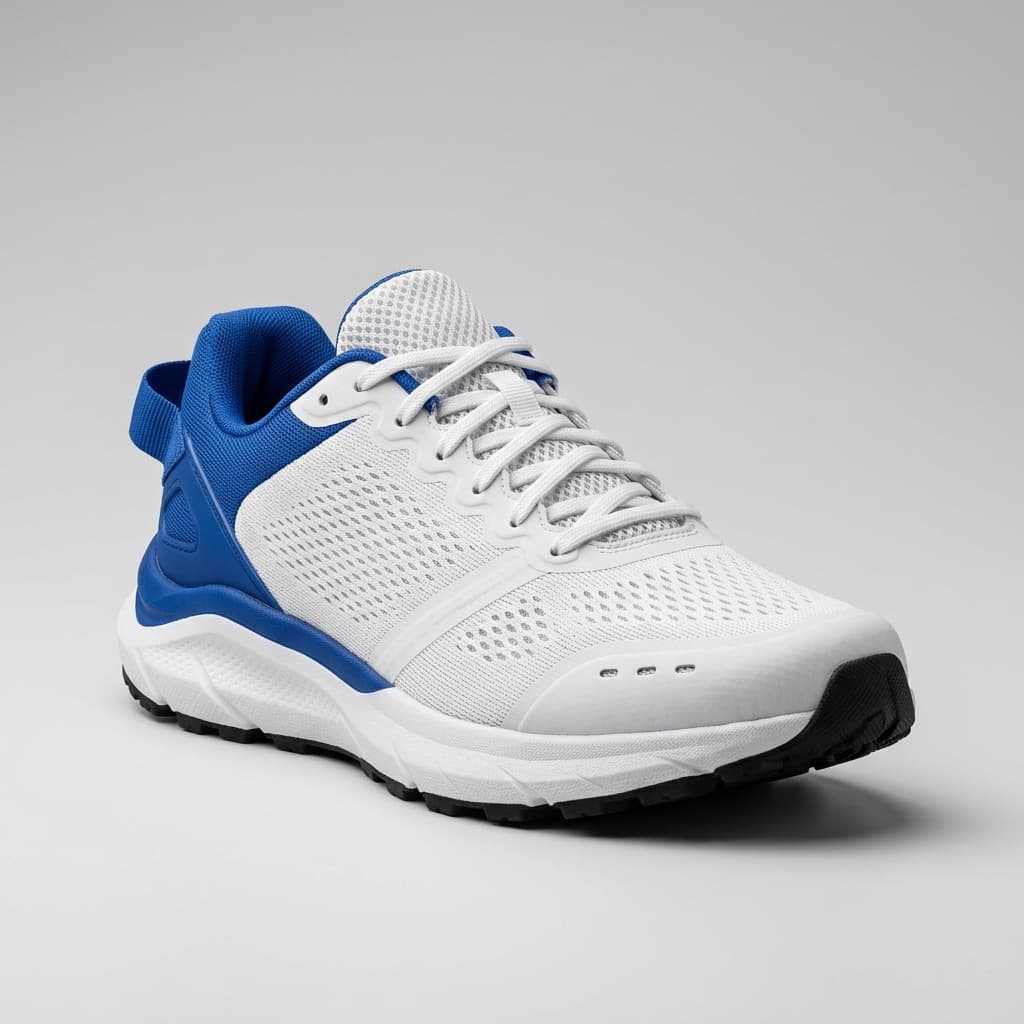
Original
Quellfoto, inklusive Hintergrund
Transparenter Freisteller
Ergebnis des Hintergrundentferners · nur Motiv


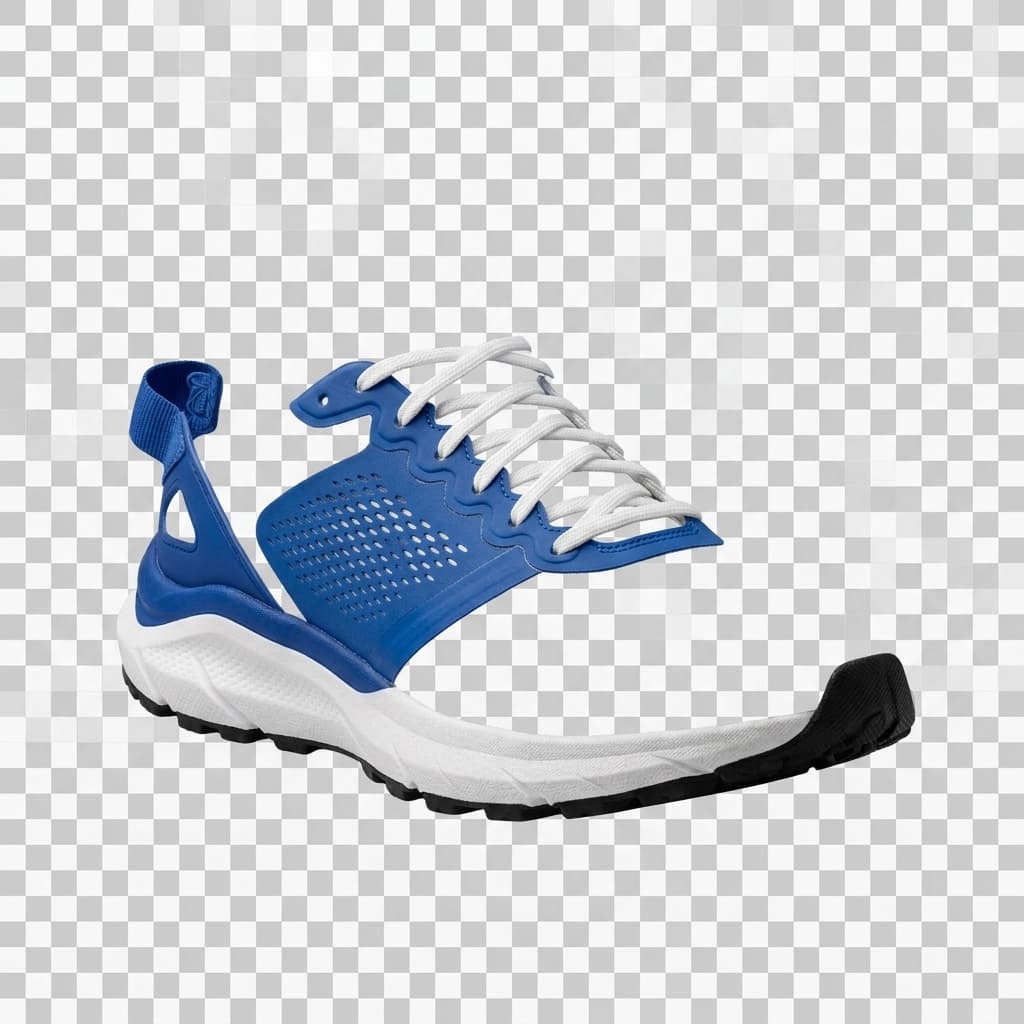
Bearbeitbarer Ebenenstapel
Ergebnis von Image to Layers · separate, neu anordenbare Ebenen
Hintergrundentferner vs. Image to Layers
Wann ist die Hintergrundentfernung ausreichend?
- Produktkarten für Marktplätze
- Profilbilder
- Thumbnails
- Einfache Website-Kompositionen
- Schnelle transparente Assets
Wann sollten Sie Image to Layers wählen?
- Produkt-Hero-Kompositionen
- Vorbereitung von Charakteren und Animationen
- Bearbeitungen mit Schattenerhaltung
- Wiederverwendbare Kampagnen-Assets
- Übergabe für die PSD-Produktion
So unterscheiden sich die beiden Workflows
Hintergrundentferner
Image to Layers
Häufig gestellte Fragen
Erhalte ich bearbeitbare Ebenen vom Hintergrundentferner?
Nein. Der Hintergrundentferner liefert einen einzelnen transparenten PNG-Freisteller des Motivs. Für separate, bearbeitbare Ebenen verwenden Sie Image to Layers.
Kann Image to Layers auch ein transparentes PNG erstellen?
Ja. Die Motivebene wird als transparentes PNG exportiert, zusätzlich erhalten Sie den rekonstruierten Hintergrund und alle anderen erkannten Ebenen.
Welcher Workflow bewahrt Schatten?
Image to Layers bewahrt einen Schatten als eigene Ebene, wenn dieser im Quellfoto erkannt wird. Der Hintergrundentferner tut dies nicht – der Freisteller enthält nur das Motiv.
Wie viele Credits verbraucht jeder Workflow?
Der Hintergrundentferner kostet 10 Credits pro Bild. Image to Layers kostet 30 Credits pro Bild.
Welche Option ist besser für den E-Commerce?
Produktkarten und Thumbnails benötigen in der Regel nur einen transparenten Freisteller – der Hintergrundentferner ist schneller und günstiger. Hero-Bilder und Lifestyle-Kompositionen profitieren vom rekonstruierten Hintergrund und der Schattenebene von Image to Layers.
Kann ich den verdeckten Hintergrund rekonstruieren?
Ja, aber nur mit Image to Layers. Es verwendet KI-Inpainting, um den Bereich hinter dem Motiv wiederherzustellen, anstatt ihn transparent zu lassen.
Welche Exportformate sind verfügbar?
Der Hintergrundentferner exportiert ein einzelnes PNG. Image to Layers exportiert ein ZIP-Archiv mit PNG-Ebenen und einem Manifest, oder eine geschichtete PSD.
Wie verhält sich das im Vergleich zu Remove.bg?
Der Hintergrundentferner erstellt einen vergleichbaren Motiv-Freisteller wie Remove.bg. Image to Layers geht noch weiter und bietet Hintergrundrekonstruktion und einen Mehr-Ebenen-Export, den Remove.bg nicht bietet.