
KI-Hintergrund-Splitter
Behalten Sie das Motiv. Behalten Sie den Hintergrund.
Teilen Sie ein Foto in einen transparenten Vordergrund und einen wiederverwendbaren, rekonstruierten Hintergrund auf. Verschieben Sie das Motiv, platzieren Sie Inhalte dahinter, bearbeiten Sie die Szene unabhängig oder bereiten Sie das Bild für das Layer-Compositing vor.
Enthält zusätzlich eine Motivmaske für weitere Bearbeitungen.
Bild hochladen
Teilen Sie ein Bild in einen transparenten Vordergrund, einen rekonstruierten Hintergrund und eine wiederverwendbare Motivmaske auf.
Bild zum Teilen hochladen
Behalten Sie das Motiv und erstellen Sie einen wiederverwendbaren Hintergrund dahinter.
Drag and drop your image here or Dateien durchsuchen



Der verdeckte Hintergrundbereich wird mithilfe von KI unter Verwendung der sichtbaren Szene als Kontext rekonstruiert.
Die Verarbeitungszeit variiert je nach Komplexität des Bildes. Große Motive und detaillierte Hintergründe erfordern möglicherweise eine aufwendigere Rekonstruktion.
Drei Ausgaben aus einem Bild
Mehr als nur ein transparentes Freistellungsbild
Der Hintergrund-Splitter liefert Ihnen das Motiv, die neu aufgebaute Szene dahinter und eine Maske, die Sie für Bearbeitungs-Workflows wiederverwenden können.

Transparenter Vordergrund
Die Hauptperson, das Produkt oder Objekt, isoliert als transparentes PNG.
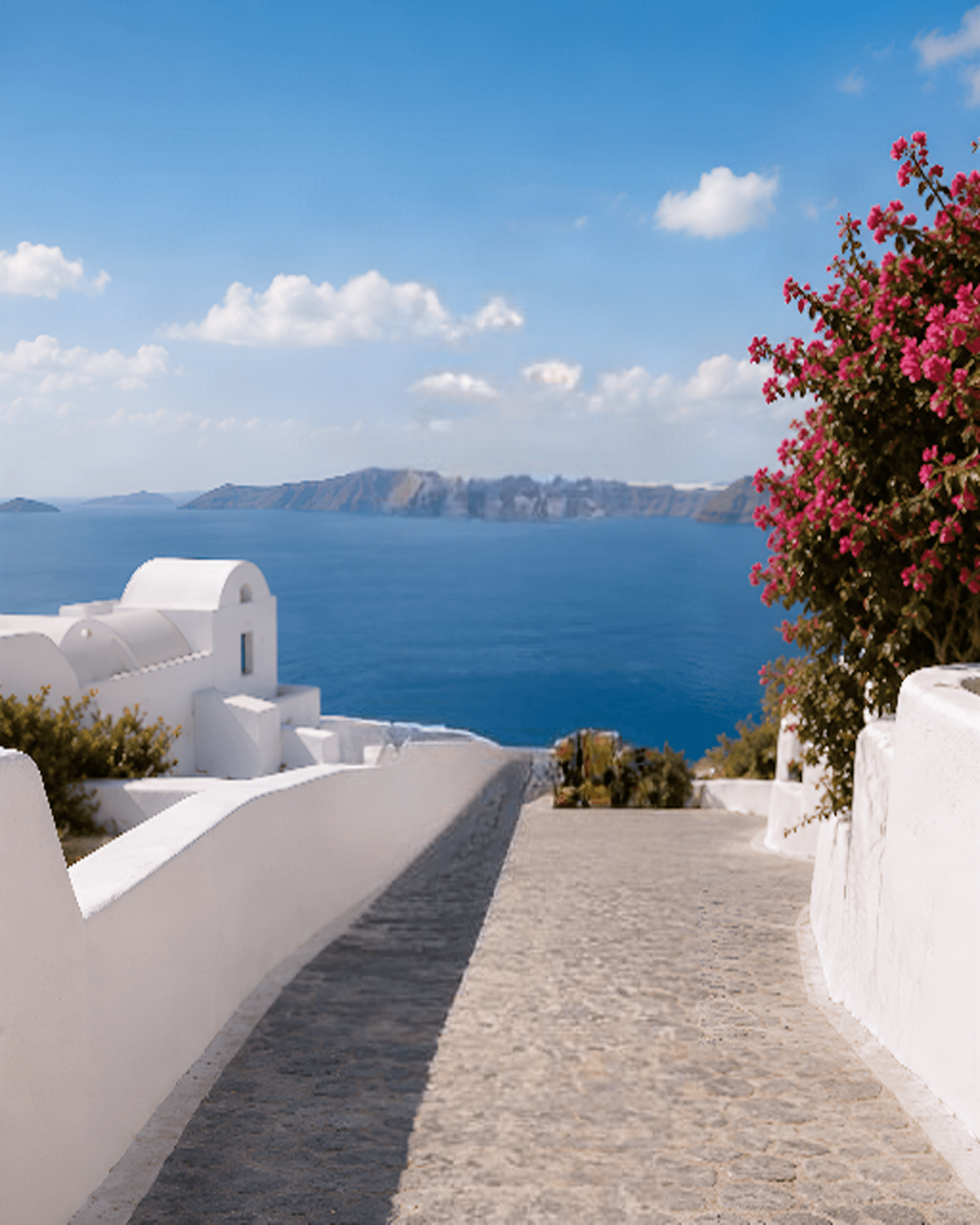
Rekonstruierter Hintergrund
Eine wiederverwendbare Hintergrundebene, bei der der verdeckte Bereich mithilfe des umgebenden visuellen Kontexts aufgefüllt wurde.
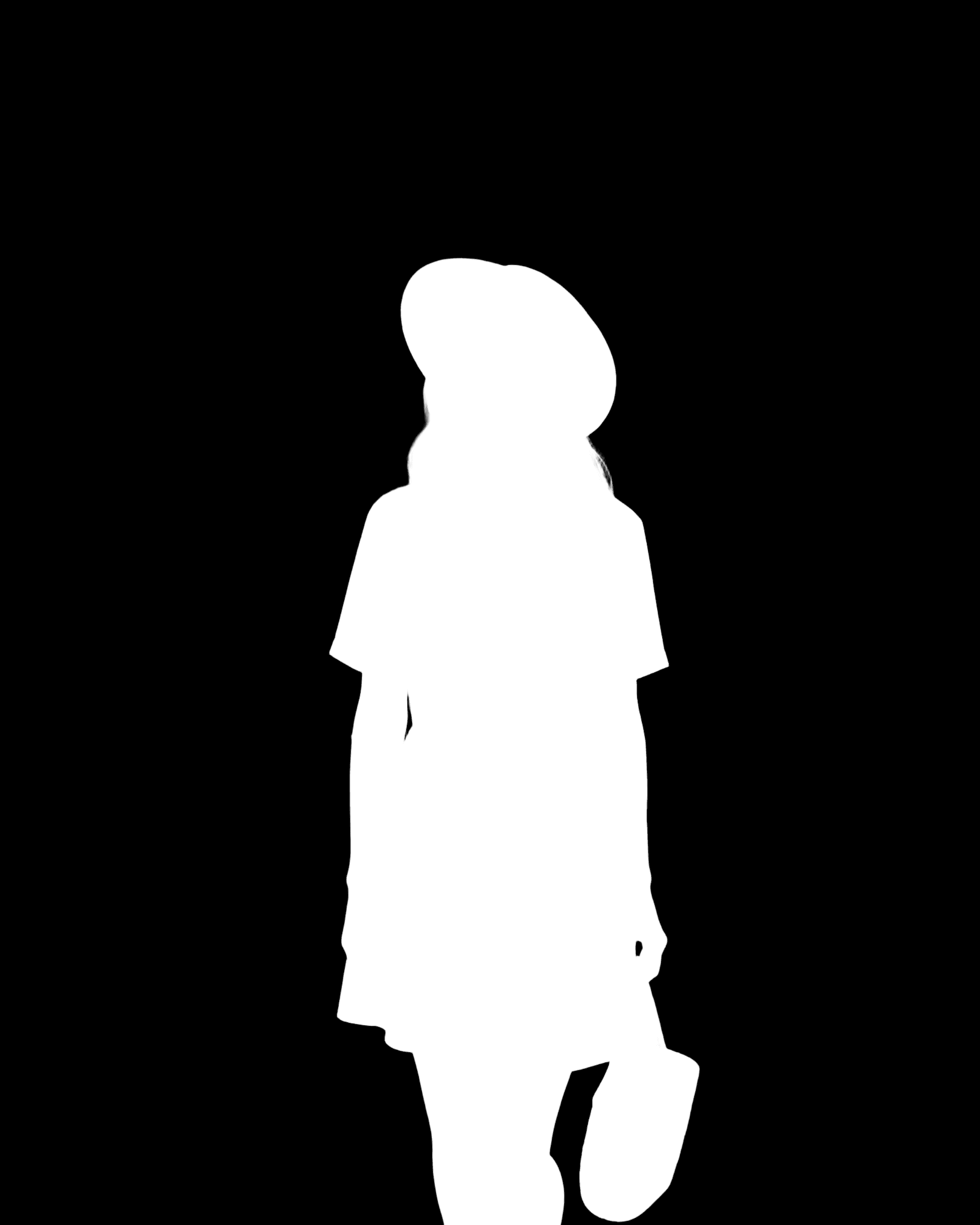
Motivmaske
Eine Graustufenmaske, die den erkannten Vordergrundbereich für Compositing, Maskierung oder weitere Bearbeitungen zeigt.
Entferner oder Splitter?
Ein Hintergrund-Entferner liefert nur die halbe Lösung
Hintergrund-Entferner
Am besten geeignet, wenn Sie nur das Motiv benötigen.
Ideal für
- Produktfreisteller
- Profilbilder
- Austausch des gesamten Hintergrunds
- Transparente PNG-Exporte
Hintergrund-Splitter
Ideal für die BearbeitungAm besten geeignet, wenn Sie beide Teile des Bildes benötigen.
Ideal für
- Text hinter Motiven
- Unabhängige Hintergrundbearbeitung
- Compositing
- Parallaxe- und Motion-Design
Was der zusätzliche Hintergrund ermöglicht
Bearbeiten Sie weiter, nachdem das Motiv entfernt wurde
Text hinter eine Person setzen
Platzieren Sie Überschriften, Titel, Logos oder Grafiken zwischen dem rekonstruierten Hintergrund und dem transparenten Vordergrund.
Motiv verschieben
Positionieren Sie den Vordergrund neu, ohne ein leeres Loch in Form des ursprünglichen Motivs zu hinterlassen.
Hintergrund unabhängig bearbeiten
Weichzeichnen, umfärben, erweitern, neu beleuchten oder Teile des Hintergrunds ersetzen, ohne das extrahierte Motiv zu verändern.
Einfache Tiefeneffekte erstellen
Verschieben Sie Vorder- und Hintergrund unabhängig voneinander, um Parallaxe, Kamerabewegungen oder Ebenen-Animationen zu erzeugen.
So funktioniert die Rekonstruktion
Verdeckte Hintergrunddetails werden generiert, nicht wiederhergestellt
Pixel, die vom ursprünglichen Motiv verdeckt wurden, existieren im sichtbaren Bild nicht. Der Hintergrund-Splitter nutzt den umgebenden Kontext, um eine plausible Fortsetzung der Szene zu generieren, nachdem das Motiv entfernt wurde.
Original
Verdeckter Bereich
Generierte Fortsetzung
Einfache Wände, Himmel, Böden und sich wiederholende Umgebungen lassen sich oft leichter fortsetzen. Große verdeckte Bereiche, Text, Gesichter, komplexe Muster oder einzigartige Objekte erfordern möglicherweise zusätzliche Bearbeitung.
So funktioniert es
Vom flachen Foto zum wiederverwendbaren Vorder- und Hintergrund
Drei Schritte von einem einzigen Foto zu getrennten, wiederverwendbaren Ausgaben.
Step 1
Bild hochladen
Wählen Sie ein JPG, PNG oder WebP mit einem klar erkennbaren Vordergrundmotiv.
Step 2
Trennen und rekonstruieren
Die KI isoliert das Motiv, erstellt eine Transparenzmaske und generiert den Hintergrundbereich, der zuvor dahinter verborgen war.
Step 3
Ausgaben herunterladen
Öffnen Sie die Ergebnisseite und laden Sie den Vordergrund, den rekonstruierten Hintergrund oder die Maske als separate Dateien herunter.
Für bessere Ergebnisse
Starten Sie mit einem klaren Motiv und ausreichend Hintergrundkontext
Klarer Vordergrund
Verwenden Sie ein Bild, bei dem sich die Hauptperson oder das Objekt leicht vom Hintergrund abhebt.
Sichtbare Umgebung
Mehr sichtbarer Hintergrund gibt der KI mehr Kontext bei der Rekonstruktion verdeckter Bereiche.
Sauberes Quellbild
Bilder mit höherer Auflösung und weniger Bewegungsunschärfe liefern meist sauberere Kanten.
Moderate Verdeckung
Kleinere verdeckte Bereiche sind leichter zu rekonstruieren als Szenen, in denen das Motiv den Großteil des Bildes einnimmt.
Haare, Fell, transparente Materialien, feine Strukturen und sehr detaillierte Hintergründe können eine zusätzliche Nachbearbeitung erfordern.
Wählen Sie das richtige Werkzeug
Wann Sie möglicherweise etwas anderes benötigen
Sie benötigen nur ein transparentes Freistellungsbild
Verwenden Sie den Hintergrund-Entferner. Dies ist der einfachere Workflow, wenn Sie den Hintergrund nicht erhalten oder neu aufbauen müssen.
Sie benötigen mehr als Vorder- und Hintergrund
Verwenden Sie „Image to Layers“, wenn Sie mehrere bearbeitbare Objekte, Designelemente oder Tiefenebenen anstelle einer einfachen Zweiteilung benötigen.
Sie benötigen Animationstiefenebenen
Verwenden Sie „Animator Prep“, wenn das Ziel darin besteht, eine Szene in mehrere bewegungsfertige Vordergrund-, Motiv-, Mittelgrund- und Hintergrundebenen zu trennen.
Häufig gestellte Fragen
Was erstellt der Hintergrund-Splitter?
Er erstellt aus einem hochgeladenen Bild einen transparenten Vordergrund, einen KI-rekonstruierten Hintergrund und eine Motivmaske.
Wie unterscheidet er sich vom Hintergrund-Entferner?
Der Hintergrund-Entferner ist in erster Linie darauf ausgelegt, Ihnen ein transparentes Freistellungsbild zu liefern. Der Hintergrund-Splitter generiert zusätzlich eine wiederverwendbare Hintergrundebene hinter dem entfernten Motiv.
Wird der echte, verdeckte Hintergrund wiederhergestellt?
Nein. Die verdeckten Pixel sind im Quellbild nicht vorhanden. Die KI generiert eine plausible Fortsetzung basierend auf der sichtbaren Umgebung.
Welche Bilder funktionieren am besten?
Bilder mit einem klaren Vordergrundmotiv, guter Auflösung und ausreichend sichtbarem Hintergrund um das Motiv herum funktionieren in der Regel am besten.
Kann ich Text hinter eine Person setzen?
Ja. Platzieren Sie den rekonstruierten Hintergrund ganz nach unten, Ihren Text oder Ihre Grafik in die Mitte und den transparenten Vordergrund ganz nach oben.
Kann ich die Person oder das Produkt nach dem Teilen verschieben?
Ja. Der Vordergrund ist ein separates transparentes Asset und kann daher unabhängig vom rekonstruierten Hintergrund neu positioniert werden.
Kann ich den rekonstruierten Hintergrund bearbeiten?
Ja. Sie können ihn wie ein normales Bild in Photoshop, Figma, After Effects oder anderen Bearbeitungsprogrammen verwenden.
Funktioniert es bei Haaren und Fell?
Es kann detaillierte Kanten bewahren, aber die Ergebnisse variieren je nach Auflösung, Kontrast, Bewegungsunschärfe, Transparenz und Hintergrundkomplexität.
Wofür ist die Motivmaske?
Die Maske kann für Compositing, Auswahlen, Maskierungen oder weitere Bildbearbeitungs-Workflows wiederverwendet werden.
Sollte ich den Hintergrund-Splitter oder Image to Layers verwenden?
Verwenden Sie den Hintergrund-Splitter, wenn Sie hauptsächlich Vorder- und Hintergrund benötigen. Verwenden Sie Image to Layers, wenn Sie mehrere Objekte oder visuelle Elemente unabhängig voneinander getrennt benötigen.
Behalten Sie beide Seiten des Bildes
Trennen Sie das Motiv, bauen Sie den verdeckten Hintergrund neu auf und behalten Sie beide Assets für Ihre weitere Bearbeitung.
Standard 30 Credits · HD 50 Credits