
Verwandeln Sie flache Bilder in
bearbeitbare Ebenen
Trennen Sie Motive, Objekte, Charaktere und Hintergründe, rekonstruieren Sie verdeckte Bereiche und arbeiten Sie mit dem Ergebnis als bearbeitbare PSD- oder PNG-Ebenen weiter.
Erfahren Sie, wie die Bildtrennung funktioniert
Trennen Sie visuelle Elemente in einzelne Ebenen und rekonstruieren Sie gleichzeitig den dahinter verborgenen Hintergrund.
Layer Hierarchy
9/9 08
08AURA serum bottle
Frosted clear serum bottle with black dropper cap and AURA typography, presented as a standalone product.
 07
07Stone display stand
 06
06White ceramic bowl
 05
05Rolled waffle towel
 04
04Metal faucet
 03
03Monstera leaf
 02
02Beige ceramic cup
 01
01Circular window decor
 00
00Inpainted background
Endgültige Ebenen
Mehr als nur Hintergrundentfernung
Hintergrundentferner erstellen einen transparenten Ausschnitt. ImageToLayers rekonstruiert zusätzlich den hinter dem Motiv verborgenen Bereich und liefert Ihnen somit vollständige Assets für Bearbeitung und Komposition.
Die meisten Bilder werden in 60–120 Sekunden verarbeitet.
Anzeigentext-Editor
Text in Ihrer Anzeige bearbeiten, ohne das Design neu aufzubauen
Ändern Sie Überschriften, Angebote, Preise, CTA-Texte und andere sichtbare Texte direkt in Ihrer fertigen Anzeige. Bewahren Sie den Rest des Creatives so intakt wie möglich.
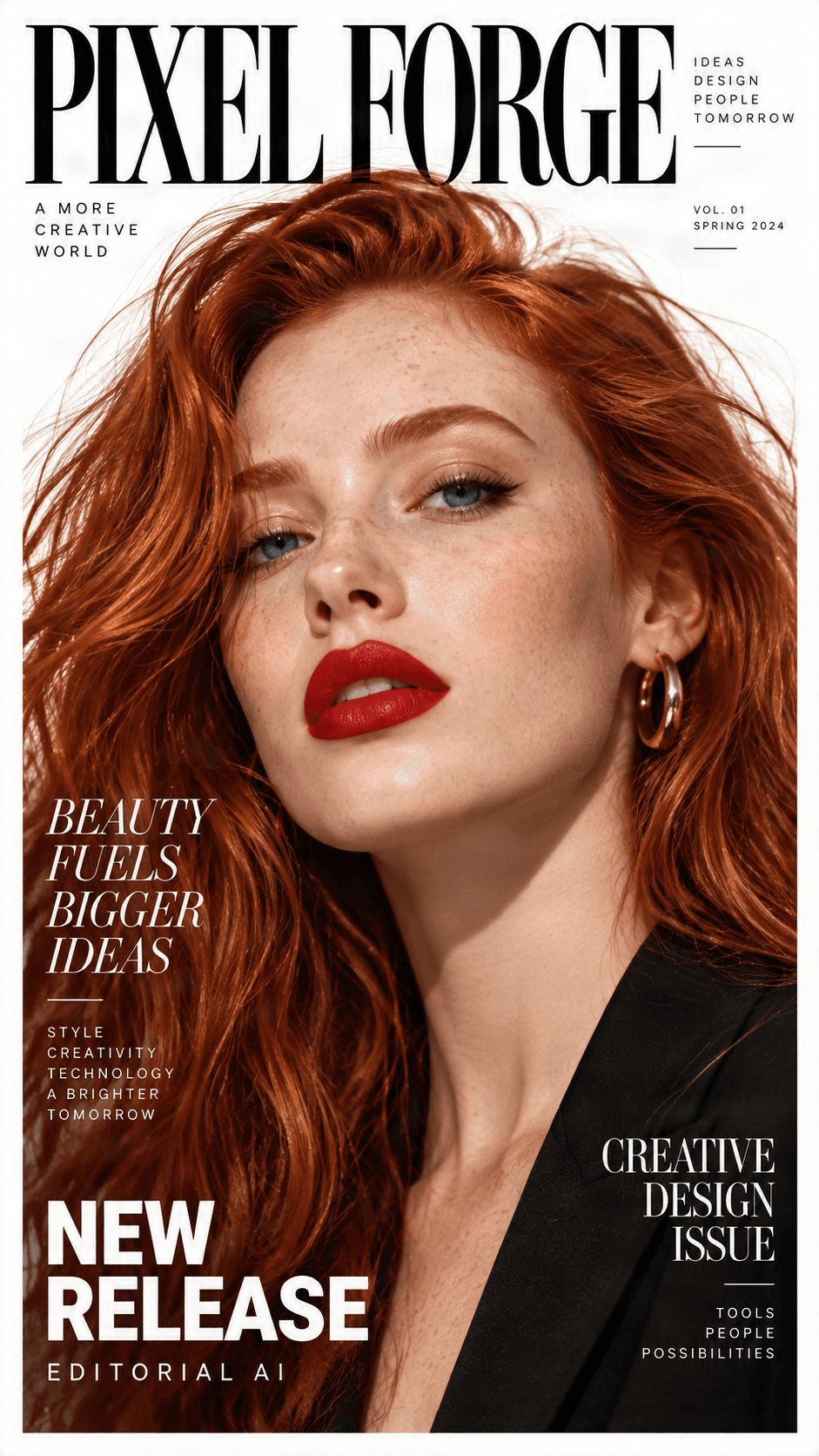
Vorschau der Originalanzeige
Erkannter Text zur Bearbeitung bereit
Klicken Sie auf einen beliebigen Textblock, ändern Sie den Wortlaut und sehen Sie die Aktualisierung direkt im Creative in der Vorschau.

NEW RELEASE
Headline / Promo label

BEAUTY FUELS BIGGER IDEAS123
Campaign headline

CREATIVE DESIGN ISSUE
Secondary subhead

PIXEL FORGE
Brand logo
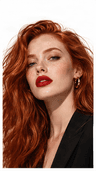
Background
Clean reconstructed image
Müssen Sie mehr als nur den Text aktualisieren?
Trennen Sie das Creative in bearbeitbare Text-, Bild-, Logo-, Grafik- und Hintergrundebenen.
Ein flaches Bild sollte keine Sackgasse sein.
ImageToLayers verleiht Ihren Designs wieder eine klare visuelle Struktur: Trennen Sie die gewünschten Elemente ab, rekonstruieren Sie verborgene Bereiche und setzen Sie Ihre Arbeit nahtlos fort.
Wichtige Elemente trennen
Identifizieren Sie Motive, Objekte und Hintergründe und verwandeln Sie diese in unabhängig bearbeitbare Ebenen.
Verdeckte Bereiche rekonstruieren
Nutzen Sie KI, um Hintergrundbereiche wiederherzustellen, die zuvor von Objekten im Vordergrund verdeckt wurden.
Bearbeitbare Ebenen exportieren
Laden Sie Ihre Ergebnisse als transparente PNG-Ebenen, strukturiertes ZIP-Paket oder editierbare PSD-Datei herunter.
Private Dateiverarbeitung
Ihre Dateien werden sicher verarbeitet, temporär gespeichert und können jederzeit über Ihr Dashboard gelöscht werden.
Benötigen Sie nur eine Hintergrundentfernung?
Sehen Sie den Unterschied zwischen einfachen Freistellern und einer vollständigen Ebenen-Dekomposition.
Entwickelt für Kreativprofis
Bereiten Sie Ebenen-Assets für Animation, Spieldesign und Produktmarketing vor.
Live2D / Spine Animation
Trennen Sie Charaktere und unterstützende Elemente, um den manuellen Vorbereitungsaufwand für Live2D, Spine und Motion-Workflows zu reduzieren.
Game Asset Creation
Trennen Sie Vordergrundmotive und Hintergründe, um Grafiken für Parallax-Szenen und wiederverwendbare Spiel-Assets vorzubereiten.
E-Commerce & Marketing
Trennen Sie Produkte von ihrem Hintergrund, um neue Kompositionen, Kampagnen-Visuals und Marktplatz-Bilder zu erstellen.
Workflows durchsuchen
Entdecken Sie Workflows zur Bildebenen-Trennung
Wählen Sie einen Workflow basierend auf der Art des Bildes, das Sie trennen möchten.
Visuelle Tools entdecken
Bilder erstellen, bearbeiten und trennen
Generieren Sie ein neues Visual, bereiten Sie einen Charakter für die Animation vor oder entfernen Sie Text aus einem bestehenden Bild. Wählen Sie einen Workflow und legen Sie los.
Kern-Workflow
Bild zu editierbarem PSD
Mehr als nur Hintergrundentfernung. Trennen Sie Ihr Bild in bearbeitbare Ebenen und rekonstruieren Sie verdeckte Bereiche.
Bild trennen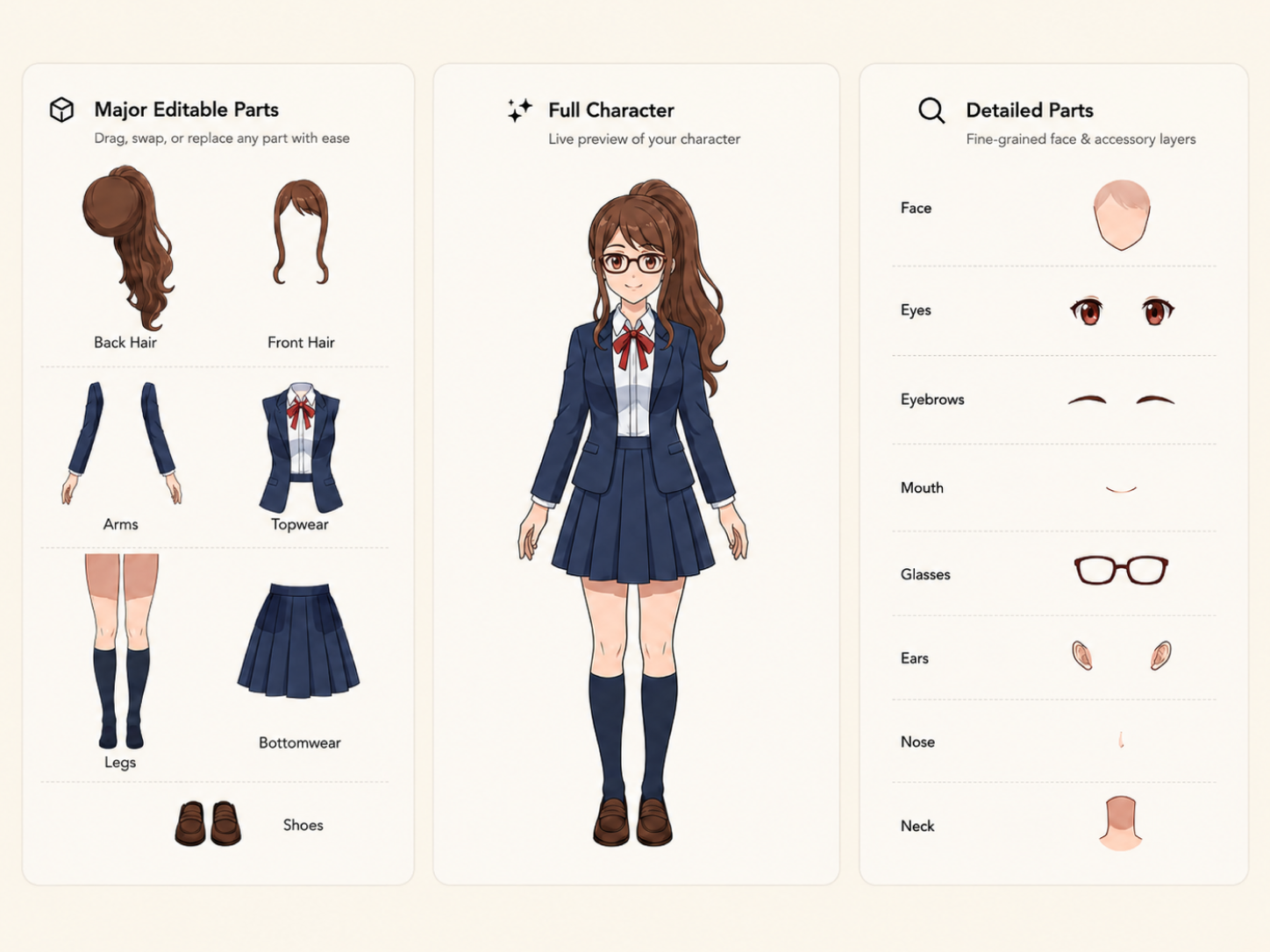
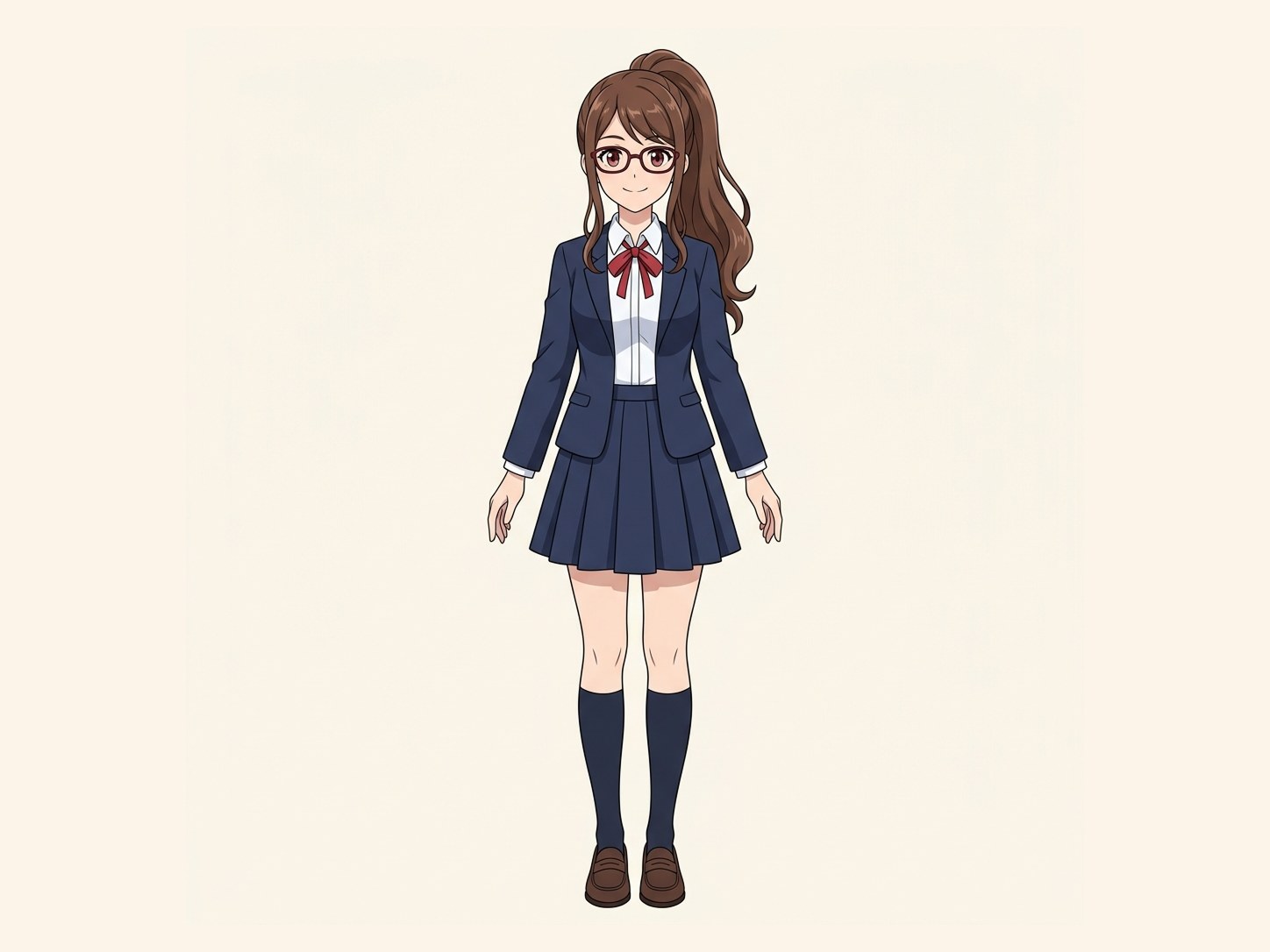
DETAILLIERTE CHARAKTER-TEILE
Charakter in Ebenen
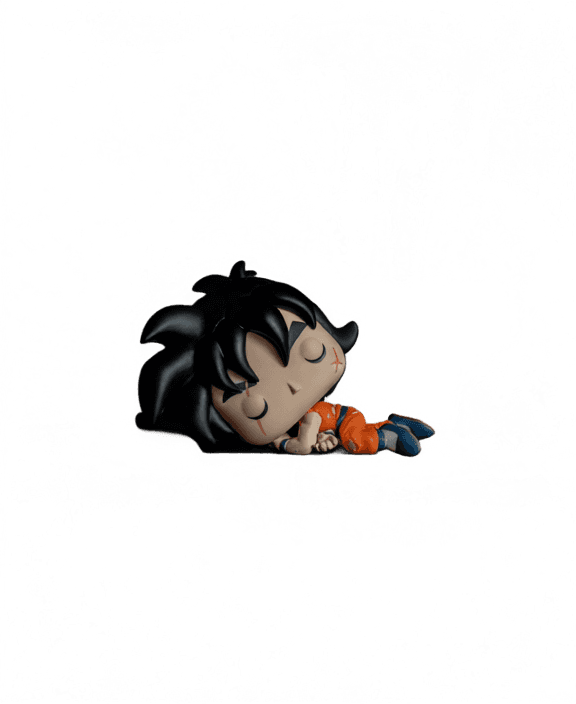
Unterteilen Sie unterstützte Bildbereiche wie Haare, Gesicht, Körper und Kleidung in bearbeitbare Ebenen, inklusive plausibler Rekonstruktion bei überlappenden Elementen.
Charakter-Teile trennen
Raster zu Vektor
Logo zu SVG-Pfaden
Konvertieren Sie Rasterlogos in saubere, bearbeitbare Vektorpfade und skalierbare SVG-Formen.
In SVG konvertieren


Vorder- & Hintergrund
Hintergrund-Splitter
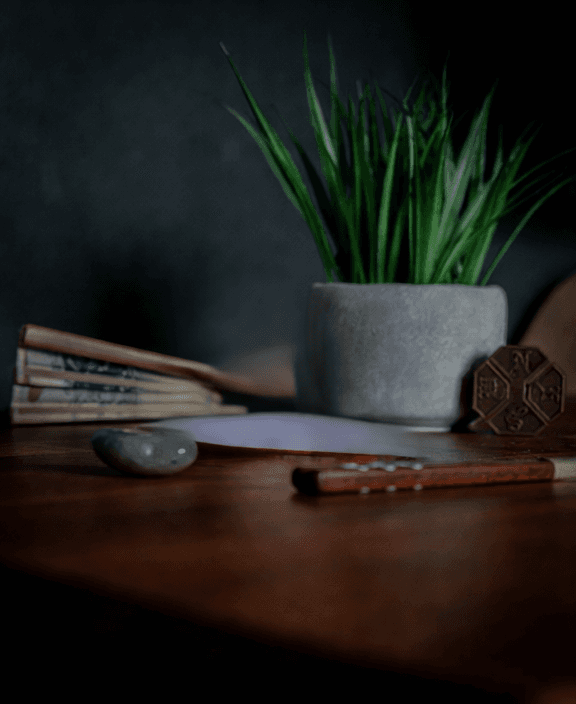
Trennen Sie ein Foto in einen transparenten Vordergrund und einen rekonstruierten Hintergrund.
Hintergrund trennen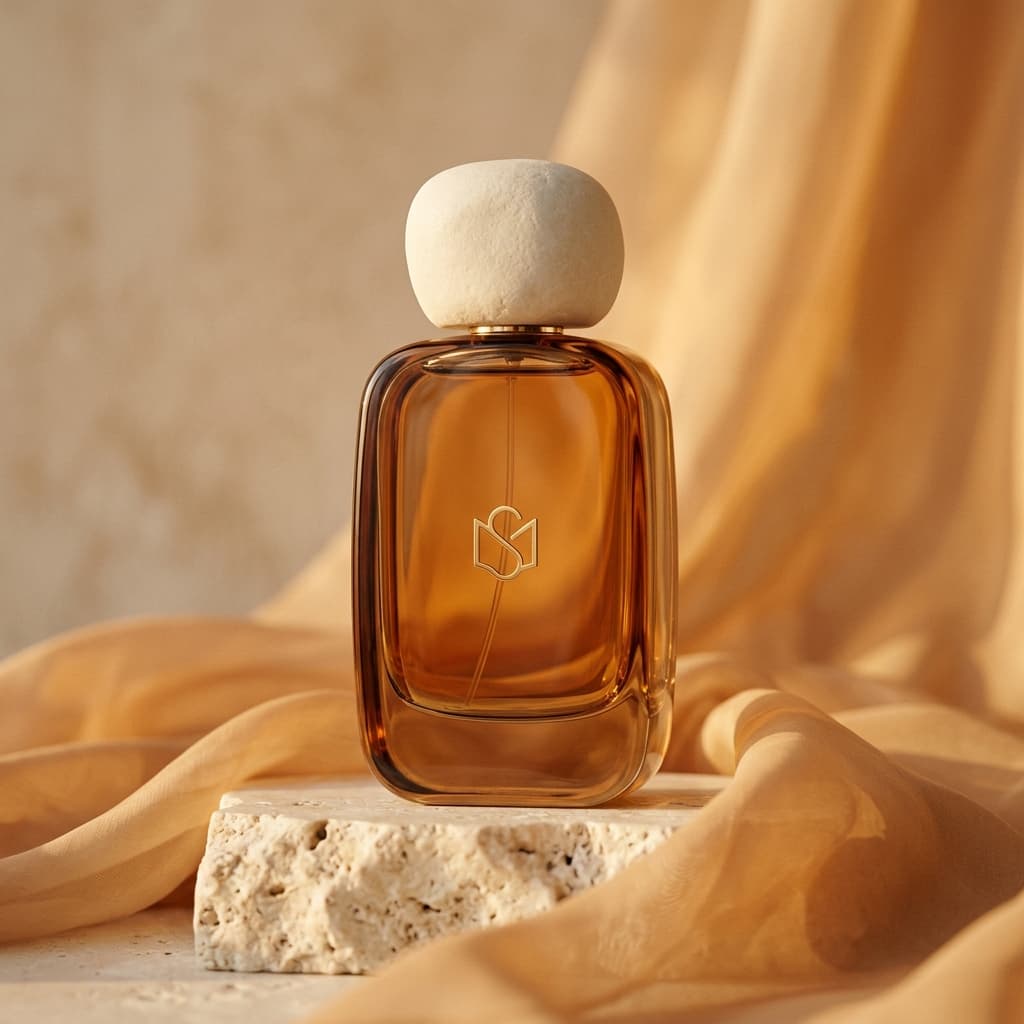
“A luxury perfume bottle on a sculpted stone pedestal, surrounded by translucent amber fabric, warm sunset lighting, soft shadows, premium editorial product photography.”
Prompt zu Visual
Bildgenerator
Verwandeln Sie eine schriftliche Anweisung in ein ausgefeiltes Visual und bearbeiten oder trennen Sie es anschließend in Ebenen.
Bild generieren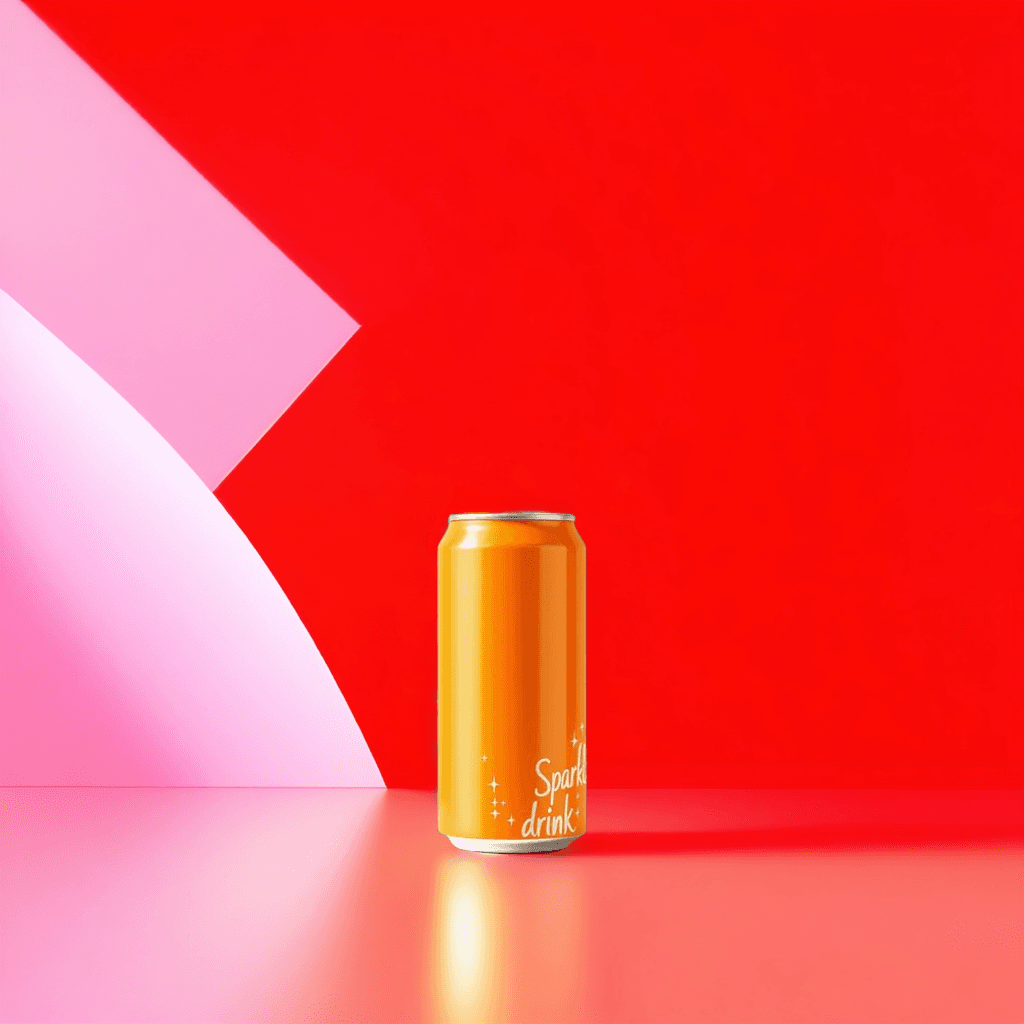 Vorher
Kampagnen-Motion
KI-Videogenerator
Verwandeln Sie Produktfotos, generierte Bilder und Text-Prompts in kurze Videos für Anzeigen und soziale Medien.
Video generieren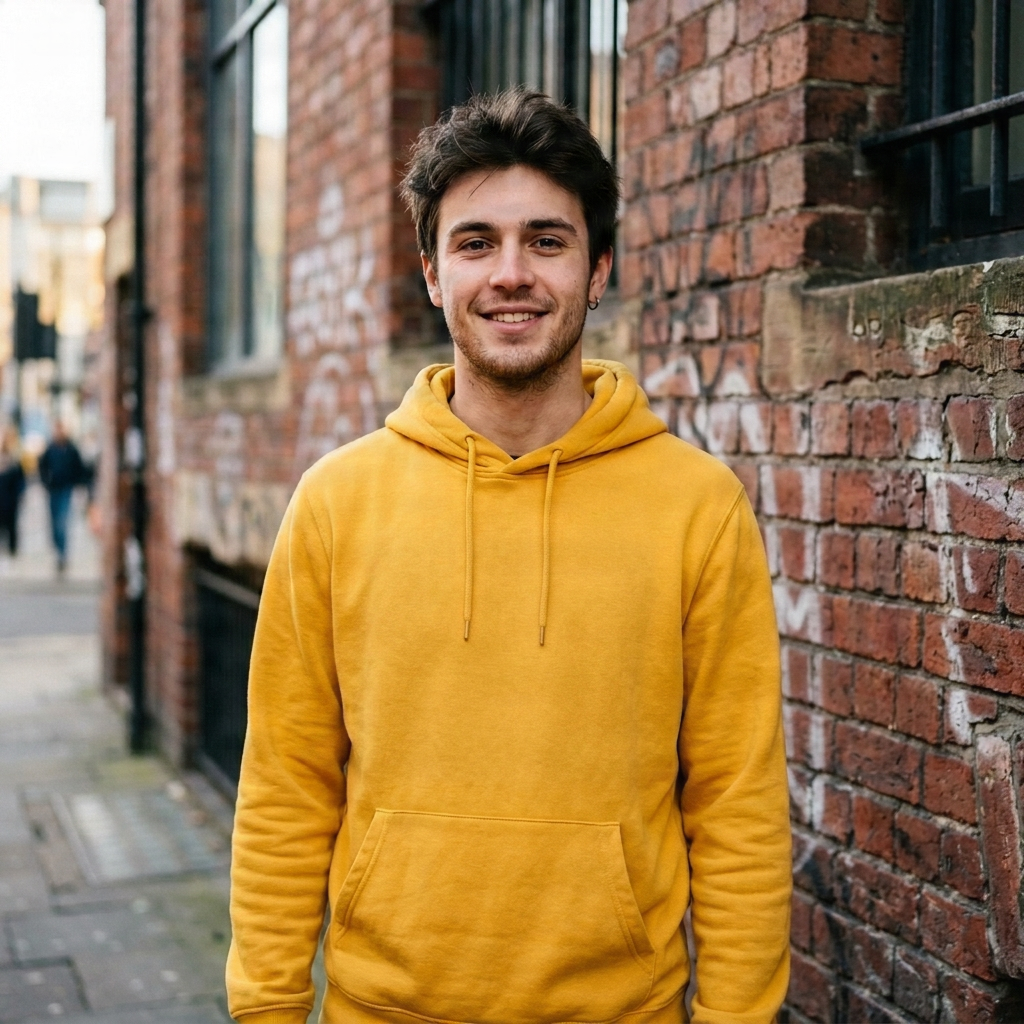
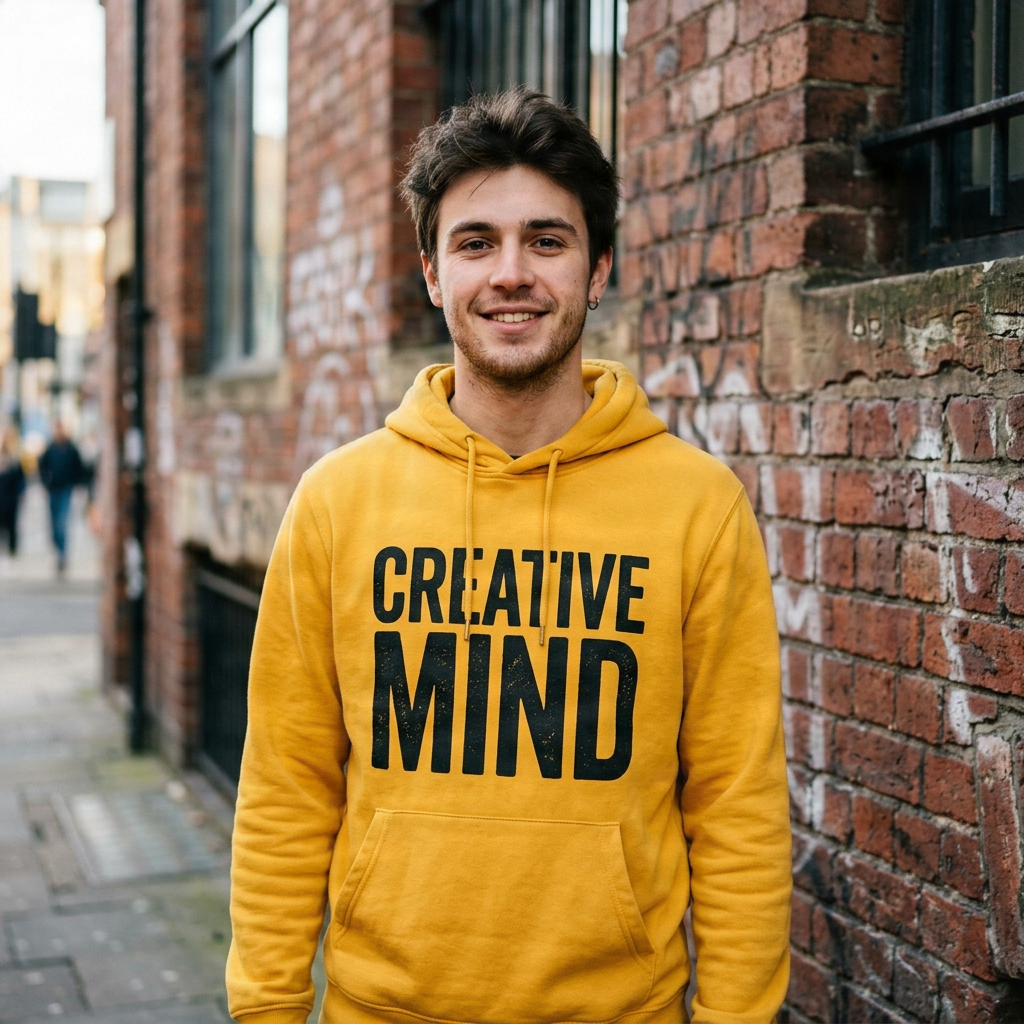
Automatische Bereinigung
Text aus Bild entfernen
Erkennen und entfernen Sie Text automatisch, während der verdeckte Hintergrund dahinter rekonstruiert wird.
Bildtext entfernen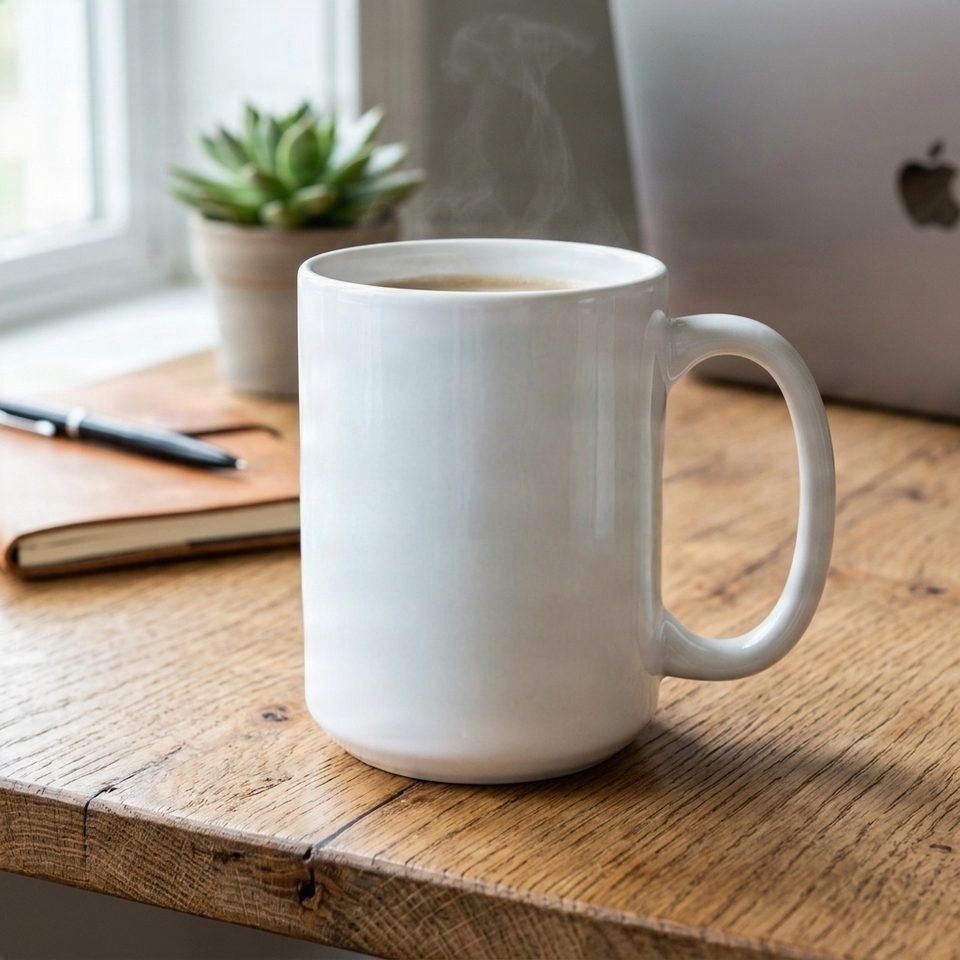
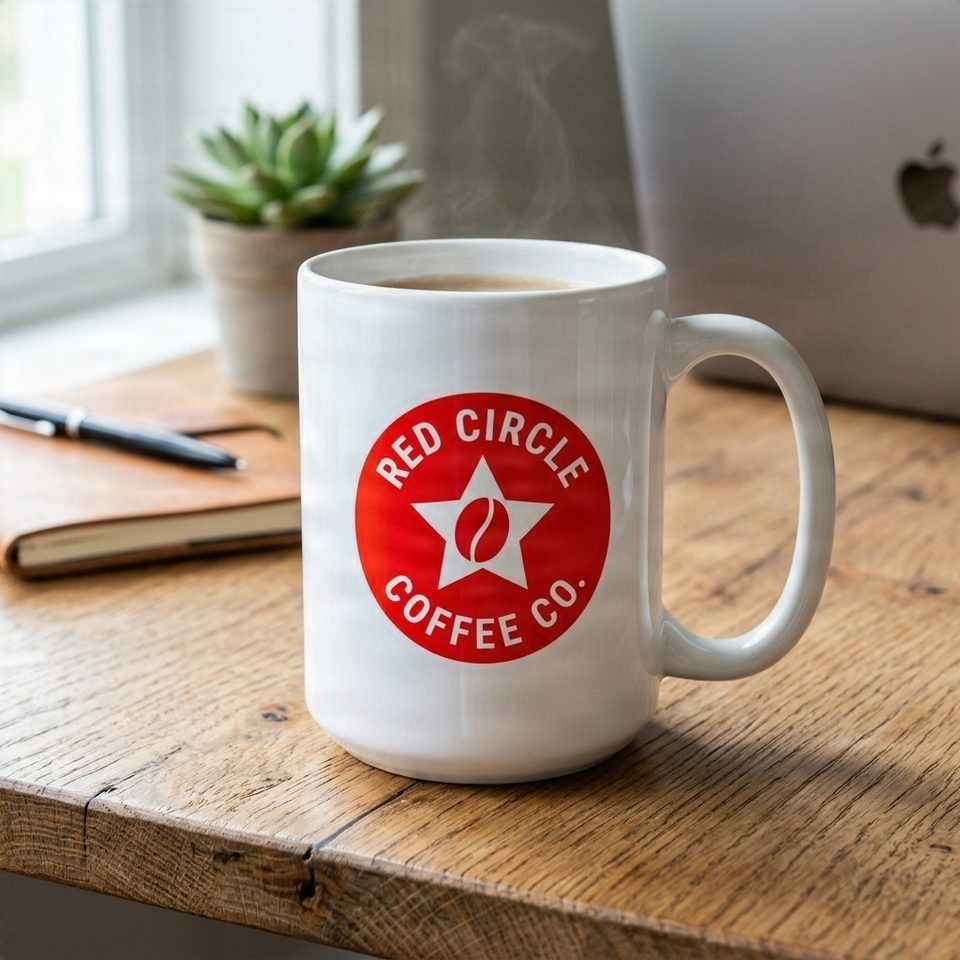
Branding-Bereinigung
Logos entfernen
Entfernen Sie mühelos unerwünschte Wasserzeichen, Logos und Branding-Elemente bei gleichzeitiger Rekonstruktion des Hintergrunds.
Logo entfernen

Objekte bereinigen
Unerwünschtes entfernen
Entfernen Sie Personen, Kabel, Wasserzeichen und Störfaktoren mit schneller KI-Bereinigung oder präziser maskenbasierter Objektentfernung.
Objekte entfernen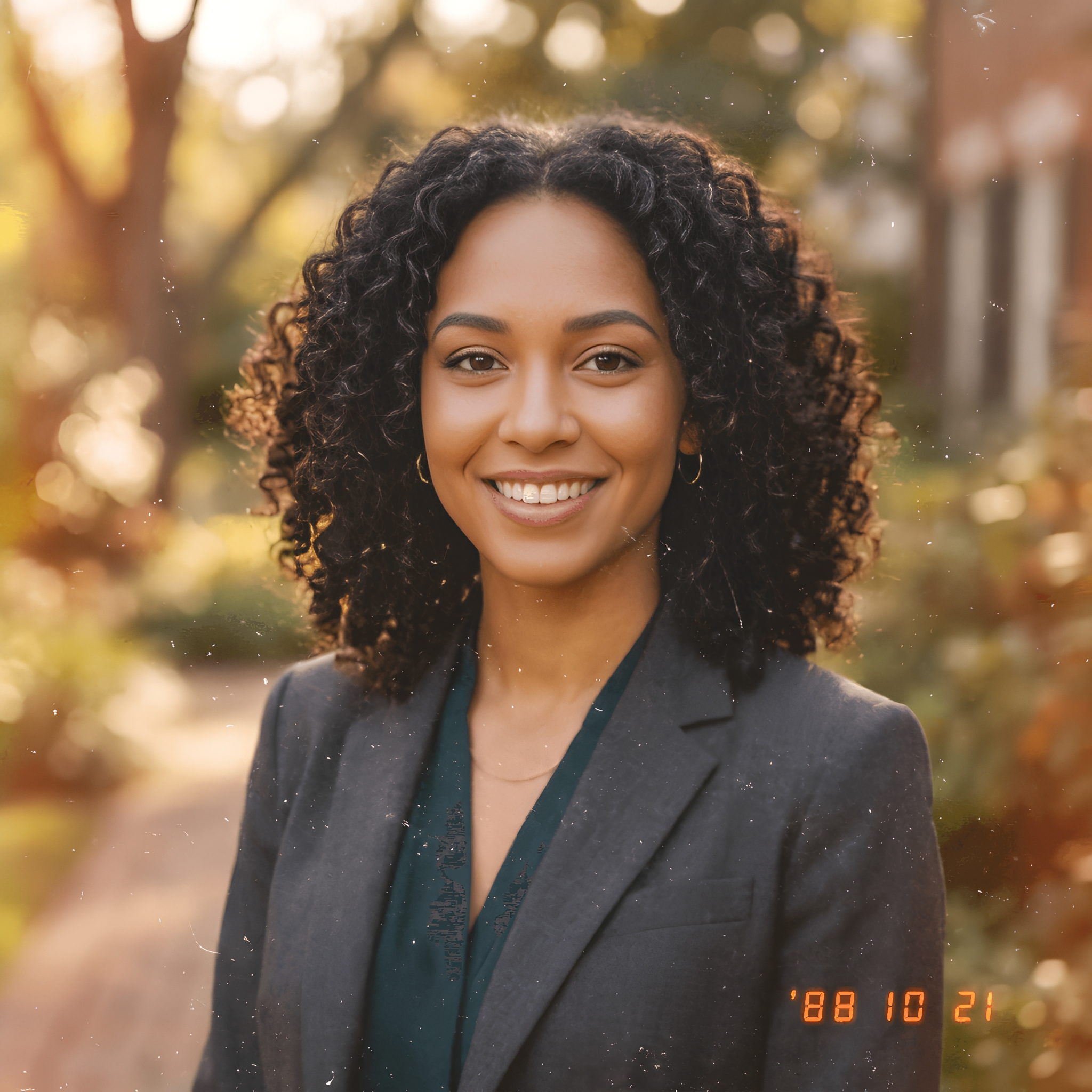
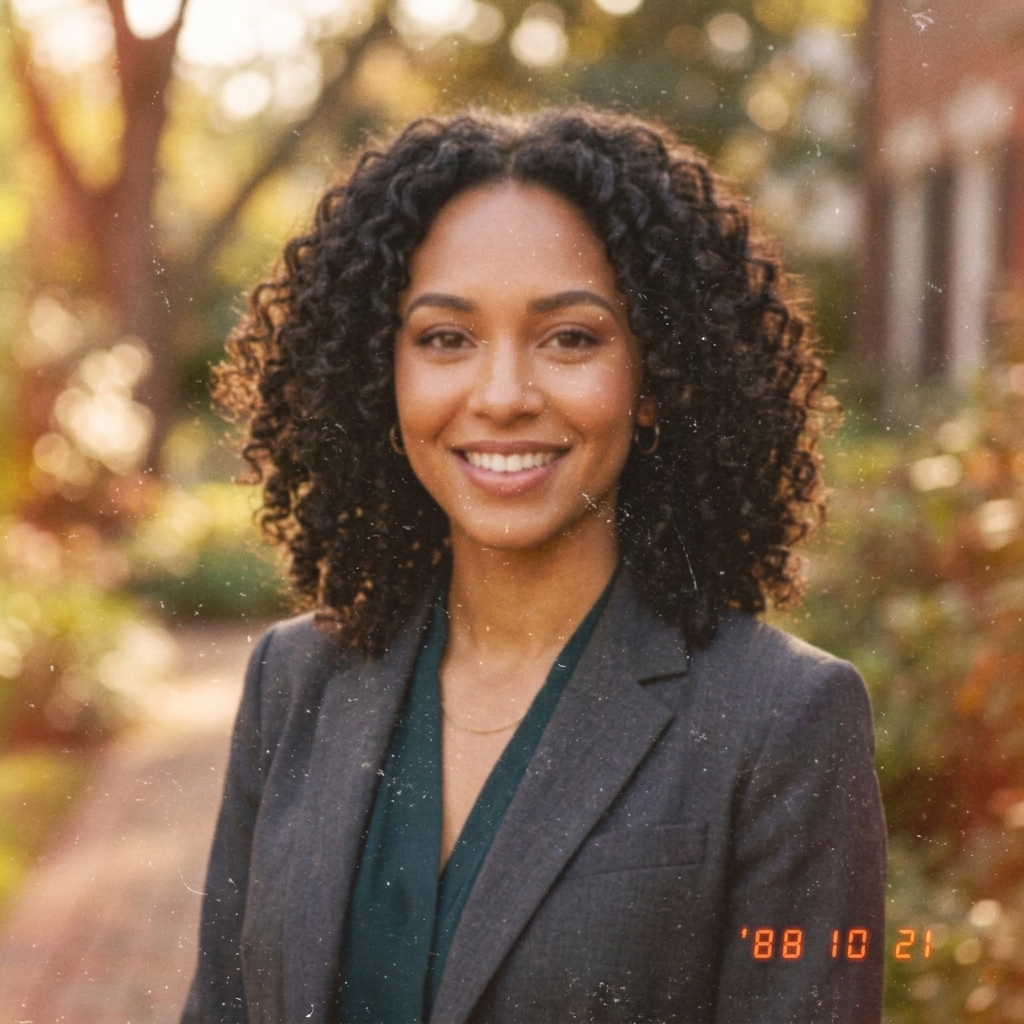
Porträt-Optimierung
Bild-Upscaler
Verbessern Sie Porträts, Teamfotos und Profilbilder mit einem gesichtsfokussierten Workflow, der schärfere Details wiederherstellt.
Bild hochskalieren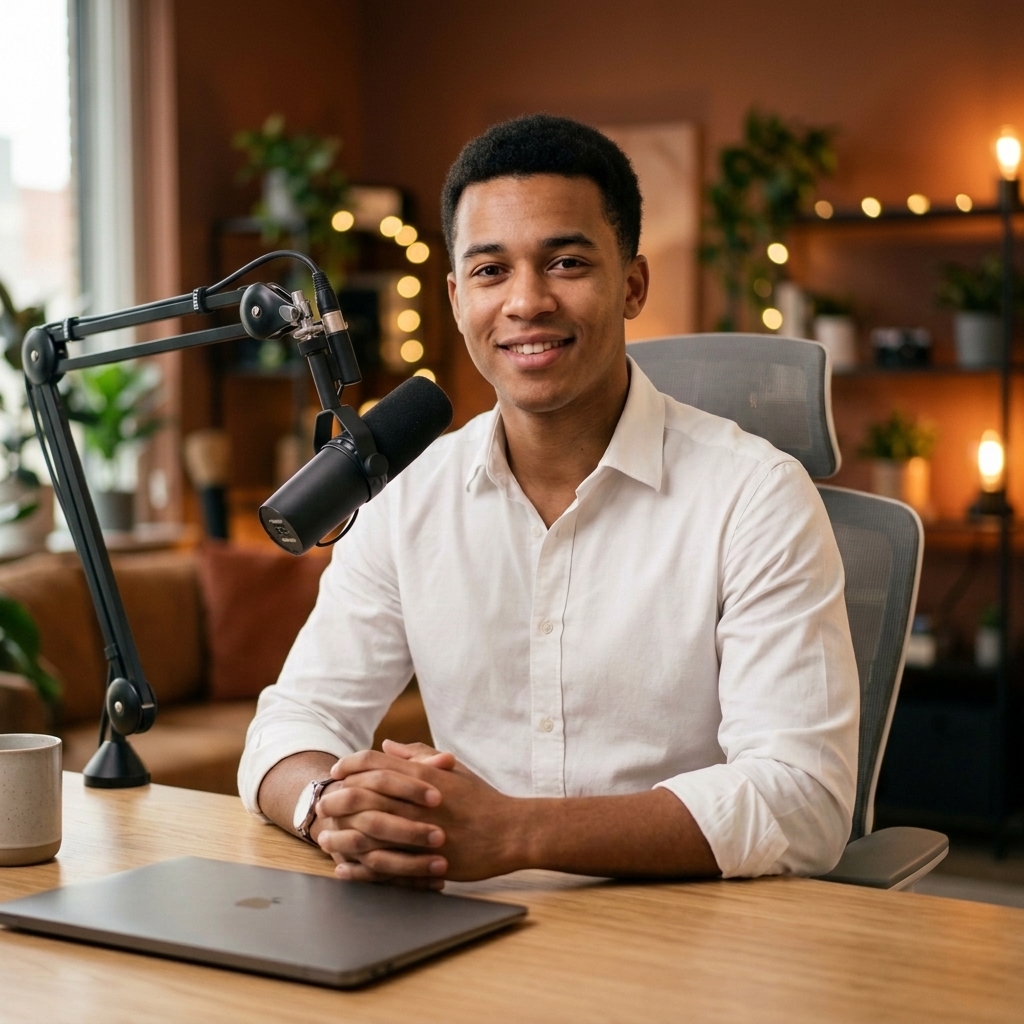
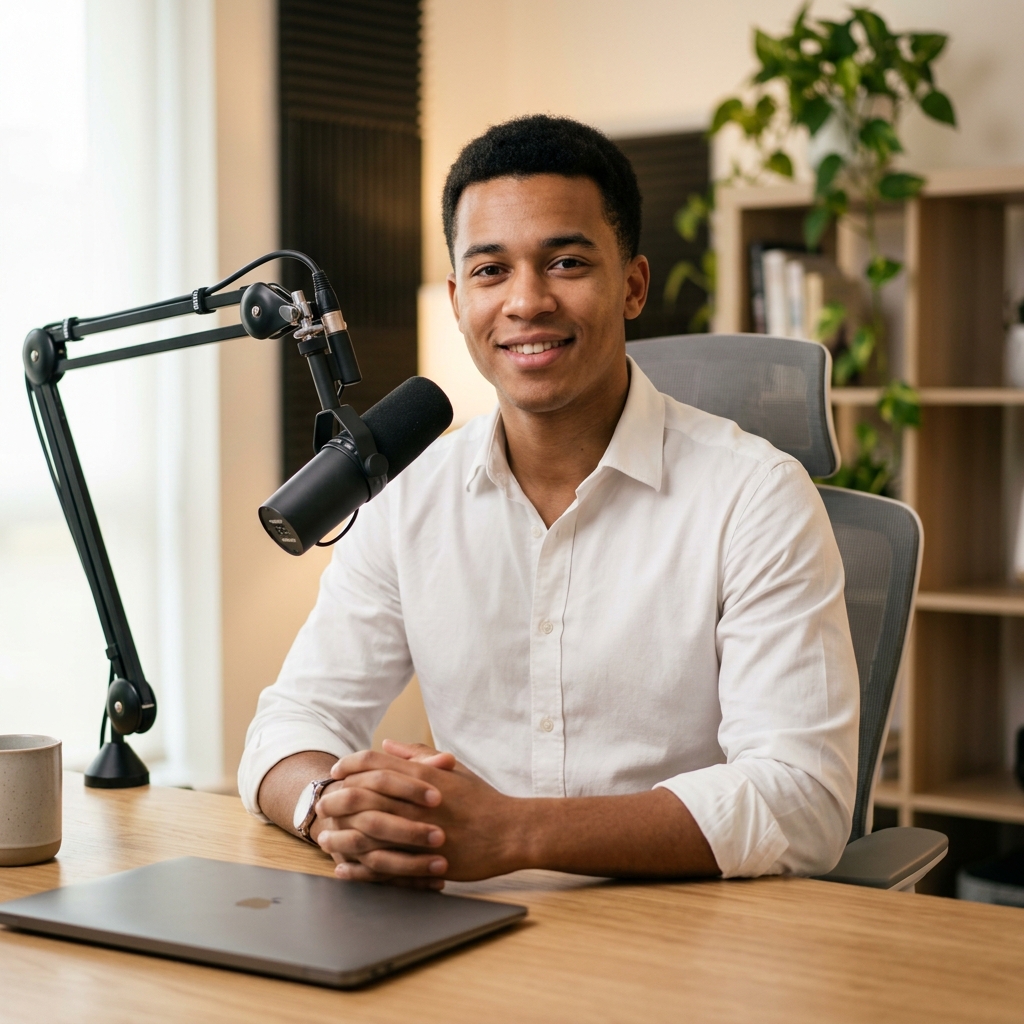
Foto-Hintergründe
Hintergrundwechsler
Tauschen Sie Hintergründe für Produkte, Porträts, Marketingbilder und Social-Media-Visuals aus.
Hintergrund ändern

Hintergrundgenerierung
Hintergrund generieren
Platzieren Sie Ihre freigestellten Produkte sofort in wunderschöne, KI-generierte Umgebungen.
Hintergrund generieren

Objekte hinzufügen & ersetzen
Generative Füllung
Nutzen Sie KI, um Inhalte in jedem ausgewählten Bereich Ihres Bildes hinzuzufügen, zu ersetzen oder neu aufzubauen.
Generative Füllung nutzen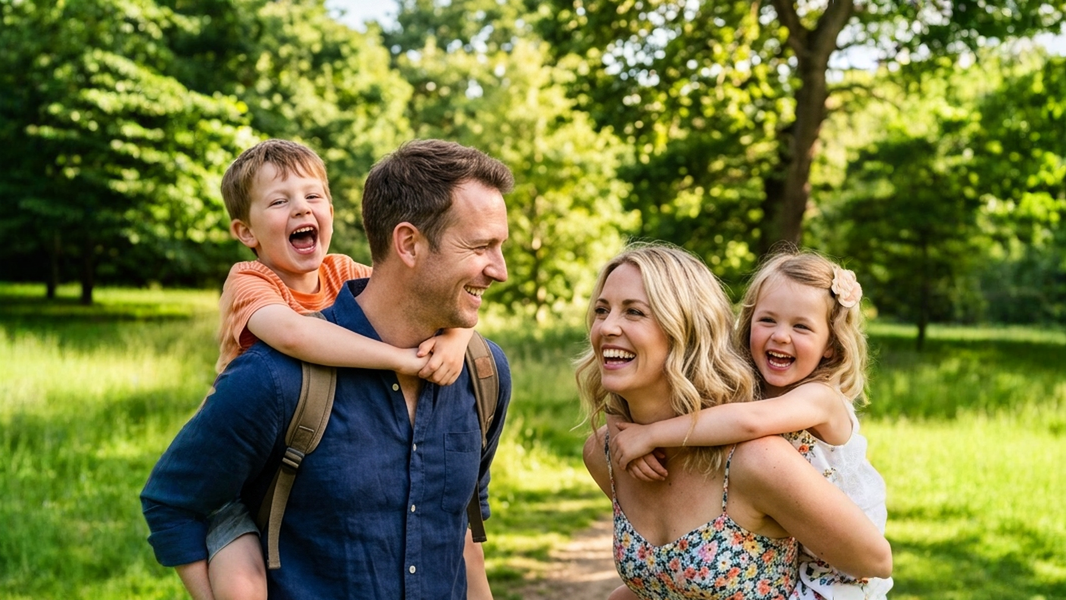
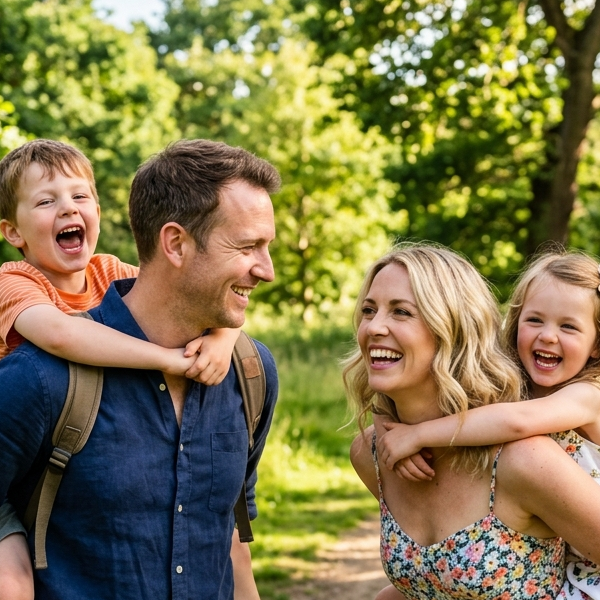
Bild-Outpainting
Bild-Erweiterung
Erweitern Sie Bilder nahtlos in jede Richtung, während der ursprüngliche Stil beibehalten wird.
Bild erweitern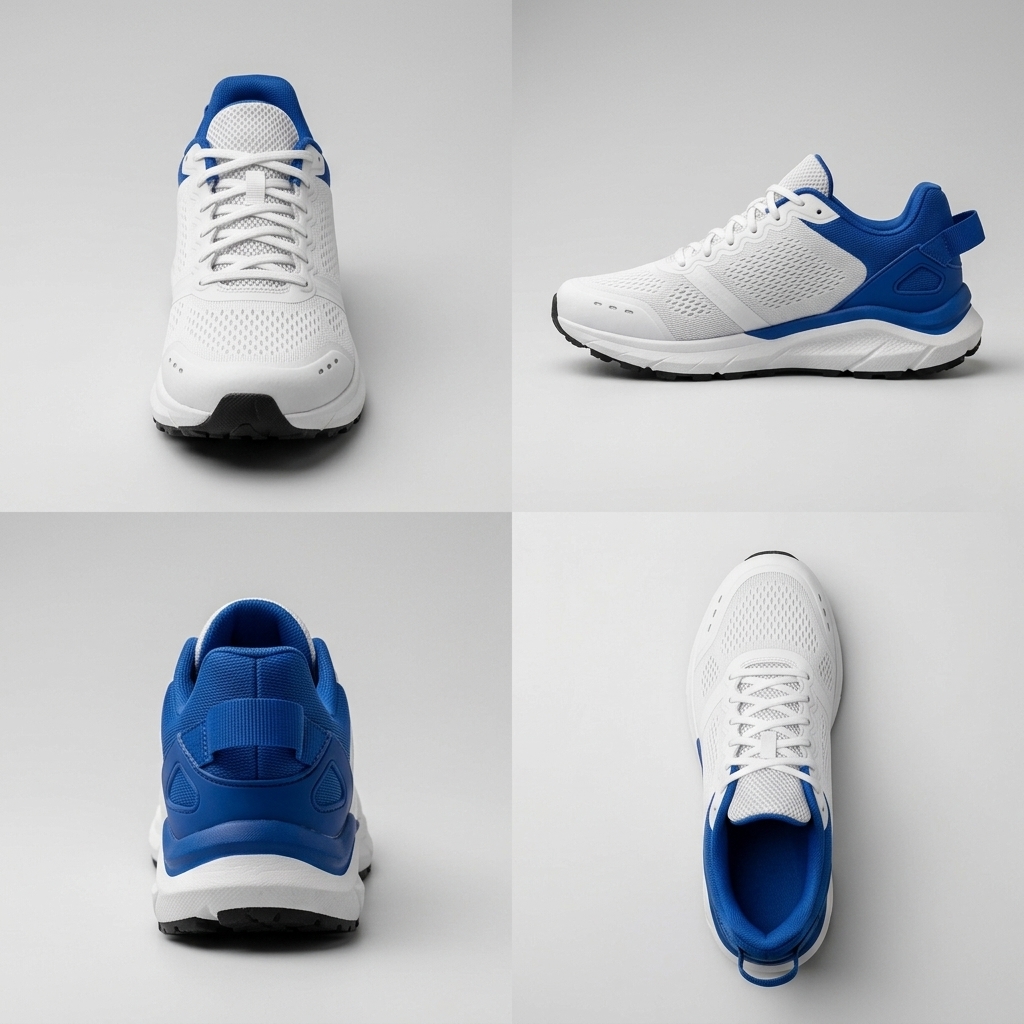

Produktmarketing
KI-Mehrfachansichten
Generieren Sie Vorder-, Seiten- und Rückansichten aus einem einzigen Produktfoto ohne neues Shooting.
Ansichten generieren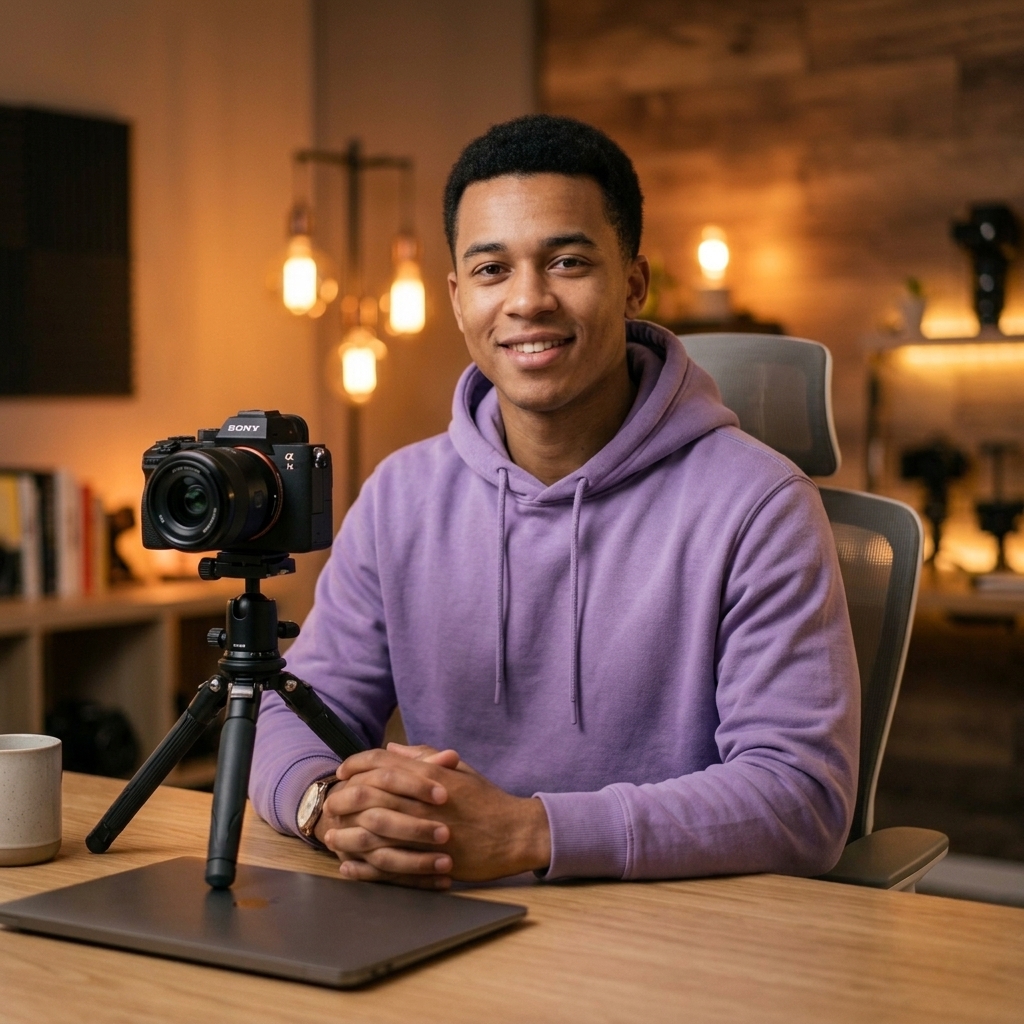
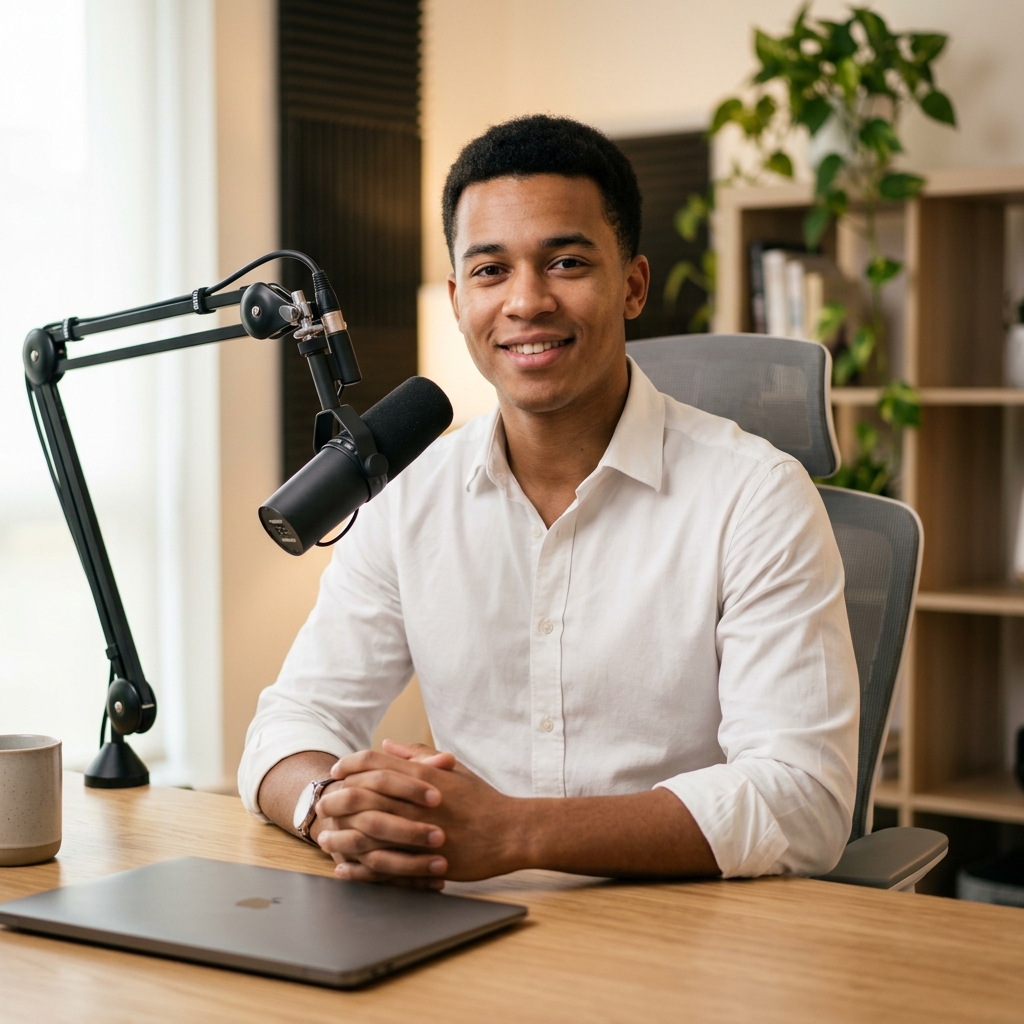
Vollständige Transformation
Fotos mit KI bearbeiten
Ändern Sie sein Shirt in einen lila Hoodie, ersetzen Sie das Mikrofon durch eine Kamera und tauschen Sie den Hintergrund gegen ein kreatives Studio aus.
KI-Fotoeditor testenEntdecken Sie Ihr kreatives Potenzial
Echte Workflows, bevor Sie sich für einen Plan entscheiden
Trennen Sie Charaktere, bereiten Sie Produktvisualisierungen vor und generieren Sie zusätzliche Perspektiven mit gezielten Bild-Workflows.
Workflows entdecken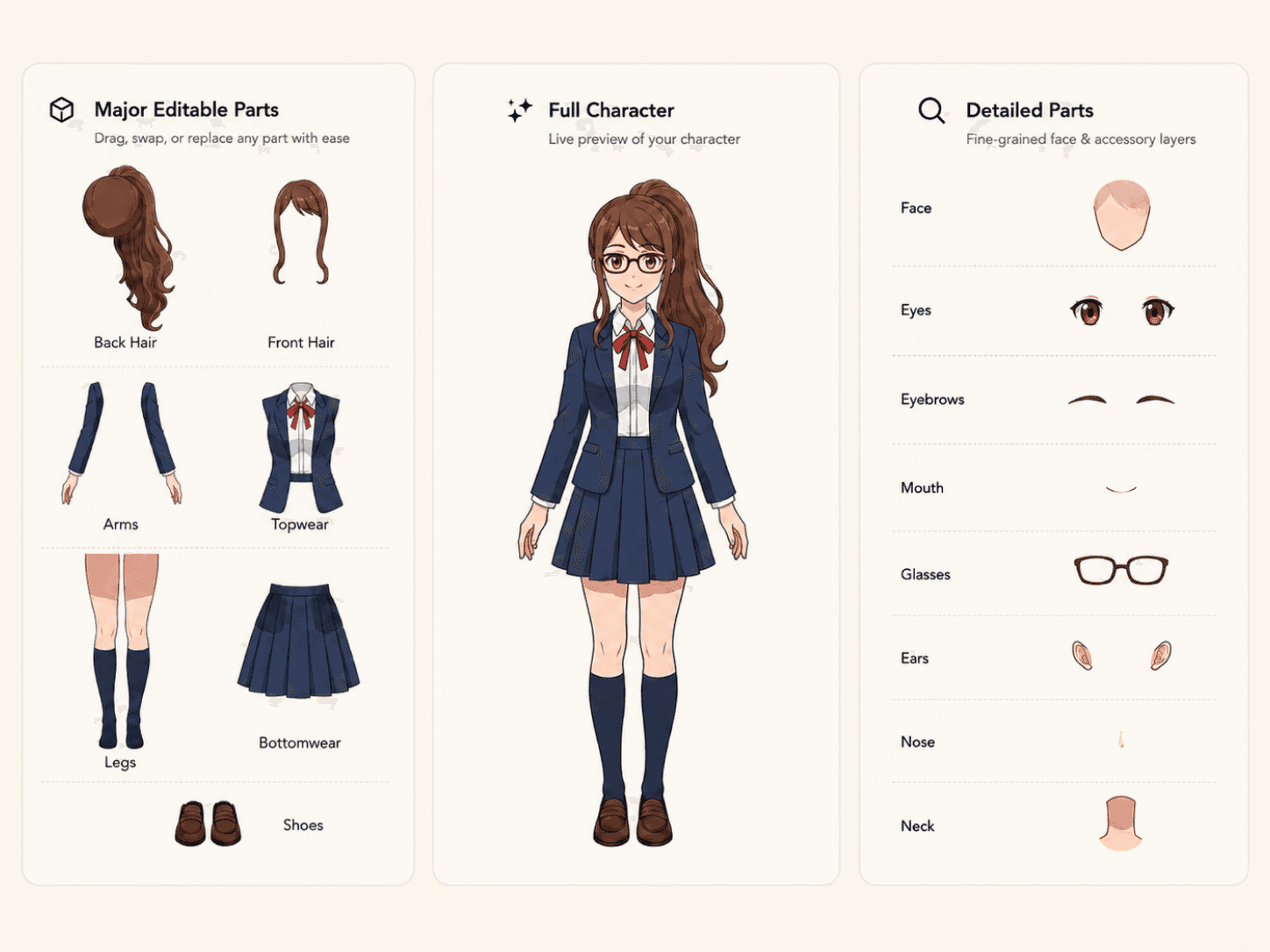
Charakter-Ebenen
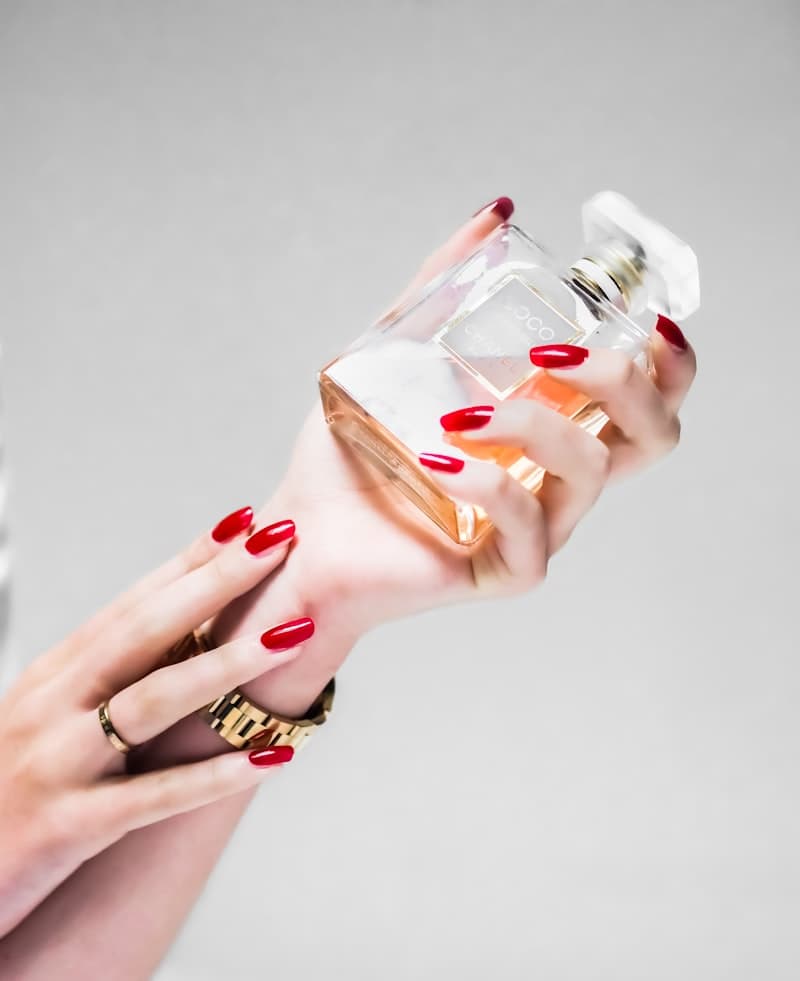
Produktvisualisierungen
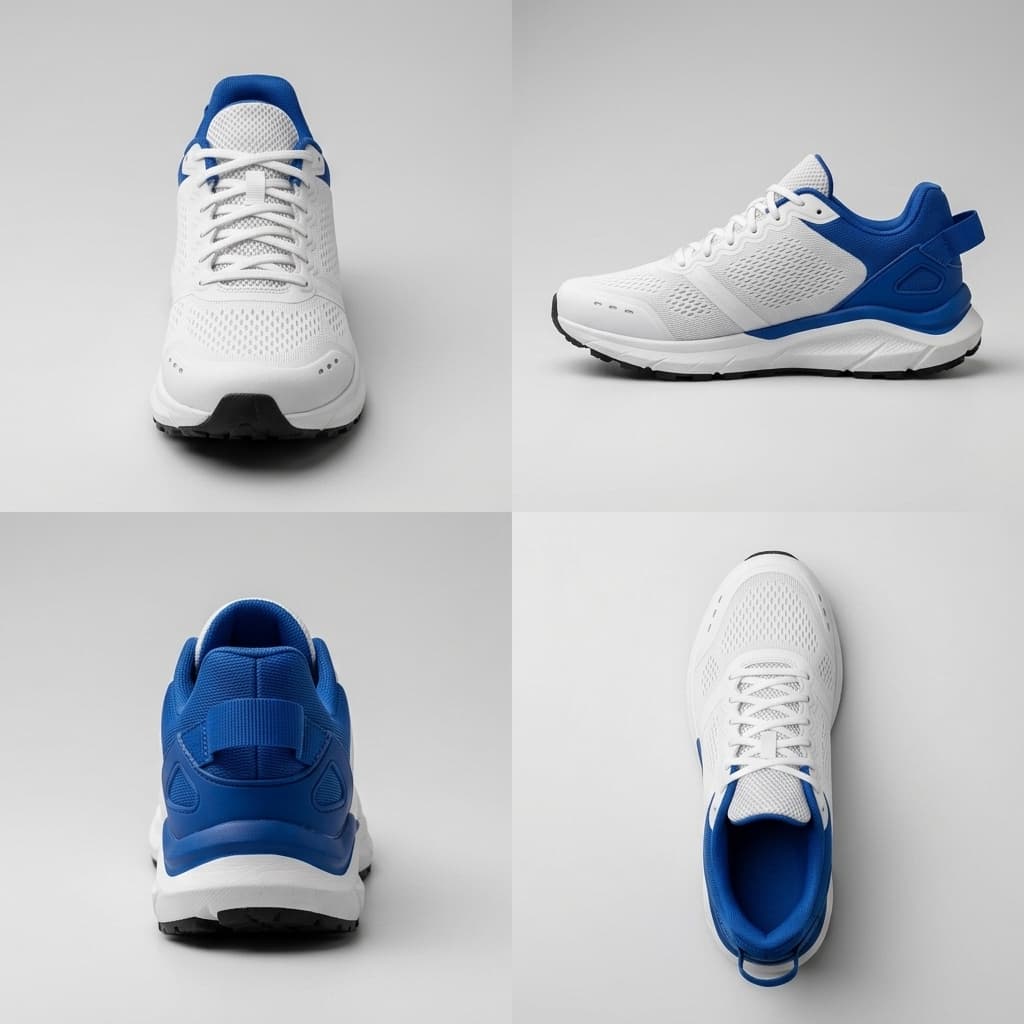
Mehrere Perspektiven
Ein Guthaben für jeden Bild- und Video-Workflow
Nutzen Sie dasselbe Guthaben für Ebenentrennung, Hintergrund-Tools, Bildbearbeitung, Bildgenerierung und Videogenerierung.
- 20 einmalige Credits
- Kein Abonnement erforderlich
- Eligible workflows: Background Remover, Image Generator (Turbo), Generate Background
- Layered Preview — no credits required
- 7 Tage Dateiaufbewahrung
- Nano
- GPT
- Hailuo
- Kling
- Seed
- Horse
- Veo
- 12.000 Credits/Jahr
- Priorisierte FunktionswünscheExklusiv im Jahresabo
- Unterstützt alle Kredit-Modelle: Z-Image Turbo, Nano Banana Pro, Nano Banana 2, GPT Image 2, Hailuo, Kling 2.1, Runway Gen-4.5, HappyHorse 1.1, Seedance 2.5, Veo 3.1
- Kern-Workflows: Image to Layers, Character to Layers, Character Turnaround (Front / Side / Back + Character Consistency Beta), Image Generator, AI Photo Editor, Remove Unwanted, Generate Background, AI Multiple Angles
- PSD- und ZIP-Export
- 30 Tage Dateiverlauf
- Kommerzielle Nutzung
- Nano
- GPT
- Hailuo
- Kling
- Seed
- Horse
- Veo
- 36.000 Credits/Jahr
- Priorisierte FunktionswünscheExklusiv im Jahresabo
- Alles aus Creator
- Unterstützung aller Credit-Modelle: Z-Image Turbo, Nano Banana Pro, Nano Banana 2, GPT Image 2, Hailuo, Kling 2.1, Runway Gen-4.5, HappyHorse 1.1, Seedance 2.5, Veo 3.1
- Kern-Workflows: Bild in Ebenen, Charakter in Ebenen, Charakter-Turnaround (Vorne / Seite / Hinten + Charakter-Konsistenz Beta), Bildgenerator, KI-Fotoeditor, Unerwünschtes entfernen, Hintergrund generieren, KI-Mehrfachwinkel
- Priorisierte Verarbeitung
- Teamzusammenarbeit
- API-Zugriff
- 1 Jahr Dateiaufbewahrung
Von einem Bild zu fertigen kreativen Assets
Wechseln Sie von einem Quellbild zu Bereinigung, Generierung, Komposition und Export, ohne die Tools zu wechseln.
Workflow wählen
Beginnen Sie mit dem Workflow, der zu Ihrem Asset passt, und wählen Sie dann einen Plan basierend auf Ihrem Volumen.
Allgemein
Bild in Ebenen
Starten Sie mit dem Haupt-Workflow zur Umwandlung eines Bildes in bearbeitbare, PSD-fertige Ebenen.
Vektor
Logo zu SVG
Wandeln Sie Raster-Logos in saubere, bearbeitbare und skalierbare SVG-Vektorpfade um.
Bekleidung
Virtuelle Anprobe
Vorschau von Hemden, Jacken, Hosen und kompletten Outfits auf Ihrem Foto mit KI.
Charaktere
Charakter in Ebenen
Trennen Sie Anime-, Spiel- und Charakterillustrationen in unterschiedliche Körper-, Haar-, Kleidungs- und Hintergrundebenen.
Animation
Animator-Vorbereitung
Trennen Sie Vordergrund, Charaktere, Mittelgrund und Hintergründe und rekonstruieren Sie verdeckte Bereiche für Parallax- und Motion-Workflows.
Bereit, ein Bild zu trennen?
Laden Sie ein JPG, PNG oder WebP hoch und erstellen Sie in Minuten bearbeitbare Ebenen.
Nicht sicher, welches Tool Sie brauchen?
Workflows vergleichen
Weiterarbeiten
BetaÜber die Ebenentrennung hinaus
Bringen Sie Ihre getrennten Assets in den Agent Workspace, um Bilder zu bearbeiten, Hintergründe zu ändern, Produktvariationen zu generieren, neue Ansichten zu erstellen und alle Ergebnisse in einem Projekt zu verknüpfen.
Agent Workspace öffnenNur ein Ergebnis nötig?
Nutzen Sie ein fokussiertes Tool für Ebenentrennung, Hintergrundentfernung oder Produktbearbeitung.
Kompletter Workflow nötig?
Nutzen Sie den Agent Workspace, um zwischen Tools zu wechseln, Versionen zu vergleichen und nahtlos weiterzuarbeiten.
Häufig gestellte Fragen
Was macht ImageToLayers genau?
ImageToLayers verwandelt ein flaches Bild in separate, bearbeitbare visuelle Ebenen. Anstatt Motive, Hintergründe und Charaktere dauerhaft in einem Bild zu vereinen, wird eine neue Ebenenstruktur erstellt, die Sie prüfen, bearbeiten und neu anordnen können.
Sind das die ursprünglichen Ebenen aus meinem Quelldatei?
Nein. Sobald ein Bild als PNG, JPG oder ähnliches Format gespeichert wurde, ist die ursprüngliche Ebenenstruktur nicht mehr in der Datei enthalten. ImageToLayers erstellt eine neue Interpretation des sichtbaren Bildes; es stellt nicht die exakten Ebenen wieder her, die ursprünglich vom Designer erstellt wurden.
Was passiert mit Bereichen, die hinter anderen Objekten verborgen sind?
Wenn ein Teil eines Bildes einen anderen verdeckt, kann ImageToLayers plausible verdeckte Bereiche hinter der Überlappung rekonstruieren. Diese Bereiche sind KI-generierte Schätzungen, keine wiederhergestellten Originalpixel.
Kann ich die Ebenen nach der Trennung bearbeiten?
Ja. Die Trennung ist nur der Ausgangspunkt. Sie können das Ergebnis direkt in ImageToLayers weiterbearbeiten, einzelne Ebenen auswählen, die Komposition anpassen und KI-Bearbeitung nutzen, ohne das gesamte Bild neu generieren zu müssen.
Muss ich die Ebenen herunterladen, bevor ich sie bearbeiten kann?
Nein. Sie können das getrennte Ergebnis direkt in ImageToLayers weiterbearbeiten. Der Export steht bereit, wenn Sie das Ergebnis in einer anderen Anwendung nutzen möchten.
Wie unterscheidet sich ImageToLayers von einem Hintergrundentferner?
Ein Hintergrundentferner trennt meist nur ein Vordergrundmotiv vom Hintergrund. ImageToLayers trennt mehrere bedeutsame visuelle Bereiche, erstellt eine Ebenenstruktur und kann verdeckte Bereiche hinter Überlappungen rekonstruieren.
Was kann ich mit den getrennten Ebenen tun?
Sie können Ebenen ausblenden oder neu positionieren, die Komposition ändern, KI zur Bearbeitung einzelner Ebenen nutzen, neue visuelle Variationen erstellen und das Ergebnis für andere Anwendungen exportieren.
Welche Arten von Bildern funktionieren am besten?
Bilder mit klarer visueller Struktur liefern meist die nützlichsten Ergebnisse. Deutliche Motive, erkennbare Kanten und klare Vorder-Hintergrund-Beziehungen erleichtern die Erstellung sauberer Ebenen. Feine Details, starke Unschärfe oder extreme Überlappungen erfordern eventuell zusätzliche Bearbeitung.
Erzeugt jedes Bild die gleiche Anzahl an Ebenen?
Nein. ImageToLayers analysiert das hochgeladene Bild, daher hängt die Ebenenstruktur vom tatsächlichen Inhalt ab. Ein einfaches Produktfoto ergibt vielleicht nur wenige Ebenen, während eine komplexe Illustration viele unterschiedliche Bereiche enthalten kann.
Kann ich ImageToLayers für Charakter-Grafiken verwenden?
Ja. Charakter-Grafiken können in Bereiche wie Haare, Gesicht, Körper, Kleidung und andere unterscheidbare Zonen getrennt werden. Die genauen Ebenen hängen von der hochgeladenen Grafik ab.
Kann ich das Ergebnis in Photoshop oder anderer Software verwenden?
Ja. Sie können Ihr Ergebnis exportieren und in externer Software weiterarbeiten oder die Bearbeitung direkt in ImageToLayers fortsetzen.
Verändert ImageToLayers mein Originalbild?
Nein. Ihr hochgeladenes Bild bleibt die Quelle. Ebenentrennung, KI-Bearbeitungen und rekonstruierte Bereiche erzeugen neue Arbeitsergebnisse, ohne das Originalbild selbst zu verändern.
Was, wenn die Ebenentrennung nicht perfekt ist?
KI-Trennung ist nicht bei jedem Bild perfekt. Sie können die getrennten Ebenen überprüfen, einzelne Teile nachbearbeiten oder einen anderen Ansatz wählen, ohne das gesamte Bild neu starten zu müssen.
Benötige ich die ursprüngliche PSD- oder Quelldatei?
Nein. Sie können mit einem PNG, JPG oder anderen unterstützten Format starten und eine neue bearbeitbare Ebenenversion erstellen, ohne Zugriff auf die ursprüngliche Photoshop-Datei.
Kann ich Ebenen aus einem KI-generierten Bild trennen?
Ja. Laden Sie ein fertiges Bild aus einem KI-Generator hoch, um es in eine neue bearbeitbare Ebenenstruktur zu verwandeln. Sie können an einzelnen Ebenen arbeiten, den KI-Editor zur Modifikation nutzen und das Ergebnis exportieren, ohne das gesamte Bild neu zu generieren. Die generierten Ebenen sind eine neue Interpretation des flachen Bildes, nicht die ursprünglichen internen Ebenen des Generators.
Erstellen Sie Ihr erstes Ebenen-Bild
Laden Sie ein JPG, PNG oder WebP hoch und exportieren Sie das Ergebnis als bearbeitbare PSD- oder transparente PNG-Ebenen.
Bild hochladen