
GPT Image 2 Generator & Editor
Bildgenerator & EditorGenerieren Sie Bilder aus einem Prompt oder bearbeiten und kombinieren Sie bestehende Bilder mit GPT Image 2. Mehrsprachiger Text, Poster- und redaktionelle Layouts sowie konversationelle Überarbeitungen – senden Sie die Ergebnisse anschließend an Image to Layers.
GPT Image 2 Studio
Visual SynthesisPrompt-to-image synthesis, multi-reference blend, and intelligent background segmentation.
Image
OptionalAdd Image
Click or drag one source image here to start editing.
PNG, JPG, JPEG, or WEBP. The upload card is the primary starting point.
Enter a clear edit instruction. Cmd/Ctrl + Enter runs when ready.
0/500Advanced
Create Result
Add a prompt before running.
GPT Image 2 · Proofing Canvas
Interactive before / after inspection
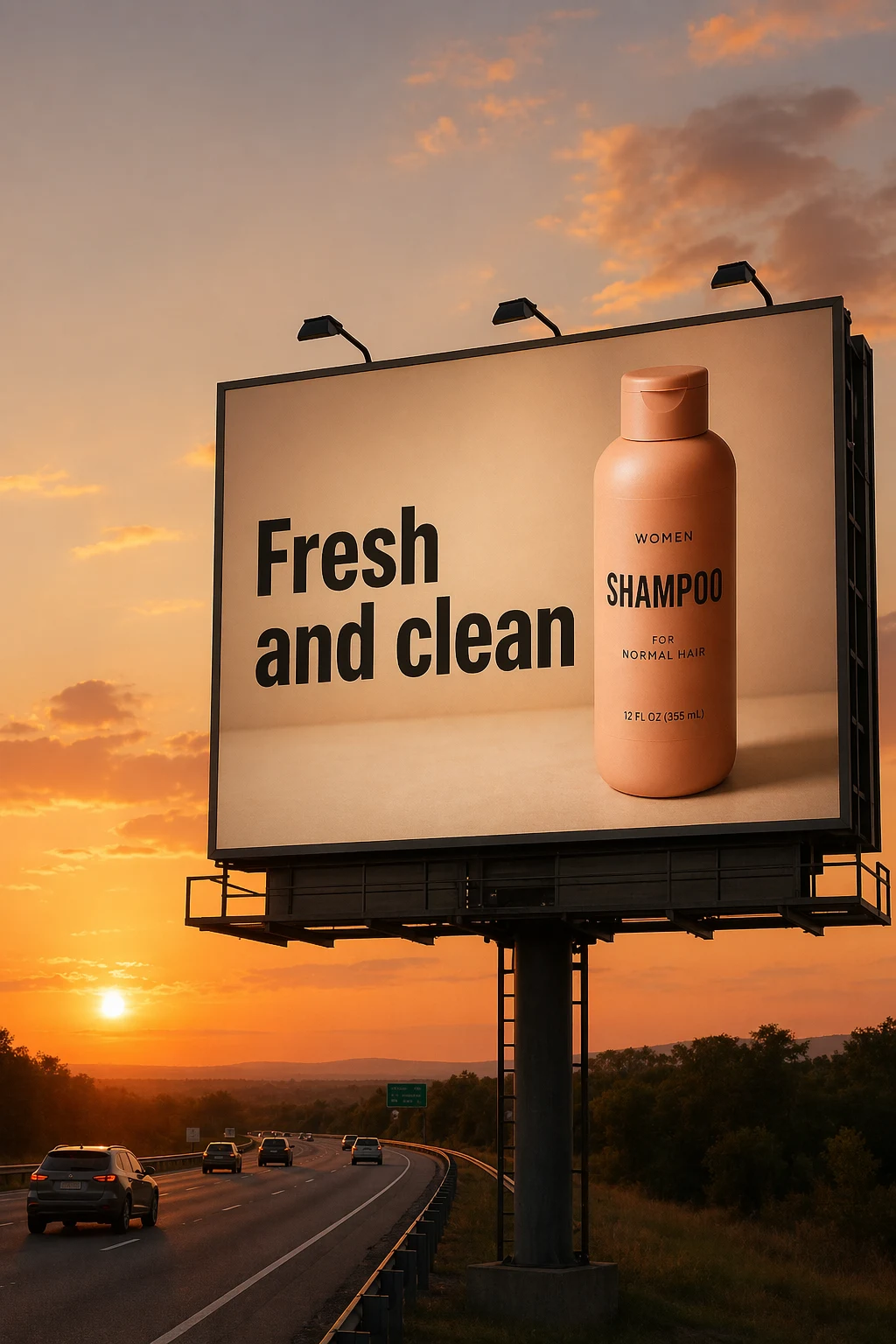
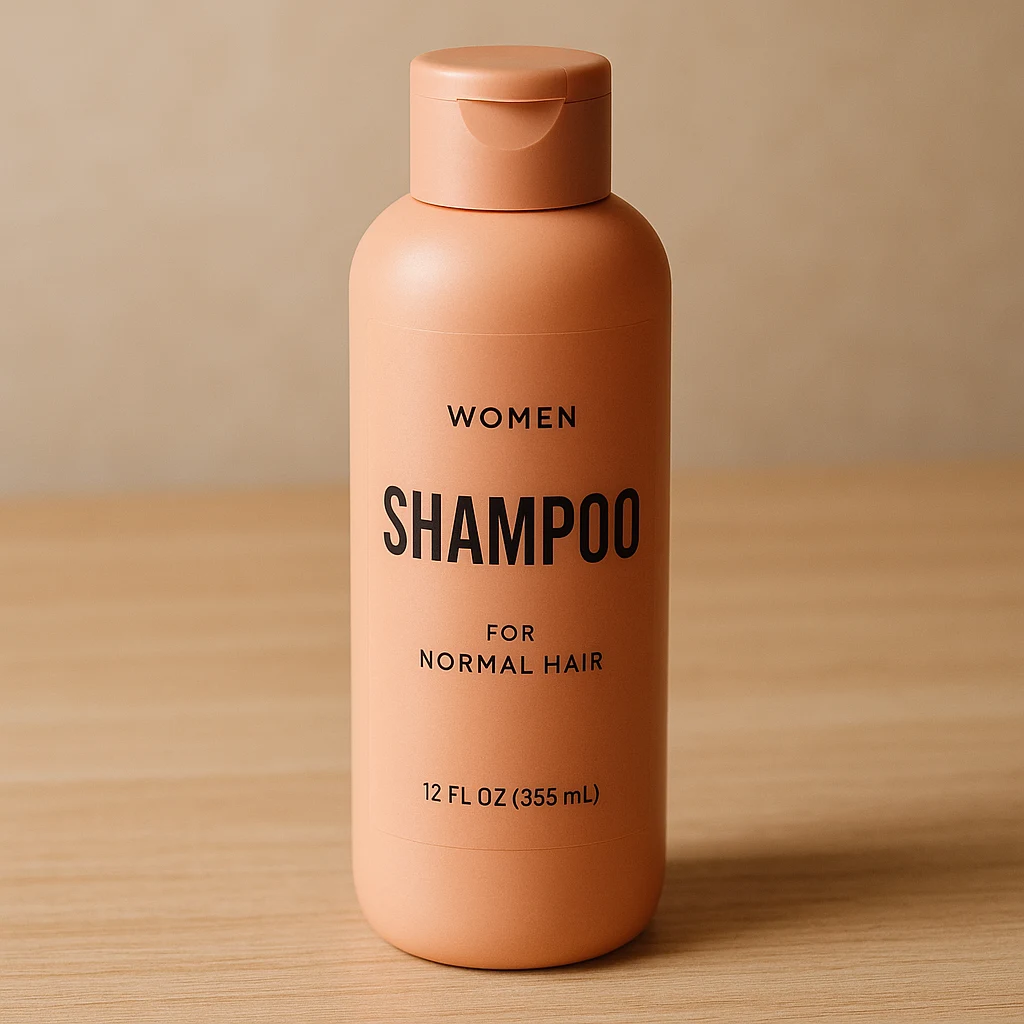
Studio Quality Standard
Recent Sessions
Studio capabilities
Reference images (up to 10) guide composition and style. Mask-guided editing isn't available for this model — use a full-image edit or Send Revision instead.
In 4 Schritten meistern
Geben Sie einen Prompt ein, fügen Sie optional Bilder hinzu, legen Sie Ihre Ausgabe fest, überprüfen und verfeinern Sie dann das Ergebnis.
Geben Sie Ihren Prompt ein
Beschreiben Sie, was generiert werden soll, oder die genaue Änderung, die vorgenommen werden soll, wenn Sie von einem Quellbild ausgehen.
Quell- oder Referenzbilder hinzufügen (optional)
Laden Sie bis zu 10 Bilder hoch, um sie zu bearbeiten, zu kombinieren oder als Stil- und Layout-Referenzen zu verwenden.
Seitenverhältnis, Qualität und Hintergrund festlegen
Wählen Sie 1:1, 3:2 oder 2:3, eine Qualitätsstufe und einen undurchsichtigen oder automatischen Hintergrund.
Überprüfen und verfeinern
Vergleichen Sie das Ergebnis, senden Sie eine Überarbeitung zur Anpassung oder senden Sie es an Image to Layers für die ebenenbasierte Bearbeitung.
Leistung auf Studioniveau
Echte Steuerung für Generierung und Bearbeitung, keine bloßen Schalter.
Generierung nur per Prompt
Generieren Sie ein neues Bild nur aus einem Text-Prompt – kein Quellbild erforderlich.
Konversationelle Überarbeitungen
Senden Sie eine Folgeanweisung, um ein Ergebnis zu verfeinern, ohne den Prompt neu starten zu müssen.
Mehrbild-Komposition
Kombinieren Sie bis zu 10 Quell- und Referenzbilder zu einem neuen visuellen Element.
Textreiche Layouts
Generieren Sie Poster, Infografiken und Grafiken mit sichtbarem mehrsprachigem Text.
Steuerung von Seitenverhältnis & Hintergrund
Wählen Sie aus 3 Seitenverhältnissen und einem undurchsichtigen oder automatischen Hintergrund.
Beispiel-Workflows
Visual für Produktkampagne
Kombinieren Sie eine Produktreferenz mit einer neuen Szene und verfeinern Sie diese durch Folgeanweisungen.
- 1.Laden Sie ein Produktreferenzbild hoch
- 2.Beschreiben Sie die neue Szene und Komposition
- 3.Generieren und überprüfen Sie das Ergebnis
- 4.Senden Sie eine Überarbeitung, um Beleuchtung oder Bildausschnitt anzupassen
Poster- und redaktionelles Layout
Erstellen Sie ein strukturiertes Layout mit einer klaren Überschrift und sichtbarem Text.
- 1.Beschreiben Sie Layout, Überschrift und unterstützenden Text
- 2.Wählen Sie ein Seitenverhältnis
- 3.Generieren und überprüfen Sie die Lesbarkeit des Textes
- 4.Senden Sie eine Überarbeitung, um das Layout anzupassen
Fotobearbeitung
Ändern Sie ein bestimmtes Element in einem bestehenden Foto, während der Rest erhalten bleibt.
- 1.Laden Sie das Quellbild hoch
- 2.Beschreiben Sie genau, was sich ändern soll
- 3.Generieren und mit dem Original vergleichen
- 4.Senden Sie bei Bedarf eine Überarbeitung
Komposition mit mehreren Referenzen
Kombinieren Sie ein Produkt, eine Person und eine Stilreferenz zu einem neuen visuellen Element.
- 1.Laden Sie bis zu 10 Referenzbilder hoch
- 2.Beschreiben Sie, wie sie kombiniert werden sollen
- 3.Generieren und überprüfen Sie die Komposition
Ergebnisse an Image to Layers senden
Verschieben Sie eine fertige Generierung in die ebenenbasierte Bearbeitung.
- 1.Ein Bild generieren oder bearbeiten
- 2.Die Vollansicht des Ergebnisses öffnen
- 3.Die Bearbeitung in Image to Layers fortsetzen
GPT Image 2 vs. Nano Banana Pro vs. Nano Banana 2
Jedes Modell eignet sich für unterschiedliche Anforderungen. Hier erfahren Sie, wie sie im direkten Vergleich abschneiden.
| GPT Image 2 | Nano Banana Pro | Nano Banana 2 | |
|---|---|---|---|
| Credit-Preismodell | Pauschal – gleichbleibend bei jeder Qualitätsstufe | Skaliert mit der Ausgabeauflösung | Pauschal – gleichbleibend bei jeder Auflösung |
| Seitenverhältnis-Optionen | 3 (1:1, 3:2, 2:3) | 10 Voreinstellungen + Auto | 14 Voreinstellungen + Auto |
| Steuerung der Ausgabeauflösung | Nicht verfügbar | 1K / 2K / 4K | 1K / 2K / 4K |
| Referenzbilder | Bis zu 10 | Bis zu 13 | Bis zu 13 |
| Ergebnisse pro Durchlauf | 1 | 1-4 | 1-4 |
| Hintergrundsteuerung | Undurchsichtig oder Auto | Nicht zutreffend | Nicht zutreffend |
| Generierung nur per Prompt | Unterstützt | Unterstützt | Unterstützt |
| Maskengesteuerte Bearbeitung | Nicht unterstützt | Nicht unterstützt | Nicht unterstützt |
Wählen Sie GPT Image 2 für konversationsbasierte Bearbeitung, textreiche Visuals und Multi-Image-Kompositionen. Entscheiden Sie sich für Nano Banana Pro oder Nano Banana 2, wenn Sie eine präzise Auflösungskontrolle oder eine größere Auswahl an Seitenverhältnissen benötigen.
Einsatzbereiche von GPT Image 2
Poster- & Editorial-Design
Erstellen Sie textreiche Layouts mit einer klaren visuellen Hierarchie.
Produktkampagnen
Kombinieren Sie Produktreferenzen zu neuen kommerziellen Szenen.
Fotobearbeitungen
Ändern Sie ein bestimmtes Element, während der Rest des Bildes erhalten bleibt.
Charakter- & Storytelling-Assets
Erstellen Sie Charakterbögen und narrative Visuals mit mehreren Szenen.
Komposition mit mehreren Referenzen
Führen Sie Produkte, Personen und Stilreferenzen zu einem visuellen Element zusammen.
Bekannte Einschränkungen
Logos und kleiner Text
Die Textwiedergabe ist stark, aber kleine Verpackungstexte, Preise und exakte Logos sollten immer überprüft werden.
Produktgenauigkeit
Umfangreiche Bearbeitungen können Verpackungsproportionen, Etiketten oder andere produktspezifische Details verändern.
Konsistenz der Identität
Wiederholte oder größere Bearbeitungen können Gesichts- oder Charakterdetails allmählich verändern.
Drift bei sequenzieller Bearbeitung
Lange Überarbeitungsketten können vom stärksten früheren Ergebnis abweichen – verzweigen Sie von einer guten Version, anstatt ein Ergebnis endlos zu bearbeiten.
Keine native Ebenenausgabe
GPT Image 2 erstellt ein flaches Bild. Verwenden Sie Image to Layers für transparente Assets und den Export von geschichteten PSDs.
Häufig gestellte Fragen
Was ist GPT Image 2?
Benötige ich ein Quellbild, um mit GPT Image 2 zu generieren?
Wie viele Referenzbilder kann ich hinzufügen?
Welche Seitenverhältnisse sind verfügbar?
Wie viele Credits kostet eine Generierung?
Ändert die Qualitätseinstellung die Kosten?
Unterstützt GPT Image 2 transparente Hintergründe?
Kann das Tool sichtbaren Text generieren?
Kann ich direkt eine PSD-Datei exportieren?
Creative Toolkit Index
Weitere KI-Funktionen entdecken
Quick access to precision layer extraction, AI photo editing & asset tools.