
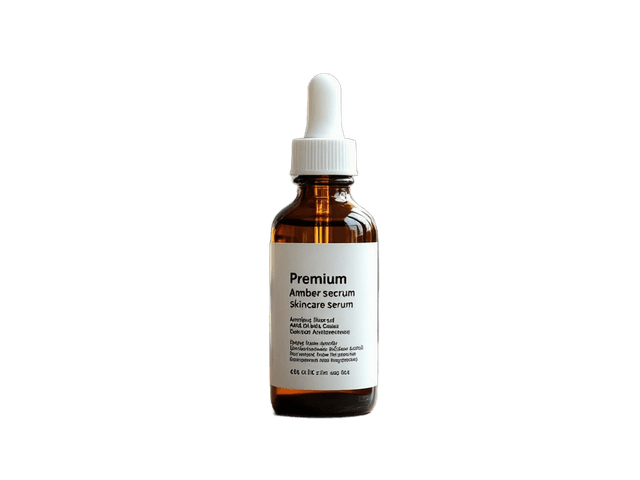
 Weißer Hintergrund
Verleihen Sie einem Produkt eine sauberere Kulisse
Entfernen Sie ablenkende Umgebungen und machen Sie das Produkt einfacher für Listen, Kataloge und Produktlayouts nutzbar.
Verwandeln Sie einen ablenkenden oder unpassenden Hintergrund in ein sauberes Weiß, während die Hauptperson, das Produkt, das Haustier oder das Objekt in Ihrem Foto erhalten bleibt.
Nützlich für Produktbilder, Porträts, Profilfotos, Kataloge, Dokumente und klare visuelle Layouts.
Laden Sie Ihr Foto hoch, und wir bereiten das Hauptmotiv auf einem sauberen weißen Hintergrund vor.
Ihr Foto hochladen
Wählen Sie ein klares Bild mit der Person, dem Produkt, dem Haustier oder dem Objekt, das Sie behalten möchten.
Bild hier ablegen oder Datei auswählen
PNG, JPG oder WebP
Kein Bild bereit? Probieren Sie ein Beispiel

Laden Sie Ihr eigenes Foto hoch, um Ihr Ergebnis zu erstellen.
Der einmalige Schritt zur Motiverkennung kostet 15 Credits. Danach ist die Vorschau und der Download des weißen Hintergrunds kostenlos.
Klar und einfach
Vielleicht haben Sie bereits die richtige Person, das richtige Produkt, Haustier oder Objekt – nur nicht den richtigen Hintergrund. Ein sauberer weißer Hintergrund entfernt visuelle Ablenkungen und macht das Motiv einfacher für Listen, Layouts, Profile, Präsentationen und andere Designs nutzbar.
Sehen Sie den Unterschied
Behalten Sie das Hauptmotiv bei und ersetzen Sie die umgebende Szene durch einen einfachen weißen Hintergrund.
Weißer HintergrundEntfernen Sie ablenkende Umgebungen und machen Sie das Produkt einfacher für Listen, Kataloge und Produktlayouts nutzbar.
 Weißer Hintergrund
Ersetzen Sie einen Raum, eine Straße oder eine andere ablenkende Umgebung durch einen einfachen weißen Hintergrund.
 Weißer Hintergrund
Machen Sie das Tier zum visuellen Mittelpunkt, ohne die ursprüngliche Umgebung beizubehalten.
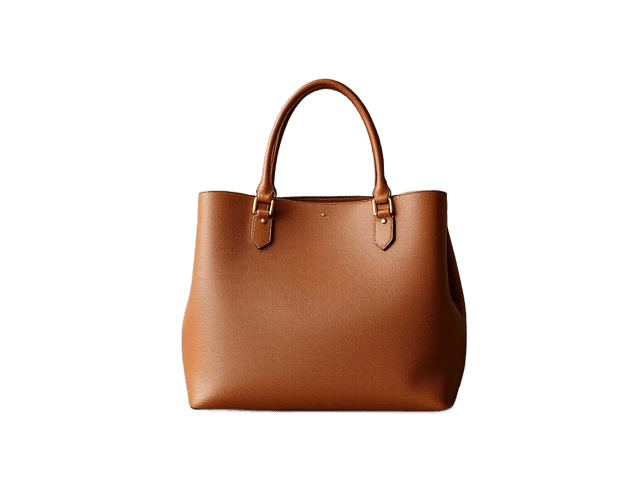 Weißer Hintergrund
Erstellen Sie ein einfacheres Asset, das leichter in Präsentationen, Grafiken, Listen und anderen Designs wiederverwendet werden kann.
Wann Weiß am besten funktioniert
Weiß oder transparent?
Weißer Hintergrund · Sie sind hier
Besser, wenn Sie ein fertiges Bild wünschen, das direkt in ein weißes oder neutrales Layout hochgeladen oder platziert werden kann.
Transparenter Hintergrund
Besser, wenn Sie das Motiv später über verschiedene Farben, Szenen oder Designs legen möchten.
Hintergrund entfernenNicht sicher? Wählen Sie Transparenz, wenn Sie den Hintergrund später noch ändern möchten. Wählen Sie Weiß, wenn das endgültige Bild bereits eine saubere weiße Leinwand benötigt.
Weiß ist nicht immer die richtige Wahl. Verwenden Sie den Hintergrundfarbwechsler, wenn Sie Schwarz, Grau, Beige, Blau, Grün oder eine exakte HEX-Farbe Ihrer Marke benötigen.
Eine andere Hintergrundfarbe wählenSo funktioniert's
Wählen Sie das Bild, das die Person, das Produkt, das Haustier oder das Objekt enthält, das Sie behalten möchten.
Der Originalhintergrund wird entfernt, damit das Hauptmotiv sauber auf Weiß platziert werden kann.
Überprüfen Sie die Kanten, verbessern Sie sie bei Bedarf und laden Sie dann das fertige Bild mit weißem Hintergrund herunter.
Für ein saubereres Ergebnis
Scharfe Motivkanten geben dem Tool mehr Informationen zum Verarbeiten.
Ein weißes Hemd vor einem sehr hellen Hintergrund oder dunkles Haar vor einer dunklen Wand kann schwieriger sauber zu trennen sein.
Feine Strähnen verdienen einen genaueren Blick, bevor Sie das endgültige Bild herunterladen.
Glas, Reflexionen, dünne Stoffe und halbtransparente Details können Farben aus dem Originalhintergrund enthalten.
Details prüfen
Ein weißer Hintergrund ist einfach, kann aber verbleibende Farbsäume oder fehlende feine Details auffälliger machen.
Feine Strähnen können manchmal Details verlieren oder etwas Farbe aus der Originalszene aufweisen.
Glas, Flaschen, reflektierende Verpackungen und andere transparente Materialien können schwieriger natürlich zu trennen sein.
Die Originalszene kann einen Schatten enthalten, der nicht perfekt auf einen flachen weißen Hintergrund übertragen wird.
Riemen, Schmuck, Drähte, Blätter und andere kleine Elemente sollten vor der endgültigen Verwendung überprüft werden.
Verwenden Sie 'Kanten verbessern', wenn der erste Freisteller mehr Details benötigt.
Vor der Veröffentlichung
Ein weißer Hintergrund kann für den E-Commerce nützlich sein, aber jeder Marktplatz hat seine eigenen aktuellen Bildanforderungen. Überprüfen Sie die Regeln der Plattform vor der Veröffentlichung.
Dieses Tool kann einen weißen Hintergrund erstellen, überprüft jedoch nicht die offizielle Bildgröße, Kopfposition, Beleuchtung, Mimik oder länderspezifische Fotoanforderungen.
Laden Sie Ihr Foto hoch und lassen Sie das Tool das Hauptmotiv vom Originalhintergrund trennen. Das Motiv wird dann auf einem sauberen weißen Hintergrund platziert, den Sie in der Vorschau ansehen und herunterladen können.
Der weiße Hintergrund verwendet #FFFFFF und bietet Ihnen eine konsistente, reinweiße Leinwand.
Ja. Dies kann nützlich sein für Produktlisten, Kataloge, Produktkarten und andere kommerzielle Layouts. Überprüfen Sie die Bildanforderungen des Marktplatzes oder der Plattform, auf der Sie es veröffentlichen möchten.
Ja. Ein weißer Hintergrund kann ein Porträt einfacher für Profile, Teamseiten, Präsentationen, Lebensläufe und andere professionelle Layouts nutzbar machen.
Die weiße Farbe selbst verändert das Motiv nicht. Die Hauptvariable ist, wie genau das Motiv vom Originalhintergrund getrennt werden kann. Überprüfen Sie daher Haare, Fell, Glas, Reflexionen und andere feine Kanten.
Ja. Öffnen Sie den Hintergrundfarbwechsler, um Schwarz, Grau, Beige, Blau, Grün oder eine beliebige benutzerdefinierte HEX-Farbe zu wählen.
Ja. Wenn das hochgeladene Bild bereits nützliche Transparenz enthält, kann das Tool es direkt auf Weiß platzieren, ohne den Hintergrund erneut zu entfernen.
Verwenden Sie 'Kanten verbessern', wenn Haare, Fell, Glas, feine Details oder schwierige Abgrenzungen eine qualitativ hochwertigere Extraktion erfordern.
Sie können ein Produktbild mit weißem Hintergrund erstellen, aber die Anforderungen der Marktplätze können sich ändern und Regeln über die Hintergrundfarbe hinaus umfassen. Überprüfen Sie die aktuellen Plattformrichtlinien vor der Veröffentlichung.
Das Tool kann den Hintergrund in Weiß ändern, überprüft jedoch keine offiziellen Pass- oder Ausweisfotoanforderungen wie Zuschnitt, Abmessungen, Kopfposition, Beleuchtung oder länderspezifische Standards.
Sie können das fertige Bild mit weißem Hintergrund als PNG oder JPG herunterladen.
Laden Sie ein Bild hoch, behalten Sie das Hauptmotiv bei und erstellen Sie einen einfachen weißen Hintergrund, bereit für Ihr nächstes Layout oder Ihren nächsten Upload.
Creative Toolkit Index
Quick access to precision layer extraction, AI photo editing & asset tools.