
Wie Sie Produktfotos in bearbeitbare Anzeigenebenen verwandeln für schnellere Kreativproduktion
Ein Produktfoto mag als wiederverwendbares Asset beginnen, doch sobald es in einer fertigen Anzeige, einem Banner, einem Social-Media-Beitrag oder einer Kampagnengrafik platziert wird, werden Produkt, Überschrift, Logo, Angebots-Badge und Hintergrund oft zu einem einzigen Bild zusammengefasst. Ad to Layers bietet Ihnen einen neuen, bearbeitbaren Ausgangspunkt, wenn die ursprüngliche PSD- oder Figma-Datei fehlt.
Auf dieser Seite
Das Problem
Eine flache Produktanzeige fixiert Produkt, Text, Grafiken und Hintergrund miteinander.
Der bessere Ausgangspunkt
Stellen Sie diese Elemente als separate Teile wieder her, bevor Sie die nächste Kampagnenvariante erstellen.
Ideal für
Produktanzeigen, Social Creatives, Banner, Poster, E-Commerce-Aktionen und ältere Assets mit fehlenden Quelldateien.
Ad to Layers
Die Anzeige ist fertig. Die Kampagne nicht.
Ein flaches JPG, PNG oder WebP macht selbst kleine Änderungen zu einer Rekonstruktionsaufgabe: eine Überschrift aktualisieren, das Produkt verschieben, ein Angebot ersetzen, das Seitenverhältnis ändern oder eine andere Sprache vorbereiten. Das Problem ist nicht, dass das Kreativmaterial schlecht aussieht. Es ist, dass es keine Struktur mehr hat.
Die Hintergrundentfernung hilft, wenn Sie nur einen Freisteller benötigen. Eine Anzeige enthält mehr: Produktbilder, Text, Logos, Angebote, grafische Akzente und einen Hintergrund. Ad Delayering versucht, eine breitere Designstruktur wiederherzustellen.
Was Ad to Layers wiederherstellen kann
Produktbilder
Trennen Sie das Hauptprodukt, damit es neu positioniert oder wiederverwendet werden kann.
Text
Stellen Sie Überschriften, unterstützenden Text, Angebote und erkannten Text separat wieder her.
Logos
Isolieren Sie sichtbare Markenlogos, wenn sie im Kreativmaterial erkennbar sind.
Grafiken und Hintergrund
Trennen Sie Badges, Dekorationen und den Hintergrund für eine einfachere Anpassung.
Bearbeitbarer Text oder Schriftbild beibehalten?
Wählen Sie 'Bearbeitbarer Text', wenn Sie den Text neu schreiben möchten. Wählen Sie 'Schriftbild beibehalten', wenn das visuelle Erscheinungsbild wichtiger ist als die Änderung der Wörter. Die Schrifterkennung ist annähernd, überprüfen Sie daher Typografie, Abstände, Zeilenumbrüche und wichtige Markentexte vor der Veröffentlichung.
- 1.Laden Sie das fertige JPG-, PNG- oder WebP-Kreativmaterial hoch.
- 2.Wählen Sie, wie erkannter Text behandelt werden soll.
- 3.Lassen Sie Ad to Layers wiederherstellbare Elemente rekonstruieren.
- 4.Überprüfen Sie Produktgenauigkeit, Typografie, Logos, Überlappungen und rekonstruierte Bereiche.
- 5.Fahren Sie mit der Bearbeitung der wiederhergestellten Struktur fort.
Wo bearbeitbare Anzeigenebenen am meisten helfen
Wenn Sie von einem normalen Produktfoto ausgehen, verwenden Sie Image to Layers. Wenn das Produkt bereits in einer gestalteten Anzeige, einem Banner, Poster oder einer Werbegrafik enthalten ist, ist Ad to Layers die bessere Wahl.
Was die Rekonstruktion nicht wiederherstellen kann
Ein flaches Bild enthält keine Figma-Komponenten, Bearbeitungshistorie, versteckte Ebenen, Originalmasken, Smart Objects, Schriftdateien, Mischmodi oder Vektor-Quelldateien. Die KI-generierte Rekonstruktion ist ein schnellerer, bearbeitbarer Ausgangspunkt, keine Byte-für-Byte-Wiederherstellung. Überprüfen Sie Logos, Verpackungen, kleinen Text, Schatten, Überlappungen und verdeckte Bereiche vor der Veröffentlichung.
Schritt 1
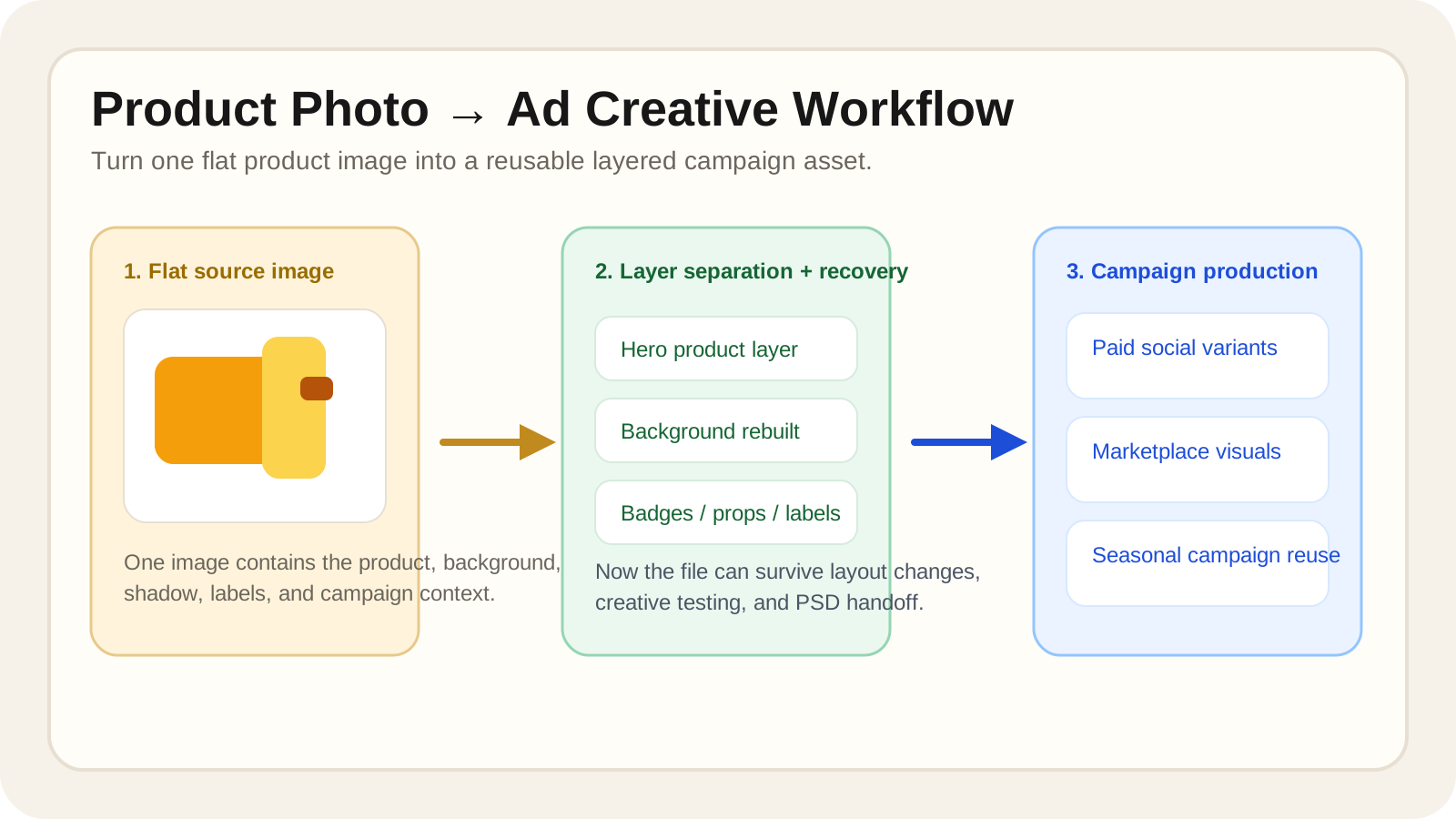
Original-Produktfoto hochladen
Beginnen Sie mit dem Produktbild in höchster Qualität, das Sie haben, idealerweise eines, das saubere Kanten, Textur und Beleuchtungsdetails bewahrt.
Schritt 2
Produkt in bearbeitbare Gruppen trennen
Trennen Sie das Hauptprodukt, den Hintergrund, Beschriftungen, Requisiten und unterstützende Elemente, damit das Asset für echte Anzeigen-Layoutänderungen bereit ist.
Schritt 3
Verdeckte Hintergrundbereiche wiederherstellen
Stellen Sie die Bildbereiche wieder her, die ursprünglich vom Produkt oder Überlagerungen verdeckt waren, damit die Komposition nach der Neuanordnung glaubwürdig bleibt.
Schritt 4
Den Stapel für den Kampagneneinsatz überprüfen
Überprüfen Sie, ob das Produkt ohne manuelle Nachbearbeitung in der Größe geändert, neu positioniert oder über verschiedene Platzierungen hinweg wiederverwendet werden kann.
Schritt 5
Für Anzeigendesign und Produktion exportieren
Übertragen Sie das geschichtete Ergebnis in PSD oder einen anderen nachfolgenden Workflow, damit das Designteam kanalspezifische Kreative schneller erstellen kann.
FAQ zur Produktanzeigen-Ebenentrennung
Wie verwandle ich Produktfotos in bearbeitbare Ebenen für die Erstellung von Werbemitteln?
Beginnen Sie damit, das Produkt, unterstützende Requisiten, Schatten, Beschriftungen und den Hintergrund zu trennen, damit der Anzeigendesigner jedes Teil verschieben oder austauschen kann, ohne das gesamte Layout neu erstellen zu müssen.
Warum reicht die Hintergrundentfernung für die Produktion von Produktanzeigen nicht aus?
Ein einfacher Freisteller hilft nur, wenn das Motiv fixiert bleibt. Die Anzeigenproduktion erfordert in der Regel Layoutänderungen, den Austausch von Badges, Zuschnittänderungen und die Rekonstruktion des Hintergrunds hinter verschobenen Objekten.
Kann ich geschichtete Produktdateien für bezahlte soziale Medien und E-Commerce-Anzeigen verwenden?
Ja. Geschichtete Produkt-Assets sind nützlich für Varianten in bezahlten sozialen Medien, Marktplatz-Visuals, Hero-Banner und saisonale Kampagnen-Updates.
Welche Arten von Produktfotos eignen sich am besten für die Ebenentrennung?
Gut beleuchtete Produktfotos mit sauberen Kanten, klarer Motivtrennung und ausreichender Auflösung für nachfolgende Designänderungen funktionieren in der Regel am besten.
Helfen bearbeitbare Ebenen beim Anpassen von Kreativen für verschiedene Kanäle?
Ja. Geschichtete Dateien ermöglichen es Teams, Produkt, Text und unterstützende Grafiken schneller über verschiedene Anzeigenformate hinweg neu zu positionieren.
Kann ich eine geschichtete PSD-Datei aus einem Produktfoto-Workflow exportieren?
Ja. Der PSD-Export ist wertvoll, wenn der nächste Schritt in Photoshop oder einem anderen geschichteten Design-Workflow erfolgt.
Warum verlieren Anzeigenteams Zeit, wenn sie von flachen Produktbildern ausgehen?
Flache Bilder zwingen Designer dazu, Zeit mit der Isolierung des Produkts, dem Ausbessern verdeckter Hintergrundbereiche und dem Wiederaufbau einer flexiblen Layoutstruktur zu verbringen, bevor die eigentliche kreative Arbeit beginnt.
Kann dieser Workflow die Vorbereitungszeit für die Kampagnenproduktion reduzieren?
Ja. Der Hauptvorteil ist die Reduzierung der sich wiederholenden manuellen Vorbereitung, sodass Teams mehr Zeit für das Testen von Angeboten, Botschaften und Formatvarianten aufwenden können.
Was sollte ich vor dem Export von geschichteten Produktdateien überprüfen?
Überprüfen Sie die Kantenqualität, die Schattenbehandlung, rekonstruierte Hintergrundbereiche und ob das Produkt verschoben werden kann, ohne sichtbare Lücken freizulegen.
Wann sollte ich 'Image to Layers' anstelle eines einfachen Produktfreistellers verwenden?
Wählen Sie 'Image to Layers', wenn das Asset kampagnenübergreifend wiederverwendet werden muss, flexible Kompositionsänderungen erforderlich sind oder eine PSD-basierte Übergabe an ein Designteam erfolgen soll.
Nächster Schritt
Verwandeln Sie die flache Anzeige, die Sie bereits haben, in einen bearbeitbaren Ausgangspunkt
Laden Sie eine fertige Anzeige hoch, stellen Sie ihre wichtigsten Designelemente wieder her, überprüfen Sie das Ergebnis und fahren Sie mit der nächsten Kampagnenversion fort.
Ask AI about this page
Continue exploring this page with your preferred AI assistant.