
So verwenden Sie Detaillierte Ebenen: KI-Ebenentrennung für ganze Szenen
Detaillierte Ebenen betrachtet ein flaches Bild und identifiziert automatisch jedes wichtige visuelle Element – Produkte, Requisiten, Pflanzen und den Hintergrund – und gibt jedes als eigene transparente PNG-Ebene zurück. Wir haben es zweimal auf demselben echten Produktfoto ausgeführt, einmal ohne Prompt und einmal mit einem kurzen Prompt, und alle produzierten Ebenen behalten.
Auf dieser Seite
Das Ausgangsfoto
Dies ist eine typische kommerzielle Produktaufnahme: eine Serum-Pumpflasche und ein Cremetiegel auf einem Steinsockel, eine Geschenkbox, zwei lose Kieselsteine und Monstera- sowie Palmblätter im Vordergrund, alles auf einem warmen beigen Hintergrund mit weichem Schatten. Nichts an der Datei verrät Detaillierten Ebenen, was die einzelnen Elemente sind – es muss all das allein aus den Pixeln identifizieren.

Auto-Modus: Wie 10 Ebenen tatsächlich aussahen
Ohne jeglichen Prompt erkannte Detaillierte Ebenen in diesem einzelnen Foto automatisch 10 separate Elemente – jedes Produkt, jede Requisite und den rekonstruierten Hintergrund. Nichts wurde gruppiert und nichts ausgelassen.

Ebene 1 — Kieselstein (vorne)
Der kleinere der beiden losen Kieselsteine, isoliert mit sauberen Kanten auf transparentem Hintergrund.

Ebene 2 — Hintergrund
Der leere Hintergrund und Schatten, rekonstruiert, als wären alle Objekte davor entfernt worden.

Ebene 3 — Kieselstein (hinten)
Der zweite Kieselstein, getrennt, obwohl er im Originalfoto den ersten und den Steinsockel überlappt.
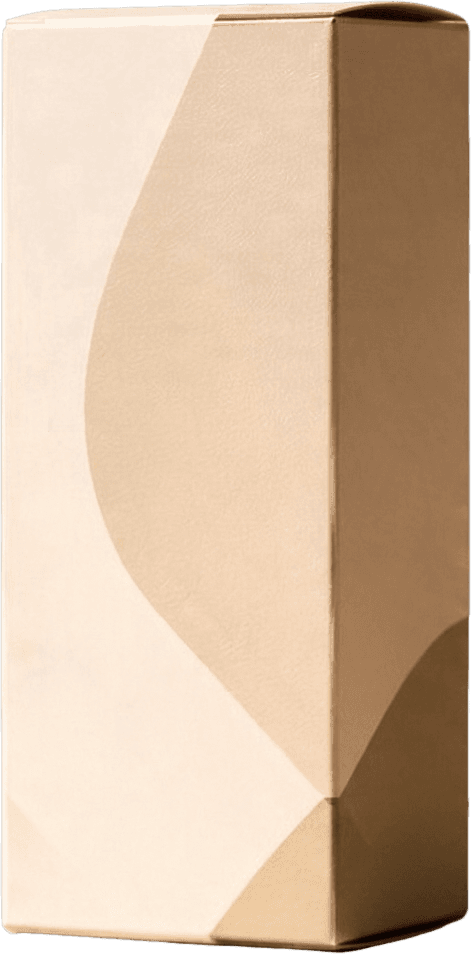
Ebene 4 — Geschenkbox
Die hohe Geschenkbox, einschließlich ihres zweifarbigen geometrischen Musters, als eine saubere Ebene isoliert.

Ebene 5 — Serumflasche
Die Pumpflasche, mit ihrem goldenen Kragen und Verschluss intakt gehalten und von der dahinter liegenden Box getrennt.
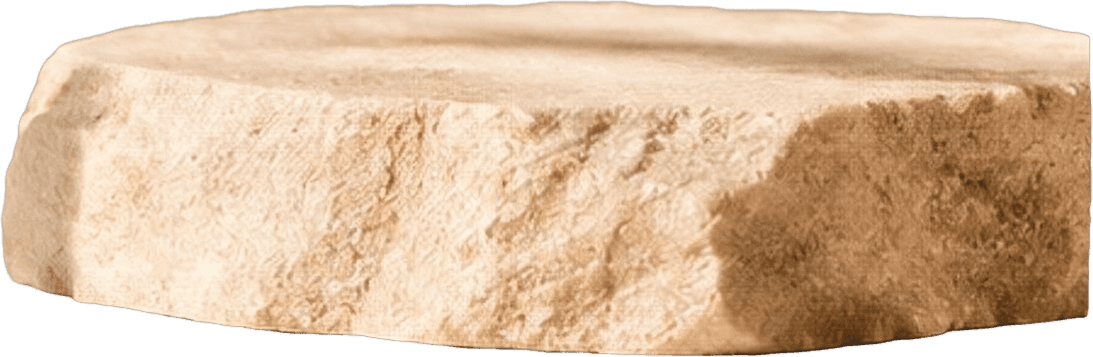
Ebene 6 — Steinsockel
Die flache Steinplatte, auf der die Flasche steht, getrennt von den Kieselsteinen, die daran lehnen.

Ebene 7 — Palmwedel (rechts)
Das scharfe Palmblatt auf der rechten Seite des Bildes, Blatt für Blatt isoliert.
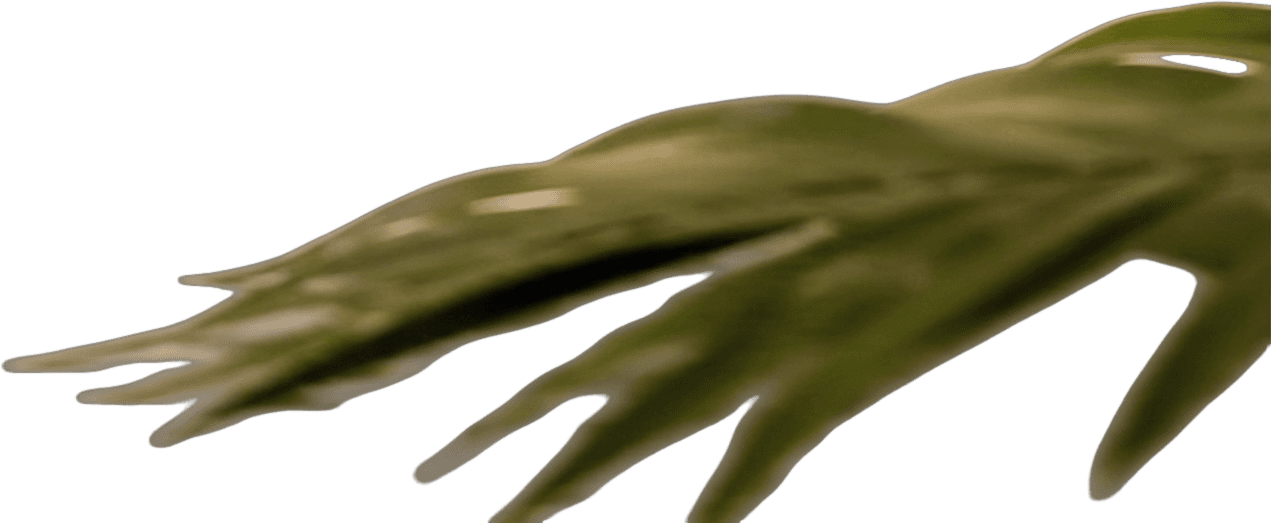
Ebene 8 — Palmwedel (Vordergrund, unscharf)
Ein zweiter, unscharfer Wedel tief im Bild – als eigene Ebene beibehalten, anstatt in den Hintergrund integriert zu werden.

Ebene 9 — Monstera-Blatt
Die große geteilte Blattpflanze auf der linken Seite, einschließlich des negativen Raums ihrer natürlichen Spalten.

Ebene 10 — Cremetiegel
Der Tiegel und sein metallischer Deckel, getrennt von der direkt dahinter liegenden Box.
Mit einem Prompt: „The Main Subject“ lieferte 4 Ebenen
Wir haben dasselbe Foto erneut ausgeführt, diesmal mit dem Prompt „The main subject“. Dies ist ein bewusst vager, generischer Prompt – die Art, die man gerne eingibt, wenn man nur „das Wichtige“ aus einem belebten Foto haben möchte. Detaillierte Ebenen lieferte kein einzelnes Motiv. Es lieferte vier:

Ergebnis 1 — Cremetiegel
Als eigenständiger Kandidat für das Hauptmotiv behandelt.

Ergebnis 2 — Serumflasche
Als separater Kandidat für das Hauptmotiv behandelt.
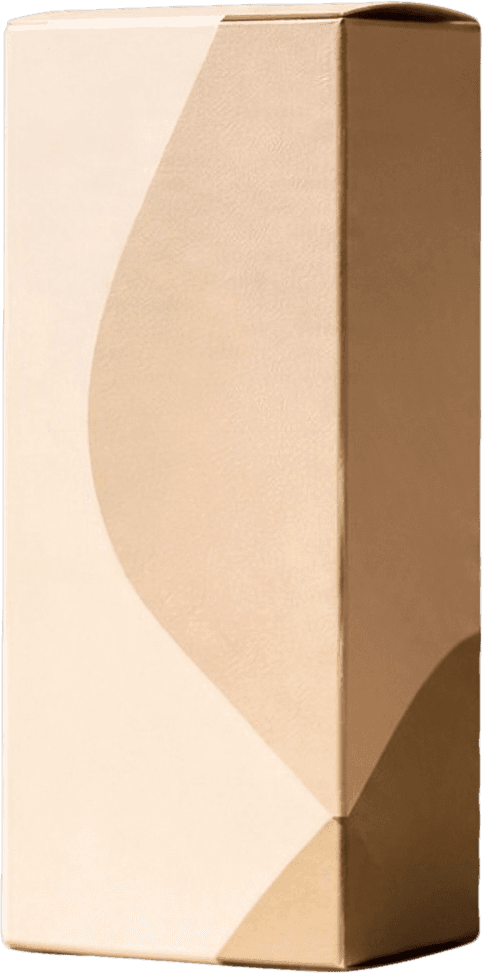
Ergebnis 3 — Geschenkbox
Ebenfalls als Kandidat für das Hauptmotiv behandelt.

Ergebnis 4 — Alles andere
Die Kieselsteine, der Steinsockel und beide Blätter, kombiniert in einer verbleibenden Ebene.
Die Erkenntnis: Ein vager Prompt lässt Detaillierte Ebenen nicht eine Sache für Sie auswählen – es findet immer noch mehrere plausible Kandidaten und gibt alle zurück, plus eine Sammel-Ebene für den Rest der Szene. Wenn Sie tatsächlich eine einzelne spezifische Ebene wünschen, benennen Sie das Objekt direkt, zum Beispiel „the cream jar“ oder „the gift box“, anstatt einer generischen Phrase wie „the main subject“.
Tipps für bessere Ergebnisse
Lassen Sie den Prompt für eine vollständige Zerlegung leer
Wenn Sie möchten, dass jedes Produkt, jede Requisite und jedes Hintergrundelement in eine eigene Ebene zerlegt wird – wie das 10-Ebenen-Ergebnis oben – geben Sie nichts ein. Der Auto-Modus ist die gründlichere Option.
Benennen Sie das genaue Objekt, nicht eine Kategorie
„The main subject“, „the important item“ und ähnliche Phrasen sind für das Modell immer noch mehrdeutig. „The cream jar“ oder „the serum bottle“ zielen zuverlässig auf ein Objekt ab.
Erwarten Sie mehr Ebenen, als Sie auf den ersten Blick Objekte zählen können
Überlappende oder teilweise versteckte Elemente, wie die beiden aneinander liegenden Kieselsteine, werden immer noch in einzelne Ebenen getrennt, anstatt zusammengeführt zu werden.
Überprüfen Sie, bevor Sie alles herunterladen
Der Auto-Modus ist gründlich, nicht selektiv – überprüfen Sie die Ebenenliste und behalten Sie nur die, die Sie tatsächlich für Ihre Komposition benötigen.
Schritt 1
Laden Sie Ihr Bild hoch
Öffnen Sie Bild in Ebenen und laden Sie das Foto hoch, das Sie trennen möchten.
Schritt 2
Wählen Sie Detaillierte Ebenen
Wählen Sie Detaillierte Ebenen im Einstellungsfeld aus.
Schritt 3
Entscheiden Sie sich für einen Prompt
Lassen Sie das Feld leer, um jedes Hauptelement automatisch zu erkennen, oder benennen Sie ein spezifisches Objekt, um das Ergebnis zu fokussieren.
Schritt 4
Starten Sie den Vorgang
Überprüfen Sie die Kosten für die Credits und starten Sie dann. Der Auto-Modus liefert typischerweise mehr Ebenen als ein gezielter Prompt.
Schritt 5
Überprüfen Sie jede Ebene
Überprüfen Sie Kanten und Gruppierung jeder zurückgegebenen Ebene, bevor Sie die benötigten herunterladen.
Häufig gestellte Fragen zu Detaillierten Ebenen
Liefert Detaillierte Ebenen immer 10 Ebenen?
Nein. Die Anzahl der Ebenen hängt vollständig davon ab, wie viele unterschiedliche visuelle Elemente das Modell in Ihrem Bild findet – unser Testfoto ergab zufällig 10 ohne Prompt. Ein einfacheres Foto mit weniger Objekten liefert weniger Ebenen.
Wenn ich einen Prompt eingebe, erhalte ich dann nur eine Ebene zurück?
Nicht unbedingt. Wie oben gezeigt, kann ein vager Prompt immer noch mehrere Kandidatenebenen plus eine kombinierte Ebene für alles andere zurückgeben. Benennen Sie das spezifische Objekt, das Sie möchten, wenn Sie ein einzelnes Ergebnis benötigen.
Ist die Hintergrundebene bearbeitbar oder nur ein Ausschnitt?
Es ist eine Rekonstruktion. Bereiche, die im Originalfoto hinter Objekten verborgen waren, werden vom Modell aufgefüllt, sodass Sie eine vollständige Hintergrundebene erhalten und nicht einen Hintergrund mit Löchern.
Sind die Ausgabeeebenen transparent?
Ja. Jede Ebene wird als PNG mit transparentem Hintergrund geliefert, bereit zum Einfügen in eine Komposition oder zum Wiederzusammensetzen in einem Editor.
Was ist der Unterschied zwischen Detaillierten Ebenen und Kern-Ebenen?
Kern-Ebenen ermöglicht es Ihnen, eine Ziellebenenanzahl im Voraus zu wählen (Turbo, Standard oder Pro) für eine allgemeine erste Aufteilung. Detaillierte Ebenen erkennt jedes Element von selbst automatisch und ermöglicht es Ihnen optional, das Ergebnis mit einem Prompt zu fokussieren, ohne eine Ebenenanzahl festzulegen.
Nächster Schritt
Probieren Sie Detaillierte Ebenen mit Ihrem eigenen Foto aus
Laden Sie ein Bild hoch und sehen Sie genau, wie viele Ebenen Detaillierte Ebenen findet – mit oder ohne Prompt.
Ask AI about this page
Continue exploring this page with your preferred AI assistant.