
Wie ich Qwen Image Layered Control nutze, um spezifische Ebenen zu extrahieren
Ich habe Qwen Image Layered Control an einem flachen Reiseplakat getestet, um zu sehen, wie präzise es Personen, Objekte, Textblöcke, Dekorationen und Hintergründe anhand kurzer Textbeschreibungen extrahieren kann. Dieser Leitfaden zeigt die exakten Prompts, die ich verwendet habe, was funktionierte, was fehlschlug und wie ich die Ergebnisse verfeinert habe.
Bild zum Hochladen klicken oder ziehen
Upload your image
JPG, PNG, WebP up to 10MB · Drag & drop anywhere

Benötigen Sie Ebenen für Haare, Gesicht, Augen, Mund, Kleidung oder Körperteile?
Einstellungen
Beschreiben Sie das eine zu extrahierende Element auf Englisch, zum Beispiel „the woman in the red dress“ oder „the logo text“.
Neu bei Targeted Layer?
Dieser Artikel führt durch den gesamten Ablauf, Prompt-Formeln und reale Extraktionsbeispiele.
Bild hochladen, um fortzufahren
Private Dateiverwaltung
Hochgeladene Dateien sind mit Ihrem Konto verknüpft und werden über signierte URLs bereitgestellt. Abgeschlossene Aufträge können Sie manuell löschen.
Transparente PNG-Ausgabe
Gibt das beschriebene Element als isolierte Ebene auf transparentem Hintergrund zurück.
Auf dieser Seite
Bevor Sie beginnen
Bereiten Sie ein Bild vor, das ein klar erkennbares Element enthält, das Sie isolieren möchten. „Targeted Layer“ funktioniert besonders gut bei Marketingplakaten, Produktwerbung, Social-Media-Designs, redaktionellen Grafiken, Einladungen, Präsentationen und anderen flachen Design-Assets.
Für dieses Tutorial verwenden wir ein Reiseplakat mit einer Frau, einem Koffer, einer Überschrift, einem Blumenkranz und einem Küstenhintergrund.

Vollständiger Workflow
Schritt 1: Bild hochladen
Öffnen Sie „Image to Layers“. Klicken Sie auf den Upload-Bereich in der Mitte oder ziehen Sie Ihr Bild hinein. Warten Sie, bis das Bild im Editor erscheint.
Verwenden Sie die qualitativ hochwertigste Version. Klare Kanten und lesbare Details führen meist zu besseren Ebenen als kleine oder stark komprimierte Bilder.
Schritt 2: Ziel-Ebene auswählen
Öffnen Sie das Einstellungsmenü rechts und wählen Sie „Targeted Layer“. Ein Feld namens „Layer description“ erscheint.
„Targeted Layer“ erstellt pro Durchlauf eine angeforderte Ebene. Wiederholen Sie den Vorgang, wenn Sie weitere Elemente benötigen.
Schritt 3: Das zu behaltende Element beschreiben
Geben Sie eine kurze englische Beschreibung in das Feld „Layer description“ ein. Beschreiben Sie, was Sie behalten möchten, nicht was entfernt werden soll.
Für die Person im Tutorial geben Sie ein: A woman wearing a cream dress and a light blue scarf
So schreiben Sie Prompts
„Targeted Layer“ funktioniert am besten, wenn der Prompt ein sichtbares Element benennt, das erhalten bleiben soll. Verwenden Sie markante Details, Positionen oder Beziehungen nur, wenn sie helfen, das Ziel zu identifizieren.
A clear pale blue sky, soft white clouds, and a calm blue seaWarum
Beschreibt eine klare visuelle Ebene, die erhalten bleiben soll.
Blue sky, white clouds, the sea, and a white terraceWarum
Bei diesem Plakat kombiniert dies mehrere Tiefenebenen und beschreibt fast die gesamte Szene. Es ist nicht grundsätzlich falsch, aber hier zu breit gefasst.
An empty white terrace with blue sky, clouds, and the sea, with no people, no luggage, and no animalsWarum
Beschreibt, wie das Bild bearbeitet werden soll, anstatt das sichtbare Element zur Extraktion zu benennen.
Beschreiben Sie, was Sie behalten möchten – nicht, was Sie entfernen wollen.
Wenden Sie diese Regel sofort beim Schreiben der Beschreibung an
Empfohlen
A teal suitcaseVermeiden
Remove everything except the suitcase[visual element] + [distinctive detail] + [position or relationship when needed]A woman wearing a cream dress and a light blue scarfA teal suitcaseText "COASTAL ESCAPE"A pink and white floral wreathA clear pale blue sky, soft white clouds, and a calm blue seaSchritt 4: Extraktion starten
Überprüfen Sie die aktuellen Einstellungen und die angezeigten Credit-Kosten. Wenn die Beschreibung fertig ist, starten Sie die Extraktion.
Die Verarbeitungszeit kann je nach Komplexität des Bildes variieren.
Schritt 5: Ergebnis überprüfen
Prüfen Sie, ob der gewünschte Inhalt vorhanden ist, nicht zugehörige Inhalte ausgeschlossen wurden, wichtige Kanten sauber sind und das Ergebnis dem Original entspricht.
Laden Sie ein gelungenes Ergebnis herunter und wiederholen Sie den Workflow für das nächste Element.
Vier Prüfpunkte vor dem Download
- Die korrekte Person, das Objekt, der Text, die Dekoration oder der Hintergrund ist sichtbar.
- Nicht zugehörige Inhalte in der Nähe wurden ausgeschlossen.
- Haare, Kleidung, Buchstaben, Blätter, Ecken und andere wichtige Kanten sind verwendbar.
- Die extrahierte Ebene behält das ursprüngliche Aussehen, die Proportionen und die Platzierung bei.
Fünf Beispiele von einem Plakat
Jedes Beispiel fordert eine zusammenhängende visuelle Ebene an. Die Beschreibungen sind kurz genug, um verständlich zu sein, und spezifisch genug, um das Ziel zu identifizieren.
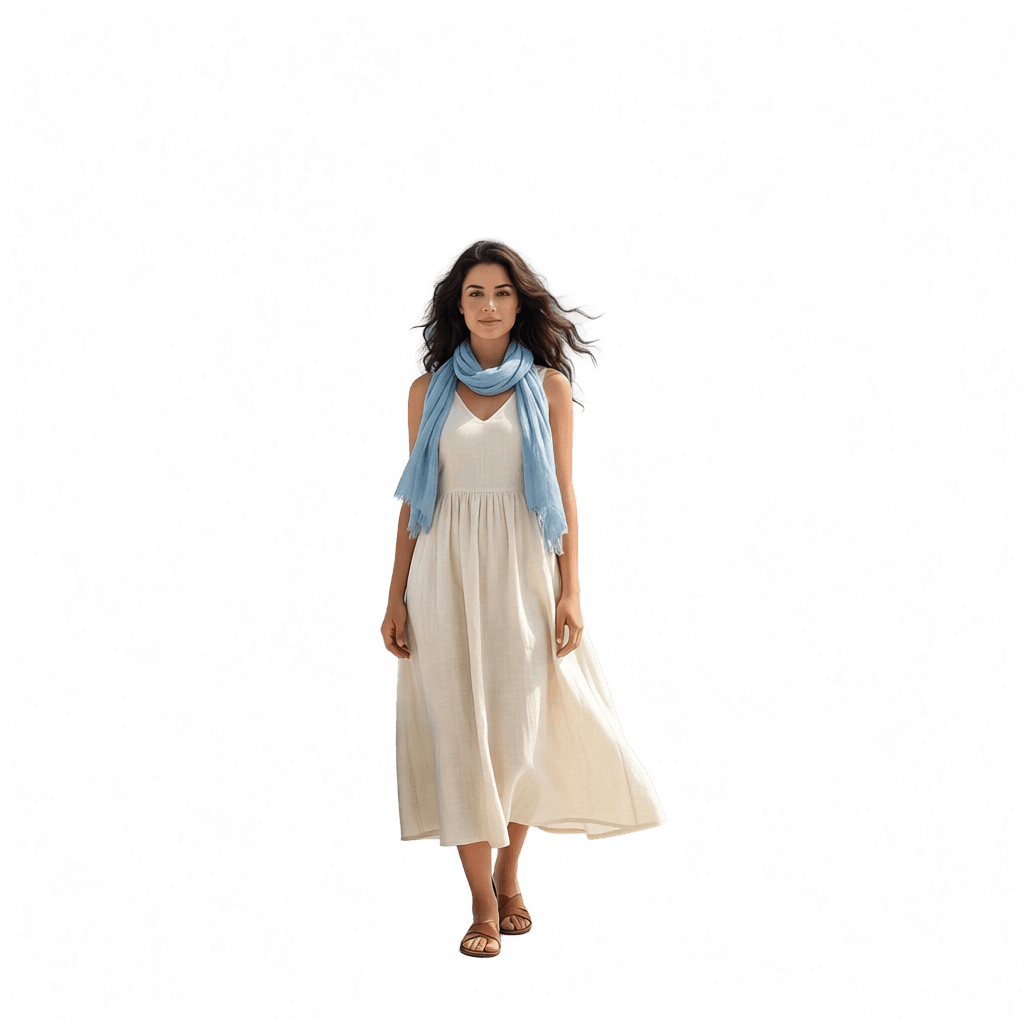
Person extrahieren
Empfohlen
A woman wearing a cream dress and a light blue scarfWarum
Die Art des Motivs und die Farben der Kleidung helfen dabei, die Person präziser zu identifizieren als ein allgemeiner Prompt wie „A woman“.
Die vollständige Frau wird als unabhängige Ebene isoliert.
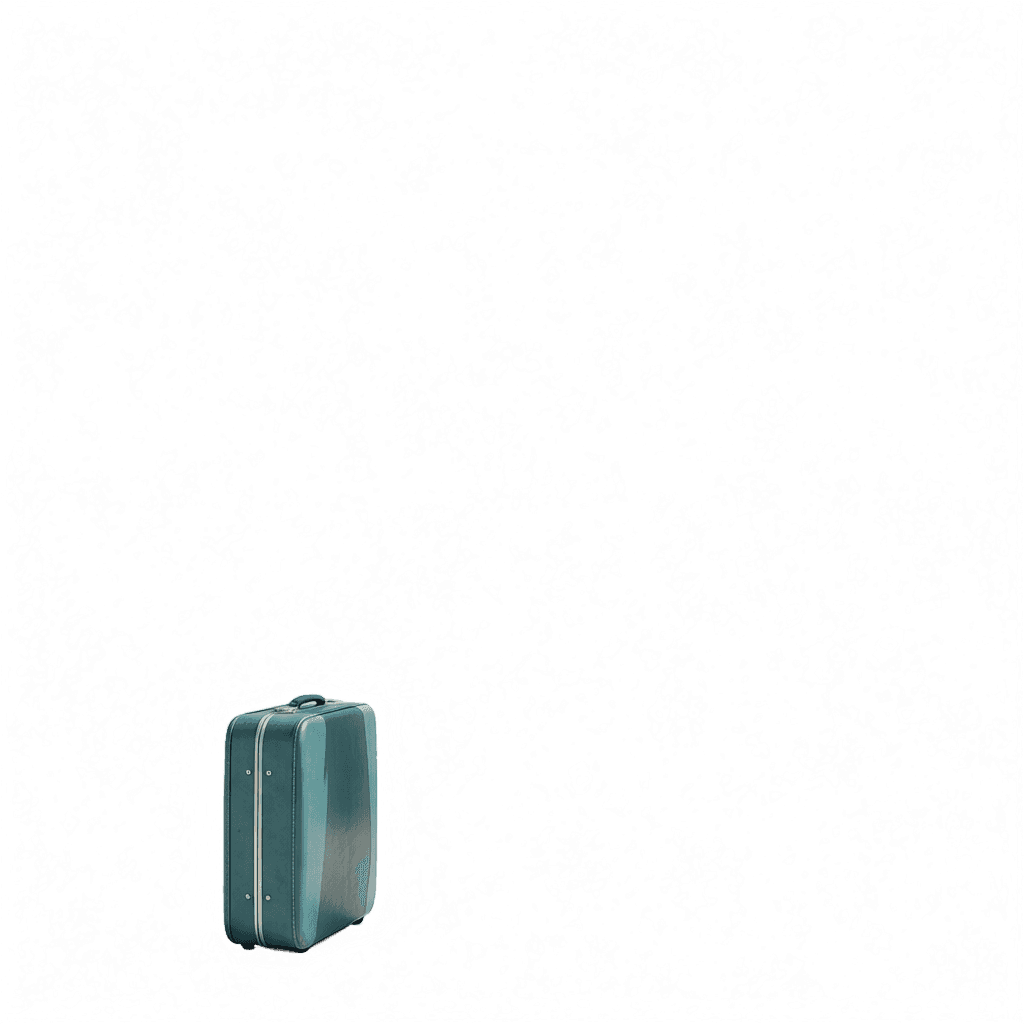
Objekt extrahieren
Empfohlen
A teal suitcaseWarum
Da das Plakat nur einen Koffer enthält, reicht eine kurze Beschreibung aus. Wenn mehrere ähnliche Objekte vorhanden sind, fügen Sie eine Position oder Beziehung hinzu.
Ein sekundäres Objekt kann extrahiert werden, auch wenn es nicht das Hauptmotiv ist.

Text extrahieren
Empfohlen
Text "COASTAL ESCAPE"Warum
Verwenden Sie den exakten sichtbaren Wortlaut, wenn ein Bild mehrere Textblöcke enthält. Dies hilft, die Überschrift vom Untertitel und Abzeichen zu unterscheiden.
Verwenden Sie den exakten Wortlaut, um einen Textblock gezielt anzusprechen.
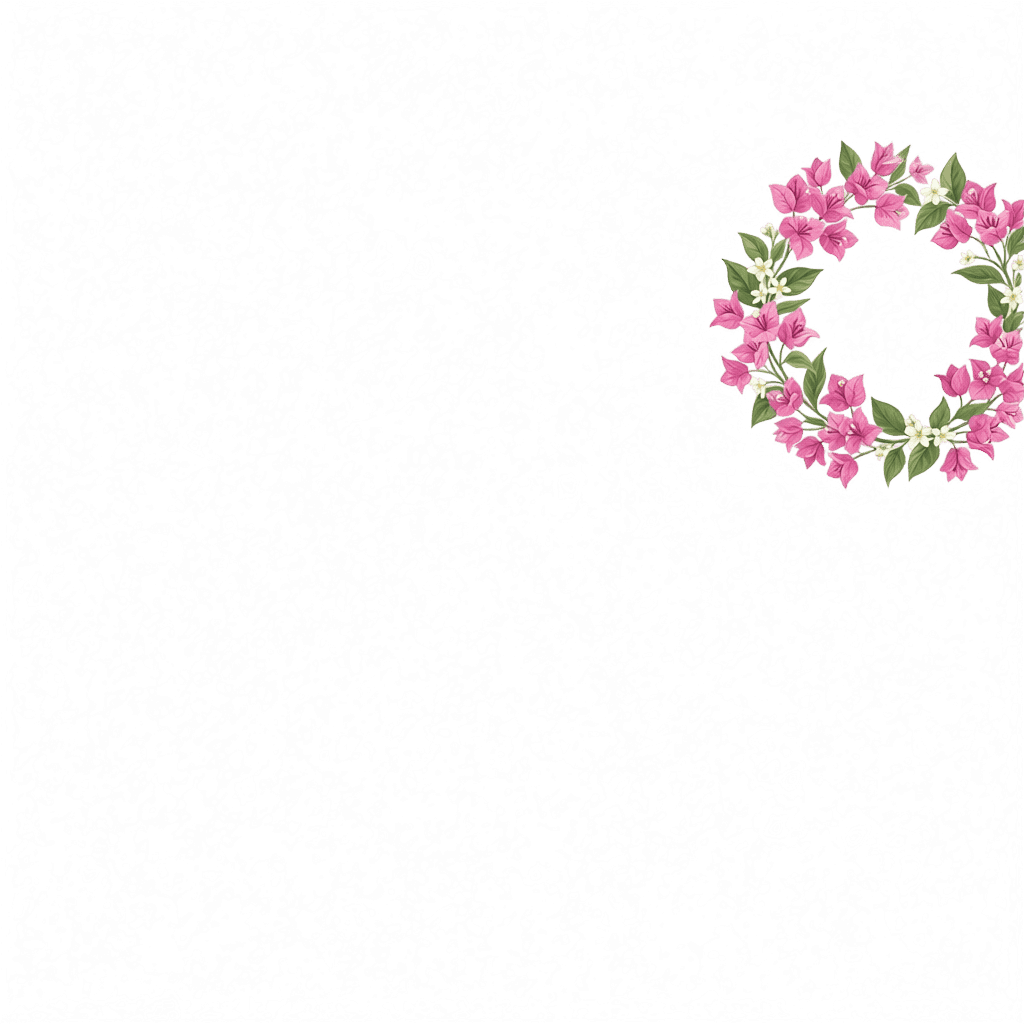
Dekoratives Element extrahieren
Empfohlen
A pink and white floral wreathWarum
Eine prägnante visuelle Beschreibung kann detaillierte Blumen, Blätter, Stängel und transparente Lücken bewahren, ohne Text oder Grafiken in der Nähe einzuschließen.
Detaillierte Dekorationen können zu wiederverwendbaren transparenten Design-Assets werden.
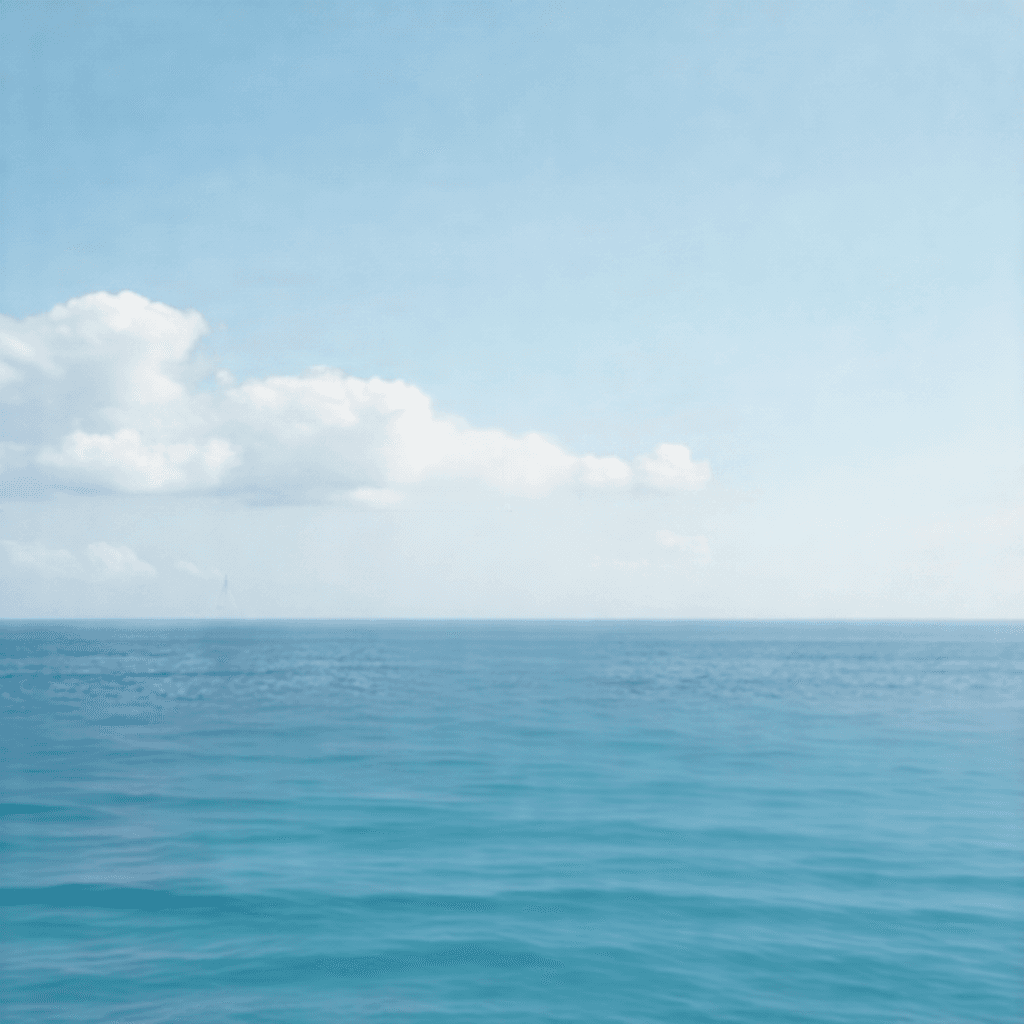
Hintergrund extrahieren
Empfohlen
A clear pale blue sky, soft white clouds, and a calm blue seaWarum
Beschreiben Sie eine zusammenhängende sichtbare Umgebung. Vermeiden Sie es, die gesamte Szene zu beschreiben oder den Prompt in eine lange Liste von zu entfernenden Objekten zu verwandeln.
Eine fokussierte positive Beschreibung erzeugt eine saubere Küstenumgebungs-Ebene.
So verbessern Sie ein Ergebnis
Wenn das erste Ergebnis Ihr Ziel verfehlt, verfeinern Sie die Beschreibung schrittweise, anstatt sofort einen langen Absatz zu schreiben.
A teal suitcaseA vintage teal suitcaseThe teal suitcase in the lower-left areaThe teal suitcase beside the womanZwei ähnliche Objekte sind vermischt
Verwenden Sie Position und Größe, um eines zu identifizieren, z. B. „The larger seagull flying in the upper-left area“. Um beide zu behalten, beschreiben Sie sie als eine Gruppe: „The two flying seagulls“.
Das vollständige Originalbild wird zurückgegeben
Ihre Beschreibung ist wahrscheinlich zu allgemein. Ersetzen Sie „The coastal travel scene“ durch einen zusammenhängenden Bereich wie „A pale blue sky with soft white clouds“.
Ein Teil einer Person fehlt
Machen Sie die vollständige Begrenzung explizit: „The full woman wearing a cream dress and a light blue scarf“.
Der falsche Text wird extrahiert
Verwenden Sie den exakten sichtbaren Wortlaut in Anführungszeichen, wie Text „SUMMER“ oder Text „COASTAL ESCAPE“.
Eine Hintergrundebene ist vollständig undurchsichtig
Das kann normal sein. Eine Hintergrundumgebung kann die gesamte Leinwand abdecken. Beurteilen Sie, ob die angeforderte Umgebung erhalten bleibt und Vordergrundelemente ausgeschlossen sind, nicht nur, ob Transparenz vorhanden ist.
Warum die Formulierung des Hintergrund-Prompts wichtig ist
Diese drei Durchläufe verwenden dasselbe Plakat. Die ersten beiden Beschreibungen deckten zu viel der Komposition ab, während die fokussierte positive Beschreibung eine zusammenhängende Umgebungsebene definierte.

Zu allgemein
Blue sky, white clouds, the sea, and a white terraceWarum
Die Einbeziehung der Terrasse erweiterte das Ziel über den größten Teil der Komposition, sodass Vordergrundmotive erhalten blieben.

Entfernungsanweisungen
An empty white terrace with blue sky, clouds, and the sea, with no people, no luggage, and no animalsWarum
Das Auflisten von Ausschlüssen beschreibt immer noch einen Bearbeitungsvorgang anstatt einer sichtbaren Ebene, die erhalten bleiben soll.
Fokussierte positive Beschreibung
A clear pale blue sky, soft white clouds, and a calm blue seaWarum
Dies beschreibt eine zusammenhängende Umgebung und erzeugt das verwendbare Himmel-und-Meer-Hintergrundergebnis.
Eine Hintergrundebene kann vollständig undurchsichtig sein, weil sie die gesamte Leinwand abdeckt. Das ist normal, wenn die angeforderte Umgebung korrekt ist und Vordergrundinhalte ausgeschlossen wurden.
Vier Prompt-Probleme, die man kennen sollte
Dies sind unterschiedliche Probleme, daher sollte die Lösung dem Grund entsprechen – nicht einem allgemeinen „falscher Prompt“-Label.
Der Umfang ist zu groß
The coastal travel sceneWarum
Dies deutet auf fast das gesamte Bild hin.
Empfohlen
A pale blue sky with soft white cloudsDer Prompt beschreibt, was gelöscht werden soll
Remove the woman, suitcase, cat, flowers, and textWarum
Dies ist ein Bearbeitungsbefehl, keine Beschreibung der Zielebene.
Empfohlen
A clear pale blue sky, soft white clouds, and a calm blue seaDas Ziel ist zu vage
The objectWarum
Der Prompt identifiziert nicht, welches sichtbare Objekt behalten werden soll.
Empfohlen
The teal suitcaseDer Prompt kombiniert unabhängige Elemente
The woman, headline, suitcase, flowers, and backgroundWarum
„Targeted Layer“ sollte pro Durchlauf ein Element oder eine semantisch zusammenhängende Gruppe extrahieren.
Empfohlen
A woman wearing a cream dress and a light blue scarfA teal suitcaseText "COASTAL ESCAPE"A pink and white floral wreathTargeted Layer vs. Detailed Layers
Verwenden Sie Targeted Layer, wenn
- Sie genau wissen, welches Element Sie benötigen.
- Sie ein Ziel pro Durchlauf wünschen.
- Sie eine spezifische Person, ein Objekt, einen Textblock, eine Dekoration oder einen Hintergrund benötigen.
- Eine automatisch generierte Ebene gemischte Inhalte enthält.
- Sie direkte Kontrolle über die Extraktion wünschen.
Ich weiß genau, was ich brauche → Targeted Layer
Verwenden Sie Detailed Layers, wenn
- Sie das Bild automatisch in mehrere visuelle Gruppen unterteilt haben möchten.
- Sie eine anfängliche Ebenenanzahl wählen möchten.
- Sie die Struktur eines Bildes erkunden.
- Sie noch nicht wissen, welche Elemente separate Ebenen werden sollen.
Ich möchte, dass das System mehrere Ebenen vorschlägt → Detailed Layers
Empfohlener Workflow für ein vollständiges Plakat
- 1.Laden Sie das Originalbild hoch.
- 2.Wählen Sie „Targeted Layer“.
- 3.Extrahieren Sie die Hauptperson.
- 4.Extrahieren Sie wichtige Produkte oder Objekte.
- 5.Extrahieren Sie wiederverwendbaren Text.
- 6.Extrahieren Sie dekorative Grafiken.
- 7.Extrahieren Sie den sichtbaren Hintergrund.
- 8.Überprüfen Sie jedes Ergebnis.
- 9.Laden Sie die erfolgreichen Ebenen herunter.
Jeder Durchlauf erstellt eine kontrollierte visuelle Ebene.
Checkliste für den finalen Prompt
- Beschreibt, was erhalten bleiben soll.
- Bezieht sich auf ein visuelles Element oder einen zusammenhängenden Bereich.
- Ist auf Englisch verfasst.
- Verwendet den exakten Wortlaut für Text.
- Fügt Farbe, Position oder Kontext nur hinzu, wenn es hilfreich ist.
- Enthält keine lange Liste von zu entfernenden Elementen.
- Kombiniert keine unabhängigen Elemente.
- Ist klar und leicht verständlich.
Schnelle Prompt-Beispiele
| Ziel | Geben Sie dies ein |
|---|---|
| Person extrahieren | A woman wearing a cream dress and a light blue scarf |
| Objekt extrahieren | A teal suitcase |
| Text extrahieren | Text "COASTAL ESCAPE" |
| Dekoration extrahieren | A pink and white floral wreath |
| Hintergrund extrahieren | A clear pale blue sky, soft white clouds, and a calm blue sea |
| Einen Vogel extrahieren | The larger seagull flying in the upper-left area |
| Beide Vögel extrahieren | The two flying seagulls |
| Abzeichen-Text extrahieren | Text "SUMMER" |
Targeted Layer FAQ
Erstellt Targeted Layer mehrere Ebenen gleichzeitig?
Nein. „Targeted Layer“ erstellt pro Durchlauf eine beschriebene Ebene. Wiederholen Sie den Vorgang für jedes Element, das Sie extrahieren möchten.
Sollte ich beschreiben, was ich entfernt haben möchte?
Nein. Beschreiben Sie nur den sichtbaren Inhalt, den Sie behalten möchten.
Kann ich Text extrahieren?
Ja. Verwenden Sie den exakten sichtbaren Wortlaut in Anführungszeichen, zum Beispiel: Text „COASTAL ESCAPE“.
Kann ich einen Hintergrund extrahieren?
Ja. Beschreiben Sie die sichtbare Umgebung direkt, wie z. B. einen klaren hellblauen Himmel, weiche weiße Wolken und ein ruhiges blaues Meer.
Warum erschien das vollständige Bild im Ergebnis?
Ihre Beschreibung deckt möglicherweise zu viel der ursprünglichen Komposition ab. Beschränken Sie sie auf ein Objekt, einen Textblock, eine Dekoration oder einen zusammenhängenden Umgebungsbereich.
Müssen Prompts lang sein?
Nein. Beginnen Sie mit einer kurzen, klaren Beschreibung. Fügen Sie Position oder identifizierende Details nur bei Bedarf hinzu.
Kann ich zwei zusammengehörige Objekte gemeinsam extrahieren?
Ja. Beschreiben Sie beide als eine Gruppe, wie z. B. „The woman and the teal suitcase“. Sie werden als eine angeforderte Ebene behandelt.
Nächster Schritt
Targeted Layer ausprobieren
Beschreiben Sie für das klarste Ergebnis jeweils ein visuelles Element.
Ask AI about this page
Continue exploring this page with your preferred AI assistant.