
Grafikdesigner
Bereite einen besser bearbeitbaren Ausgangspunkt vor, wenn ein Projekt als flaches Bild angeliefert wird.
ImageToLayers für Chrome
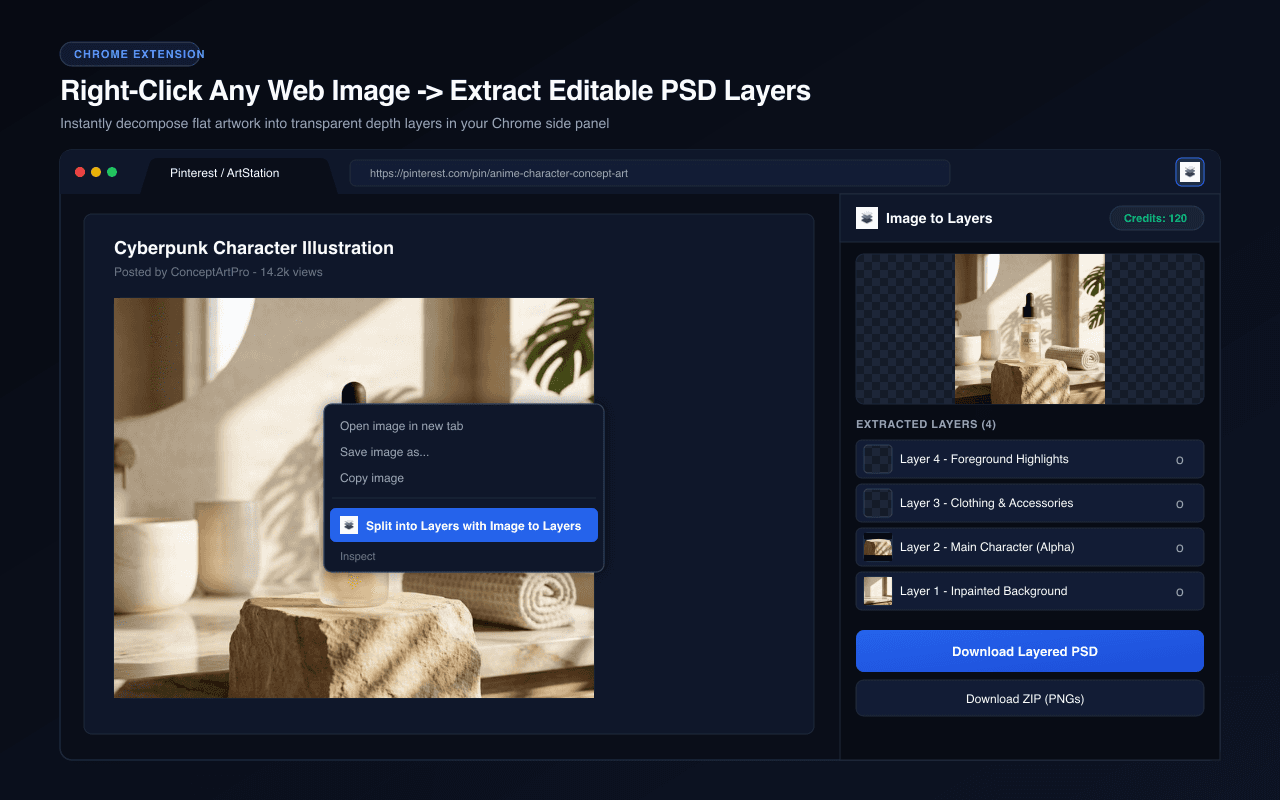
Klicke mit der rechten Maustaste auf ein Web-Bild, um es an das ImageToLayers-Seitenpanel zu senden. Trenne erkennbare Motive, Objekte und Hintergründe, überprüfe die generierten Ebenen und lade unterstützte Exporte herunter.
Die KI-Verarbeitung verbraucht Credits. Die Erweiterung zeigt dein Kontoguthaben und die anfallenden Kosten an, bevor du beginnst.
Der Eintrag im Chrome Web Store ist noch nicht verlinkt. Du kannst den vollständigen ImageToLayers-Workflow in der Zwischenzeit online nutzen.
Echte Bildtrennungs-Beispiele
Erkunde bestehende ImageToLayers-Fotobeispiele und untersuche die unabhängigen Raster-Assets. Das Lifestyle-Serum-Beispiel enthält neun Ebenen, und ein Studio-Skincare-Beispiel ist ebenfalls verfügbar.
Trennen Sie visuelle Elemente in einzelne Ebenen und rekonstruieren Sie gleichzeitig den dahinter verborgenen Hintergrund.
 08
08AURA serum bottle
Frosted clear serum bottle with black dropper cap and AURA typography, presented as a standalone product.
 07
07Stone display stand
 06
06White ceramic bowl
 05
05Rolled waffle towel
 04
04Metal faucet
 03
03Monstera leaf
 02
02Beige ceramic cup
 01
01Circular window decor
 00
00Inpainted background
Endgültige Ebenen
Hintergrundentferner erstellen einen transparenten Ausschnitt. ImageToLayers rekonstruiert zusätzlich den hinter dem Motiv verborgenen Bereich und liefert Ihnen somit vollständige Assets für Bearbeitung und Komposition.
Die meisten Bilder werden in 60–120 Sekunden verarbeitet.
Diese interaktiven Beispiele zeigen die vorhandenen Ergebnisse der Ebenengenerierung des ImageToLayers-Webdienstes. Sie werden nicht als unabhängig verifizierte Ergebnisse einer spezifischen Aktion der Chrome-Erweiterung präsentiert.
Vom Browsing zum Erstellen
Die Erweiterung bietet einen Einstiegspunkt im Browser, während der ImageToLayers-Dienst die KI-Verarbeitung, die Ebenenprüfung und unterstützte Exporte übernimmt.
01
Klicke mit der rechten Maustaste auf das gewünschte Bild und wähle die ImageToLayers-Kontextmenüaktion.
02
Das ausgewählte Bild wird an das Chrome-Seitenpanel übergeben, wo du es vor dem Start des Auftrags überprüfen kannst.
03
Nutze dein ImageToLayers-Konto und deine verfügbaren Credits, um Ebenen zu generieren. Überprüfe anschließend das Ergebnis und schalte die Ebenensichtbarkeit um.
04
Lade unterstützte transparente PNG-Ebenen als ZIP herunter. Der Download als mehrschichtige PSD ist für berechtigte kostenpflichtige Tarife verfügbar.
Die Erweiterung verarbeitet das von dir ausgewählte Bild. Sie sammelt keine Bilder von einer gesamten Seite und liest nicht deinen Browserverlauf aus. Überprüfe die Berechtigungsabfrage von Chrome und die Datenschutzbestimmungen der Erweiterung vor der Installation.
Vom Browsing zum Erstellen
Wenn du die Berechtigung zur Nutzung eines Bildes hast, sende das von dir ausgewählte Bild direkt in einen fokussierten Ebenentrennungs-Workflow, anstatt jedes Objekt mühsam manuell freizustellen.
Was Ebenen so nützlich macht
Ein heruntergeladenes JPG, PNG oder WebP ist meistens nach wie vor ein einziges flaches Bild. Der ImageToLayers-Dienst kann versuchen, separate Raster-Assets für erkennbare Objekte, Vordergrunddetails und Hintergrundbereiche zu erstellen.
KI-Bild-Ebenentrennung
Der Dienst analysiert ein Bild und versucht, visuell erkennbare Elemente zu trennen. Nicht jedes Objekt wird garantiert zu einer unabhängigen Ebene, und einige Ergebnisse erfordern möglicherweise eine manuelle Nachbearbeitung.
Für kreative Workflows
Designüberarbeitungen, E-Commerce-Kampagnen, KI-Grafiken und Illustrationen beginnen oft mit einem Bild, das bereits reduziert bzw. flachgerechnet wurde. Die Erweiterung verbindet deinen Chrome-Workflow mit dem bestehenden ImageToLayers-Dienst.
Über den Browser hinausgehen
Das Seitenpanel der Erweiterung unterstützt die Überprüfung getrennter Assets und das Herunterladen als transparente PNGs in einer ZIP-Datei. Es bietet zudem einen PSD-Download mit Ebenen für Konten in berechtigten kostenpflichtigen Tarifen. Du kannst im ImageToLayers-Web-Workspace mit dem unterstützten Bearbeitungs-Workflow fortfahren.
Die Ausgabe verstehen
KI erstellt eine neue Rasterebenen-Interpretation des sichtbaren Inhalts. Sie stellt weder die originale Designdatei des Bildes wieder her noch rekonstruiert sie native Bearbeitungsobjekte.
Berechtigungen und Bildrechte
Die Erweiterung nutzt die Kontextmenü- und Seitenpanel-Funktionen von Chrome, um auf ein ausgewähltes Bild einzuwirken. Das Manifest fordert Berechtigungen für sidePanel, contextMenus und storage an sowie den Host-Zugriff für ImageToLayers und dessen Upload-Speicher. Es wird kein Zugriff auf den Browserverlauf oder alle Seiteninhalte angefordert.
Für wen es gedacht ist
Bereite einen besser bearbeitbaren Ausgangspunkt vor, wenn ein Projekt als flaches Bild angeliefert wird.
Verwende Produktbilder und zugehörige Objekte in neuen Kompositionen wieder, sofern du die Bearbeitungsrechte besitzt.
Arbeite an einem fertigen Bild weiter, indem du passende Motive und Hintergrundelemente trennst.
Erkunde alternative Layouts aus Bildern, die bereits zur visuellen Ausrichtung einer Kampagne passen.
Bereite erkennbare Charaktere, Illustrationen und Szenenelemente für die weitere Rasterbearbeitung vor.
Arbeite mit vom Kunden bereitgestellten Bilddateien, wenn die originale Quelldatei mit Ebenen nicht verfügbar ist.
Es ist eine Chrome-Erweiterung, mit der du ein Web-Bild deiner Wahl an das ImageToLayers-Seitenpanel senden kannst. Der ImageToLayers-Dienst bietet KI-gestützte Ebenengenerierung, Überprüfung und unterstützte Exporte.
Der Dienst kann versuchen, neue Rasterebenen aus geeigneten Bildern zu erstellen, einschließlich erkennbarer Produkte, Personen, Objekte, Charaktere, Vordergrunddetails und Hintergründe.
Verwende den Button „Zu Chrome hinzufügen“ auf dieser Seite, sobald ein offizieller Chrome Web Store-Eintrag verlinkt ist. Wenn dieser Button nicht angezeigt wird, ist der Eintrag hier noch nicht konfiguriert; du kannst stattdessen die ImageToLayers-Website online nutzen.
Ja. Die ImageToLayers-Website bietet eigenständig den Bildupload, die KI-Ebenentrennung, die Ergebnisprüfung, die Bearbeitung und die Export-Workflows unabhängig von der Erweiterung an.
Ja. Die Erweiterung fügt eine Kontextmenüaktion für Bilder hinzu. Klicke mit der rechten Maustaste auf das jeweilige Bild und wähle die ImageToLayers-Option, um es an das Seitenpanel zu senden.
Nein. Die Erweiterung agiert nur auf dem Bild, das du explizit im Kontextmenü auswählst; sie sammelt nicht automatisch jedes Bild auf einer Seite ein.
Der ImageToLayers-Dienst kann versuchen, mehrere erkennbare visuelle Elemente in Rasterebenen zu trennen. Die Anzahl und Gruppierung der Ebenen hängen vom Quellbild und dem Verarbeitungsergebnis ab.
Ja. Die Hintergrundentfernung isoliert typischerweise nur ein Motiv. ImageToLayers kann versuchen, mehrere erkennbare Elemente zu trennen und, wo unterstützt, Hintergrund-Assets vorzubereiten.
Die Erweiterung beinhaltet eine PSD-Download-Aktion mit Ebenen für Konten in berechtigten kostenpflichtigen Tarifen. Das Seitenpanel unterstützt außerdem einen ZIP-Download von PNG-Ebenen-Assets.
Ja. Die Erweiterung unterstützt das Herunterladen der generierten transparenten PNG-Ebenen gebündelt in einem ZIP-Paket.
Ja. Du kannst ein geeignetes Web-Bild, das du verwenden darfst, senden oder ein lokales Bild per Drag-and-drop in das Seitenpanel ziehen und dann versuchen, neue Rasterebenen zu generieren.
Der Dienst kann versuchen, erkennbare Personen und illustrierte Charaktere zu isolieren. Überlappungen, Haare, transparente Materialien und feine Details erfordern möglicherweise eine zusätzliche Nachbearbeitung.
Ja. Die Erweiterung bietet PSD-Downloads mit Ebenen für berechtigte kostenpflichtige Tarife, und der ZIP-Export enthält transparente Rasterebenen, die ebenfalls in Bildbearbeitungsprogrammen geöffnet werden können.
Du kannst unterstützte PNG-Assets in Anwendungen importieren, die diese akzeptieren. Dies ist ein dateibasierter Workflow und keine direkte Figma- oder Canva-Integration.
Nein. Text, der in einem Bild sichtbar ist, wird im Allgemeinen durch Rasterpixel dargestellt und nicht als nativer, bearbeitbarer Text mit seiner Originalschriftart wiederhergestellt.
Der Dienst kann versuchen, einige abgedeckte Hintergrundbereiche zu rekonstruieren. Diese Bereiche sind KI-generierte Schätzungen, keine wiederhergestellten Originalpixel, und müssen möglicherweise überprüft werden.
Die KI-Generierung basiert auf Credits. Die Erweiterung zeigt die verbleibenden Credits deines Kontos an, und die anfallenden Verarbeitungskosten werden vor dem Start angezeigt. Der PSD-Download erfordert einen berechtigten kostenpflichtigen Tarif.
Das Manifest fordert sidePanel-, contextMenus- und storage-Berechtigungen an sowie den Host-Zugriff für ImageToLayers und dessen Upload-Speicher. Die Erweiterung nutzt diese, um das Seitenpanel zu öffnen, die Aktion für das ausgewählte Bild bereitzustellen und Uploads zu verarbeiten.
Nur, wenn du über die entsprechenden Rechte oder Genehmigungen verfügst. Das Finden eines Bildes auf einer Website gewährt nicht automatisch das Recht, es zu modifizieren, weiterzuverbreiten oder kommerziell zu nutzen.
Die Ergebnisse variieren je nach Bild. Überprüfe die Ebenen im Seitenpanel und nutze die verfügbaren Bearbeitungsoptionen des Web-Workspaces, um sie zu verfeinern. Einige Bilder erfordern möglicherweise manuelle Korrekturen oder einen anderen Ansatz.
Verwandte ImageToLayers-Tools
Verwandeln Sie ein flaches Bild in unabhängig bearbeitbare Rasterelemente.
Tool öffnenErstellen Sie ein neues, ebenenbasiertes Photoshop-Dokument aus einem unterstützten Bild.
Tool öffnenTrennen Sie Motive, Objekte und Hintergründe aus fertigen KI-Artworks.
Tool öffnenIsolieren Sie erkennbare Produkte, Requisiten und Hintergründe aus passenden Produktfotos.
Tool öffnenBereiten Sie einzelne Charaktere und Szenenelemente aus fertigen Illustrationen auf.
Tool öffnenVerbinde deinen Browser-Workflow mit der KI-Ebenentrennung, überprüfe und exportiere anschließend passende Raster-Assets für dein nächstes Design.
Der Chrome Web Store-Button wird nur angezeigt, wenn eine offizielle Listing-URL konfiguriert ist. Die KI-Verarbeitung verbraucht Credits, und der Workspace zeigt die anfallenden Kosten vor der Generierung an.
Creative Toolkit Index
Quick access to precision layer extraction, AI photo editing & asset tools.