
Pro KI-Fotoeditor
Erweiterte KI-BildbearbeitungHaben Sie ein Bild, das fast perfekt ist? Laden Sie Ihr Foto hoch, beschreiben Sie genau, was Sie ändern möchten, und nutzen Sie unsere fortschrittliche KI-Bearbeitung, um die Details zu verfeinern. Ersetzen Sie Objekte, aktualisieren Sie Outfits, ändern Sie Hintergründe oder erstellen Sie neue Visuals mithilfe Ihrer eigenen Referenzbilder.
Pro-Bearbeitungsstudio
Erweiterte BearbeitungErstellen Sie ein neues Bild oder verfeinern Sie ein bestehendes mit detaillierten Anweisungen und Referenzbildern.
Image
OptionalAdd Image
Click or drag one source image here to start editing.
PNG, JPG, JPEG, or WEBP. The upload card is the primary starting point.
Enter a clear edit instruction. Cmd/Ctrl + Enter runs when ready.
0/5000Advanced
Create Result
Add a prompt before running.
Stimmung ändern, Szene bewahren
Zum Vergleichen ziehen
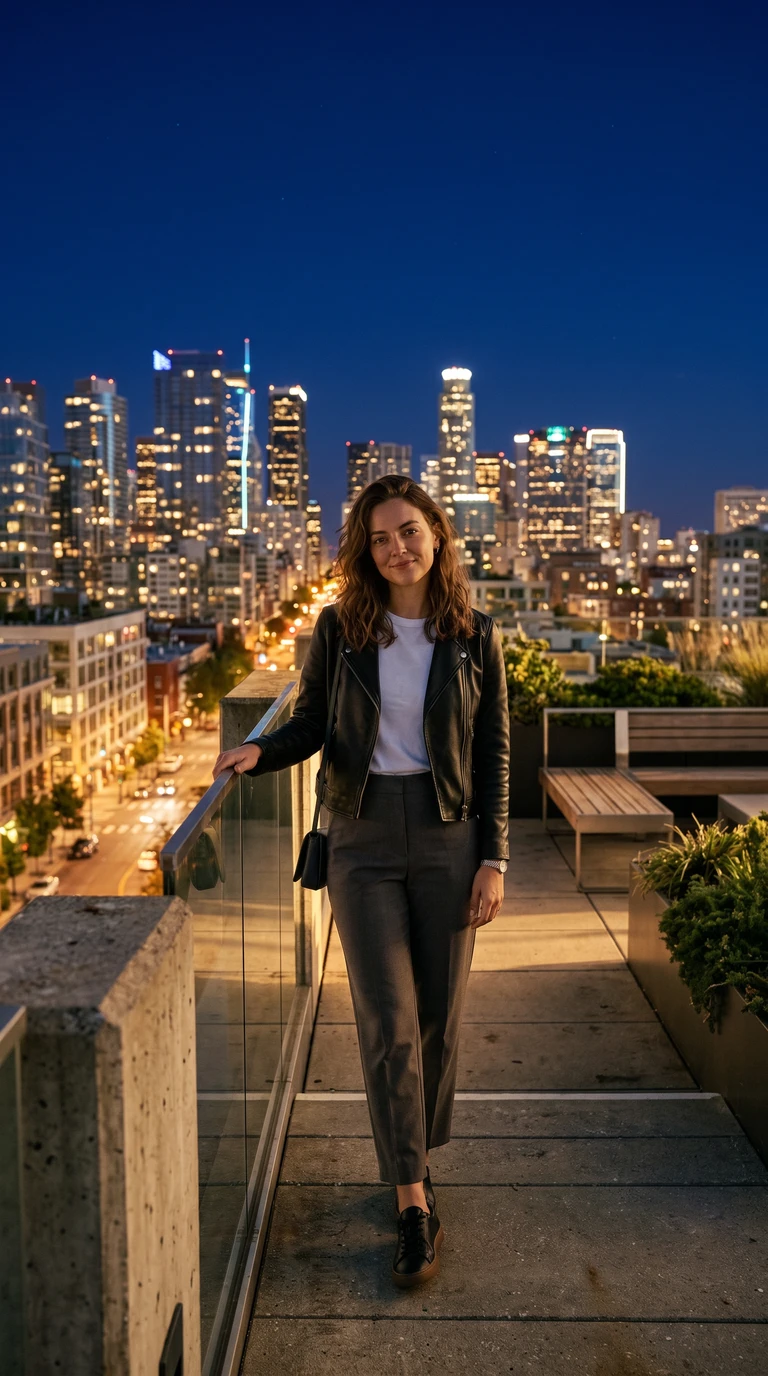
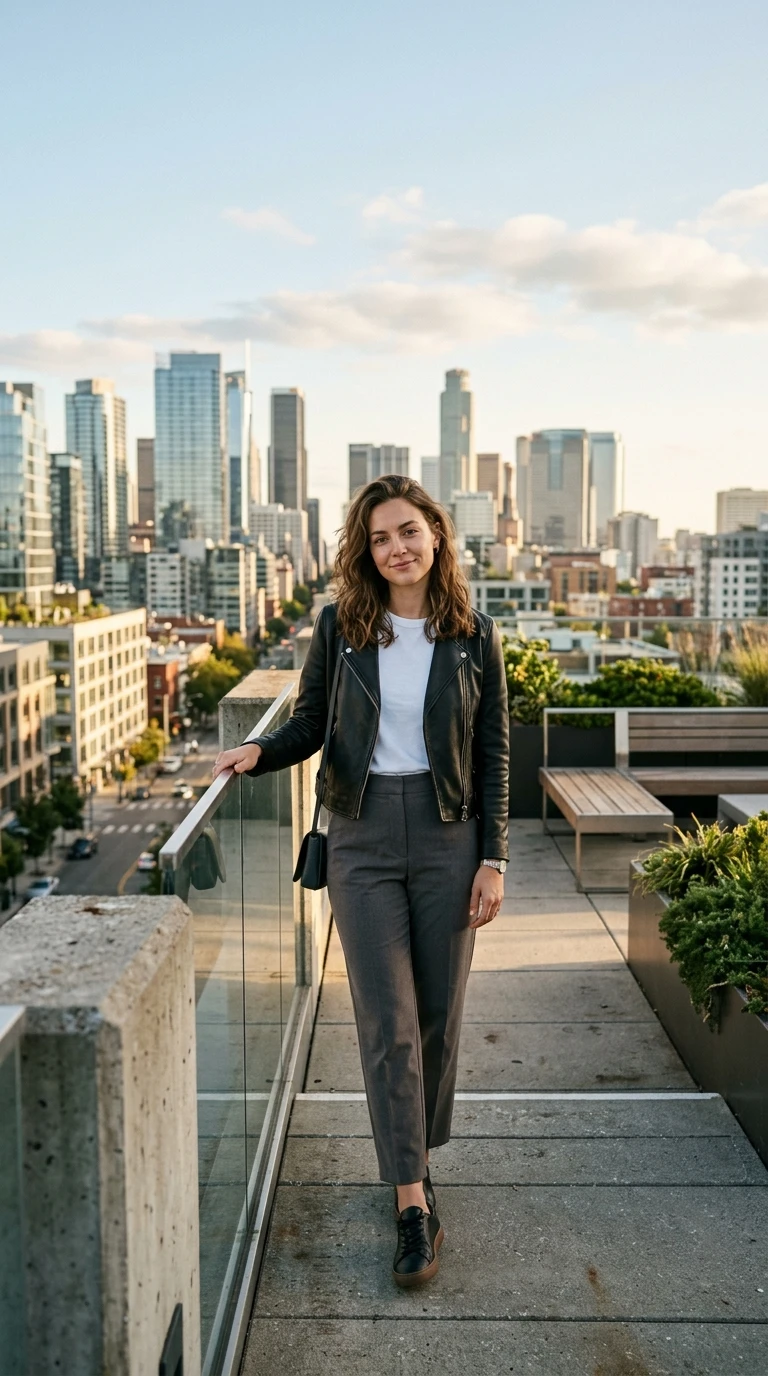
Editing Instruction
“Turn this scene into nighttime.”
Recent Sessions
Studio capabilities
Reference images (up to 10) guide composition and style. Mask-guided editing isn't available for this model — use a source image edit or Send Revision instead.
Wenn Ihr Bild fast perfekt ist, müssen Sie nicht von vorne anfangen.
Sie haben bereits ein Foto, das Ihnen gefällt.
Vielleicht sieht die Person großartig aus, aber der Hintergrund stört. Vielleicht benötigt Ihr Produktfoto eine bessere Beleuchtung. Oder eine Werbeanzeige braucht ein anderes Outfit, ein neues Objekt oder eine andere Überschrift.
Ganz von vorne anzufangen ist nicht immer die Lösung.
Der Pro KI-Fotoeditor hilft Ihnen, mit dem zu arbeiten, was Sie bereits haben. Sagen Sie der KI, was sich ändern soll, erklären Sie, was bleiben darf, und prüfen Sie eine neue Version Ihres Bildes.
Sie können auch mit einem Prompt beginnen, wenn Sie etwas völlig Neues erschaffen möchten.
Erhalten Sie Ihr Wunschbild in vier Schritten
Beschreiben Sie die Änderung, fügen Sie bei Bedarf Referenzen hinzu und verfeinern Sie das Ergebnis, bis es passt.
Foto hochladen oder mit einem Prompt starten
Wählen Sie ein vorhandenes Bild zur Bearbeitung aus oder beginnen Sie mit einer Beschreibung dessen, was Sie erstellen möchten.
Änderung beschreiben
Sagen Sie der KI, was entfernt, ersetzt, aktualisiert oder verbessert werden soll. Erwähnen Sie wichtige Details, die erkennbar bleiben sollen.
Referenzen hinzufügen und Einstellungen wählen
Verwenden Sie Referenzbilder, wenn Sie ein bestimmtes Produkt, Outfit oder eine visuelle Richtung im Sinn haben. Wählen Sie das gewünschte Seitenverhältnis und die Qualität.
Überprüfen, verfeinern und herunterladen
Vergleichen Sie das Ergebnis, geben Sie bei Bedarf eine weitere Anweisung und laden Sie das Bild herunter, wenn Sie zufrieden sind.
Erweiterte Bearbeitung ohne komplizierten Workflow
Ein Studio für Bearbeitungen, neue Bilder und nachträgliche Anpassungen.
Vorhandenes Foto bearbeiten
Ändern Sie einzelne visuelle Elemente oder aktualisieren Sie das Gesamtbild eines Fotos mithilfe von Anweisungen in natürlicher Sprache.
Bilder aus Text erstellen
Starten Sie mit einer schriftlichen Beschreibung, um neue Produktszenen, Marketing-Visuals, kreative Konzepte und andere Ideen zu erkunden.
Bearbeitungen mit Referenzbildern steuern
Stellen Sie visuelle Beispiele für Kleidung, Produkte, Farben, Kompositionen oder Stile bereit, um Ihre Vorstellungen präzise zu kommunizieren.
Porträts und Outfits verfeinern
Aktualisieren Sie Kleidung, Hintergründe oder Präsentationsdetails, während die KI das erkennbare Erscheinungsbild der Person beibehält.
Produkt-Visuals überarbeiten
Ändern Sie die Umgebung, Beleuchtung, begleitende Objekte oder Kompositionen für Produktlisten, Kampagnen und kreative Tests.
Mehrere Varianten erstellen
Generieren Sie verschiedene Ergebnisse aus einer Anfrage und vergleichen Sie diese, bevor Sie sich für eine Richtung entscheiden.
Nachträgliche Anpassungen vornehmen
Verwenden Sie ein vorheriges Ergebnis als Ausgangspunkt für eine weitere Bearbeitung, anstatt Ihre gesamte Anfrage neu aufzubauen.
Was möchten Sie verbessern?
Produktfoto verbessern
Verwandeln Sie ein gewöhnliches Produktfoto in ein professionelles Visual für Listings, Präsentationen oder Marketingkampagnen.
- 1.Laden Sie Ihr Produktfoto hoch.
- 2.Beschreiben Sie den gewünschten Hintergrund, die Beleuchtung oder die Komposition.
- 3.Fügen Sie eine visuelle Referenz hinzu, falls vorhanden.
- 4.Generieren und prüfen Sie das neue Bild.
Outfit ändern
Probieren Sie ein anderes Outfit oder einen anderen Präsentationsstil aus, ohne ein neues Fotoshooting organisieren zu müssen.
- 1.Laden Sie Ihr Porträt hoch.
- 2.Beschreiben Sie das neue Outfit.
- 3.Fügen Sie bei Bedarf eine Kleiderreferenz hinzu.
- 4.Überprüfen Sie das Ergebnis auf Änderungen an Person und Pose.
Hintergrund ersetzen
Geben Sie einem vorhandenen Foto eine passendere Umgebung für Ihre Website, Ihr Profil oder Ihr kreatives Projekt.
- 1.Laden Sie Ihr Bild hoch.
- 2.Beschreiben Sie die neue Umgebung.
- 3.Geben Sie die gewünschte Beleuchtung und Stimmung an.
- 4.Vergleichen Sie das Original mit der bearbeiteten Version.
Marketing-Design aktualisieren
Testen Sie verschiedene Texte, Objekte und visuelle Richtungen für Anzeigen, Banner oder Werbematerialien.
- 1.Laden Sie das bestehende Design hoch.
- 2.Beschreiben Sie das Element, das Sie ersetzen oder aktualisieren möchten.
- 3.Geben Sie an, welches Layout oder welche visuellen Details erhalten bleiben sollen.
- 4.Überprüfen Sie das generierte Design auf Genauigkeit.
Neues Visual von Grund auf erstellen
Generieren Sie ein kreatives Konzept, wenn Sie noch kein Quellbild haben.
- 1.Beschreiben Sie Ihre Idee im Prompt-Feld.
- 2.Fügen Sie bei Bedarf Referenzbilder hinzu.
- 3.Wählen Sie ein Seitenverhältnis und eine Qualität.
- 4.Generieren und verfeinern Sie Ihr bevorzugtes Ergebnis.
Weiterbearbeitung mit Image to Layers
Gehen Sie über ein flaches Bild hinaus, indem Sie Ihr fertiges Ergebnis an 'Image to Layers' zur weiteren Trennung und Bearbeitung senden.
- 1.Erstellen oder bearbeiten Sie Ihr Bild.
- 2.Überprüfen Sie das Endergebnis.
- 3.Öffnen Sie das vollständige Job-Ergebnis.
- 4.Fahren Sie mit Image to Layers fort.
Schnelle Bearbeitungen oder detaillierte kreative Kontrolle?
Starten Sie mit der Schnellbearbeitung für einfache Änderungen und schnelle Vorschauen, oder wählen Sie die Pro-Bearbeitung, wenn Sie detailliertere Anweisungen, Referenzbilder und zusätzliche Varianten benötigen.
| Schnellbearbeitung | Pro-Bearbeitung | |
|---|---|---|
| Am besten geeignet für | Einfache alltägliche Änderungen | Detaillierte Bearbeitung und kreative Arbeit |
| Start mit einem Bild | Ja | Ja |
| Prompt-basierte Bearbeitungen | Ja | Ja |
| Referenzbilder | Nicht verfügbar | Bis zu 10 |
| Generierung nur aus Text | Nicht im aktuellen Schnellbearbeitungs-Workflow | Ja |
| Folgebearbeitungen | Begrenzt | Unterstützt |
| Mehrere Ergebnisse | Begrenzt | Bis zu 4 |
| Pinsel-Masken-Bearbeitung | Verfügbar | Derzeit nicht verfügbar |
| Preise | Tägliche kostenlose Vorschau | Verbraucht Credits |
Wählen Sie die Pro-Bearbeitung, wenn Sie mehr Möglichkeiten zur Steuerung eines Bildes benötigen, nicht nur eine schnelle Vorschau.
Bearbeiten Sie die Bilder, die Sie wirklich brauchen
Produktverkäufer: Produktbilder präsentabler machen
Aktualisieren Sie Hintergründe, passen Sie die Beleuchtung an und testen Sie verschiedene visuelle Einstellungen für E-Commerce-Produktbilder. Nutzen Sie Ihre Produktreferenzen, um das Erscheinungsbild zu steuern, und prüfen Sie Etiketten und Verpackungen vor der Veröffentlichung.
Marketer: Neue Kampagnen-Visuals erstellen
Erkunden Sie verschiedene Kompositionen, saisonale Stile und kreative Richtungen für Anzeigen, Landingpages und Social-Media-Inhalte.
Content Creator: Mehr aus Ihren vorhandenen Fotos machen
Ändern Sie Outfits, Hintergründe oder Szenenstile, um aus Fotos, die Sie bereits haben, neue visuelle Ideen zu entwickeln.
Designer: Ideen vor der finalen Produktion erkunden
Nutzen Sie generierte Varianten, um kreative Richtungen, Layouts, Farben und visuelle Konzepte zu testen, ohne jedes Experiment auf einer leeren Leinwand zu beginnen.
Kleine Unternehmen: Visuals für den täglichen Bedarf erstellen
Bereiten Sie Bilder für Websites, Präsentationen, Ankündigungen, Produktlisten und andere geschäftliche Inhalte vor.
Online-Dozenten: Bilder für Lektionen verbessern
Erstellen Sie unterstützende Visuals, Illustrationen, Diagramme und Präsentationsbilder. Überprüfen Sie sachliche und textliche Details, bevor Sie diese mit Schülern teilen.
Weniger Zeit mit dem Neuanfang verschwenden
Eine schnelle Bearbeitung kann Ihnen helfen, eine Idee zu erkunden.
Aber wenn Sie ein ganz bestimmtes Ergebnis im Kopf haben, müssen Sie möglicherweise mehr Details erklären, Referenzen bereitstellen oder eine weitere Revision vornehmen.
Die Pro-Bearbeitung bietet Ihnen einen Workflow für genau diese Projekte.
Starten Sie mit dem Bild, das Ihnen gefällt. Beschreiben Sie, was sich ändern muss. Nutzen Sie visuelle Referenzen, wenn Worte allein nicht ausreichen. Überprüfen Sie dann eine weitere Version, ohne das ursprüngliche Ziel aus den Augen zu verlieren.
Mehr Möglichkeiten, das Bild zu steuern. Weniger Gründe, von vorne anzufangen.
Sagen Sie der KI, was sich ändern soll – und was bleiben darf.
Je spezifischer Ihre Anfrage, desto einfacher lässt sich beurteilen, ob das Ergebnis Ihrer Idee entspricht. Ein nützlicher Prompt enthält drei Dinge:
Was sich ändern soll
Das Objekt, der Hintergrund, die Kleidung, Farben, Texte oder andere Elemente, die Sie aktualisieren möchten.
Was erhalten bleiben soll
Das wichtige Erscheinungsbild, die Komposition, Beleuchtung, Produktgeometrie oder andere Details, die nicht verändert werden sollen.
Wie das Ergebnis aussehen soll
Der allgemeine Stil, die Stimmung, der Bildausschnitt oder das visuelle Ergebnis, das Sie anstreben.
Anweisungen helfen, das Modell zu steuern, aber eine exakte Beibehaltung kann nicht garantiert werden.
KI-Bearbeitung bietet mehr Möglichkeiten, keine perfekte Kontrolle.
Feine Details können sich ändern
Kleine Accessoires, Texturen, Gesichtsdetails und Produktmerkmale können sich während der Generierung verändern.
Text muss möglicherweise überprüft werden
Überschriften, Produktetiketten, Logos und feine Typografie können Fehler oder Verzerrungen enthalten.
Identitätserhaltung ist nicht garantiert
Sie können die KI anweisen, das Erscheinungsbild einer Person beizubehalten, aber generative Bearbeitungen können dennoch Gesichtsmerkmale oder Proportionen verändern.
Revisionen können neue Änderungen einführen
Ein Folge-Prompt kann Details außerhalb des spezifischen Bereichs ändern, den Sie verfeinern wollten.
Pinsel-Masken-Bearbeitung ist hier noch nicht verfügbar
Dieser Pro-Workflow verwendet Prompts und Referenzbilder anstelle von präzisen nativen Maskeneingaben. Verwenden Sie die Schnellbearbeitung für den dortigen Pinsel-Auswahl-Workflow.
Ausgabegröße hängt vom Modell ab
Wählen Sie aus den im Editor bereitgestellten Qualitätsoptionen. Die genauen Bildabmessungen hängen vom gewählten Seitenverhältnis und dem Generierungsmodell ab.
Pro KI-Fotoeditor FAQ
Was ist der Pro KI-Fotoeditor?
Was ist der Unterschied zwischen Schnellbearbeitung und Pro-Bearbeitung?
Brauche ich ein Bild, um anzufangen?
Kann ich nur einen Teil eines Fotos ändern?
Kann ich das ursprüngliche Gesicht behalten, wenn ich ein Outfit ändere?
Kann ich den Hintergrund eines Fotos ersetzen?
Kann ich Produktfotos bearbeiten?
Kann ich Referenzbilder verwenden?
Wie viele Bilder kann ich gleichzeitig generieren?
Wie viele Credits kostet die Pro-Bearbeitung?
Kann ich die Bildqualität ändern?
Unterstützt die Pro-Bearbeitung 4K-Bilder?
Kann ich Text in einem Bild bearbeiten?
Kann ich mehrere Revisionen an einem Bild vornehmen?
Unterstützt die Pro-Bearbeitung präzise Maskenbearbeitung?
Kann ich mein bearbeitetes Bild herunterladen?
Kann ich mein bearbeitetes Bild in Ebenen umwandeln?
Kann ich die generierten Bilder für kommerzielle Projekte verwenden?
Kommen Sie dem Bild, das Sie im Kopf haben, näher.
Bringen Sie Ihr Foto mit, beschreiben Sie die Änderung und nutzen Sie den Pro KI-Fotoeditor, um Ihre nächste Version zu erstellen. Egal, ob Sie ein Porträt aktualisieren, ein Produktbild verfeinern oder neue Marketing-Visuals erstellen – starten Sie mit Ihrer Idee und verbessern Sie sie kontinuierlich.
Laden Sie ein Bild hoch oder starten Sie mit einem Prompt. Credits werden vor der Generierung angezeigt.
Entdecken Sie weitere Möglichkeiten zur Bildbearbeitung
KI-Fotoeditor
Nehmen Sie schnelle Bildänderungen vor und erkunden Sie neue Ideen.
Image to Layers
Trennen Sie ein Bild für die weitere Arbeit in bearbeitbare Ebenen.
Bild-Upscaler
Erhöhen Sie die Bildauflösung für Anforderungen an größere Ausgaben.
GPT Image 2.5 Editor
Erkunden Sie den dedizierten GPT Image 2.5 Generierungs- und Bearbeitungs-Workflow.
Creative Toolkit Index
Weitere KI-Funktionen entdecken
Quick access to precision layer extraction, AI photo editing & asset tools.