
KI-BILDER IN EBENEN
KI-Bilder in Ebenen: Ein Bild in bearbeitbare Ebenen zerlegen
Laden Sie ein flaches JPG, PNG oder WebP hoch und lassen Sie es von der KI in wiederverwendbare visuelle Bestandteile zerlegen. Erstellen Sie Ebenen für Motive, Objekte, Schatten und rekonstruierte Hintergründe und laden Sie das Ergebnis anschließend als PSD oder ZIP herunter.
Die generierten Ebenen dienen als praktischer Ausgangspunkt für die Bearbeitung. Sie stellen weder das ursprüngliche PSD des Erstellers, noch versteckte Pixel oder die Bearbeitungshistorie wieder her.
Click or drag image to decompose into PSD
Foreground palm leaf
651×267 px
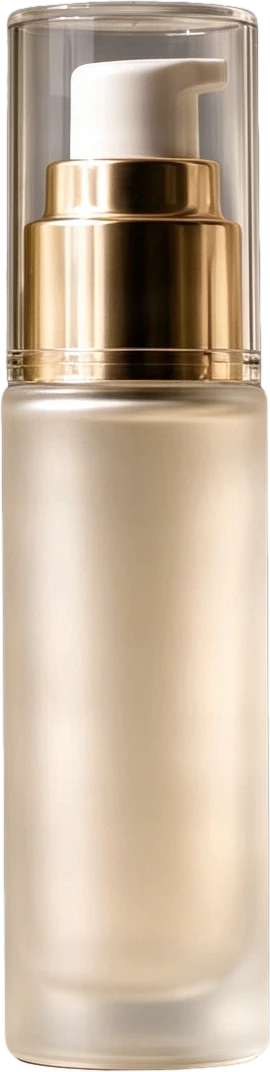
Frosted pump serum bottle
159×631 px
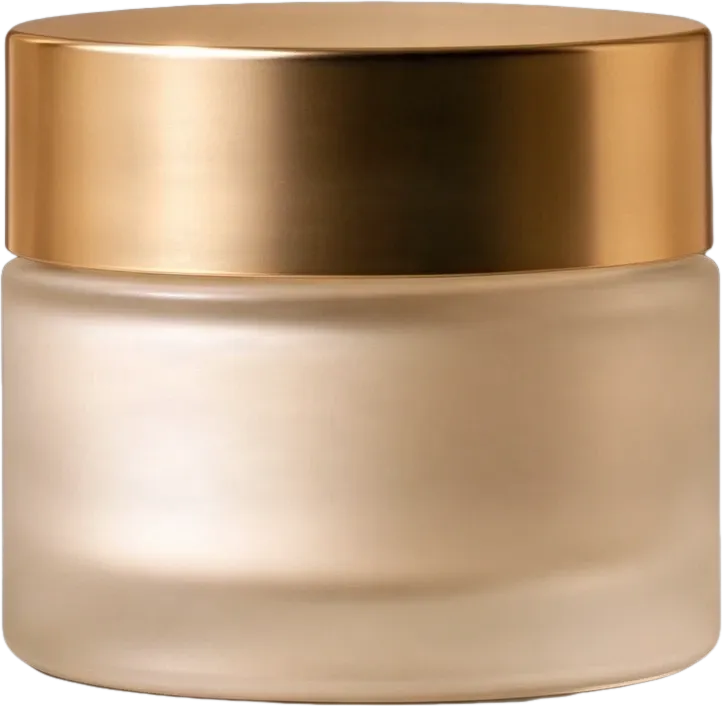
Frosted cream jar with gold lid
274×266 px
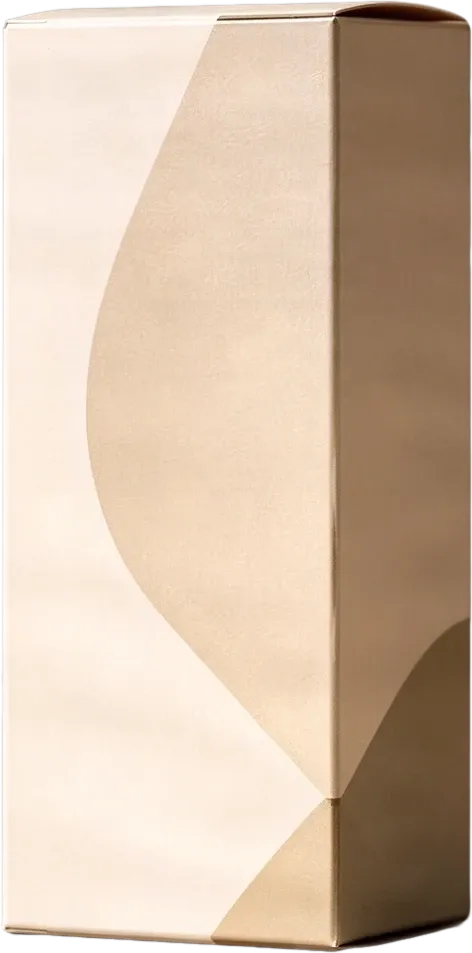
Beige product packaging box
298×602 px

Smooth pebble group
244×247 px
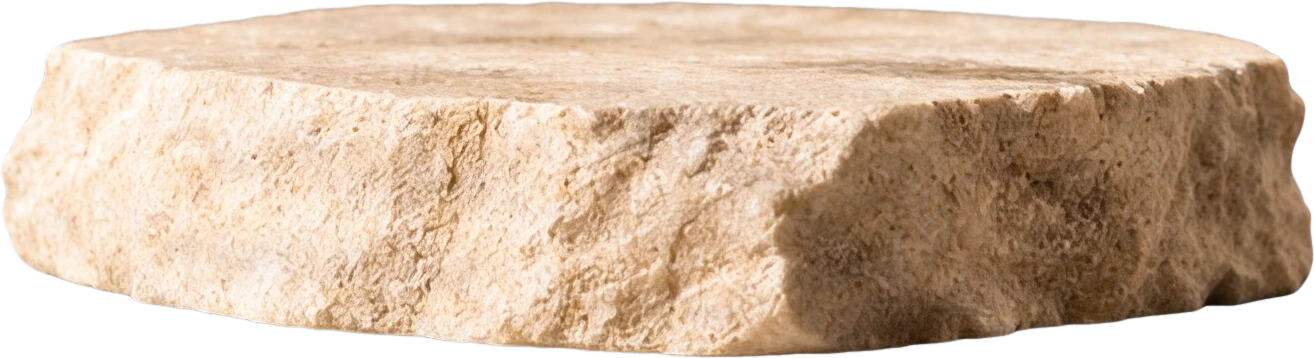
Stone display platform
536×145 px
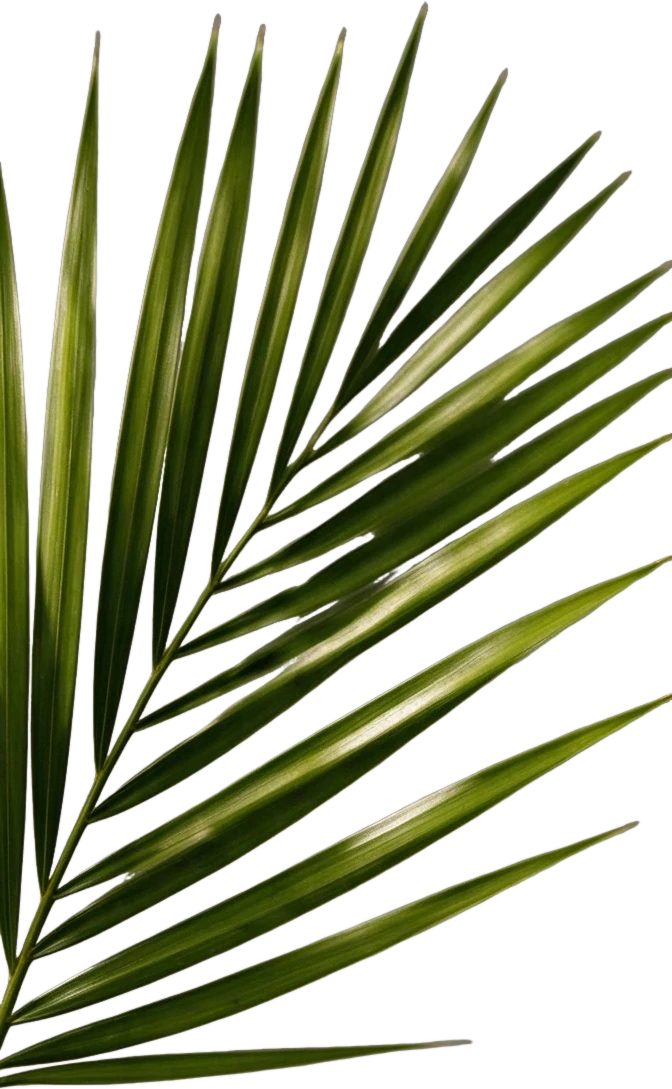
Right palm leaf
298×483 px
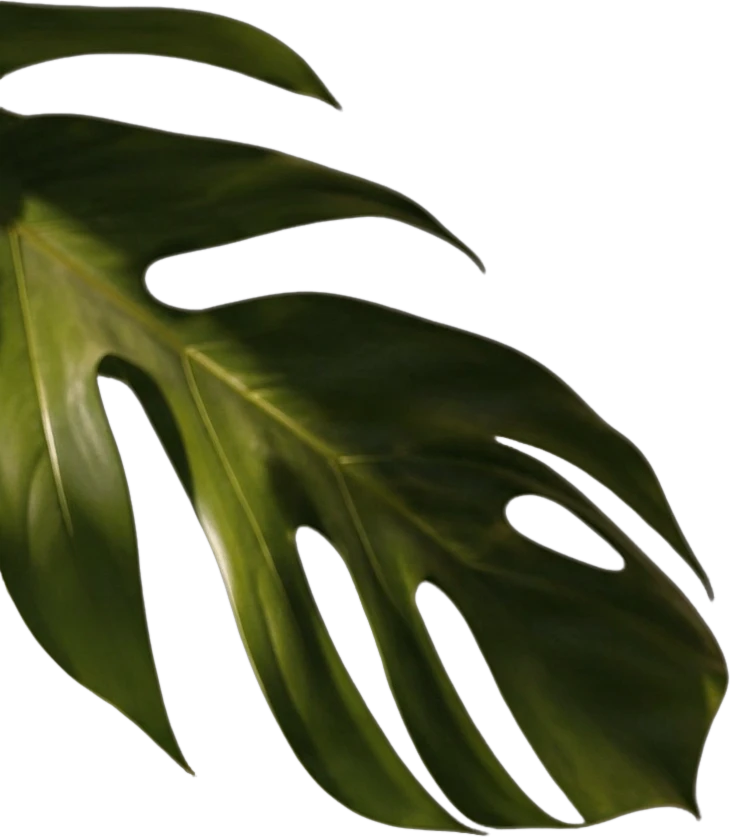
Left monstera leaf
526×603 px
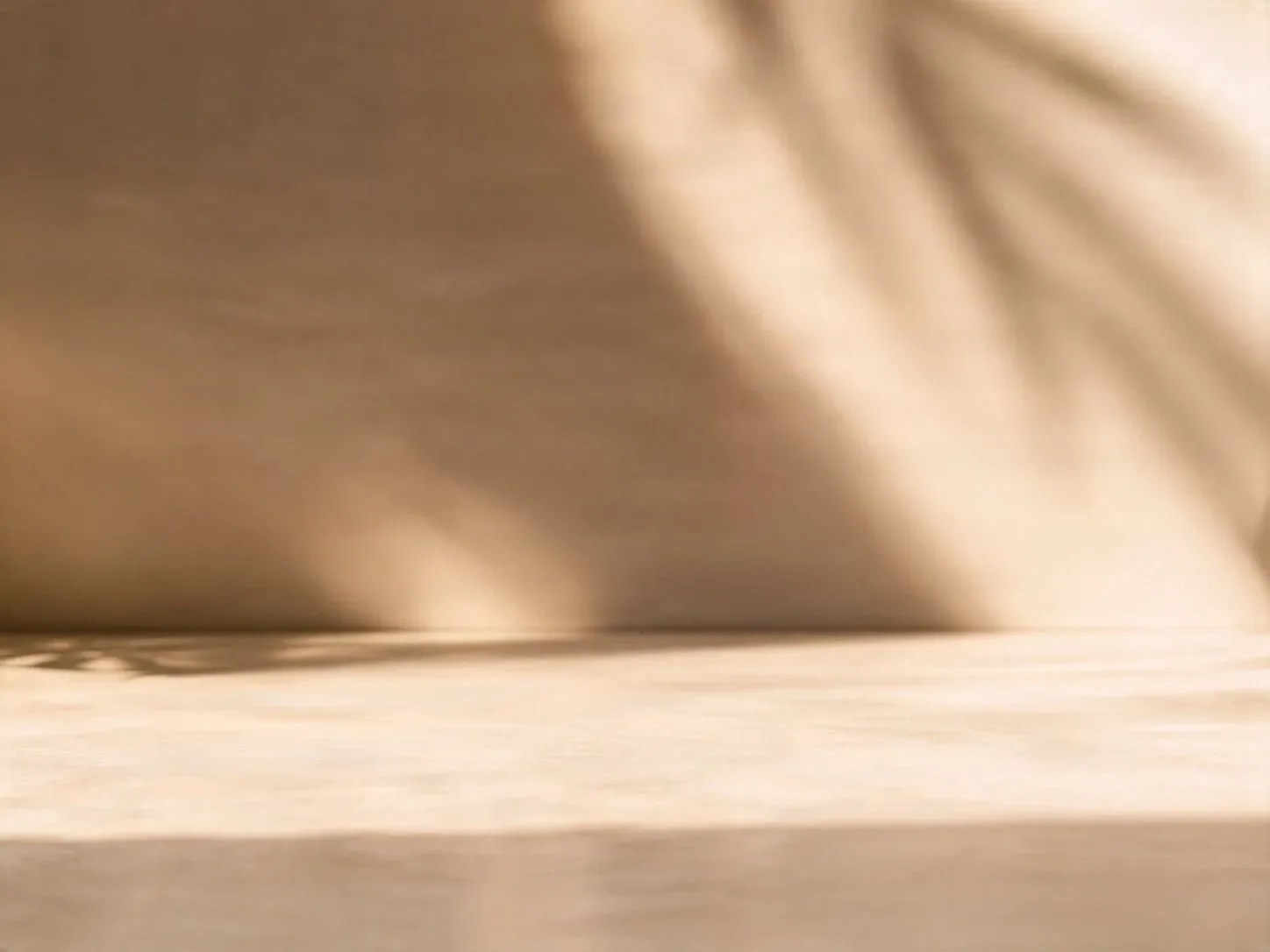
Clean background
Background
Private Dateiverwaltung
Hochgeladene Dateien sind mit Ihrem Konto verknüpft und werden über signierte URLs bereitgestellt. Abgeschlossene Aufträge können Sie manuell löschen.
Transparente PNG-Ausgabe
Detaillierte Ebenen gibt jedes erkannte Element als eigene Ebene auf transparentem Hintergrund zurück.
Bearbeitung im Agent Workspace fortsetzen
Öffnen Sie das geschichtete Ergebnis im Agent Workspace, um Elemente zu bereinigen, visuelle Variationen zu erstellen oder am selben Projekt weiterzuarbeiten.
Was bedeutet „Bild in Ebenen zerlegen“?
„Bild in Ebenen zerlegen“ beschreibt den Prozess, ein flaches Bild in separate visuelle Komponenten zu verwandeln.
Anstatt Motiv, Objekte, Schatten und Hintergrund in einer einzigen Bitmap zusammenzuführen, erstellt ein Workflow zur Bildschichtung einzelne Raster-Assets, die überprüft, neu angeordnet, bearbeitet oder exportiert werden können.
Zum Beispiel kann ein Produktbild unterteilt werden in:
• Produktebene • Kontaktschatten-Ebene • unterstützende Objektebene • rekonstruierte Hintergrundebene • endgültige Komposit-Vorschau
Semantische Ebenentrennung
Hintergrundrekonstruktion
PSD- und ZIP-Export
So zerlegen Sie ein Bild online in Ebenen
Step 1
Bild hochladen
Wählen Sie ein JPG, PNG oder WebP mit einem klar sichtbaren Hauptmotiv.
Step 2
Ebenenmodus wählen
Wählen Sie den Verarbeitungsmodus und die ungefähre Anzahl der Ebenen, die die KI generieren soll.
Step 3
Generierte Teile überprüfen
Überprüfen Sie Motivkanten, Ebenenreihenfolge, Schatten, unterstützende Objekte und rekonstruierte Hintergrundbereiche.
Step 4
Geschichtetes Ergebnis exportieren
Laden Sie ein geschichtetes PSD oder ein ZIP-Archiv mit einzelnen Raster-Assets zur weiteren Bearbeitung herunter.
Was die KI rekonstruiert
ImageToLayers arbeitet mit den sichtbaren Pixeln des hochgeladenen Bildes. Wenn ein Motiv aus dem Vordergrund entfernt wird, ist der dahinterliegende Hintergrund in der Originaldatei nicht vorhanden.
Das System generiert eine ungefähre Rekonstruktion basierend auf umgebenden Farben, Texturen, Beleuchtung und dem Szenenkontext.
Dieser rekonstruierte Inhalt ist als Ausgangspunkt für die Bearbeitung nützlich, stellt jedoch keine wiederhergestellten Originalbilddaten dar.
Key Facts & Scope
- Stellt das Original-PSD nicht wieder her
- Stellt versteckte Pinselstriche nicht wieder her
- Stellt ursprüngliche Ebenennamen nicht wieder her
- Versteckte Hintergrundbereiche werden generiert
- Kleine Details erfordern möglicherweise eine Nachbearbeitung
- Alle exportierten Ebenen sind Raster-Assets
Wählen Sie Ihren Ebenen-Export
Ideal, wenn Sie die generierten Rasterebenen in einem geschichteten Dokument organisiert haben möchten.
Ideal, wenn Sie einzelne PNG-Assets für die Verwendung in verschiedenen Design-, Animations- oder Präsentationstools benötigen.
Ideal, wenn Sie nur ein isoliertes Motiv, Objekt oder einen Hintergrund benötigen.
Gängige Workflows für geschichtete Bilder
Wiederverwendung von E-Commerce-Produkten
Variationen für soziale Medien
Thumbnail- und Cover-Design
Übergabe für Präsentation und Verpackung
Häufig gestellte Fragen
Was ist ein geschichtetes Bild?
Ein geschichtetes Bild speichert visuelle Elemente separat, anstatt alles in einer Bitmap zusammenzuführen. Die Trennung dieser Elemente erleichtert das Ändern von Hintergründen, Verschieben von Objekten, Anpassen von Schatten, Erstellen neuer Layouts und die Wiederverwendung visueller Assets.
Kann KI ein flaches Bild in Ebenen umwandeln?
Ja. KI kann visuell unterschiedliche Bereiche identifizieren und neue Rasterebenen für Motive, Objekte, Schatten und Hintergründe erstellen. Die Ergebnisse hängen von der Bildkomplexität, Überlappung, Kantenschärfe und Quellauflösung ab.
Stellt es das Original-PSD wieder her?
Nein. Das Tool erstellt eine neue geschichtete Annäherung aus dem sichtbaren Bild. Es kann die ursprünglichen Ebenennamen, Masken, Pinselstriche, versteckten Pixel oder die Bearbeitungshistorie nicht wiederherstellen.
Welche Arten von Ebenen kann es erstellen?
Die KI trennt das sichtbare Bild in Vordergrund-, Hintergrund-, Schatten- und unterstützende Objektbereiche. Der Workflow erstellt neue Rasterebenen aus einem flachen Bild.
Wie werden versteckte Hintergrundbereiche generiert?
Wenn das Hauptmotiv entfernt wird, analysiert die KI umgebende Texturen, Beleuchtung und Farben, um einen plausiblen Hintergrund zu generieren, der den fehlenden Raum füllt.
Was ist der Unterschied zwischen PSD- und ZIP-Export?
Ein PSD-Export bündelt alle generierten Ebenen in einem einzigen Adobe Photoshop-Dokument, wobei die Ebenenreihenfolge und Sichtbarkeit erhalten bleiben. Ein ZIP-Export stellt jede Ebene als einzelne transparente PNG-Datei bereit.
Welche Bilder liefern die besten Ergebnisse?
Saubere JPG-, PNG- und WebP-Eingaben funktionieren in der Regel am besten, insbesondere wenn die Motivkanten, Schatten und der Hintergrundkontrast ausreichend klar sind.
KI-Bilder in Ebenen: Ein Bild in bearbeitbare Ebenen zerlegen
Laden Sie ein flaches JPG, PNG oder WebP hoch und lassen Sie es von der KI in wiederverwendbare visuelle Bestandteile zerlegen. Erstellen Sie Ebenen für Motive, Objekte, Schatten und rekonstruierte Hintergründe und laden Sie das Ergebnis anschließend als PSD oder ZIP herunter.
PSD- und ZIP-Export · 3–5 generierte Rasterebenen
Nur zwei Ebenen benötigt?
Nur das Motiv und der Hintergrund? Probieren Sie Background Splitter
Wenn ein Foto nur ein Motiv vor einem Hintergrund enthält, liefert Ihnen Background Splitter in einem einzigen Schritt einen transparenten Vordergrund und einen rekonstruierten Hintergrund, ohne dass Sie eine vollständige Mehrfachobjekt-Ebenentrennung einrichten müssen.

Originalfoto
Das Quellbild mit einem einzelnen Motiv und Hintergrund.
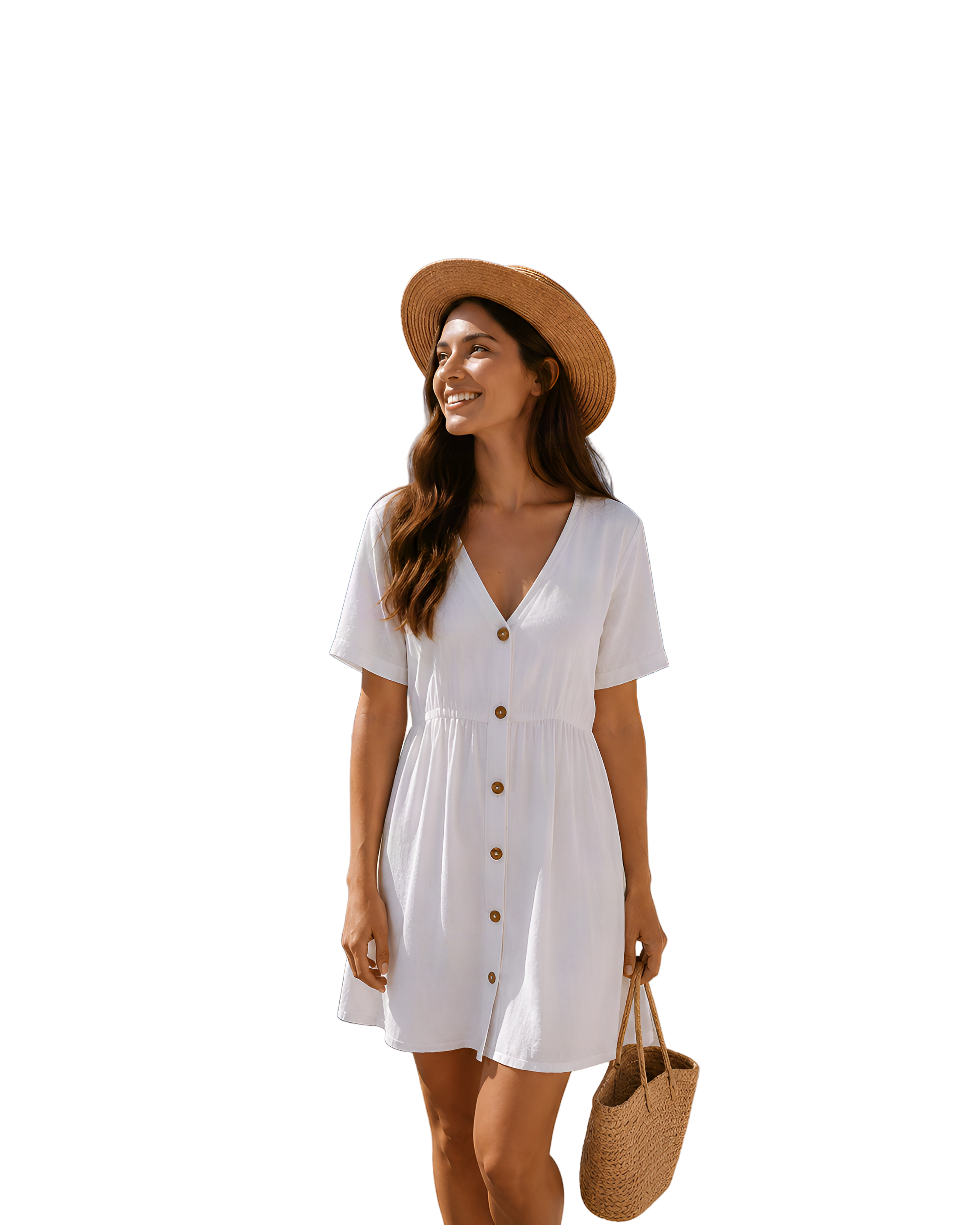
Transparenter Vordergrund
Das Motiv als sauberes, transparentes PNG isoliert.

Rekonstruierter Hintergrund
Die Szene hinter dem Motiv, neu aufgebaut und eigenständig wiederverwendbar.
Benötigen Sie mehr als zwei Ebenen, mehrere Objekte, Requisiten oder Text? Nutzen Sie stattdessen den Arbeitsbereich oben.