
Manga-Panel-Teiler
Manga-Seiten in einzelne Panels aufteilen
Haben Sie eine vollständige Manga-Seite, benötigen aber nur die einzelnen Panels? Laden Sie Ihre Seite hoch, lassen Sie das Tool die Panel-Grenzen erkennen und trennen Sie jede Szene, ohne alles von Hand zuzuschneiden. Überprüfen Sie die Panels, passen Sie die Leserichtung an und laden Sie einzelne PNG-Dateien oder eine mehrlagige PSD-Datei herunter.
- Mehrere Panels aus einer Seite extrahieren
- Panel-Boxen und Leserichtung überprüfen und anpassen
- PNG-Dateien, ein ZIP und eine mehrlagige PSD exportieren
Laden Sie Ihre Manga-Seite hoch
Beginnen Sie mit einer vollständigen Manga-Seite, Comic-Seite oder illustrierten Story-Seite mit mehreren Panels.
Laden Sie Ihre Manga-Seite hoch
Wählen Sie ein PNG-, JPG- oder WebP-Bild einer Seite mit mehreren Panels.
JPG, PNG oder WebP, bis zu 10 MB. Klare Panel-Ränder und sichtbare Abstände zwischen den Panels erleichtern das Aufteilen einer Seite.
Der Export dauert in der Regel nur wenige Sekunden.
Sehen Sie Ihre Manga-Seite in Panels aufgeteilt
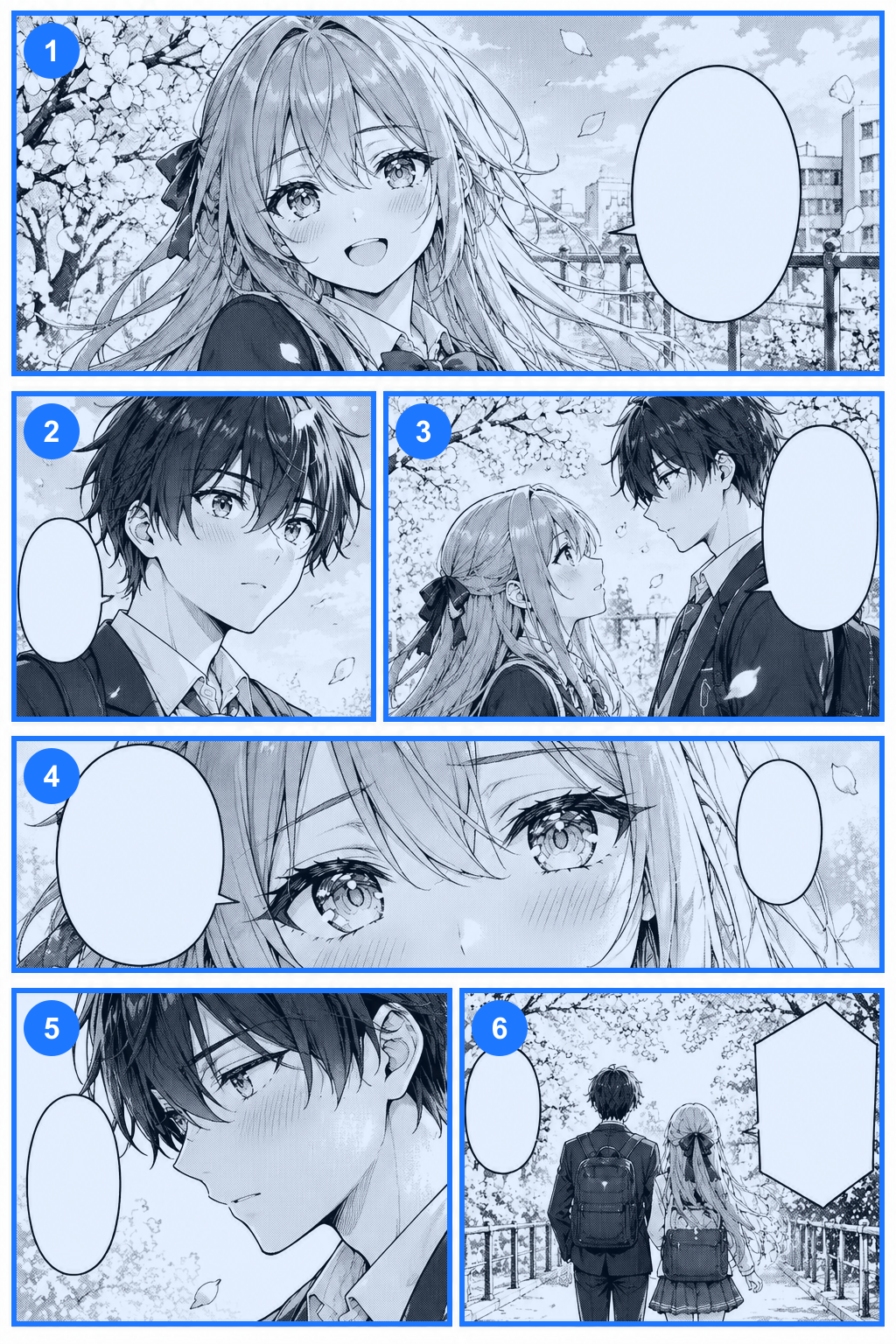
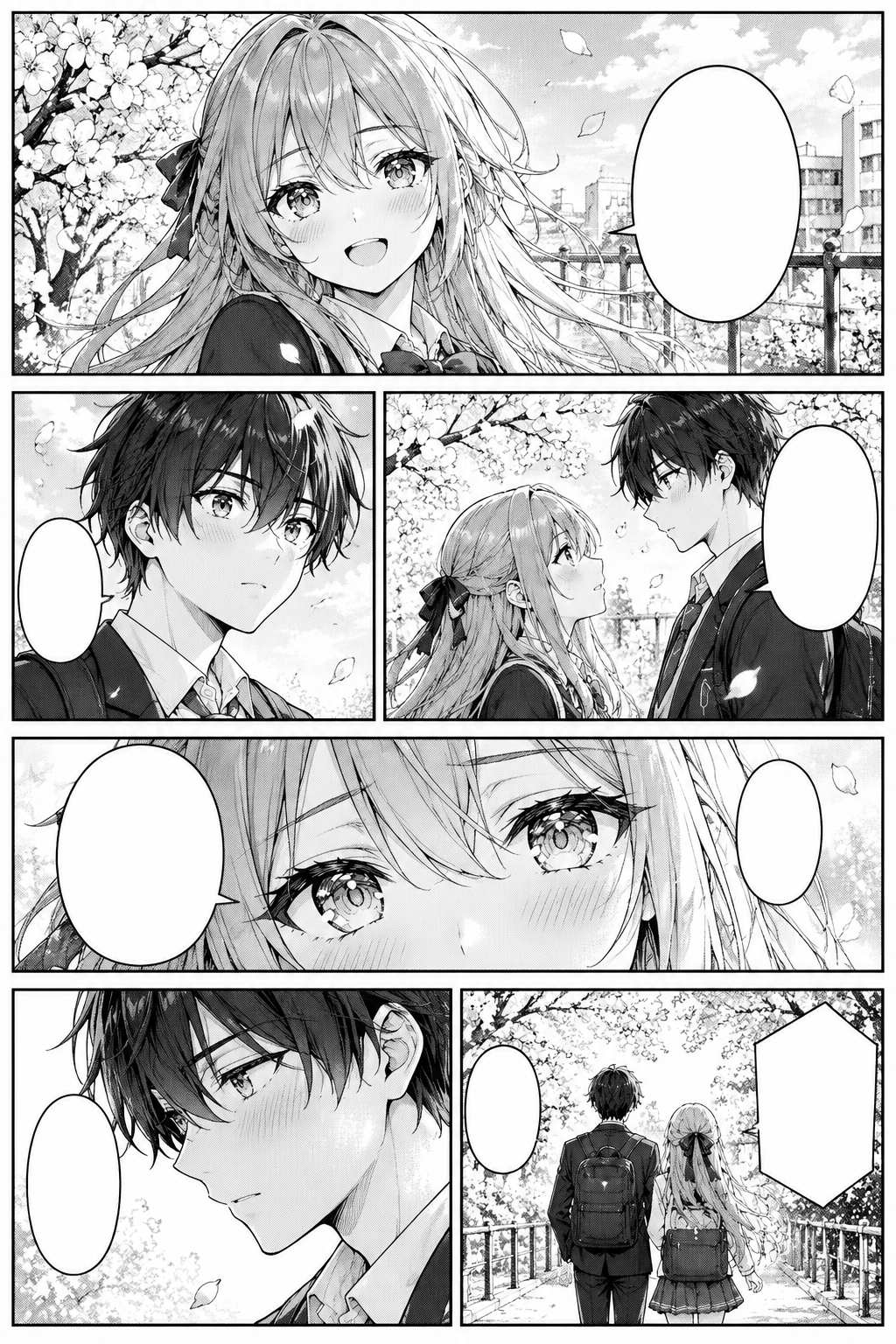
Eine Seite, sechs Panels
Die nummerierten Boxen sind das, was der Detektor auf dieser Seite gefunden hat, ohne manuelle Änderungen. Jede Box wird zu einem PNG und einer Ebene in der PSD.
Ziehen Sie den Schieberegler, um die Seite mit den erkannten Panel-Boxen zu vergleichen. Boxen und Leserichtung müssen möglicherweise angepasst werden, insbesondere wenn die Zeichnung über einen Rahmen hinausgeht.
Ihre Original-Zeichnung wird zugeschnitten, niemals neu gezeichnet. Unregelmäßige Layouts erfordern möglicherweise manuelle Anpassungen.
Weniger zuschneiden, mehr erstellen
Hören Sie auf, jedes Manga-Panel von Hand zuzuschneiden
Eine Manga-Seite enthält mehrere Momente. Wenn Sie nur einen davon benötigen, wird das manuelle Herausschneiden jedes Panels mühsam. Der Manga-Panel-Teiler bietet Ihnen einen einfacheren Start.
Mehrere Panels aus einer Seite extrahieren
Verwandeln Sie eine Seite mit mehreren Panels in einzelne Bilder, anstatt einen Editor zu öffnen und jede Szene zuzuschneiden.
Bewahren Sie Ihre Zeichnung intakt
Panels werden aus Ihrer Seite ausgeschnitten, nicht neu generiert. Charaktere, Sprechblasen, Linien und Screentones bleiben wie hochgeladen.
Boxen überprüfen und anpassen
Nicht jedes Layout ist ein sauberes Gitter. Verschieben, vergrößern, hinzufügen oder entfernen Sie eine Box, wenn ein Rahmen fehlt oder zu eng ist.
Panels in Leserichtung beibehalten
Wählen Sie rechts nach links oder links nach rechts, überprüfen Sie dann die Nummern und verschieben Sie ein Panel in der Reihenfolge nach oben oder unten.
Weiterbearbeitung in Photoshop
Laden Sie eine mehrlagige PSD-Datei herunter, bei der jedes Panel an seinem Platz auf der Seite ist und die Original-Seite zur Referenz ausgeblendet ist.
Zeichnungen für andere Projekte vorbereiten
Verwenden Sie Panels als Ausgangsmaterial für Motion Comics, Übersetzungen, Präsentationslayouts oder Social-Media-Posts.
So funktioniert's
Von einer Manga-Seite zu einzelnen Panels
1
Laden Sie Ihre Manga-Seite hoch
Wählen Sie eine Seite mit mehreren Panels. Schwarz-weiße Manga, farbige Comics und andere Layouts mit sichtbaren Panel-Trennungen eignen sich alle als Ausgangspunkt.
2
Panels erkennen und überprüfen
Die Panels werden kostenlos in Ihrem Browser erkannt. Überprüfen Sie die Boxen, passen Sie sie bei Bedarf an und bestätigen Sie die Leserichtung.
3
Exportieren Sie Ihre Panels
Bereiten Sie Ihre Panels zum Herunterladen von einzelnen PNG-Dateien, allem als ZIP oder der mehrlagigen PSD zur weiteren Bearbeitung der Seite vor.
Ihre Panels, Ihr Workflow
Verwandeln Sie eine fertige Seite in flexible Assets
Manga-Übersetzung und -Lokalisierung
Arbeiten Sie mit einzelnen Panels, wenn Sie Dialogbearbeitungen vorbereiten, Layouts überprüfen oder lokalisierte Zeichnungen koordinieren.
Motion Comics
Verwenden Sie Panels als Ausgangsbilder für Schwenks, Zooms und Übergänge. Das Animieren von Charakteren oder das Neuaufbauen von Zeichnungen außerhalb eines Panels erfordert mehr Arbeit.
Webtoon- und Comic-Bearbeitung
Extrahieren Sie ausgewählte Szenen aus größeren Seiten, wenn Sie ein Layout anpassen oder Kunst für ein anderes Format vorbereiten.
Social-Media-Vorschauen
Teilen Sie einen Comic-Moment, ohne einen Screenshot der gesamten Seite zu machen.
Portfolio-Vorbereitung
Organisieren Sie fertige Seiten in einzelne Szenen für Portfolio-Layouts und Präsentationen.
Referenzen für Spiele und visuelle Romane
Verwenden Sie extrahierte Szenen als Referenzen oder Ausgangsmaterial für Dialogszenen, Storyboards oder illustrierte Erzählungen.
Flexible Downloads
Laden Sie die Panels im gewünschten Format herunter
Einzelne Panel-PNGs
Ein separates Bild für jedes Panel, zum Bearbeiten, Vorschauen, Teilen oder Organisieren.
Mehrlagige PSD
Jedes Panel ist eine eigene Ebene an seinem Platz auf der Seite, ansonsten transparent. Die Original-Seite ist in der Datei enthalten, ausgeblendet.
ZIP mit allem
Die Panel-PNGs, die PSD, eine nummerierte Übersicht, Ihre Original-Seite und eine Liste der Panel-Positionen.
Original-Seite
Ihre hochgeladene Seite wird neben den extrahierten Panels aufbewahrt, damit Sie die Komposition überprüfen können.
Das Aufteilen von Panels trennt die sichtbare Zeichnung in panelbasierte Pixel-Ebenen. Es trennt keine Charaktere, Dialoge, Screentones oder Hintergründe innerhalb jedes Panels.
Halten Sie Ihre Geschichte in der richtigen Reihenfolge
Ordnen Sie Panels so an, wie Ihre Geschichte gelesen wird
Eine traditionelle japanische Manga-Seite wird von rechts nach links gelesen, während viele westliche Comics von links nach rechts gelesen werden. Wählen Sie die Richtung, die zu Ihrem Projekt passt, und überprüfen Sie dann die nummerierten Boxen.
Rechts-nach-links-Manga
Panels werden zeilenweise von oben nummeriert, wobei jede Zeile von rechts nach links durchlaufen wird.
Links-nach-rechts-Comics
Panels werden zeilenweise von oben nummeriert, wobei jede Zeile von links nach rechts durchlaufen wird.
Manuelle Reihenfolge
Bei ungewöhnlichen Layouts verschieben Sie Panels in der Liste nach oben oder unten, damit die exportierten Dateien der von Ihnen gewünschten Reihenfolge entsprechen.
Die Richtung gibt eine anfängliche Reihenfolge vor. Komplexe Layouts erfordern möglicherweise trotzdem, dass Sie die Sequenz bestätigen.
Arbeiten Sie mit Ihren eigenen Zeichnungen
Von einfachen Comic-Gittern bis zu kreativeren Layouts
Traditionelle Manga-Seiten
Schwarz-weiße Seiten mit klaren Panel-Rändern und Abständen.
Westliche Comic-Seiten
Rechteckige Panels in Layouts, die von links nach rechts gelesen werden.
Farbige Manga und Comics
Farbige Illustrationen werden so ausgeschnitten, wie sie sind, und nicht schwarz-weiß umgewandelt.
Webtoon-Story-Abschnitte
Einzelne Szenen aus einer vertikalen Geschichte, wenn die Grenzen zwischen den Abschnitten klar sind.
KI-generierte Manga-Seiten
Laden Sie eine generierte Seite hoch und überprüfen Sie ihre Panel-Grenzen, bevor Sie die Bilder extrahieren.
Storyboards und illustrierte Erzählungen
Gerahmte Szenen von Storyboard-Blättern oder anderen illustrierten Seitenlayouts.
Seiten mit klaren Rändern oder sichtbaren Lücken sind am einfachsten. Überlappende, randlose oder sehr unregelmäßige Panels erfordern möglicherweise Boxen, die Sie selbst anpassen.
Bevor Sie aufteilen
Behalten Sie die vorhandene Zeichnung, nicht eine neu gezeichnete Version
Das Aufteilen von Panels schneidet nur vorhandene Pixel aus. Es wird nichts neu gezeichnet und es kann nur extrahiert werden, was in Ihrem hochgeladenen Bild vorhanden ist.
Der Detektor sucht nach weißen Lücken zwischen den Panels. Er funktioniert am besten bei Gittern von Rechtecken und kann keine diagonalen oder überlappenden Panels von sich aus schneiden.
Gute Eingaben zum Ausprobieren
- Manga-Seiten mit sichtbaren schwarzen Rändern
- Comics mit klaren weißen Zwischenräumen zwischen den Panels
- Seiten mit mehreren rechteckigen Panels
- Hochwertige digitale Comic-Bilder
- Seiten, bei denen die Reihenfolge visuell klar ist
Herausforderndere Layouts
- Randlose Panels
- Charaktere oder Objekte, die über einen Rahmen hinausgehen
- Sprechblasen, die mehrere Panels überspannen
- Diagonale oder unregelmäßige Panel-Grenzen
- Sehr schmale Lücken zwischen den Panels
- Hintergründe, die mehrere Rahmen verbinden
Es baut keine versteckte Zeichnung wieder auf, übersetzt keine Sprechblasen, generiert keine Szenen und verwandelt keine Charaktere in separate Ebenen. Überprüfen Sie immer die Panels und die Leserichtung, bevor Sie die Dateien verwenden.
Holen Sie das Beste aus Ihrer Seite heraus
Bereiten Sie Ihren Manga für eine sauberere Panel-Aufteilung vor
Verwenden Sie ein klares Quellbild
Laden Sie die Original-Digital-Seite oder einen hochwertigen Scan hoch, anstatt einen stark komprimierten Screenshot.
Halten Sie die gesamte Seite sichtbar
Schneiden Sie die äußeren Panel-Ränder nicht ab, bevor Sie hochladen.
Überprüfen Sie Sprechblasen am Rand
Manche Blasen ragen über einen Rahmen hinaus oder liegen nahe an einem anderen Panel. Betrachten Sie den Ausschnitt, bevor Sie exportieren.
Überprüfen Sie Panels mit gemeinsamen Rändern
Wenn zwei Panels entlang einer dünnen Linie aufeinandertreffen, stellen Sie sicher, dass sie nicht zu einer Box zusammengefasst wurden.
Bestätigen Sie die Leserichtung
Die automatische Reihenfolge ist ein Anfang. Überprüfen Sie sie, wenn Ihr Layout ungewöhnlich ist.
Überprüfen Sie jeden Ausschnitt
Betrachten Sie die Ränder jedes Panels, bevor Sie die Dateien für Übersetzung, Veröffentlichung oder Animation verwenden.
FAQ
Manga-Panel-Teiler: Fragen
Was ist ein Manga-Panel-Teiler?
Es ist ein Werkzeug, das die einzelnen Panels aus einer gesamten Manga- oder Comic-Seite extrahiert. Es erkennt die Panel-Grenzen, erstellt für jedes eine separate Bilddatei und behält sie in der richtigen Reihenfolge, damit Sie nicht jedes Panel von Hand zuschneiden müssen.
Kann ich eine vollständige Manga-Seite automatisch aufteilen?
Das Tool erkennt wahrscheinliche Panel-Grenzen automatisch in Ihrem Browser. Überprüfen Sie das Ergebnis vor dem Export: Unregelmäßige Layouts, überlappende Zeichnungen und randlose Szenen erfordern möglicherweise manuelle Anpassungen.
Kann ich mehrere Panels aus einem Bild extrahieren?
Ja. Eine Seite mit mehreren erkennbaren Panels wird in ein Bild pro Panel aufgeteilt. Die Anzahl hängt von Ihrer Seite und den von Ihnen bestätigten Boxen ab.
Funktioniert es mit schwarz-weißen Manga?
Ja. Seiten mit sichtbaren Panel-Rändern und klaren Zwischenräumen sind gute Eingaben, und die sichtbare Zeichnung bleibt unverändert.
Kann ich es für farbige Comics verwenden?
Ja. Farbige Seiten werden in Farbe ausgeschnitten; nichts wird in Graustufen umgewandelt.
Unterstützt es die Leserichtung von rechts nach links?
Ja. Wählen Sie rechts nach links, überprüfen Sie die nummerierten Boxen und ändern Sie die Reihenfolge, wenn das Layout es erfordert.
Kann ich die erkannten Panel-Grenzen ändern?
Ja. Sie können jede Box verschieben und ihre Größe ändern, eine übersehene Box hinzufügen, eine falsche entfernen und die Erkennung zurücksetzen.
Kann es unregelmäßige oder diagonale Panels aufteilen?
Nicht von sich aus. Boxen sind Rechtecke, daher werden diagonale und unregelmäßige Panels als das Rechteck um sie herum ausgeschnitten. Zeichnen oder passen Sie die Boxen manuell an und überprüfen Sie die Ränder.
Was passiert, wenn ein Charakter über einen Panel-Rand hinausgeht?
Zeichnungen, die einen Rahmen überspannen, sind schwer einem einzelnen Panel zuzuordnen. Ändern Sie die Größe der Box, um sie einzuschließen. Das Tool baut keine fehlenden Teile wieder auf.
Kann ich jedes Panel als separates PNG herunterladen?
Ja. Jedes Panel hat sein eigenes PNG, und das ZIP enthält sie alle.
Kann ich alle Panels zusammen herunterladen?
Ja. Das ZIP enthält die Panel-PNGs, die PSD, eine nummerierte Übersicht, Ihre Original-Seite und eine Liste der Panel-Positionen.
Kann ich die Panels als PSD exportieren?
Ja. Jedes Panel ist eine eigene Ebene an seinem Platz auf der Seite, und die Original-Seite ist in der Datei enthalten, ausgeblendet.
Kann ich Sprechblasen und Charaktere in der PSD separat bearbeiten?
Nein. Die PSD trennt die Seite in Panels, nicht den Inhalt jedes Panels. Verwenden Sie ein Ebenenwerkzeug, wenn Sie eine feinere Trennung benötigen.
Kann ich die Panels für Motion Comics verwenden?
Ja, als Ausgangsbilder für Kamerabewegungen und Übergänge. Das Animieren von Charakteren oder das Neuaufbauen von Kunst außerhalb eines Panels erfordert zusätzliche Arbeit.
Kann ich Webtoons und Manhwa aufteilen?
Wenn die Szenen klare Grenzen haben, ja. Sehr lange vertikale Bilder werden skaliert, um die Größenbeschränkungen (3000 px auf der langen Seite, ca. 10 Megapixel) einzuhalten, daher ist es besser, sehr lange Streifen zuerst in Abschnitte aufzuteilen.
Wird das Aufteilen die Bildqualität reduzieren?
Die Panels werden aus den Pixeln Ihrer Seite ausgeschnitten. Seiten, die die Größenbeschränkungen überschreiten, werden zuerst skaliert. Es kann keine Details hinzufügen, die eine niedrig aufgelöste Quelle nicht hat.
Wie viel kostet es?
Das Erkennen und Anpassen der Panels ist kostenlos. Der Export verbraucht Credits, die neben der Schaltfläche angezeigt werden, bevor Sie beginnen, und deckt die PNGs, das ZIP und die PSD ab.
Kann ich die extrahierten Panels kommerziell nutzen?
Sie müssen die Zeichnung besitzen oder die Erlaubnis haben, sie zu bearbeiten und zu verbreiten. Das Aufteilen einer Seite gibt Ihnen keine Rechte an Manga oder Comics von Drittanbietern, prüfen Sie daher zuerst die Lizenzen und Bedingungen.
Setzen Sie Ihren Comic-Workflow fort
Weitere Möglichkeiten zur Bearbeitung von Manga- und Comic-Kunst
Comic und Manga in Ebenen
Bearbeiten Sie Charaktere oder Hintergründe innerhalb eines Panels, indem Sie die Zeichnung in Ebenen aufteilen.
Text aus Bildern entfernen
Entfernen Sie unerwünschte Schriftzüge aus Zeichnungen, die Sie vorbereiten.
Bild zu Ebenen
Trennen Sie ein flaches Bild in bearbeitbare Ebenen.
Verwandeln Sie eine Manga-Seite in Panels, mit denen Sie arbeiten können
Ihre Seite erzählt bereits eine Geschichte. Machen Sie jede Szene einfacher nutzbar: Laden Sie sie hoch, überprüfen Sie die erkannten Panels und laden Sie einzelne Bilder oder eine mehrlagige PSD herunter.
Meine Manga-Seite aufteilenIhre Zeichnung wird ausgeschnitten, nicht neu gezeichnet. Überprüfen Sie die Panel-Boxen und die Leserichtung, bevor Sie exportieren.