
Headshots und Porträts auf 4K hochskalieren
Vergrößern Sie professionelle Headshots, Profilfotos und Porträts, während Sie die Gesichtsklarheit verbessern und sichtbare Pixelbildung reduzieren.
Bild-Upscaler
Click to upload or drag & drop image
Supports JPG, PNG, WebP up to 10MB · Paste with Ctrl+V
Upscale Settings
Live 4K Preview
Recovers textures & clear edges
300 DPI ultra-HD export
Retention depends on your plan
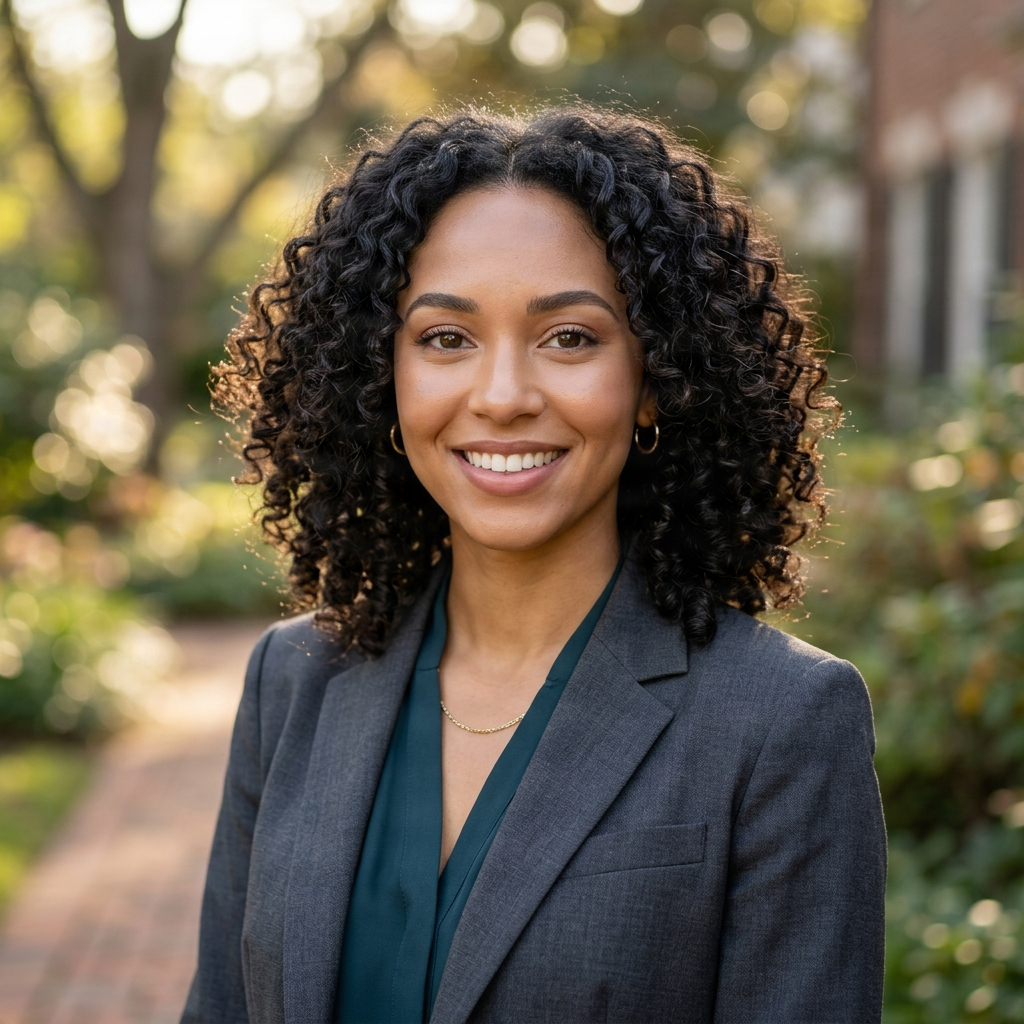
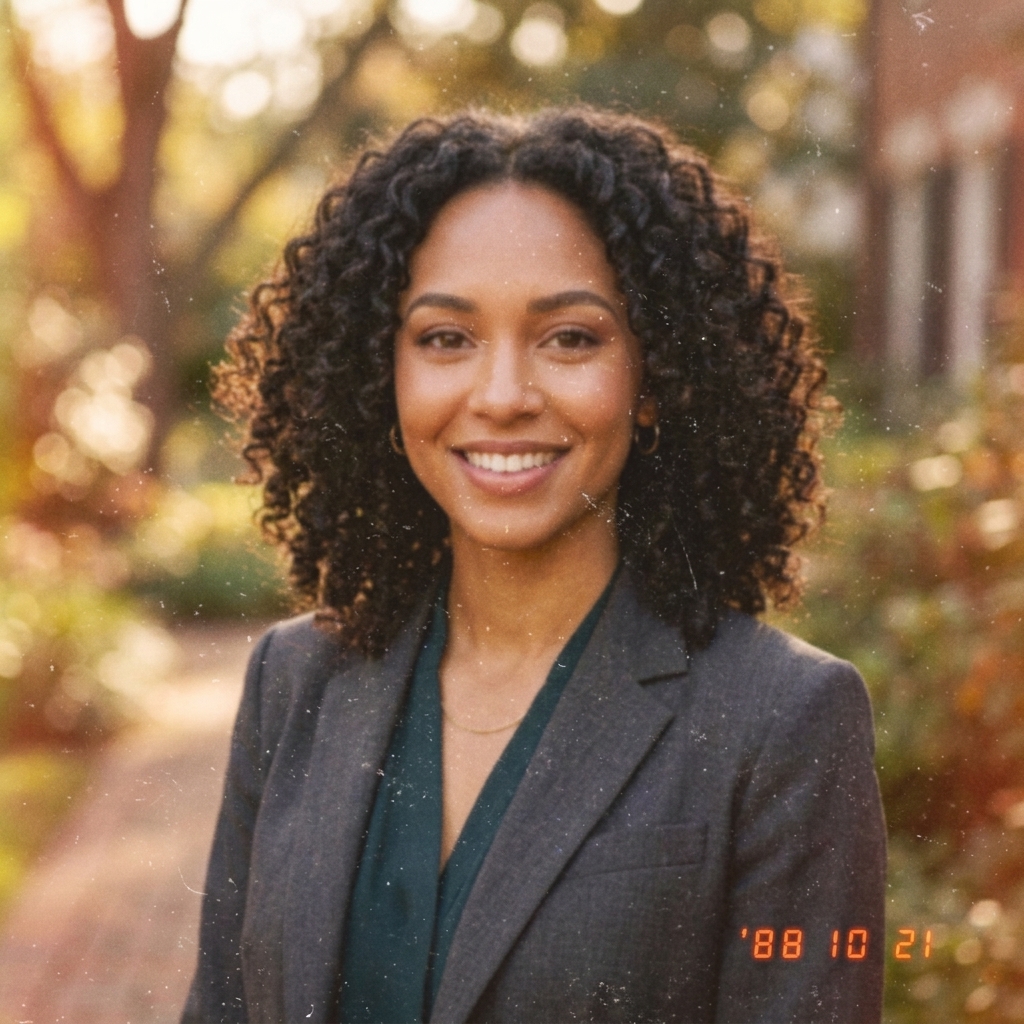
✨ Auto-scanning demo: Showing real-time enhancement from low-res original to crisp 4K.
Arbeitsschritte:
- Schritt 1 · Porträt hochladen
- Schritt 2 · Gesichtsverbesserung wählen
- Schritt 3 · Skalierungsfaktor wählen
Recent Sessions
Professionelle Headshot-Verbesserung
Erleben Sie, wie unser Gesichtsverbesserungs-Modell verlorene Details wiederherstellt, Texturen verfeinert und Augen mit einem Klick schärft.
So skalieren Sie einen Headshot hoch
Laden Sie einen klaren Headshot oder ein Porträtfoto hoch.
Wählen Sie „Gesichtsverbesserung“ als Bildtyp.
Wählen Sie einen Vergrößerungsfaktor basierend auf den angezeigten Ausgabedimensionen.
Starten Sie den Upscaler.
Vergleichen Sie die Gesichtszüge mit dem Original, bevor Sie den Download starten.
Headshots für verschiedene Zwecke
Professionelle Profile
Bereiten Sie größere Profilfotos für Unternehmenswebsites, Portfolios, Redner-Seiten und berufliche Netzwerke vor.
Creator-Profile
Vergrößern Sie Porträts für Kanalgrafiken, Media-Kits, soziale Profile und Werbeinhalte.
Team-Fotos
Verbessern Sie die Darstellungsgröße von Mitarbeiterporträts für einheitliche Team-Verzeichnisse.
Ältere digitale Fotos
Reduzieren Sie sichtbare Pixelbildung in kleinen Porträtdateien, während das Original zum Vergleich erhalten bleibt.
Die Gesichtsverbesserung kann sehr kleine Details rekonstruieren. Vergleichen Sie identitätsbestimmende Merkmale – einschließlich Augen, Zähne, Muttermale, Schmuck und Haare – immer mit dem Originalbild.
Häufig gestellte Fragen
Kann ich einen Headshot auf 4K hochskalieren?↓
Ja, wenn die gewählte Skalierung eine Ausgabe mit einer Breite oder Höhe von mindestens 3840 Pixeln erzeugt. Der Editor berechnet die erwarteten Ausgabedimensionen basierend auf Ihrem hochgeladenen Bild.
Verändert die Gesichtsverbesserung das Aussehen der Person?↓
Das Modell zielt darauf ab, die Gesichtsklarheit zu verbessern, aber kleine Merkmale können während der Verarbeitung rekonstruiert werden. Überprüfen Sie das Ergebnis sorgfältig, wenn die Identitätsgenauigkeit wichtig ist.
Welche Art von Quellfoto funktioniert am besten?↓
Verwenden Sie ein ausreichend klares Porträt, auf dem das Gesicht gut erkennbar und nicht stark komprimiert ist. Bessere Quellbilder führen in der Regel zu konsistenteren Ergebnissen.
Kann ein komplett unscharfes Gesicht repariert werden?↓
Es kann das Erscheinungsbild bei leichter Unschärfe oder Pixelbildung verbessern, aber es kann die exakten Gesichtsdetails einer Person aus einem stark verschwommenen Bild nicht zuverlässig wiederherstellen.
Verwandte Foto-Tools
Bild-Upscaler
Skalieren Sie Fotos und Bilder in verschiedenen Formaten hoch.
Foto-Verbesserer
Verbessern Sie Porträts, persönliche Fotos und Produktbilder.
KI-Bildverbesserer
Verbessern Sie Bildklarheit, Farben, Beleuchtung und Details.
Bild entunschärfen
Schärfen Sie weiche Bilder und reduzieren Sie sichtbare Unschärfe.
Erstellen Sie einen größeren, klareren Headshot
Laden Sie Ihr Porträt hoch, wählen Sie „Gesichtsverbesserung“ und sehen Sie sich die erwartete Ausgabegröße vor der Verarbeitung an.
Headshot hochskalierenCreative Toolkit Index
Weitere KI-Funktionen entdecken
Quick access to precision layer extraction, AI photo editing & asset tools.