
VERPACKUNGSDESIGN ZU PSD
Verpackungsdesigns in bearbeitbare PSD-Ebenen verwandeln
Sie haben ein Produktbild, aber nicht die Original-Designdatei? Laden Sie Ihre Schachtel-, Karton- oder Etiketten-Artworks hoch, um bearbeitbaren Text wiederherzustellen, visuelle Elemente zu trennen und mehrschichtige Dateien für Ihr nächstes Design-Update vorzubereiten.
Verpackungen bearbeiten, ohne sie komplett neu aufzubauen
Starten Sie mit dem Beispiel der Kosmetik-Faltschachtel oder laden Sie Ihr eigenes Verpackungsbild hoch. Prüfen Sie einzelne Ebenen, passen Sie erkannten Text an und laden Sie die fertigen Design-Assets herunter.
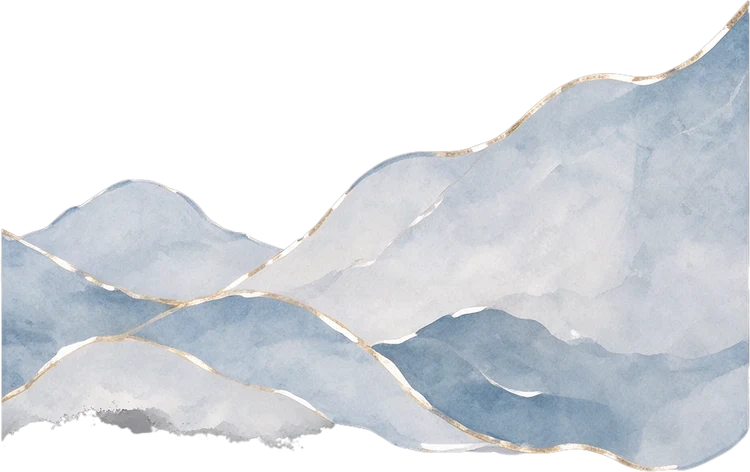
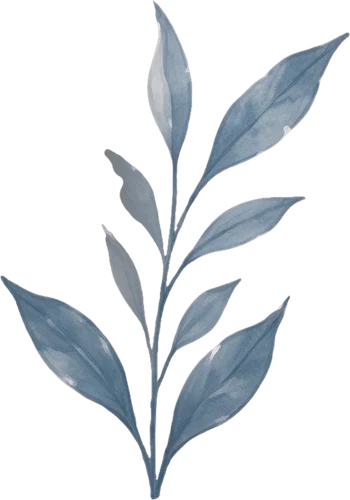
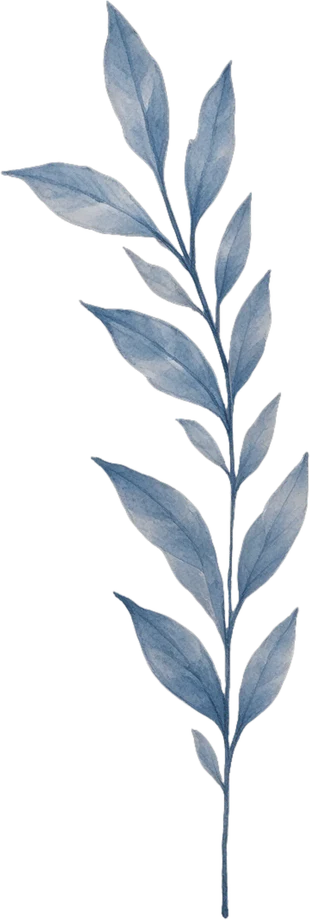
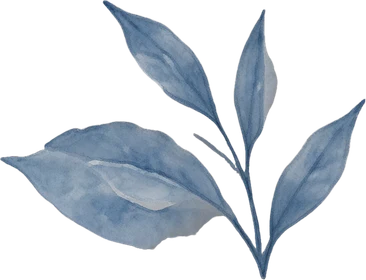
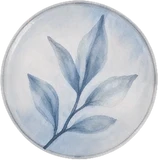
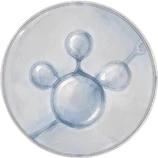
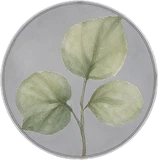




Left watercolour mountain range
347 × 242 px
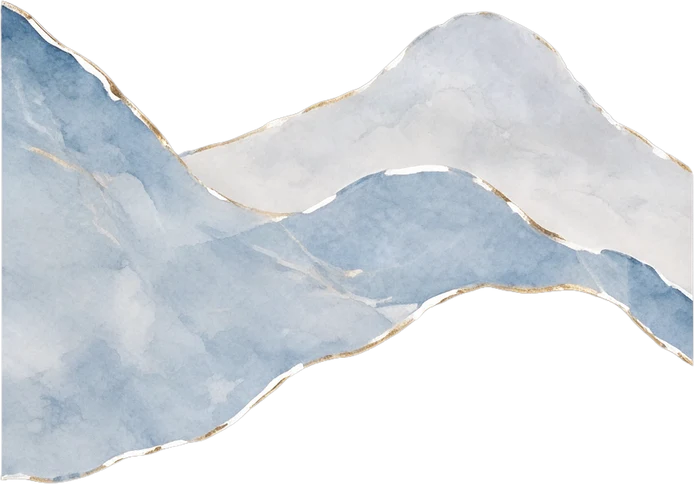
Middle watercolour mountain range
359 × 260 px
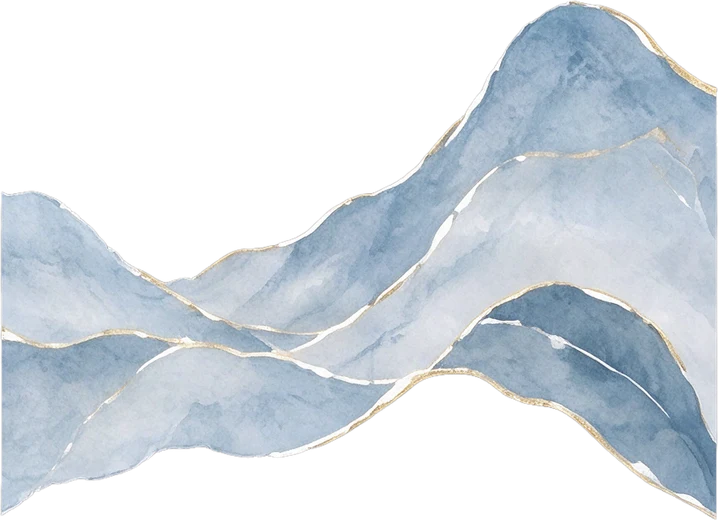
Right watercolour mountain range
375 × 236 px
Left leaf branch
175 × 250 px
Middle leaf branch
155 × 460 px
Right leaf branch
183 × 140 px
Top circular leaf illustration
79 × 80 px
Middle circular molecule illustration
79 × 79 px
Bottom circular green leaf illustration
79 × 80 px
ECHTES VERPACKUNGSBEISPIEL
So wird aus einem flachen Verpackungsdesign eine mehrschichtige Datei
Die Ausgangsbasis war ein einzelnes Bild einer Kosmetik-Faltschachtel mit Produkttexten, Branding, Aquarell-Bergen und botanischen Illustrationen. Das Ergebnis vereint erkannten Text, Markenelemente und separate Artworks in einem übersichtlichen Ebenen-Workspace. Entdecken Sie unten die einzelnen Elemente, die angepasst oder wiederverwendet werden können.
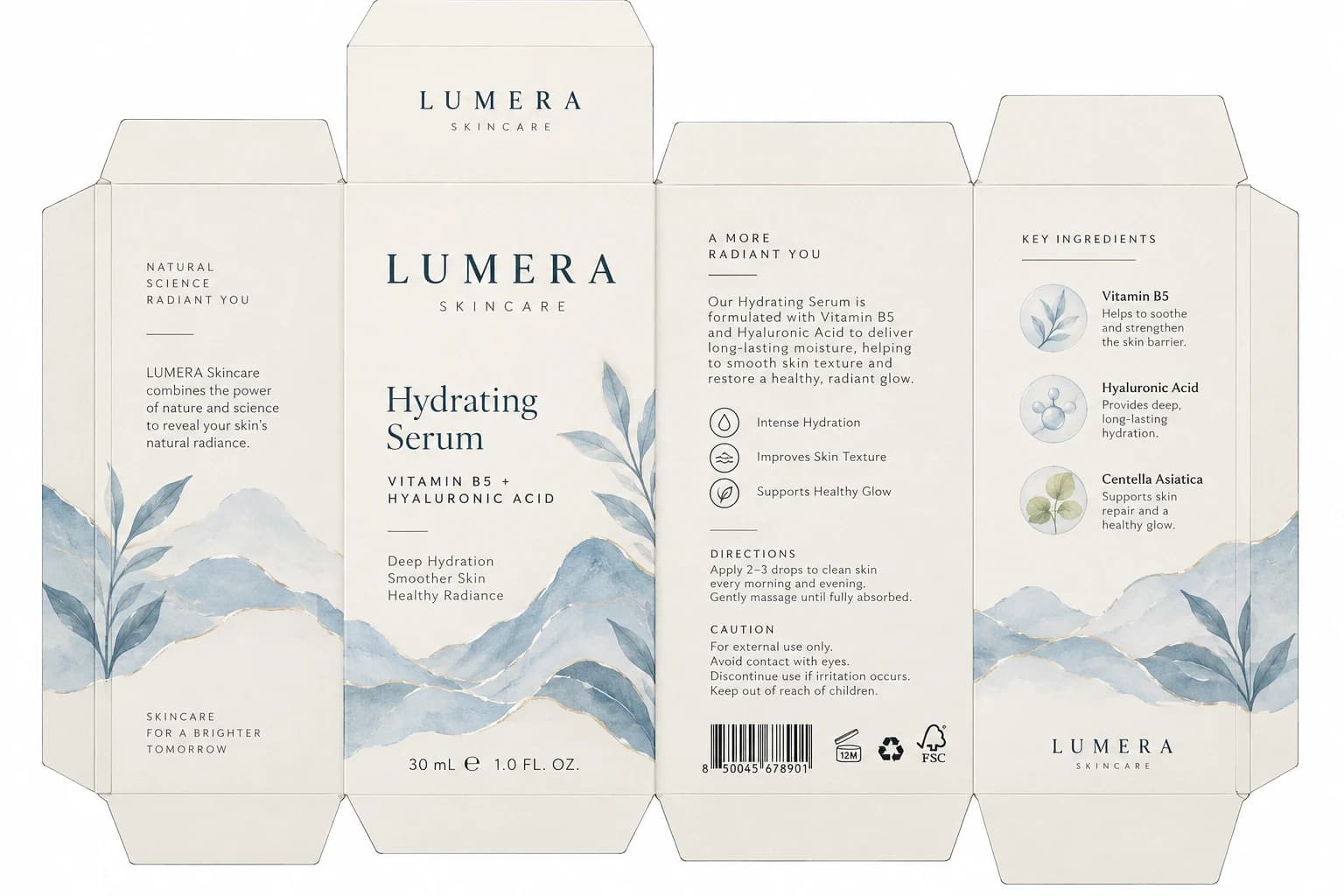
Verpackungstexte und Markendetails wiederherstellen
Produktnamen, Inhaltsstofflisten, Anwendungshinweise und Kurzbeschreibungen lassen sich nur schwer ändern, wenn sie fest in einem flachen Bild verankert sind. Bria Ad Delayer erkennt Textbereiche und liefert deren Inhalt sowie den ungefähren Stil zurück. Im Studio können Sie die erkannten Texte direkt überarbeiten, während die Positionierung im Verpackungslayout exakt erhalten bleibt. Auch Logos und Markenzeichen lassen sich so separieren.
23 erkannte Textelemente · 9 separate Grafik- und Markenebenen
Illustrationen trennen, ohne alles neu zu zeichnen
Möchten Sie eine Berg-Illustration anpassen, einen botanischen Akzent entfernen oder Teile des Artworks für andere Zwecke nutzen? Seedream Layerize rekonstruiert visuelle Elemente als eigenständige Bildebenen. So können Sie Details einzeln prüfen und weiterverarbeiten, ohne das gesamte Design erneut reduzieren zu müssen. Da die Grafiken KI-rekonstruiert werden, können Details und Formen vom Original abweichen.
9 separierte Artwork-Elemente in diesem Beispiel
Produkttexte anpassen, ohne bei null anzufangen
Ein Produktname ändert sich. Eine Zutat fällt weg. Eine Beschreibung braucht ein Update. Statt alte Texte mühsam manuell zu überdecken, prüfen Sie einfach den aus dem Bild extrahierten Text und bearbeiten ihn direkt im Online-Studio. In diesem Beispiel stehen Texte mehrerer Packungsseiten als separate Elemente zur Verfügung – von Produktinfos über Inhaltsstoffe bis hin zu Anwendungs- und Warnhinweisen.
NATURAL SCIENCE RADIANT YOU
Erkannter Text · Ca. 12px im Beispiel
LUMERA Skincare combines the power of nature and science to reveal your skin’s natural radiance.
Erkannter Text · Ca. 15px im Beispiel
SKINCARE FOR A BRIGHTER TOMORROW
Erkannter Text · Ca. 11px im Beispiel
Hydrating Serum
Erkannter Text · Ca. 43px im Beispiel
VITAMIN B5 + HYALURONIC ACID
Erkannter Text · Ca. 15px im Beispiel
Deep Hydration Smoother Skin Healthy Radiance
Erkannter Text · Ca. 15px im Beispiel
30 mL ℮ 1.0 FL. OZ.
Erkannter Text · Ca. 17px im Beispiel
A MORE RADIANT YOU
Erkannter Text · Ca. 13px im Beispiel
Our Hydrating Serum is formulated with Vitamin B5 and Hyaluronic Acid to deliver long-lasting moisture, helping to smooth skin texture and restore a healthy, radiant glow.
Erkannter Text · Ca. 15px im Beispiel
Intense Hydration
Erkannter Text · Ca. 13px im Beispiel
Improves Skin Texture
Erkannter Text · Ca. 13px im Beispiel
Supports Healthy Glow
Erkannter Text · Ca. 13px im Beispiel
DIRECTIONS
Erkannter Text · Ca. 12px im Beispiel
Apply 2–3 drops to clean skin every morning and evening. Gently massage until fully absorbed.
Erkannter Text · Ca. 13px im Beispiel
CAUTION
Erkannter Text · Ca. 12px im Beispiel
For external use only. Avoid contact with eyes. Discontinue use if irritation occurs. Keep out of reach of children.
Erkannter Text · Ca. 13px im Beispiel
KEY INGREDIENTS
Erkannter Text · Ca. 12px im Beispiel
Vitamin B5
Erkannter Text · Ca. 15px im Beispiel
Helps to soothe and strengthen the skin barrier.
Erkannter Text · Ca. 13px im Beispiel
Hyaluronic Acid
Erkannter Text · Ca. 15px im Beispiel
Provides deep, long-lasting hydration.
Erkannter Text · Ca. 13px im Beispiel
Centella Asiatica
Erkannter Text · Ca. 15px im Beispiel
Supports skin repair and a healthy glow.
Erkannter Text · Ca. 13px im Beispiel
Textstile werden aus dem Bild rekonstruiert. Exakte Schriftarten, Zeilenabstände und Buchstabenformen können von der Originaldatei abweichen.
Wichtige Markenelemente separat halten
Logos, Zierlinien, Icons und Verpackungssymbole müssen nicht zwangsläufig zusammen mit dem restlichen Design neu erstellt werden. Entdecken Sie die aus dieser Schachtel isolierten Elemente und sehen Sie, wie sie unabhängig von Illustrationen und Texten bestehen. Einige extrahierte Elemente stehen als SVG-Grafiken zur Verfügung, andere bleiben pixelbasiert.
main-wordmark
top-wordmark
bottom-wordmark
benefit-symbols
certifications
Gleichen Sie Marken-Assets, Symbole und Barcodes vor der Verwendung stets mit freigegebenen Originalen ab.
Das Artwork hinter der Verpackung entdecken
Diese Faltschachtel kombiniert Aquarell-Berge, Blätterzweige und kleinere botanische Illustrationen. Anstatt all diese Elemente in einem einzigen Bild zu bündeln, präsentiert das Beispiel die Grafiken als separate Einheiten, die Sie prüfen, ausblenden oder für die weitere Bearbeitung vorbereiten können.
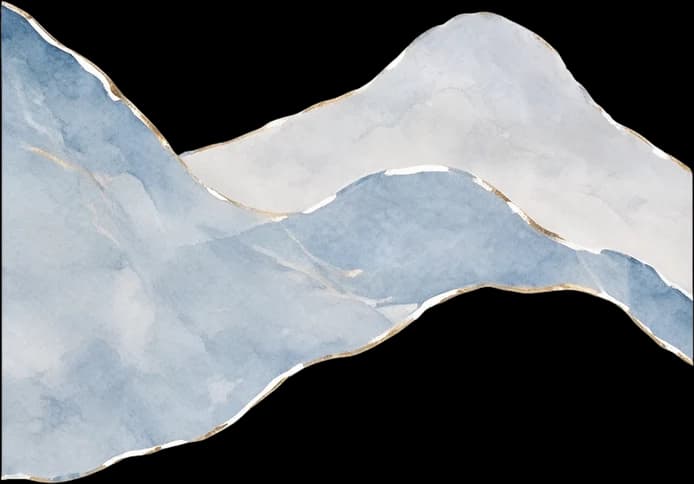
Left watercolour mountain range
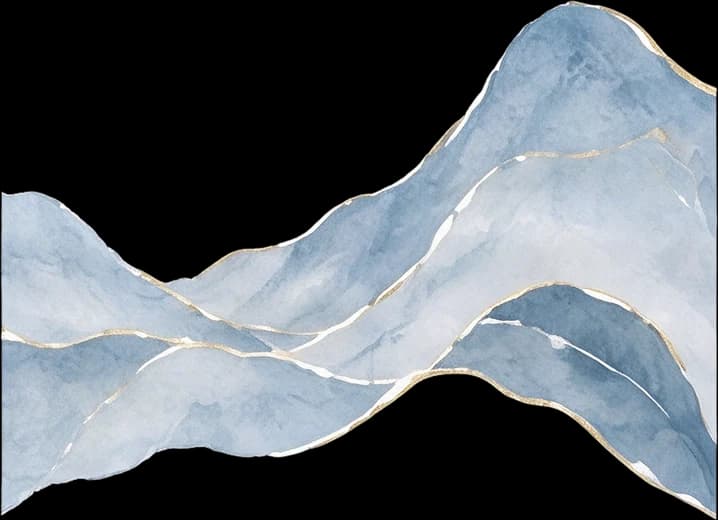
Middle watercolour mountain range
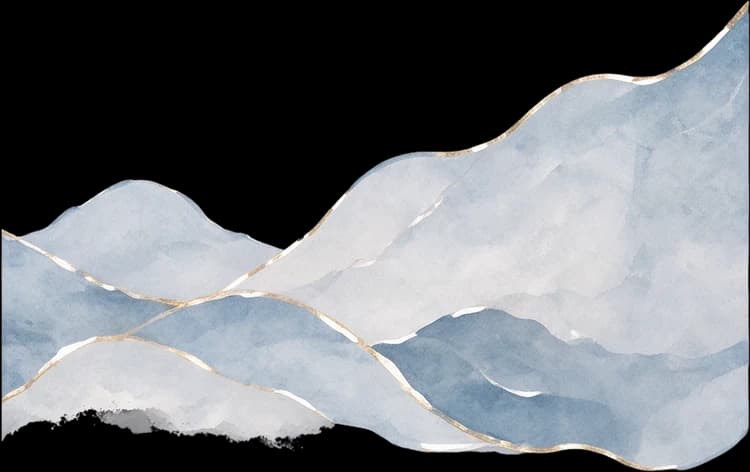
Right watercolour mountain range
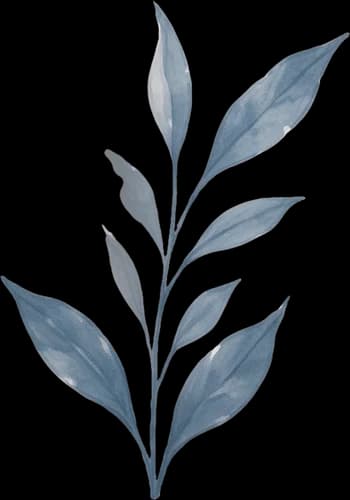
Left leaf branch
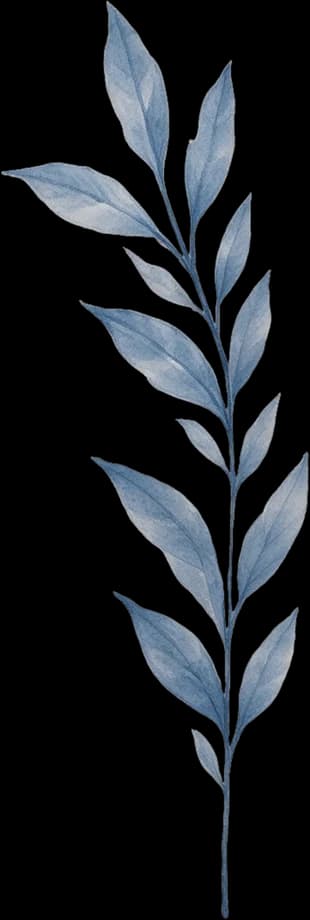
Middle leaf branch
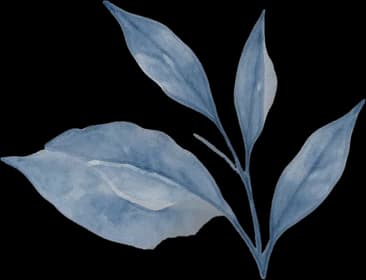
Right leaf branch
Top circular leaf illustration
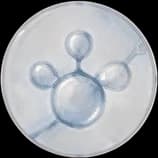
Middle circular molecule illustration
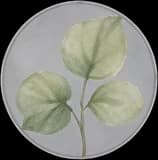
Bottom circular green leaf illustration
Aus dem Original-Verpackungsbild rekonstruierte Artwork-Ebenen. Die KI-basierte Ebenenrekonstruktion kann feine Texturen, Kanten, Pinselstriche oder verdeckte Details leicht verändern.
Alle Elemente wieder zu einem Design zusammenführen
Das Trennen von Text und Artwork bringt nur dann etwas, wenn sich die Teile nahtlos wieder zusammenfügen lassen. Der Workspace richtet die erkannte Typografie und Grafik exakt am rekonstruierten Artwork aus, sodass das Design auf einer einheitlichen Arbeitsfläche dargestellt wird. In diesem Beispiel werden die Layout-Koordinaten von 1152 × 768 für Texte und Zeichen auf die 1536 × 1024 Design-Leinwand gemappt. So bleibt alles relativ zur Originalverpackung perfekt positioniert.
Ein flexibleres Design – keine exakte Original-Quelldatei
Das Resultat ist eine KI-gestützte Rekonstruktion eines flachen Verpackungsbildes, keine Wiederherstellung der ursprünglichen Illustrator- oder Photoshop-Projektdatei. Sie können extrahierten Text im Online-Studio anpassen und mit separaten Grafik- und Artwork-Ebenen arbeiten. Die exportierte PSD enthält einzelne Bildebenen; Texte werden derzeit nicht als native Photoshop-Textebenen exportiert. Schriftarten werden angenähert, Illustrationen teils neu gezeichnet. Kleingedrucktes, Barcodes, Pflichtangaben und feine Details erfordern eine manuelle Überprüfung. Nutzen Sie die Ebenen zur Designüberarbeitung und -vorbereitung – nicht als Druckdatei für die Freigabe.
FÜR ECHTE WORKFLOWS ENTWICKELT
Was möchten Sie an Ihrer Verpackung anpassen?
Produktnamen und Beschreibungen ändern
Das Design steht, aber der Name oder Claim muss angepasst werden? Extrahieren Sie den Text und überarbeiten Sie ihn direkt im Studio.
Neue Produktvarianten ableiten
Nutzen Sie bestehende Artworks als Basis für neue Geschmacksrichtungen, Düfte, Größen oder Produktlinien innerhalb derselben Kollektion.
Inhaltsstoffe und Hinweise aktualisieren
Passen Sie gezielt Textpassagen an, statt das gesamte Layout neu zu bauen. Überprüfen Sie Deklarationen und Pflichtangaben vor dem Druck stets manuell.
Illustrationen und Dekoelemente justieren
Bearbeiten Sie einzelne Bildelemente wie Berge, Blätter, Muster oder Icons separat, ohne die gesamte Grafik retuschieren zu müssen.
Vorlagen für Designer vorbereiten
Geben Sie Ihrem Designteam eine strukturierte Ebenendatei an die Hand, wenn die ursprüngliche Projektdatei verloren gegangen ist.
KI-generierte Verpackungskonzepte nutzen
Zerlegen Sie flache KI-Packaging-Entwürfe in bearbeitbare Einzelteile, um sie vor der eigentlichen Reinzeichnung flexibel zu verfeinern.
Erlangen Sie die volle Kontrolle über Ihre vorhandenen Verpackungsbilder zurück – selbst wenn die Original-Arbeitsdatei nicht mehr auffindbar ist.
VOM FLACHEN BILD ZUM MEHRSCHICHTIGEN DESIGN
In vier Schritten zur bearbeitbaren Verpackung
- 1
Design hochladen
Wählen Sie ein klares Bild einer Schachtel, eines Kartons oder Etiketts. Flache Frontalansichten liefern in der Regel die präzisesten Ergebnisse.
- 2
KI analysieren lassen
Das Modell analysiert das Layout und trennt Texte, Logos, grafische Zeichen, Illustrationen und Hintergründe voneinander.
- 3
Ebenen prüfen und anpassen
Öffnen Sie das Studio, um Texte zu editieren, Elemente ein- oder auszublenden und Bildbereiche im Detail zu prüfen.
- 4
Dateien herunterladen
Speichern Sie das Gesamtbild oder laden Sie die separierten Ebenen zur Weiterverarbeitung in Ihrer bevorzugten Grafiksoftware herunter.
Anzahl und Qualität der Ebenen hängen vom Ausgangsbild ab.
MEHR AUS BESTEHENDEN DESIGNS HERAUSHOLEN
Von schnellen Text-Updates bis zur Design-Übergabe
Aufstrebende Marken
Führen Sie Änderungen an Verpackungsentwürfen durch, ohne für jede Textkorrektur eine komplette Neugestaltung in Auftrag zu geben.
Packaging Designer
Stellen Sie aus flachen Bilddaten eine brauchbare Ebenendatei wieder her, wenn keine offenen Originaldaten verfügbar sind.
E-Commerce-Händler
Passen Sie Visuals im Handumdrehen für neue Bundles, alternative Labels oder saisonale Aktionen an.
Kreativagenturen
Bereiten Sie Kundenentwürfe schnell für Feedbackschleifen, Adaptionen und die anschließende Reinzeichnung vor.
KI-Creators
Befreien Sie KI-generierte Mockups aus der flachen Bildebene und nutzen Sie die Komponenten flexibel weiter.
Marketingteams
Nutzen Sie bereits freigegebene Visuals für neue Kampagnen, indem Sie Copy und Grafikbausteine gezielt austauschen.
FAQ
Häufig gestellte Fragen zu Verpackungsdesign in PSD
Wie wandle ich ein Verpackungsdesign in eine bearbeitbare PSD um?
Laden Sie Ihr Verpackungsbild hoch und starten Sie die Konvertierung. Die Engine erkennt Texte, Grafiken sowie Hintergrundelemente und ordnet diese in Ebenen an. Sie können das Ergebnis im Studio prüfen und als mehrschichtige PSD herunterladen.
Kann ich flache JPG- oder PNG-Verpackungsdesigns in Ebenen zerlegen?
Ja. Sie können gängige Bildformate wie JPG, PNG und WebP hochladen. Das Ebenenergebnis hängt von der Bildqualität, der Layout-Komplexität und den erkennbaren Elementen ab.
Kann ich den Produktnamen auf einer bestehenden Verpackung ändern?
Im Studio können Sie alle Texte bearbeiten, die erfolgreich als Textelemente erkannt wurden. Ändern Sie Produktnamen oder Headlines direkt und sehen Sie das Ergebnis sofort in der Vorschau.
Können Inhaltsstofflisten oder Anwendungshinweise aktualisiert werden?
Erkannte Inhaltsstoffe, Beschreibungen und Hinweistexte lassen sich im Studio überschreiben. Bitte prüfen Sie den finalen Wortlaut vor allem bei regulierten Produkten stets sorgfältig im Vier-Augen-Prinzip.
Enthält die exportierte PSD bearbeitbare Photoshop-Textebenen?
Derzeit noch nicht. Das Online-Studio ermöglicht zwar die Textbearbeitung, beim PSD-Export werden die Texte jedoch als gerasterte Bildebenen ausgegeben. Die Ebenenstruktur bleibt erhalten, lässt sich aber in Photoshop nicht direkt mit dem Text-Werkzeug umschreiben.
Werden Illustrationen auf der Verpackung separat freigestellt?
Das System versucht, eigenständige Illustrationen und dekorative Elemente auf separaten Bildebenen zu isolieren. Manche Details bleiben eventuell verbunden, und verdeckte Bereiche werden von der KI rekonstruiert.
Kann ich ein Logo bearbeiten oder entfernen?
Erkannte Logos werden meist als separate Grafikebenen angelegt. Dadurch können sie im Studio ausgeblendet oder isoliert geprüft werden. Wie sauber die Trennung gelingt, hängt vom Ausgangsbild ab.
Bleibt das ursprüngliche Verpackungslayout exakt erhalten?
Das Tool behält die relativen Positionen von Typografie, Grafiken und Artworks bei. Dennoch können Schriftanmutung, Kanten und rekonstruierte Bereiche leicht variieren. Prüfen Sie das Ergebnis vor der Weiterverwendung.
Bleibt die ursprüngliche Bildauflösung erhalten?
Verpackungen werden mit einer höheren Auflösung verarbeitet als herkömmliche Werbebilder. Dennoch gelten Upload-Limits, und sehr große Dateien werden skaliert. Die resultierende Arbeitsfläche richtet sich nach dem verarbeiteten Bild.
Kann ich die exportierte PSD für kommerzielle Verpackungen nutzen?
Die exportierte Datei dient als ideale Arbeitsgrundlage, sofern Sie die Rechte am Ausgangsbild besitzen und die Nutzungsbedingungen einhalten. Sie ersetzt jedoch keine druckfertige Reinzeichnung nach Prepress-Standards.
Werden Barcodes und Zertifizierungssymbole exakt übernommen?
Die KI trennt gedruckte Symbole oft sauber ab. Dennoch sollten Sie sich für die Produktion nicht auf die Lesbarkeit von generierten Barcodes oder die Rechtskonformität von Siegeln verlassen. Verwenden Sie im Druck immer freigegebene Vektordaten.
Kann ich eine Stanzkontur (Dieline) umwandeln?
Sie können flache Stanzkontur-Grafiken hochladen. Das Tool extrahiert Artworks und Linien, garantiert jedoch keine millimetergenauen Stanz-, Rill- oder Beschnittangaben für die Druckerei.
Funktioniert das auch mit Fotos von Schachteln statt flachen Grafiken?
Grundsätzlich ja, allerdings erschweren Perspektiven, Wölbungen, Schatten und Reflexionen eine saubere Ebenentrennung. Für präzise Ergebnisse empfehlen sich flache, frontale Entwürfe.
Wie viele Ebenen werden generiert?
Es gibt keine feste Anzahl. Die Ebenenanzahl richtet sich nach der Komplexität des Designs. Das LUMERA-Beispiel zeigt ein typisches Ergebnis, stellt aber keinen festen Standard für jedes Motiv dar.
Was passiert, wenn die Artwork-Trennung fehlschlägt?
Sie erhalten dennoch das Text- und Markenergebnis. Die Credits für den Artwork-Schritt werden Ihnen in diesem Fall automatisch wieder gutgeschrieben.
Wie viele Credits kostet eine Konvertierung?
Jede Konvertierung erfordert eine feste Anzahl an Credits. Die genauen Kosten werden Ihnen transparent im Studio angezeigt, bevor Sie den Vorgang starten.
Kann ich die Ebenen einzeln als PNG herunterladen?
Ja, Sie können die Daten als PSD oder als ZIP-Archiv exportieren. Letzteres liefert Ihnen alle isolierten Ebenen als PNGs zur flexiblen Weiterverwendung.
Ersetzt das Tool Adobe Illustrator oder Photoshop?
Nein. Es dient dazu, aus flachen Bildern schnell eine mehrschichtige Arbeitsdatei zu rekonstruieren. Für das finale Type-Setting, Vektor-Reinzeichnungen, Colormanagement und Stanzkonturen bleibt professionelle Desktop-Software unerlässlich.
Sie haben das Verpackungsbild, aber keine offenen Daten?
Beginnen Sie bei Designanpassungen nicht wieder bei null. Laden Sie Ihre bestehende Grafik hoch, lassen Sie Elemente per KI trennen, editieren Sie Texte direkt im Studio und exportieren Sie bearbeitbare Ebenen für Ihr Design-Tool.
Verpackung in bearbeitbare Ebenen umwandelnTesten Sie das integrierte LUMERA-Beispiel, bevor Sie Ihr eigenes Bild hochladen. Die Verarbeitung verbraucht Credits; das Resultat hängt von der Bildqualität ab.