
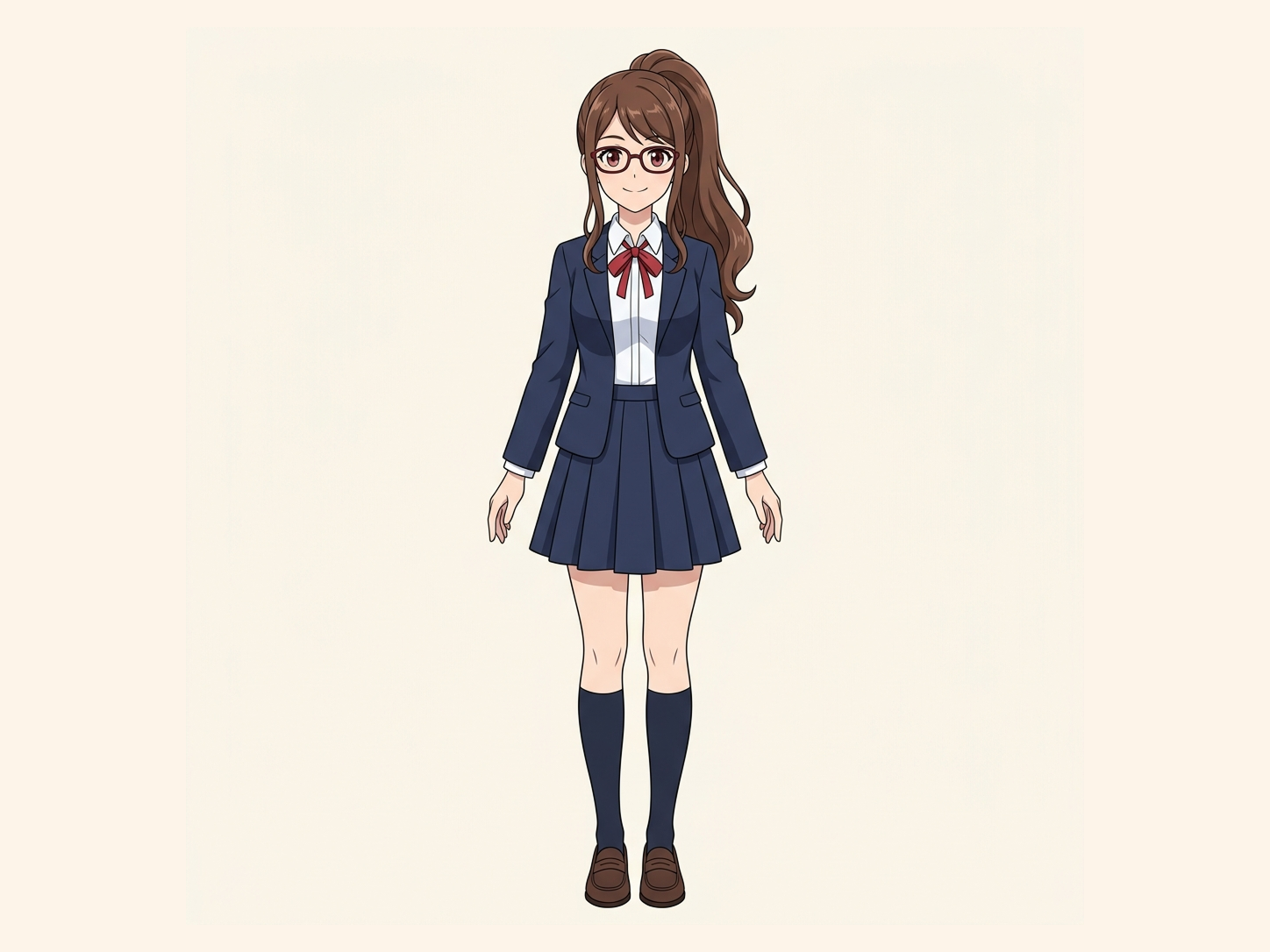
Automatische Objekttrennung
Isolieren Sie Personen, Produkte, Schilder und Vordergrundelemente in einem Durchgang auf eigene transparente Ebenen.
Laden Sie ein flaches Foto hoch, um Motive, Requisiten und rekonstruierte Hintergründe direkt in Ihrem Browser in bearbeitbare Ebenen zu trennen.
Click or drag image to decompose into PSD
Foreground palm leaf
651×267 px
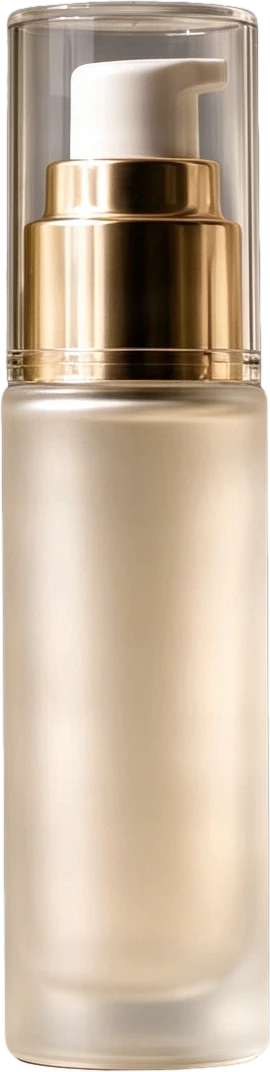
Frosted pump serum bottle
159×631 px
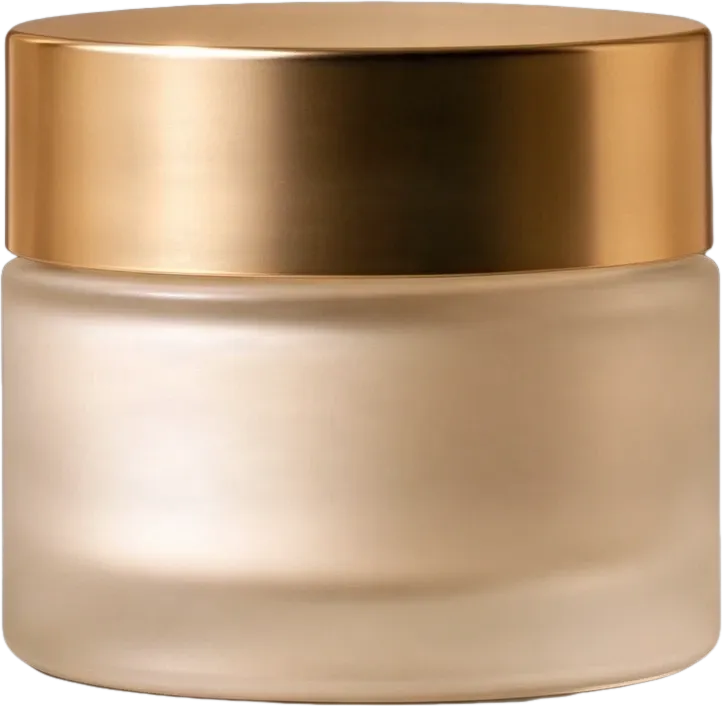
Frosted cream jar with gold lid
274×266 px
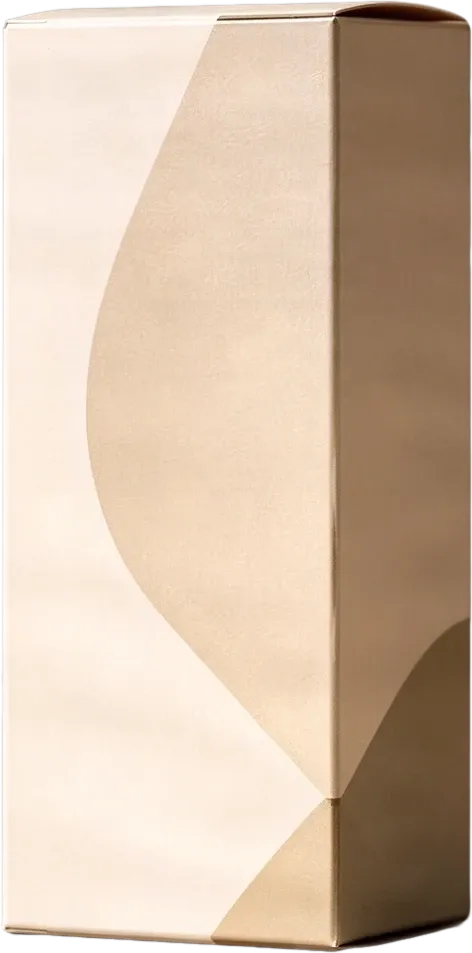
Beige product packaging box
298×602 px

Smooth pebble group
244×247 px
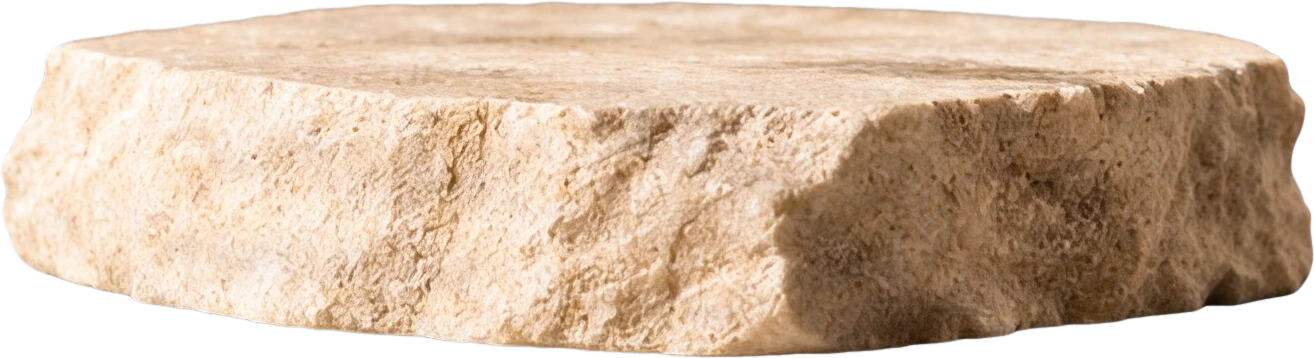
Stone display platform
536×145 px
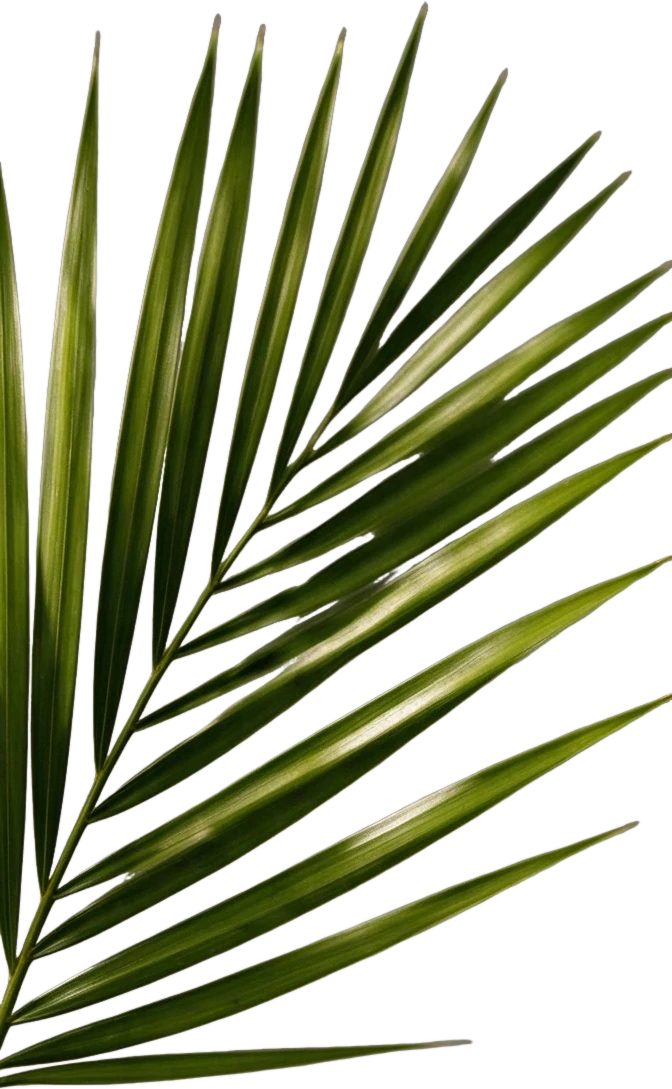
Right palm leaf
298×483 px
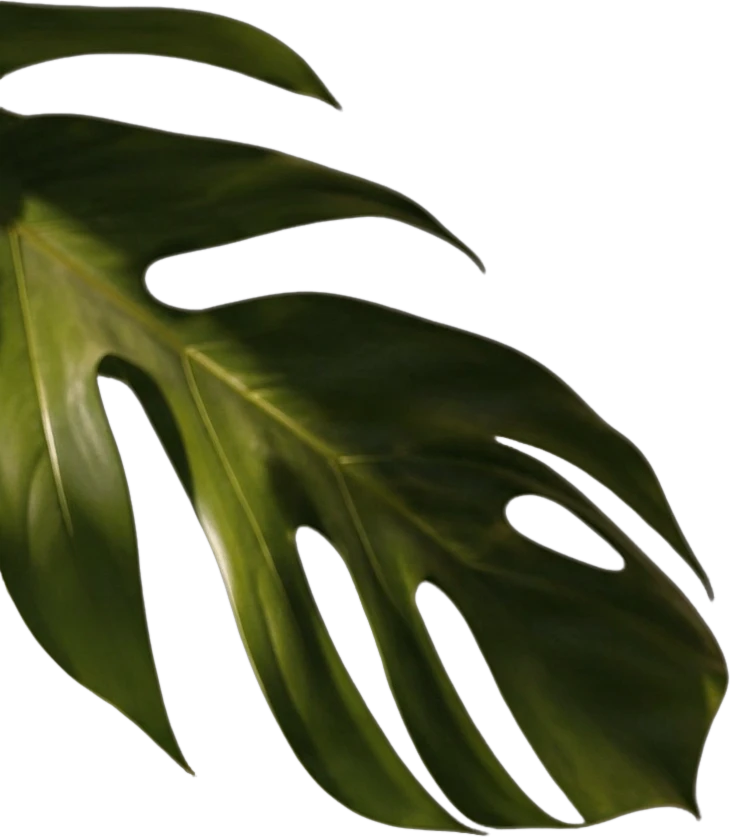
Left monstera leaf
526×603 px
Clean background
Background
Private Dateiverwaltung
Hochgeladene Dateien sind mit Ihrem Konto verknüpft und werden über signierte URLs bereitgestellt. Abgeschlossene Aufträge können Sie manuell löschen.
Transparente PNG-Ausgabe
Detaillierte Ebenen gibt jedes erkannte Element als eigene Ebene auf transparentem Hintergrund zurück.
Öffnen Sie das geschichtete Ergebnis im Agent Workspace, um Elemente zu bereinigen, visuelle Variationen zu erstellen oder am selben Projekt weiterzuarbeiten.
Funktionen
Isolieren Sie Personen, Produkte, Schilder und Vordergrundelemente in einem Durchgang auf eigene transparente Ebenen.
Rekonstruieren Sie die Szene hinter verschobenen oder gelöschten Objekten, damit Sie Motive ohne unschöne Lücken neu positionieren können.
Überprüfen Sie jede extrahierte Ebene, schalten Sie die Sichtbarkeit um, entfernen Sie Teil-Hintergründe oder führen Sie gezielte Bearbeitungen vor dem Export durch.
Laden Sie eine gestapelte Photoshop PSD mit erhaltener Ebenenstruktur herunter oder speichern Sie einzelne transparente PNG-Assets.
Anwendungsbereiche
Verwandeln Sie einlagige JPG- und PNG-Fotos in flexible, mehrschichtige Kompositionen für Design, E-Commerce und Motion-Design.
Sehen Sie, wie KI ein flaches Bild in einzelne Ebenen zerlegt. Öffnen Sie Ihr Projekt anschließend in unserem integrierten Editor, um jede Ebene zu verschieben, bemalen, maskieren, anpassen und verfeinern – direkt im Browser, mit PSD-Export inklusive Ebenen, sobald Sie bereit sind.
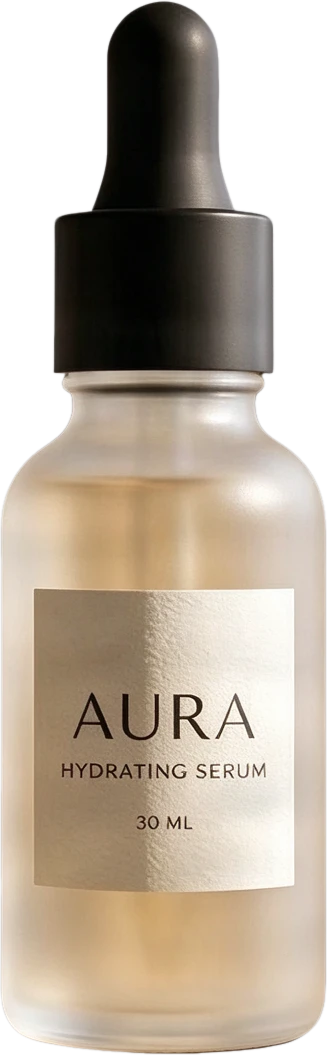 08
AURA serum bottle
Frosted clear serum bottle with black dropper cap and AURA typography, presented as a standalone product.
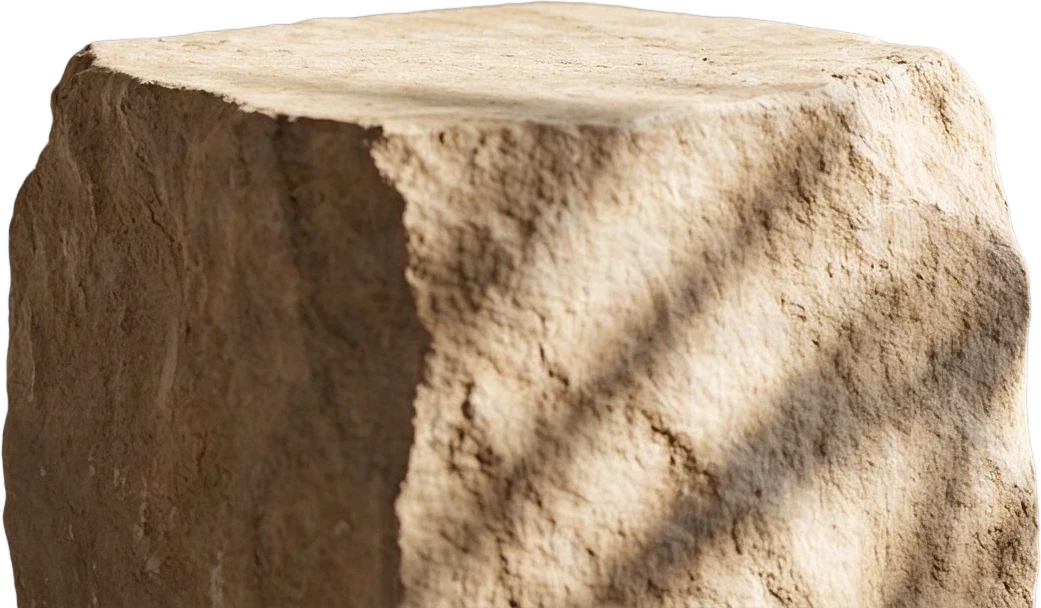 07
Stone display stand
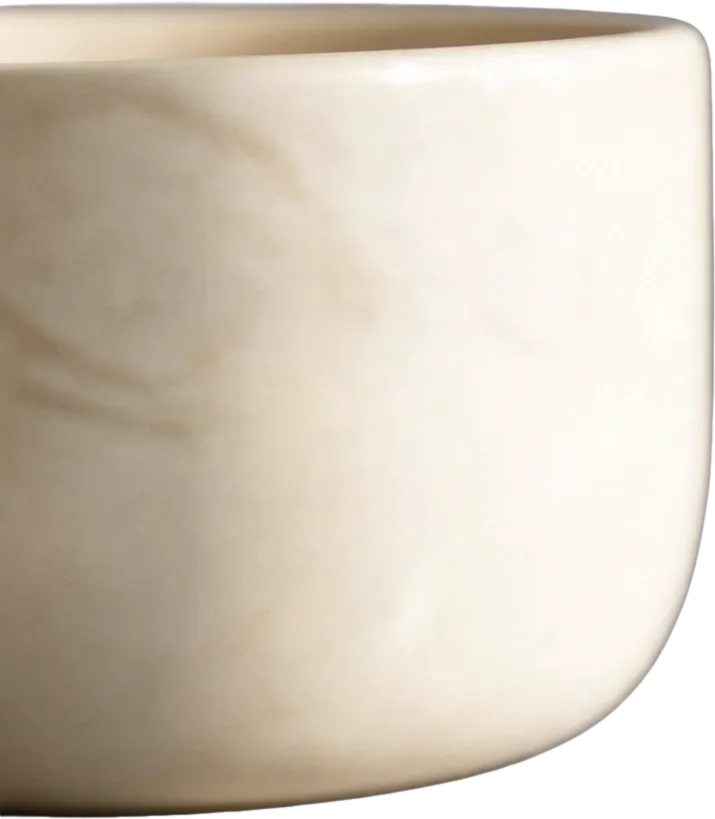 06
White ceramic bowl
 05
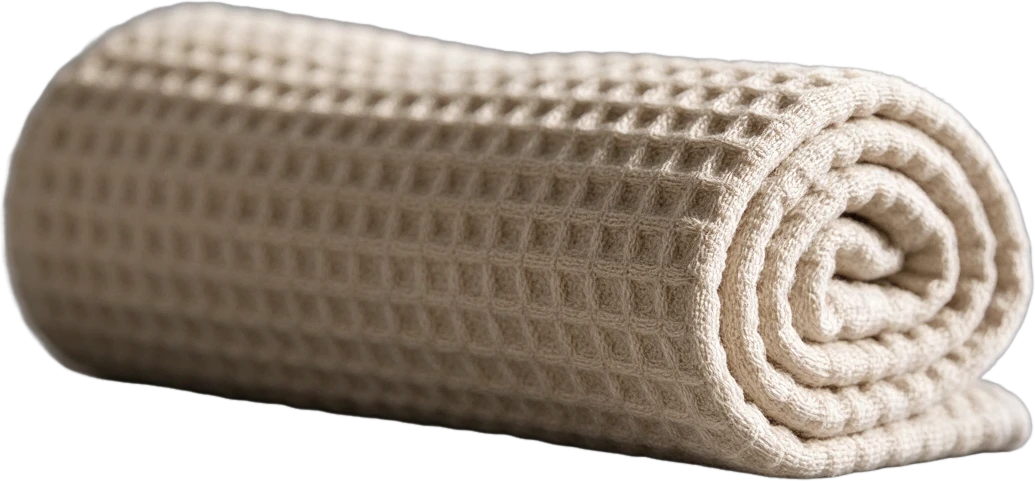
Rolled waffle towel
 04
Metal faucet
 03
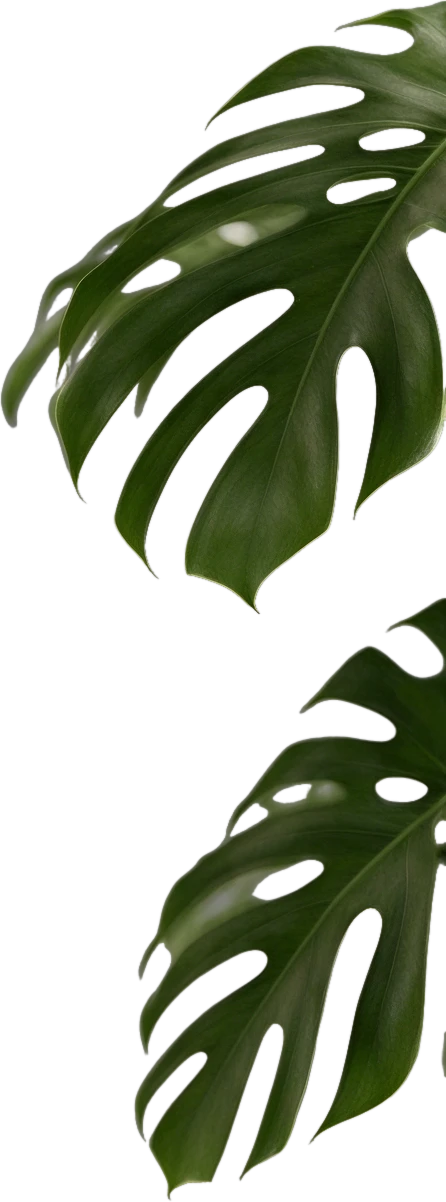
Monstera leaf
 02
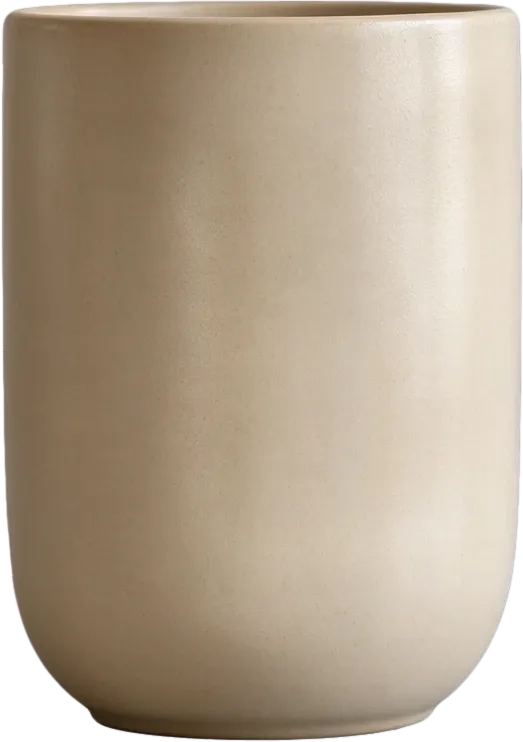
Beige ceramic cup
 01
Circular window decor
 00
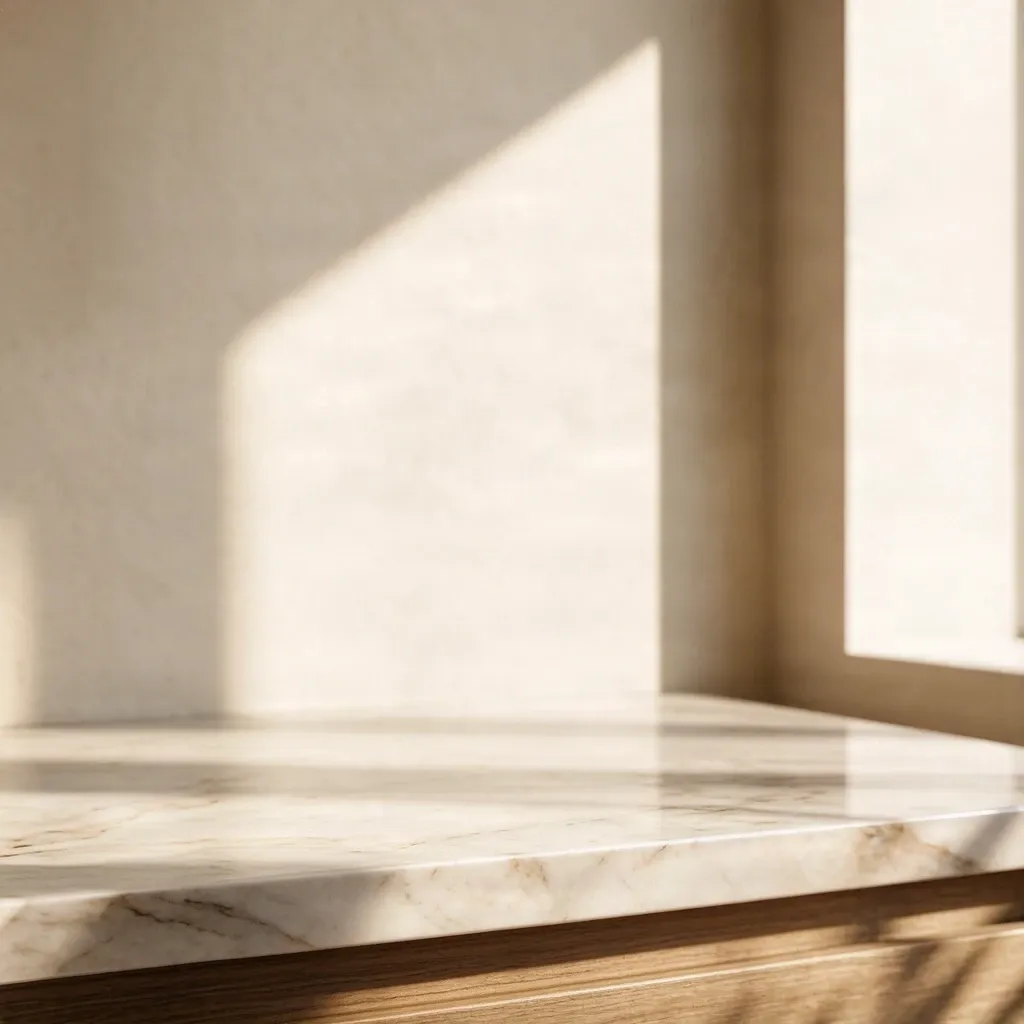
Inpainted background
Endgültige Ebenen
Hintergrundentferner erstellen einen transparenten Ausschnitt. ImageToLayers rekonstruiert zusätzlich den hinter dem Motiv verborgenen Bereich und liefert Ihnen somit vollständige Assets für Bearbeitung und Komposition.
Die meisten Bilder werden in 60–120 Sekunden verarbeitet.
Unseren Ebenen-Editor entdeckenTrennen Sie Produkte, Requisiten und Oberflächen, um Hintergründe auszutauschen, Schatten anzupassen oder Badges zu lokalisieren.
Teilen Sie Vordergrund-, Mittelgrund- und Himmel-Ebenen auf, um die Tiefe sauber in After Effects, Premiere oder CapCut zu animieren.
Starten Sie Kundenkorrekturen mit bereits freigestellten PSD-Ebenen, anstatt Stunden mit dem manuellen Freistellen von Haaren und Kanten zu verbringen.
So funktioniert es
Schritt 01
Ziehen Sie ein beliebiges JPG-, PNG- oder WebP-Foto in den Editor-Arbeitsbereich oben oder probieren Sie eine Beispielszene aus.
Schritt 02
Wählen Sie Core Layers für eine schnelle Motiventrennung oder Detailed Layers für detaillierte Objekt-Freisteller.
Schritt 03
Vorschau jeder Ebene im Browser-Editor, schnelle Anpassungen vornehmen und Ihr PSD- oder PNG-Paket herunterladen.
Workflow wählen
Beide Modi laufen im selben Foto-in-Ebenen-Editor und exportieren mehrschichtige PSD- und transparente PNG-Dateien.
Ausgewogene Trennung für einfache Fotos, Porträts und Szenen mit zwei bis vier Objekten.
Ideal für schnelle Freisteller, Thumbnails und Social-Media-Bearbeitungen
Granulare semantische Zerlegung für komplexe Szenen, Layouts mit vielen Objekten und finale Design-Ergebnisse.
Ideal für Kunden-PSDs, Werbegrafiken und Parallax-Szenen
Benötigen Sie schnelle Trennungen von Motiv und Hintergrund? Wählen Sie Core Layers. Sollen alle Requisiten und Details getrennt werden? Wählen Sie Detailed Layers.
FAQ
Ein Tool zum Hintergrund entfernen liefert Ihnen lediglich ein einzelnes freigestelltes Vordergrund-Objekt und löscht den Rest. Ein Photo-to-Layers-Editor trennt mehrere verschiedene Objekte auf eigene Ebenen auf und füllt den dahinterliegenden Hintergrund automatisch auf.
Ja. Exportierte PSD-Dateien lassen sich nativ in Adobe Photoshop, Photopea, Affinity Photo und Clip Studio Paint öffnen, wobei jedes getrennte Element auf einer eigenen transparenten Ebene liegt.
Sie können gängige JPG-, PNG- und WebP-Fotos direkt von Ihrem Computer oder Mobilgerät hochladen.
Ja. Wenn Vordergrundmotive auf eigene Ebenen gehoben werden, rekonstruiert der Editor automatisch den verdeckten Hintergrund darunter, sodass beim Verschieben von Elementen keine leeren Stellen entstehen.
Je nach gewähltem Modus und Komplexität der Szene können Sie die Zielanzahl der Ebenen von einfachen Aufteilungen mit 3 Ebenen bis hin zu detaillierten Multi-Objekt-Dekompositionen einstellen.
Ja. Sobald Ihr Foto aufgeteilt wurde, können Sie jede Ebene überprüfen, die Sichtbarkeit umschalten, verbleibende Reste entfernen oder gezielte Anpassungen direkt im Editor vornehmen.
Ja. Indem Sie Vordergrund, Mittelgrund und Hintergrund als separate transparente PNGs oder PSD-Ebenen exportieren, können Sie die Kameraschärfe und -tiefe in After Effects oder Premiere sauber animieren.
Hochgeladene Fotos und generierte Ebenen-Aufträge sind an Ihren Account-Arbeitsbereich gebunden und werden über signierte Links bereitgestellt, anstatt in einer öffentlichen Galerie veröffentlicht zu werden.
Wenn ein Generierungsauftrag fehlschlägt oder nicht abgeschlossen werden kann, werden reservierte Credits automatisch Ihrem Kontoguthaben gutgeschrieben, damit Sie es erneut versuchen oder Ihre Einstellungen anpassen können.
Ja. Alles läuft direkt in Ihrem Webbrowser – Sie können Fotos hochladen, einzelne Ebenen überprüfen, den Hintergrund entfernen und PNGs oder eine mehrschichtige PSD auf dem Desktop oder Mobilgerät herunterladen.
Ähnliche Tools
Konvertieren Sie flache Illustrationen, Poster und Grafiken direkt in mehrschichtige Photoshop-PSD-Dateien.
Öffnen, überprüfen und bearbeiten Sie mehrschichtige PSD-Projekte in Ihrem Browser ganz ohne Desktop-Software.
Unterteilen Sie Landschafts- und Porträtaufnahmen für Animationen in Vordergrund-, Mittelgrund- und Himmelsebenen.
Laden Sie ein beliebiges flaches Foto hoch, um Motive zu isolieren, den Hintergrund zu rekonstruieren und eine mehrschichtige PSD herunterzuladen.
Creative Toolkit Index
Quick access to precision layer extraction, AI photo editing & asset tools.