
Kratzer von alten Fotos mit KI entfernen
Die KI erstellt eine bearbeitete Interpretation beschädigter Bereiche. Die Ergebnisse variieren, und einige Originaldetails oder Fotoränder können sich ändern.
Zerkratzte Fotos online bereinigen
Laden Sie ein altes Foto, einen gescannten Abzug oder ein digitales Bild mit sichtbaren Oberflächenschäden hoch. Wählen Sie eine schnelle Bereinigung oder markieren Sie spezifische Kratzer für mehr Kontrolle.
Beschreiben Sie die Kratzer, Knicke und sichtbaren Beschädigungen, die Sie entfernen möchten. Keine manuelle Auswahl erforderlich.
Ein praktischer Ausgangspunkt für die Restaurierung gealterter Fotos mit mehreren sichtbaren Kratzern oder Knicken. Konzentrieren Sie die Beschreibung auf die Schäden, die Sie entfernen möchten, und überprüfen Sie anschließend das Ergebnis auf Veränderungen an Gesichtern, Kleidung, Farben oder dem Bildausschnitt.
Image
RequiredAdd Image
Click or drag one source image here to start editing.
PNG, JPG, JPEG, or WEBP. The upload card is the primary starting point.
Vom abgenutzten Familienporträt zu einer klareren Erinnerung
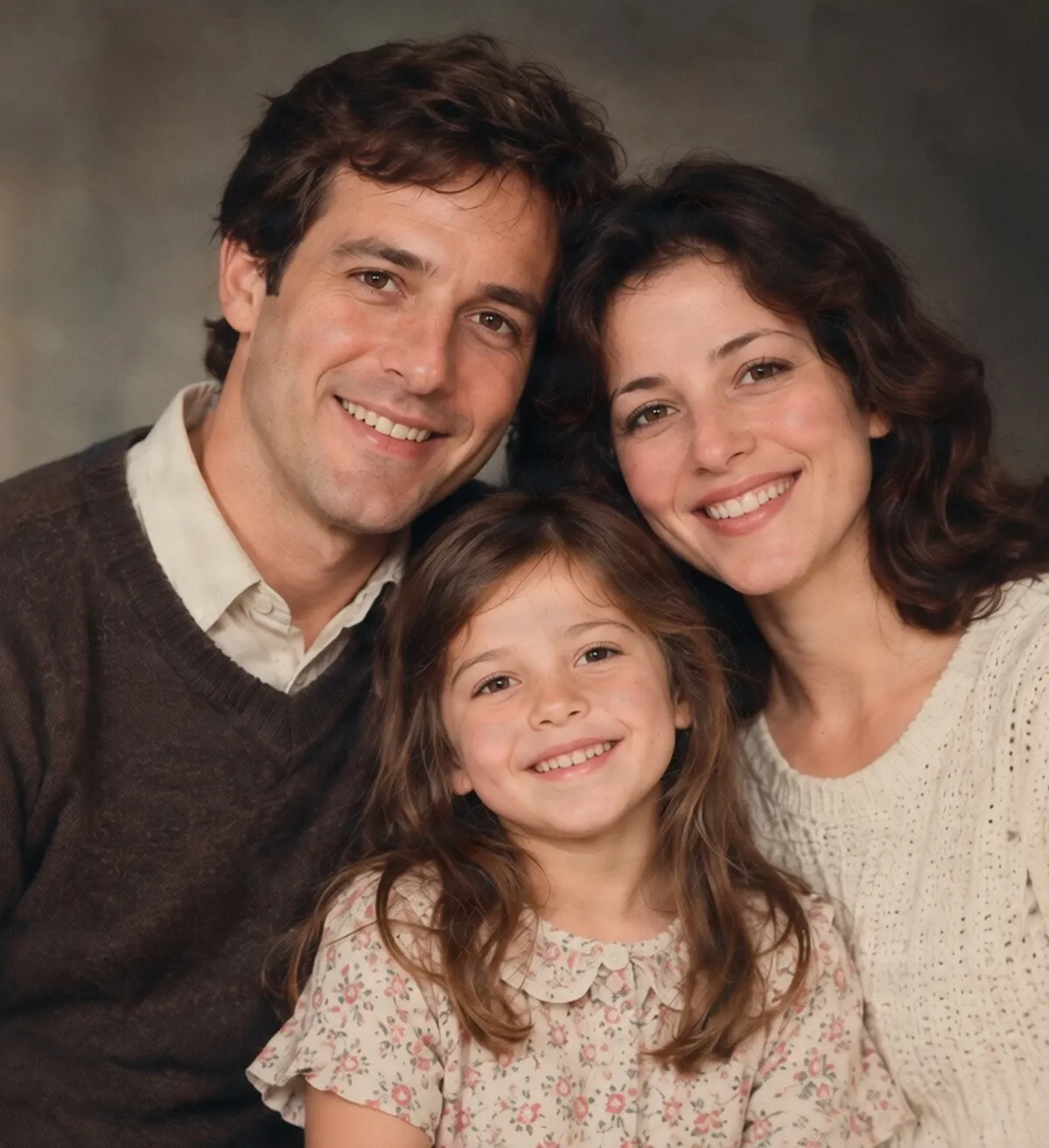
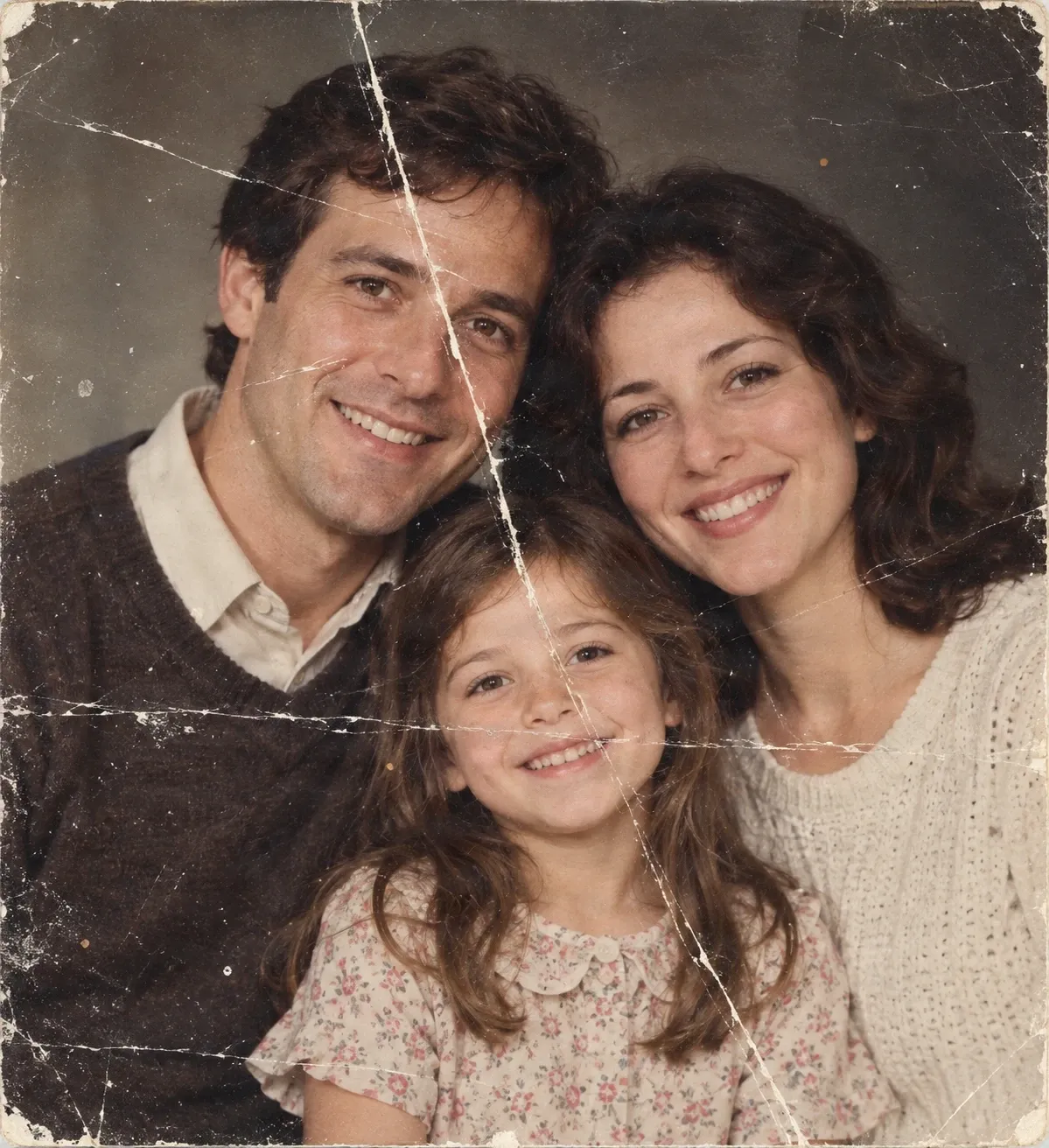
Beispiel erstellt mit „Schnelle Entfernung“. Auffällige Kratzer und Knickspuren wurden reduziert, während die Personen erkennbar blieben. Einige Hautdetails wurden geglättet und abgenutzte Außenränder beschnitten, was zu einer engeren Komposition führte. Die KI rekonstruiert das Aussehen beschädigter Bereiche, anstatt jedes Originalpixel wiederherzustellen, und kann auch Details über die Kratzer hinaus verändern.
Probieren Sie es mit Ihrem Foto ausLetzte Sitzungen
Haben Sie ein altes Familienfoto gefunden, das von weißen Kratzern, Knickspuren oder jahrelanger Abnutzung übersät ist? Sie müssen nicht jede störende Spur in der digitalen Kopie belassen. Laden Sie Ihr Foto hoch und lassen Sie die KI sichtbare Kratzer und beschädigte Bereiche reduzieren. Beginnen Sie mit „Schnelle Entfernung“ für eine einfache Bereinigung oder verwenden Sie den „Magischen Radierer“, um bestimmte Spuren auszuwählen. Lenken Sie die Aufmerksamkeit wieder auf die Personen und Momente im Bild – nicht auf die Kratzer darauf.
Erinnerungen, die es wert sind, bewahrt zu werden
Das Foto mag alt sein. Die Erinnerung zählt immer noch.
Vielleicht ist es ein Foto Ihrer Eltern in jungen Jahren, ein Bild Ihrer Großeltern, ein Kindergeburtstag oder ein Familientreffen, an das Sie sich kaum erinnern. Jahre später finden Sie dieses Foto in einer Schublade, einer Kiste oder einem alten Familienalbum.
Die Gesichter sind noch da, zusammen mit den Lächeln, der Kleidung und dem Moment, den Sie bewahren möchten. Aber Kratzer und Falten ziehen sich jetzt über das Bild. Möglicherweise haben Sie keine Originalnegative, wissen nicht, wie man professionelle Fotorestaurierungssoftware verwendet, oder haben nichts außer einer gescannten Kopie des beschädigten Abzugs.
Ein KI-Foto-Kratzer-Entferner bietet Ihnen eine weitere Option. Laden Sie das Bild hoch, das Sie haben, bitten Sie die KI, sichtbare Schäden zu bereinigen, und sehen Sie, ob das bearbeitete Bild die Erinnerung leichter genießen lässt. Sie können den Originalscan behalten und die reparierte Version separat speichern.
Das Foto trägt die Erinnerung. Die Bearbeitung kann Ihnen helfen, sie klarer zu sehen.
Verleihen Sie zerkratzten Fotos ein saubereres Aussehen ohne komplexe Bearbeitung
Störende weiße Kratzer reduzieren
Falt- und Knickspuren bereinigen
Arbeiten Sie mit Fotos, die Sie bereits haben
Wählen Sie eine schnelle oder gezielte Bearbeitung
Bekannte Gesichter im Bild behalten
Eine bearbeitete Kopie zum Teilen speichern
How to Kratzer von alten Fotos mit KI entfernen
Laden Sie Ihr zerkratztes Foto hoch
Beschreiben oder wählen Sie den Schaden aus
Lassen Sie die KI das Bild bereinigen
Vergleichen und herunterladen
Wählen Sie, wie Sie Ihr Foto reparieren möchten
| Schnelle Entfernung | Magischer Radierer |
|---|---|
| Kratzer und Knicke beschreiben | Bestimmte beschädigte Bereiche auswählen |
| Keine manuelle Auswahl erforderlich | Sie definieren den zu bearbeitenden Bereich |
| Praktisch für Schäden im gesamten Foto | Nützlich für ein oder zwei spezifische Spuren |
Beginnen Sie mit „Schnelle Entfernung“ für die allgemeine Bereinigung. Wechseln Sie zum „Magischen Radierer“, wenn Sie mehr Kontrolle über einen bestimmten Bereich benötigen. Keiner der Modi kann die Wiederherstellung aller Originaldetails garantieren.
Was KI kann und was nicht
Ein saubereres Foto ist nicht immer eine exakte Restaurierung
Die KI-Fotoreparatur interpretiert das sichtbare Bild und generiert Ersatzinhalte, wo Schäden auftreten. Sie kann Kratzer weniger auffällig machen, selbst wenn ein Teil des darunter liegenden Fotos nicht mehr sichtbar ist, aber der generierte Inhalt ist eine Schätzung.
Wenn ein Kratzer durch ein Auge, eine handschriftliche Notiz, einen Gesichtsausdruck oder ein anderes wichtiges Merkmal verläuft, kann die KI nicht genau wissen, was die fehlenden Pixel ursprünglich enthielten. Sie kann einen plausiblen Bereich erstellen, der vom historischen Foto abweicht.
Umfassende Bearbeitungen können auch Gesichter glätten, Kleidungstexturen ändern, das gealterte Aussehen eines Abzugs reduzieren, Randdetails entfernen oder das Bild zuschneiden. Für Archiv-, Historien-, Rechts- oder Dokumentationszwecke bewahren Sie den unberührten Scan auf und behandeln Sie die KI-Version nicht als exaktes Original.
Behalten Sie Ihren Originalscan. Betrachten Sie das KI-Ergebnis als eine separate bearbeitete Version des Fotos.
Warum einige zerkratzte Fotos einfacher zu bearbeiten sind als andere
Leichte Kratzer
Mäßige Knickschäden
Kratzer über Gesichtern
Stark beschädigte Fotos
Geben Sie bedeutungsvollen Fotos eine zweite Chance
Alte Familienporträts
Kindheitsfotos
Hochzeits- und Jubiläumserinnerungen
Fotos aus Familienalben
Vintage-Reiseerinnerungen
Persönliche Fotosammlungen
Arten von Fotoschäden
Welche Arten von Kratzern können Sie versuchen zu entfernen?
Weiße Oberflächenkratzer
Dünne weiße Spuren sind bei älteren oder häufig gehandhabten Abzügen üblich. Die KI kann versuchen, die sichtbaren Unterbrechungen mithilfe umgebender Bildinformationen zu füllen.
Lange Kratzspuren
Eine auffällige Linie über einem Foto kann störend sein, besonders wenn sie ein Gesicht kreuzt. Lange Spuren erfordern möglicherweise mehr Rekonstruktion und sorgfältige Überprüfung.
Falt- und Knickspuren
Alte Bilder, die gefaltet oder geknickt wurden, können helle oder dunkle Linien aufweisen. Einige davon können in einer digitalen Bearbeitung reduziert werden.
Kleine Schrammen und Abnutzungsspuren
Die KI kann versuchen, kleine Bereiche von Oberflächenabnutzung durch Lagerung, Handhabung oder Alter in das umgebende Bild einzufügen.
Schäden an Kleidung oder Hintergründen
Spuren auf einfachen Hintergründen oder Kleidung lassen sich möglicherweise leichter einfügen als Schäden, die komplexe Gesichtsmerkmale kreuzen.
Kratzer auf gescannten Abzügen
Laden Sie einen digitalen Scan eines beschädigten physischen Fotos hoch und versuchen Sie, im Scan sichtbare Defekte zu reparieren.
Dieses Tool bearbeitet digitale Bildinhalte. Es repariert keinen physischen Abzug, rekonstruiert keine fehlenden historischen Beweise und garantiert keine genaue Wiederherstellung von Details, die durch Schäden verdeckt sind.
So erzielen Sie eine besser aussehende Kratzerreparatur
- Beginnen Sie mit der klarsten verfügbaren Kopie. Ein scharfer Scan oder ein gut beleuchtetes Foto macht Schäden leichter sichtbar; vermeiden Sie Blendung, starke Schatten und Reflexionen.
- Für „Schnelle Entfernung“ beginnen Sie mit einer einfachen Beschreibung der Kratzer, Knicke und Beschädigungen ohne irrelevante Anweisungen.
- Achten Sie auf Gesichter. Überprüfen Sie Augen, Augenbrauen, Münder, Ausdrücke und Gesichtskonturen nach der Bearbeitung.
- Überprüfen Sie die Außenränder. Die KI kann abgenutzte Ränder beschneiden oder den Bildausschnitt straffen, überprüfen Sie daher, dass wichtige Inhalte nicht verloren gegangen sind.
- Überprüfen Sie Kleidung und Hintergrundtexturen auf geglättete Stoffe, ungewöhnliche Muster, wiederholte Details oder sichtbar rekonstruierte Bereiche.
- Verwenden Sie den „Magischen Radierer“ für einen spezifischen Kratzer, wenn eine lokalisierte Bearbeitung geeigneter ist als eine allgemeine Bereinigung.
- Bewahren Sie die Originaldatei neben dem reparierten Bild auf, damit Sie sie später erneut aufrufen oder einen anderen Ansatz versuchen können.
Häufige Fehler, die es zu vermeiden gilt
Erwarten, dass jeder Kratzer verschwindet
Einige Schäden können bestehen bleiben, insbesondere wenn sie detaillierte oder stark verblasste Teile des Fotos bedecken.
Annehmen, dass generierte Details historisch korrekt sind
Die KI kann plausible Texturen oder Gesichtsdetails erfinden. Ein überzeugendes Ergebnis beweist nicht, dass rekonstruierte Bereiche dem Originalbild entsprechen.
Änderungen am Bildausschnitt ignorieren
Ein saubereres Bild kann auch einen engeren Beschnitt oder einen veränderten Rand aufweisen. Vergleichen Sie die gesamte Komposition, nicht nur die beschädigten Bereiche.
Eine umfassende Bearbeitung für eine winzige Markierung verwenden
Wenn Sie nur einen Kratzer beheben müssen, kann eine gezielte Auswahl mit dem „Magischen Radierer“ unnötige Änderungen an anderer Stelle reduzieren.
Häufig gestellte Fragen
Wie entferne ich Kratzer von einem alten Foto?
Laden Sie eine digitale Kopie des zerkratzten Fotos hoch, wählen Sie „Schnelle Entfernung“ und beschreiben Sie die Kratzer oder Knickspuren, die Sie bearbeiten möchten. Die KI wird versuchen, sichtbare Schäden zu bereinigen. Überprüfen Sie das Bild sorgfältig, bevor Sie es herunterladen.
Kann KI Kratzer von Fotos entfernen?
Die KI kann versuchen, sichtbare Kratzer zu reduzieren oder zu entfernen, indem sie Ersatzdetails generiert. Das Ergebnis hängt vom Schaden, der Bildqualität und davon ab, wie viel des Fotos rekonstruiert werden muss.
Kann ich Kratzer von einem Foto ohne Photoshop entfernen?
Ja. Sie können versuchen, ein zerkratztes Digitalfoto in Ihrem Browser zu reparieren, ohne Photoshop oder jedes beschädigte Pixel manuell zu klonen.
Funktioniert der KI-Kratzer-Entferner bei alten Familienfotos?
Sie können ihn für digitale Kopien alter Familienporträts, Kindheitsfotos und anderer persönlicher Bilder verwenden. Die Ergebnisse sind leichter zu bewerten, wenn Gesichter und umgebende Details sichtbar bleiben.
Kann ich weiße Linien von einem gescannten Foto entfernen?
Ja. Dünne weiße Linien und Oberflächenkratzer sind häufige Bearbeitungsziele. Die KI kann sie in das umgebende Bild einfügen, obwohl lange oder komplexe Spuren schwieriger überzeugend zu reparieren sein können.
Kann es Falt- und Knickspuren entfernen?
Sie können versuchen, sichtbare Knickspuren und Faltspuren zu bearbeiten. Die KI kann ihr Erscheinungsbild reduzieren, aber starke Falten, die große Bereiche verdecken, erfordern mehr Rekonstruktion und können weniger genaue Ergebnisse liefern.
Werden beim Entfernen von Kratzern die Gesichter von Personen verändert?
Das kann passieren. Ziel ist es, Personen erkennbar zu halten, aber die KI kann die Haut glätten, Gesichtsdetails verändern oder beschädigte Merkmale anders rekonstruieren. Überprüfen Sie Gesichter sorgfältig, insbesondere dort, wo Kratzer durch die Augen oder den Mund verlaufen.
Kann die KI die ursprünglichen Details, die unter einem Kratzer verborgen sind, wiederherstellen?
Nicht exakt. Wenn Bildinformationen fehlen oder verdeckt sind, kann die KI plausible Ersatzinhalte generieren, aber nicht überprüfen, ob diese dem historischen Foto entsprechen.
Behält das Tool die ursprünglichen Fotoränder bei?
Nicht unbedingt. Die KI-Bearbeitung kann abgenutzte Ränder entfernen, beschädigte Ränder zuschneiden oder die Komposition straffen. Vergleichen Sie das bearbeitete Bild mit dem Original, wenn das Beibehalten des vollständigen Druckrands wichtig ist.
Kann ich Kratzer von Schwarz-Weiß-Fotos entfernen?
Sie können den Editor sowohl für Schwarz-Weiß-Fotos als auch für Farbbilder verwenden. Überprüfen Sie, ob das Ergebnis das ursprüngliche Tonbild, den Kontrast und die Gesichtsdetails beibehält.
Ist „Schnelle Entfernung“ oder „Magischer Radierer“ besser für Kratzer?
„Schnelle Entfernung“ ist ein bequemer Ausgangspunkt für mehrere Kratzer auf einem Foto. Der „Magische Radierer“ ist nützlich, wenn Sie bestimmte beschädigte Bereiche auswählen möchten. Der bessere Ansatz hängt vom Bild und der benötigten Kontrolle ab.
Muss ich jeden Kratzer manuell auswählen?
Nicht bei „Schnelle Entfernung“. Sie können den Schaden in Text beschreiben. Wenn Sie zum „Magischen Radierer“ wechseln, identifizieren Sie die Bereiche, die Sie bearbeiten möchten.
Kann ich Kratzer reparieren, die über die Augen oder den Mund einer Person verlaufen?
Sie können versuchen, diese Bereiche zu bearbeiten, aber sie sind anspruchsvoll, da kleine Änderungen an Gesichtsmerkmalen das Aussehen der Person beeinflussen können. Ein plausibles Ergebnis reproduziert nicht unbedingt ihre ursprünglichen Merkmale.
Kann ich dieses Tool verwenden, um ein stark zerrissenes Foto zu restaurieren?
Sie können einige beschädigte Bereiche verbessern, aber umfangreiche Risse, große fehlende Teile und starke Verschlechterungen können über das hinausgehen, was eine allgemeine Kratzerentfernungsbearbeitung zuverlässig reparieren kann. Das Tool ist primär für sichtbare Kratzer, Knicke und kleinere Beschädigungen gedacht.
Wird das reparierte Foto genau wie das Original aussehen?
Es wird keine exakte Restaurierung garantiert. Die KI kann fehlende Details neu erstellen, Texturen glätten, Farben anpassen oder den Bildausschnitt ändern. Betrachten Sie das bearbeitete Bild als eine Interpretation des beschädigten Fotos und nicht als eine perfekte Reproduktion.
Kann ich das reparierte Foto herunterladen und ausdrucken?
Sie können das bearbeitete Bild für persönliche Projekte herunterladen, einschließlich des Drucks, wenn die Ausgabequalität geeignet ist. Überprüfen Sie Auflösung, Beschnitt, Gesichtsdetails und Druckabmessungen, bevor Sie eine physische Kopie bestellen.
Verwandte Fotobearbeitungstools
Unerwünschte Objekte aus Produktfotos entfernen
Entfernen Sie unerwünschte Objekte, störende Requisiten und Ablenkungen im Hintergrund von Produktfotos mit KI. Setzen Sie Ihre Produkte perfekt in Szene.
ÖffnenStromleitungen mit KI aus Fotos entfernen
Entferne Stromleitungen, Kabel und Oberleitungen mit KI aus Fotos. Beschreibe die Leitungen oder wähle sie präzise aus, um die Szene natürlich zu rekonstruieren.
ÖffnenEmojis mit KI aus Fotos entfernen
Entfernen Sie unerwünschte Emojis und Sticker mit KI aus Fotos. Laden Sie Ihr Bild hoch, löschen Sie Emoji-Überlagerungen und erstellen Sie online ein saubereres Bild.
ÖffnenHintergrund mit KI reparieren
Bearbeiten Sie beschädigte oder fehlende Bildbereiche mit einem gezielten KI-Workflow zur Hintergrundreparatur.
ÖffnenVerleihen Sie einem alten Foto einen neuen Look
Die Erinnerungen sind noch da. Lassen Sie die Kratzer verblassen.
Dieses Familienfoto, Kindheitsporträt oder Vintage-Schnappschuss verdient einen zweiten Blick. Laden Sie Ihr zerkratztes Bild hoch und versuchen Sie eine schnelle KI-Bereinigung. Reduzieren Sie störende Schäden, vergleichen Sie das Ergebnis mit dem Original und speichern Sie die Version, die Sie bevorzugen.
Kratzer von meinem Foto entfernen„Schnelle Entfernung“ wird für die allgemeine Kratzerbereinigung empfohlen. Die Ergebnisse variieren, und generierte Bearbeitungen können Details oder den Bildausschnitt verändern. Bewahren Sie Ihren Originalscan als Referenz auf.
Creative Toolkit Index
Weitere KI-Funktionen entdecken
Quick access to precision layer extraction, AI photo editing & asset tools.