
Convertissez vos images en SVG pour la découpe laser
Transformez vos images PNG, JPG, logos, silhouettes et graphiques en chemins vectoriels SVG nets pour la découpe laser.
Simplifiez vos illustrations matricielles en contours évolutifs que vous pouvez inspecter, modifier et importer dans votre flux de travail laser préféré.
Déposez une image ici
Choisissez un fichier PNG, JPG ou WebP, glissez-le ici ou collez-le depuis votre presse-papiers.
Prévisualiser un exemple mis en cache
Pour obtenir des tracés vectoriels plus nets, commencez par une illustration aux contours marqués, avec peu de textures et un arrière-plan uni.
PNG, JPG ou WebP · Maximum 10 Mo
Paramètres de vectorisation
Pour la découpe laser, il est souvent plus facile de préparer quelques contours nets plutôt que des centaines de micro-formes vectorisées.
Générez de véritables tracés vectoriels SVG à partir de vos images matricielles.
PNG, JPG & WebP · Vrais chemins vectoriels · Téléchargement SVG
Idéal pour les silhouettes, logos, pochoirs, enseignes, ornements, badges et graphiques à contraste élevé.
Découvrez des images matricielles converties en chemins de coupe SVG
La même image peut paraître presque identique après vectorisation. Passez en mode Chemins SVG pour voir les contours réels créés pour la découpe et l'édition.
Badge Montagne → Chemins de coupe simplifiés
Simplifiez un badge multicolore en une géométrie vectorielle plus nette pour les enseignes, pochoirs, ornements et projets de découpe décorative.
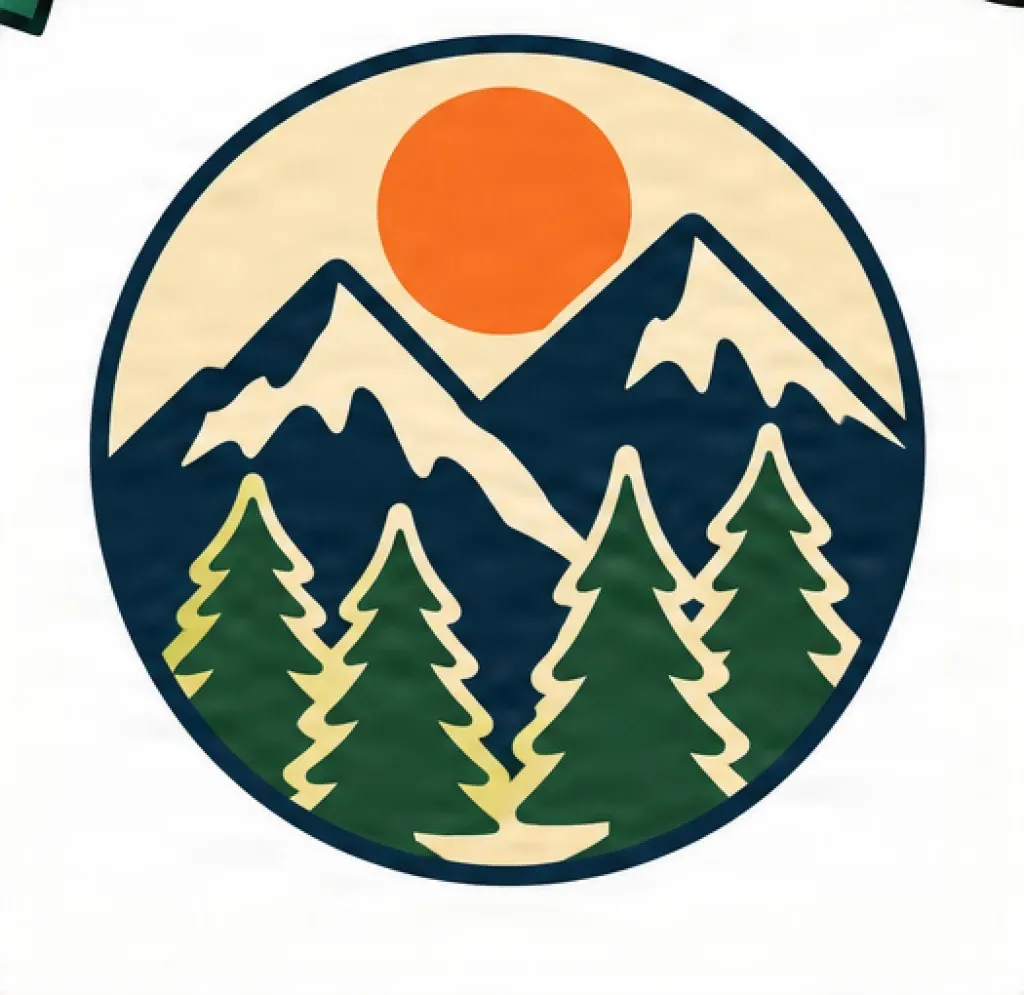
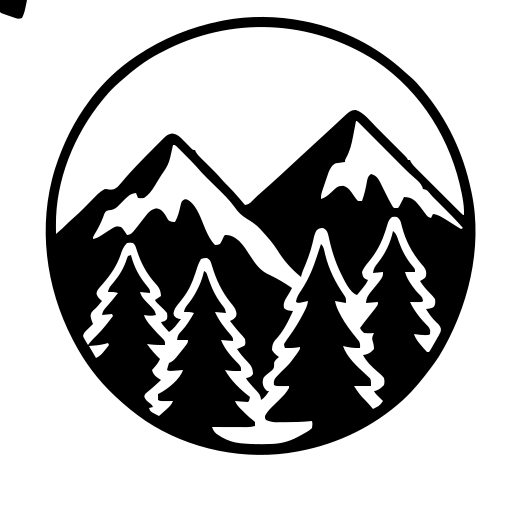
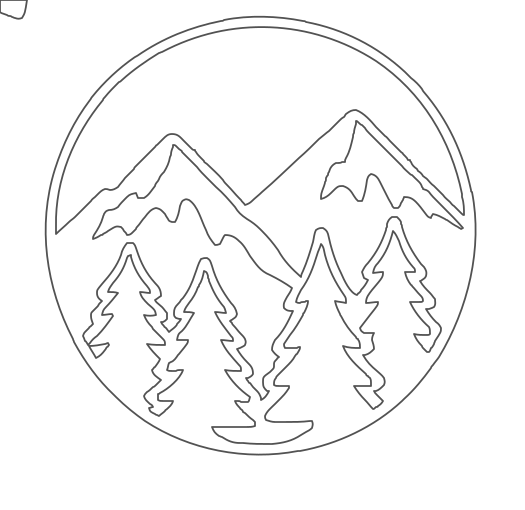
6 chemins vectoriels · Géométrie de coupe nette
Découpe de fleur décorative
Transformez des illustrations décoratives colorées en contours simplifiés pour des décorations en bois, des formes en acrylique, des pochoirs ou des découpes artisanales.
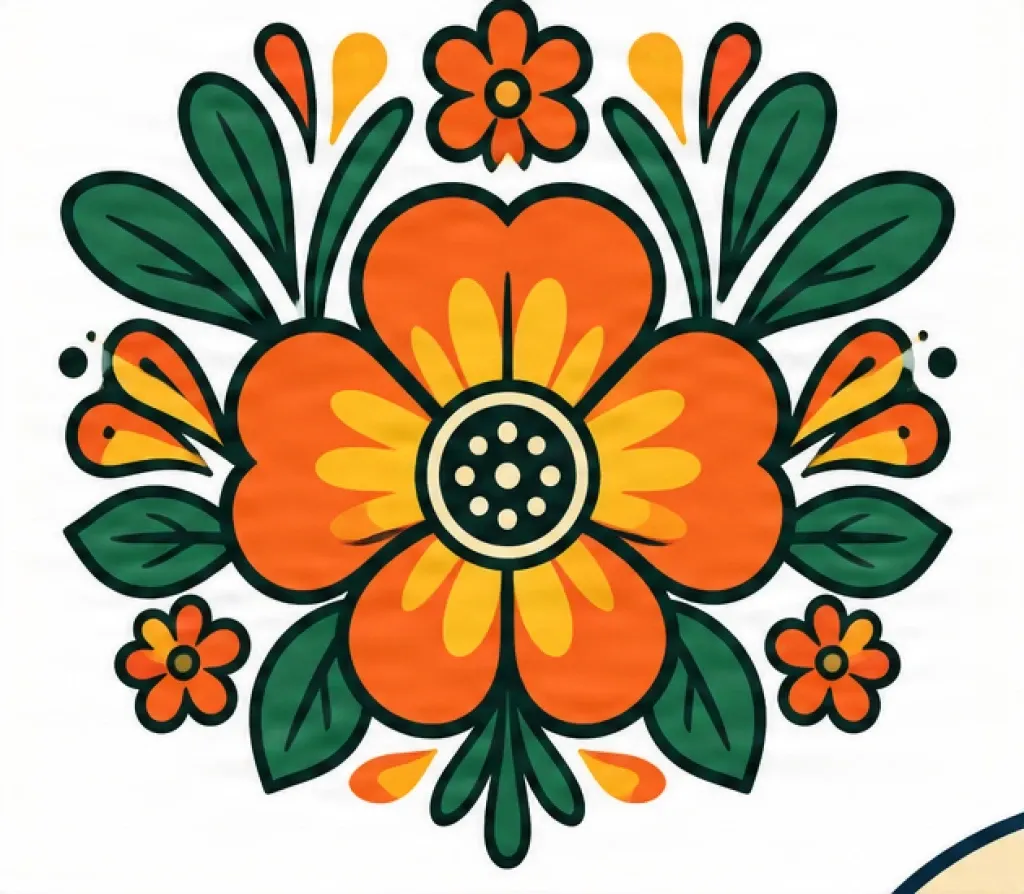
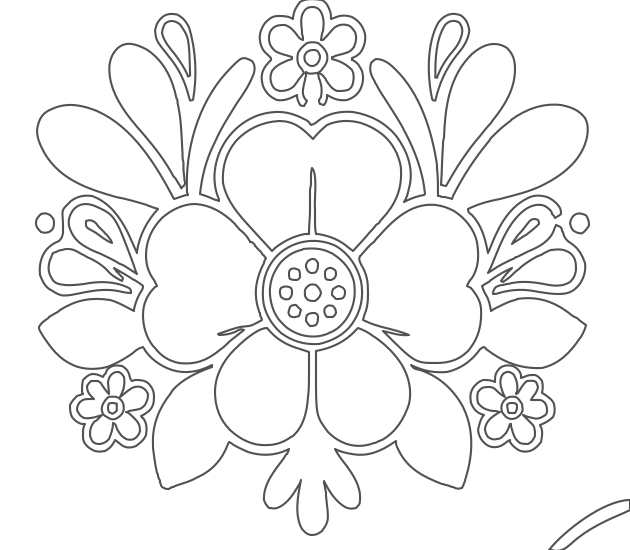
39 chemins vectoriels
Découpe de silhouette de dinosaure
Réduisez une illustration multicolore à une silhouette plus simple pour des découpes en bois, des décorations pour enfants, des enseignes et des modèles artisanaux.
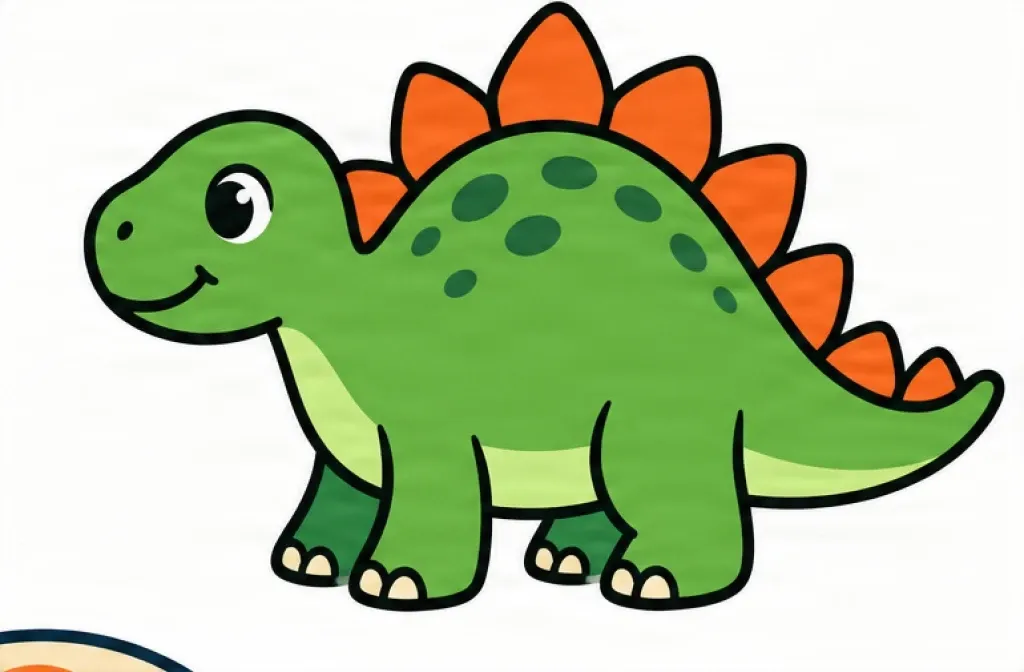
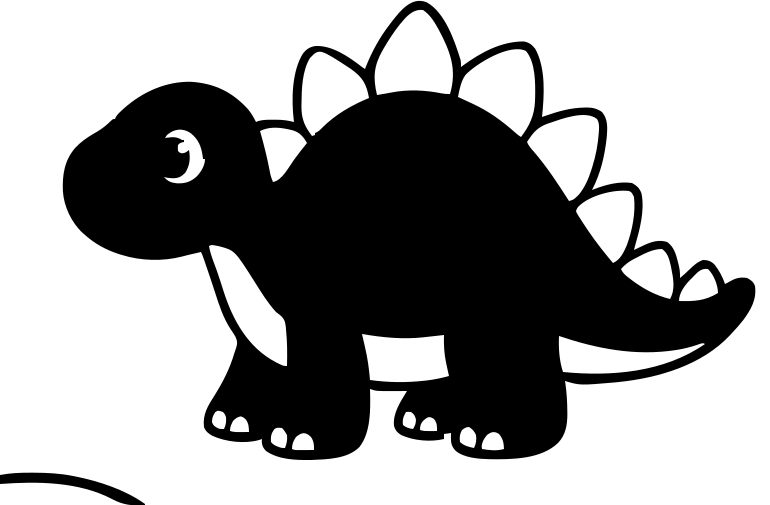
22 chemins vectoriels
Des pixels matriciels aux chemins de coupe vectoriels
Un fichier PNG ou JPG est composé de pixels.
Pour de nombreux flux de travail de découpe laser, vous avez besoin de contours vectoriels que le logiciel laser peut interpréter comme une géométrie modifiable.
ImageToLayers trace les formes visibles de votre illustration et les convertit en chemins SVG.
Image matricielle
- PNG / JPG
- Basé sur les pixels
- Résolution fixe
- Illustration aplatie
Vectorisation
- Détecter les bords
- Tracer les formes
- Simplifier la géométrie
- Créer des chemins SVG
SVG vectoriel
- Contours évolutifs
- Géométrie modifiable
- Fichier réutilisable
Pourquoi convertir des images en SVG pour la découpe laser ?
Créer des contours vectoriels
Transformez vos illustrations matricielles en lignes et formes qui peuvent être modifiées comme de la géométrie vectorielle.
Mettre à l'échelle sans pixellisation
Redimensionnez le SVG sans dépendre des dimensions originales en pixels.
Simplifier les illustrations complexes
Réduisez les détails matriciels inutiles avant de préparer le design pour la découpe.
Modifier les chemins
Ajustez les courbes, supprimez des formes ou modifiez la géométrie dans un logiciel vectoriel compatible.
Réutiliser un design
Utilisez la même source vectorielle à plusieurs tailles.
Inspecter avant la découpe
Visualisez les chemins SVG réels au lieu de vous fier uniquement à l'image rendue.
Image matricielle vs SVG vectoriel
PNG / JPG
Matriciel
- Composé de pixels
- Résolution fixe
- Peut contenir des dégradés et des textures
- Difficile à modifier comme chemins géométriques
- Souvent utile pour la gravure d'images
SVG
Vectoriel
- Construit à partir de chemins vectoriels
- Évolutif
- Modifiable
- Peut contenir des contours fermés et des découpes
- Mieux adapté à de nombreux flux de travail de découpe et de rainurage
Créer des fichiers SVG pour LightBurn
Convertissez vos illustrations matricielles en géométrie vectorielle SVG avant de les importer dans LightBurn.
Utilisations courantes :
Après l'importation, configurez vos réglages laser finaux en fonction de votre machine et de votre matériau.
La vitesse, la puissance, les passes, le kerf et les autres paramètres de coupe ne sont pas intégrés par ce convertisseur.
Préparer des illustrations SVG pour xTool
Convertissez vos graphiques PNG ou JPG en chemins SVG modifiables avant de poursuivre votre projet dans le logiciel xTool.
Utile pour :
Découpe laser vs Gravure d'image
Découpe laser
Les contours vectoriels définissent où le laser suit la forme.
Idéal pour :
- Silhouettes
- Formes découpées
- Enseignes
- Pochoirs
- Ornements
- Modèles
Gravure d'image
Les images matricielles peuvent souvent être utilisées directement pour la gravure photographique ou ombrée.
Idéal pour :
- Photos
- Illustrations en niveaux de gris
- Illustrations ombrées
- Images matricielles détaillées
Rainurage / Marquage vectoriel
Les chemins SVG peuvent également être utiles pour les opérations de rainurage basé sur des lignes ou de gravure vectorielle.
Si votre objectif est de découper le contour physique ou la géométrie interne d'une forme, la vectorisation est généralement plus pertinente que la gravure d'image matricielle.
Quelles images se convertissent le mieux pour la découpe laser ?
Les illustrations plus simples avec des bords nets créent généralement des contours SVG plus propres.
Meilleurs résultats
- Silhouettes
- Graphiques noir et blanc
- Logos
- Pochoirs
- Icônes
- Badges
- Designs géométriques
- Lettrage simple
- Découpes décoratives
- Illustrations à contraste élevé
Peut nécessiter plus de nettoyage
- Photographies
- Dégradés
- Ombres douces
- Textures complexes
- Images floues
- Illustrations à faible contraste
- Petits détails
- JPG très compressés
Des chemins plus propres sont souvent de meilleurs chemins
Réduire les petits détails
De très petites formes peuvent créer une géométrie vectorielle inutile.
Utiliser un contraste élevé
Des limites claires sont plus faciles à tracer.
Commencer par une illustration simple
Les images matricielles très détaillées peuvent générer de nombreux chemins.
Préférer les formes découpées
Utilisez des contours extérieurs et intérieurs séparés lorsque le projet final dépend de découpes physiques.
Inspecter les chemins SVG
Vérifiez la structure vectorielle générée avant de télécharger.
Voir les chemins derrière le SVG
Un SVG rendu peut sembler presque identique au PNG original.
Cela ne signifie pas que les fichiers sont structurellement identiques.
Utilisez la vue Chemins SVG pour révéler les contours vectoriels sous-jacents.
PNG original
Pixels matriciels
SVG rendu
Visuellement similaire
Chemins SVG
Géométrie vectorielle réelle
Cela permet de voir plus facilement si votre résultat contient des contours nets ou des détails tracés excessifs.
Créer des SVG pour les projets de découpe laser courants
Enseignes en bois
Convertissez logos, lettrages et graphiques en contours évolutifs.
Formes en acrylique
Créez des contours pour des pièces en acrylique décoratives ou fonctionnelles.
Ornements
Vectorisez des silhouettes et des graphiques saisonniers.
Pochoirs
Transformez des illustrations à contraste élevé en géométrie vectorielle de style découpe.
Sous-verres
Convertissez des motifs géométriques ou décoratifs en chemins SVG.
Modèles artisanaux
Créez des formes vectorielles réutilisables à partir de designs matriciels simples.
Comment convertir une image en SVG pour la découpe laser
Téléchargez votre image
Choisissez un graphique PNG, JPG ou WebP.
Choisissez un préréglage laser
Commencez par « Clean Cut » pour des contours plus simples ou « Detailed Cut » pour une géométrie additionnelle.
Ajustez les paramètres vectoriels
Choisissez le mode couleur, le style de chemin, la structure de forme et le niveau de détail.
Inspectez les chemins SVG
Passez de l'aperçu rendu au mode contour et examinez la géométrie vectorielle générée.
Téléchargez le SVG
Enregistrez votre SVG et continuez à préparer le travail final dans votre logiciel laser.
Un vrai SVG vectoriel — Pas un PNG à l'intérieur d'un SVG
Le simple fait d'envelopper un PNG dans un fichier SVG ne rend pas l'illustration vectorielle.
ImageToLayers trace les formes visibles et les reconstruit en tant que chemins SVG.
Matriciel enveloppé dans un SVG
SVG
└── PNG intégré
Toujours matriciel
SVG vectorisé
SVG
├── Chemin
├── Chemin
├── Chemin
└── Chemin
Géométrie vectorielle réelle
FAQ
FAQ : Image en SVG pour la découpe laser
Comment convertir une image en SVG pour la découpe laser ?
Téléchargez une image PNG, JPG ou WebP, choisissez les paramètres vectoriels, convertissez l'illustration, inspectez les chemins SVG et téléchargez le SVG résultant.
Puis-je convertir un PNG en SVG pour la découpe laser ?
Oui. Les graphiques PNG à contraste élevé tels que les silhouettes, logos, icônes, badges et illustrations simples sont particulièrement adaptés au traçage vectoriel.
Puis-je utiliser le SVG dans LightBurn ?
Vous pouvez importer des illustrations vectorielles SVG dans des flux de travail laser compatibles tels que LightBurn, puis configurer les paramètres de traitement requis par votre machine et votre matériau.
Puis-je utiliser le SVG avec xTool ?
Le SVG est couramment utilisé dans les flux de travail de conception vectorielle et peut être importé dans les logiciels xTool compatibles.
Le SVG est-il automatiquement prêt à être découpé ?
Pas nécessairement. Le convertisseur crée une géométrie vectorielle. Vous devez toujours inspecter les chemins et configurer les paramètres corrects de la machine avant de découper.
Quelle image fonctionne le mieux ?
Les silhouettes, logos, pochoirs, graphiques noir et blanc et les illustrations avec des bords nets créent généralement des résultats vectoriels plus propres.
Puis-je convertir une photographie ?
Oui, mais les photographies contiennent beaucoup plus de détails visuels et peuvent produire une géométrie SVG complexe. Les illustrations plus simples à contraste élevé sont généralement plus pratiques pour la découpe.
Pourquoi mon SVG a-t-il trop de chemins ?
Les textures, dégradés, bords anti-crénelés, artefacts de compression et petits détails peuvent créer des formes tracées supplémentaires. Essayez un réglage de détail plus simple ou une image source plus propre.
Dois-je utiliser le mode Noir et Blanc ?
Le mode Noir et Blanc est un bon point de départ pour les silhouettes, enseignes, pochoirs, ornements et illustrations simples à découper.
Le SVG fonctionne-t-il aussi pour la gravure ?
Les chemins SVG vectoriels peuvent être utiles pour le rainurage basé sur des lignes ou la gravure vectorielle. La gravure de style photo utilise souvent directement des images matricielles.
Le texte restera-t-il modifiable ?
Le texte à l'intérieur d'une image matricielle est tracé comme des formes vectorielles. Il n'est pas récupéré comme la police originale modifiable.
Plus d'outils SVG
Image en SVG
Convertissez des graphiques matriciels généraux en chemins vectoriels SVG modifiables.
Image en SVGPNG en SVG pour Cricut
Convertissez des graphiques PNG en fichiers SVG pour les flux de travail de découpe artisanale et multicolore.
PNG en SVG pour CricutTransformez votre image en chemins de coupe SVG
Convertissez vos illustrations matricielles en géométrie vectorielle évolutive pour votre prochain projet de découpe laser.
Télécharger l'image