
Adobe Project Hands On:ドラッグ操作によるAI画像編集
Adobe MAX 2026では、AI画像編集の新たな手法が発表されました。言葉ですべてを説明するのではなく、キャンバス上の画像を直接ドラッグして操作することが可能です。
ページ内目次
Project Hands OnはAdobe Labsによる実験的なリサーチプレビューであり、Photoshopの正式リリース機能ではありません。本記事はAdobeが公開したデモ内容とプレビューの活用方法を解説するものであり、独立したベンチマーク結果を示すものではありません。
クイック解説:Adobe Project Hands Onとは?
Adobe Project Hands Onは、Adobe MAX 2026で発表された実験的なAI画像編集技術です。
画像を解析して認識可能なオブジェクトや視覚的特性を理解し、キャンバス上に直接インタラクティブな操作コントロールを生成します。
AIモデルに対して形状を高く、広く、丸く、あるいは少し変えるよう何度も指示を出す代わりに、コントロールをドラッグするだけで対象の細部を直感的に調整できます。
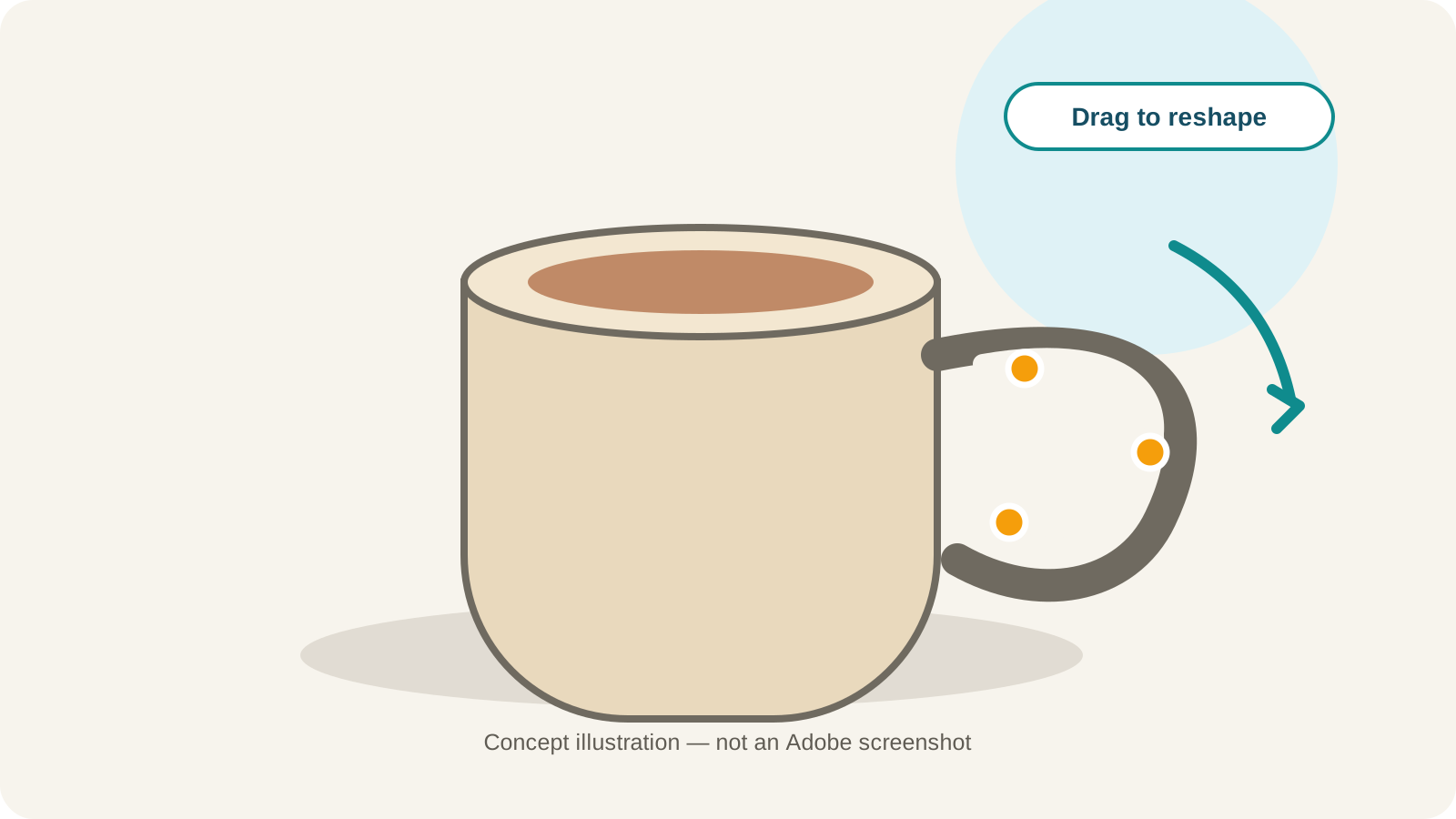
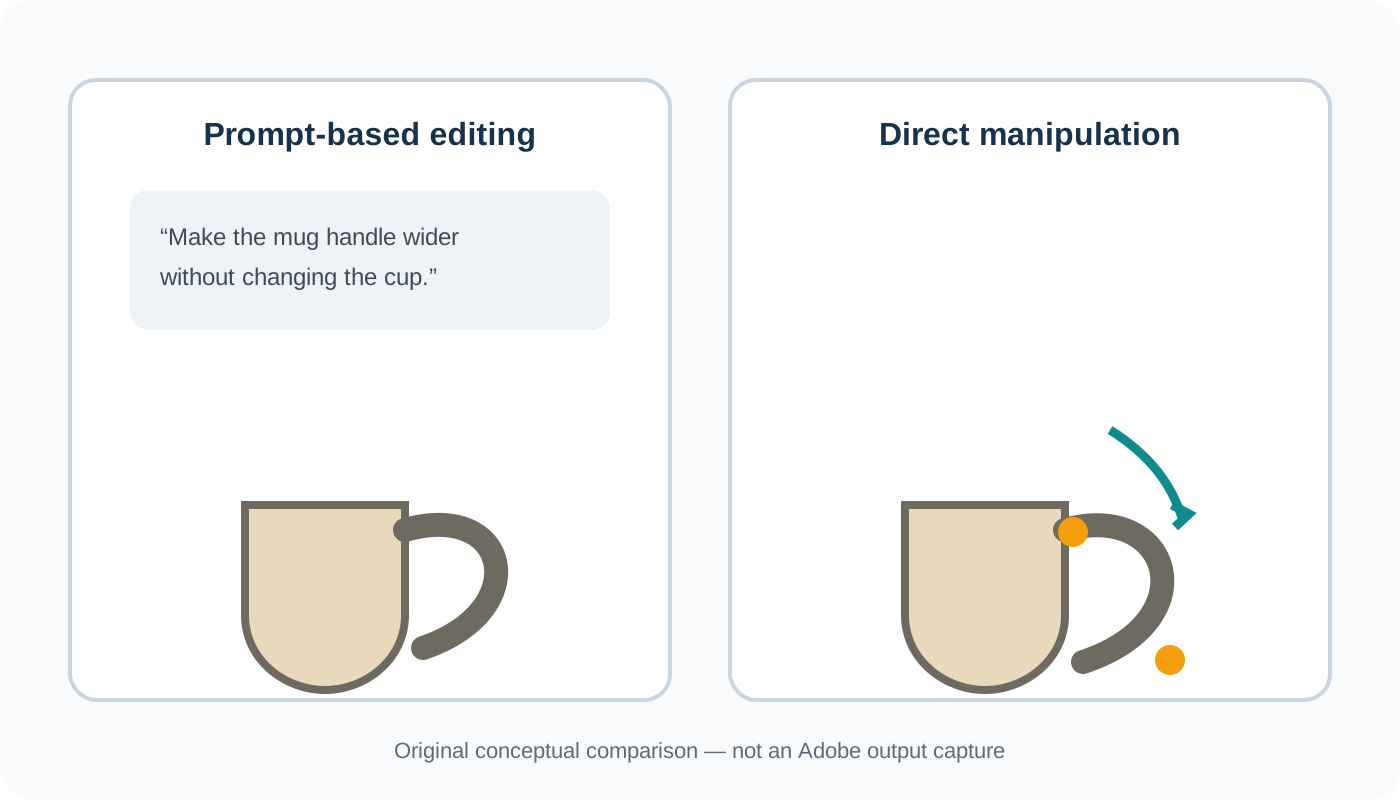
例えば、取っ手が少し細すぎる陶器のマグカップを想像してみてください。従来のプロンプトによる画像編集では、「カップの形状、素材、ライティング、背景を変更せずに、マグカップの取っ手だけを太くして」のように指示を入力するでしょう。希望通りの結果が出なければ、テキストを書き直して再度試す必要があります。
Project Hands Onは別のアプローチを模索しています。AIが画像内の編集可能な領域を自動識別し、直接変形できるようにするのです。これは、「言葉で希望を伝える」スタイルから「ソフトに意図を直接見せる」スタイルへの変化と言えます。
公式プレビューを見る図1 · コンセプトイラスト
なぜAdobeはドラッグ操作によるAI画像編集を模索しているのか?
AI画像編集は飛躍的に進化し、オブジェクトを言葉で説明して変更をリクエストすれば、新しい画像を生成できるようになりました。しかし、ピンポイントで精密な編集を行うのは依然としてストレスが伴います。
例えば、プロダクトのイラストを作成したとします。色、形状、ライティング、構図、背景など、ほぼ完璧に仕上がっていますが、1点だけ「取っ手がほんの少し短い」ことが気になるとします。
画像を編集するツールに「取っ手を長くして」と指示します。見た目は改善されるかもしれませんが、取っ手が太くなりすぎたり、カップ自体の形が変わってしまったり、元画像にはなかった余計な詳細が加わってしまうことがあります。そして、2つ目、3つ目のプロンプトを試すことになります。
問題は、必ずしもAIモデルの変更能力不足にあるわけではありません。作成者の「意図」と実際の「編集操作」を結ぶインターフェースに課題があるのです。
言葉はアイデアを説明するのには強力ですが、幾何学的な形状を正確に表現する最適な手段とは限りません。ドラッグ操作なら、「この曲線を外側に広げる」「この部分をもう少し高くする」「この端を左へ引く」「周りの画像になじませながらここを微調整する」といった指示を、直感的かつ瞬時に伝えることができます。
Project Hands Onは、そうした直感的なジェスチャーを有用な画像編集へとAIが変換できるかを検証しています。クリエイターにとっての最大の魅力は、単に新しい画像を大量生成することではなく、細かい修正に対する圧倒的なコントロールを手に入れられる点にあります。
- この曲線を外側に移動する。
- この部分をもう少し高くする。
- この端を左方向に引っ張る。
- 周囲の画像とのバランスを保ちながらこの部分を調整する。
Adobe Project Hands Onの仕組みとは?
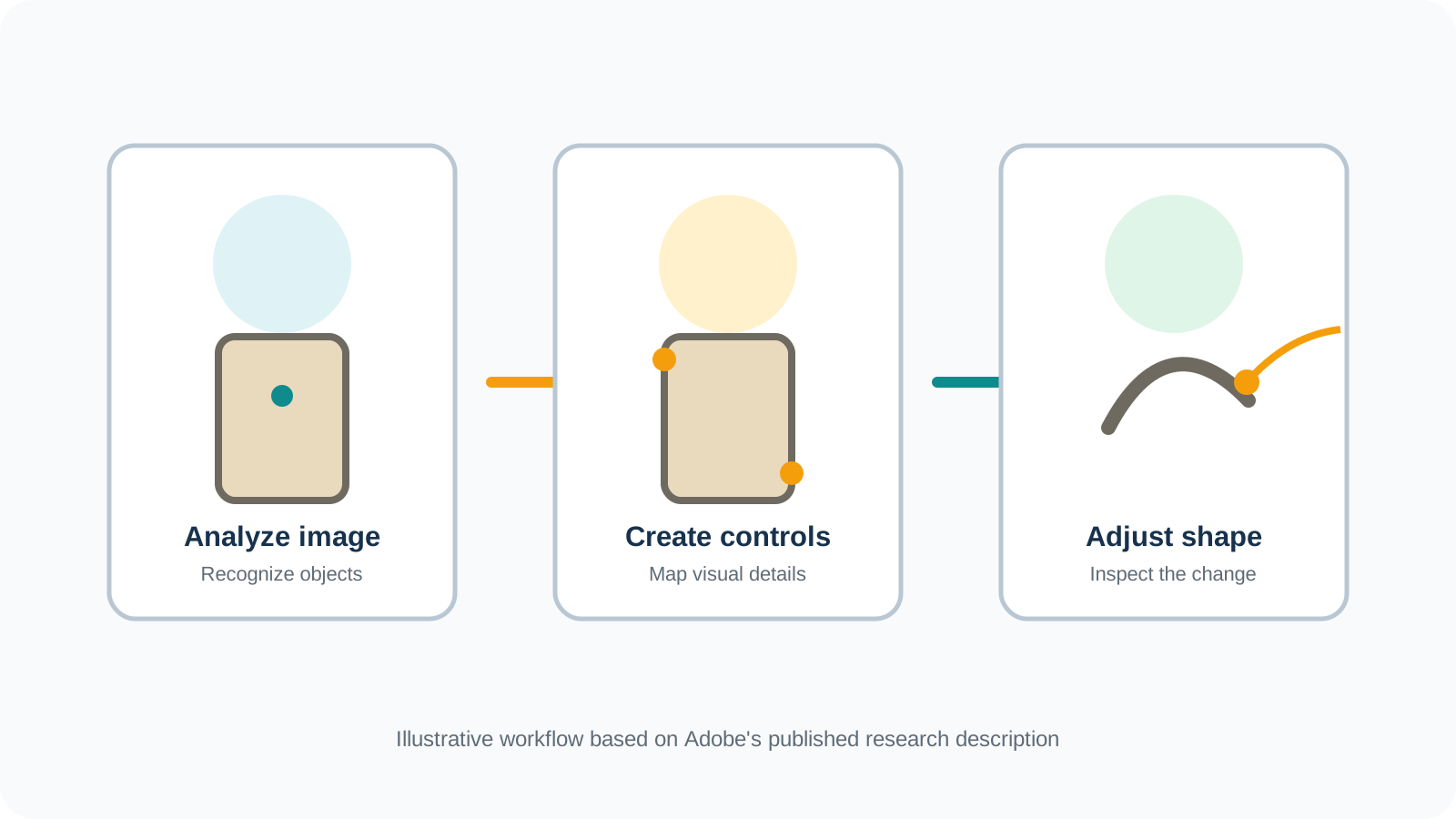
Adobeは、高度な画像理解とインタラクティブな操作コントロールを組み合わせたワークフローを提唱しています。その根幹をなす概念は以下の3点です。
1. AIによる画像の解析
システムが視覚コンテンツを分析し、認識可能なオブジェクトとその構造の特徴を把握します。Adobeによると、オブジェクトのセグメンテーション(領域分割)とビジョン・ランゲージ・モデル(VLM)を活用して、描かれている要素を分析しているとのことです。画像を単なる「色のついたピクセルの集まり」としてではなく、調整可能な意味のある構成要素として認識しようと試みます。なお、この理解はあくまで推定であり、画像から隠れた背面や元の正確な幾何形状のすべてがわかるわけではありません。
2. キャンバス上への操作コントロールの自動生成
編集内容をすべてテキストで説明させるのではなく、画像上の各領域に対応するコントロールを生成します。Adobeが公開した公式例では、マグカップの取っ手に連動したコントロールポイントが表示されており、クリエイターはそこを操作して対象パーツの外観を変形できます。
3. クリエイターによる直感的な直接調整
クリエイターがコントロールを操作し、その結果を確認します。目指すのは、全体的なデザインの方向性を維持しながら、ピンポイントで意図通りの変化を加えることです(例:プロダクト全体を再デザインすることなく、取っ手だけを太くする)。Project Hands Onは、プロンプトを何度も入力し直すやり取りから脱却し、より直接的でビジュアルな編集体験の実現を目指しています。
※本機能は実験的なアプローチです。プレビュー版であるため、あらゆる画像やオブジェクト、調整操作において完璧に動作することを保証するものではありません。
図2 · コンセプトの仕組み
Adobe Project Hands Onの試用方法
AdobeはAdobe Labsを通じてリサーチプレビューを提供しています。これは実験的な体験であるため、操作方法、アクセス要件、サポートされる入力形式、書き出しオプションは変更される可能性があります。以下のワークフローは、このツールを体験するための実践的な手順であり、すべてのステップが恒久的なインターフェースであることを保証するものではありません。
ステップ1:Adobeの公式プレビューを開く
Adobe LabsのProject Hands Onページにアクセスします。公式の「Try Project Hands On now」リンクからプレビューに進んでください。直接プレビューの入り口にアクセスすることも可能です。Adobeからサインインやプレビュー利用規約への同意を求められた場合は、画面の指示に従ってください。
ステップ2:実験用のシンプルな画像を選ぶ
最初の実験には、形状が明確で認識しやすいオブジェクトが1つ写っている画像が適しています。持ち手がはっきりしたセラミック製のマグカップ、背もたれが特徴的なシンプルな椅子、定型化されたオブジェクトのイラスト、あるいはシルエットが認識しやすい製品コンセプトなどが良いでしょう。自身が所有しているか、編集権限を持つ画像から始めてください。実験的なサービスを評価する際は、機密性の高いクライアント資産やプライベートな画像の使用は避けてください。
ステップ3:画像認識コントロールを探す
選択した画像に対して利用可能なコントロールを確認します。このリサーチコンセプトは、画像コンテンツからインタラクティブなハンドルを生成することです。変更したい詳細部分に対応するコントロールを探し、シーン全体を再設計しようとするのではなく、1つのシンプルな調整を選択してください。
ステップ4:1つの詳細を調整する
適切なドラッグコントロールが利用可能な場合は、少しずつ動かしてみます。曲線、輪郭、または比率に対して控えめな変更を試し、調整結果を元画像と比較してください。意図した部分が変更され、かつ維持したい部分が予期せず変化していないかを確認します。
ステップ5:結果を慎重に確認する
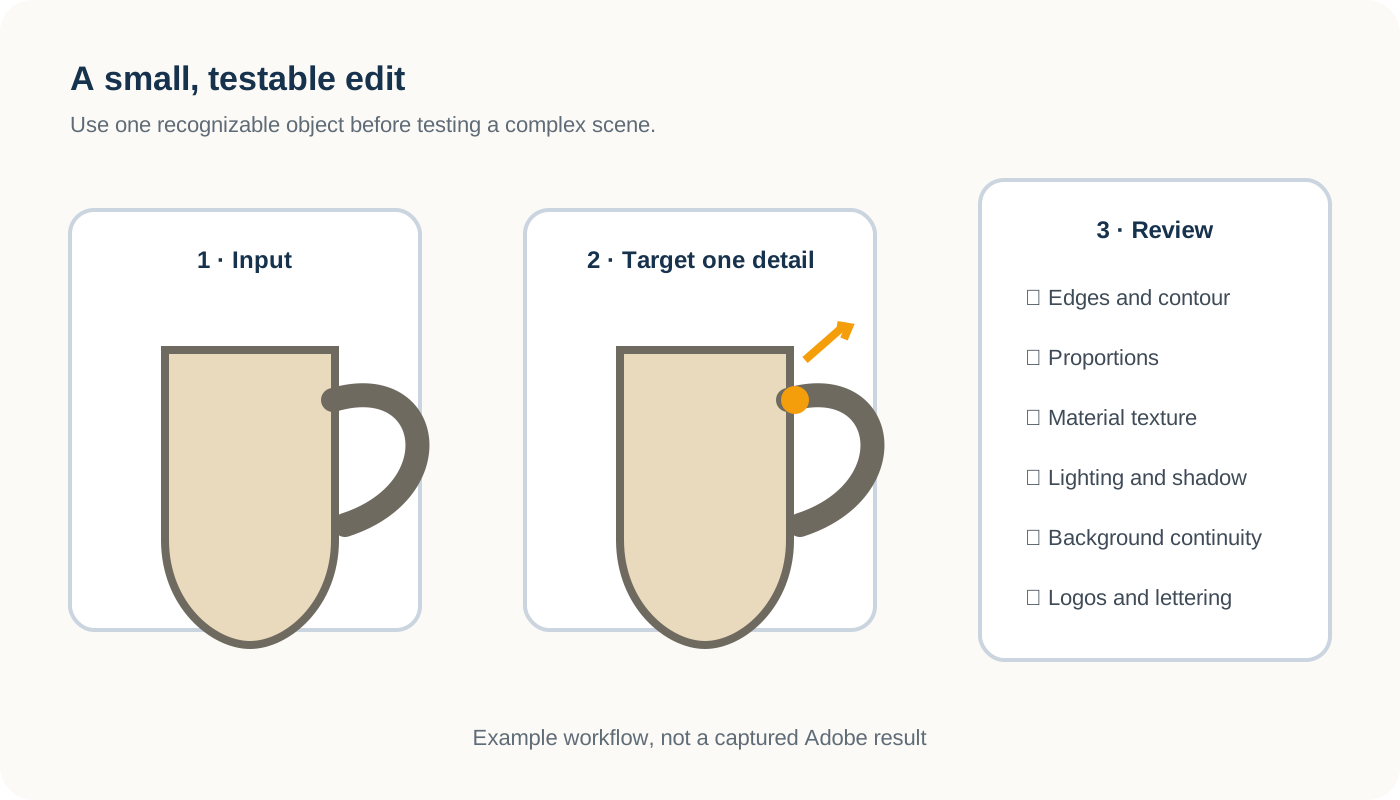
オブジェクトの端や輪郭、形状と比率、素材と質感、照明と影、背景の連続性、そしてロゴ、文字、認識可能な製品の詳細を注意深く観察します。成功した結果かどうかはサムネイルサイズだけで判断せず、本来の編集目的と照らし合わせて評価してください。
ステップ6:プレビューが対応している場合のみ保存または書き出しを行う
Adobeが書き出しや保存オプションを提供している場合は、その時点での指示に従ってください。オプションが表示され、明記されていない限り、プレビューがレイヤー構造のPSD、透明なPNG、取り消し履歴、または特定の制作フォーマットをサポートしているとは想定しないでください。比較のために元のソース画像は保持しておきましょう。
ステップ7:直接操作がタスクに適しているか判断する
ドラッグ操作によって編集の意図が伝わりやすくなったか、調整は予測可能だったか、他の部分は許容範囲内に収まったか、そして同様の修正にこのインタラクションを使いたいと思うかを自問してください。これらの問いは、単一の実験結果を、そのツールが完全な画像編集ワークフローを代替できる証拠として扱うよりも有益です。
ステップ5:結果を慎重に確認する
- ✓ オブジェクトの端と輪郭
- ✓ 形状と比率
- ✓ 素材と質感
- ✓ 照明と影
- ✓ 背景の連続性
- ✓ ロゴ、文字、認識可能な製品の詳細
図3 · マグカップの実験
Project Hands Onの活用シーン
製品コンセプトの検討
直接的なコントロールを使用することで、既存のビジュアルの方向性を維持しながら、ランプ、スピーカー、椅子、キッチン用品などのシルエットをわずかに調整しやすくなります。AIで編集された製品画像は、物理的な製品のエンジニアリング的に正確な表現ではないことに注意してください。
AI生成アートワークの微調整
AIで生成された画像が理想に近いものの、曲線のエッジや装飾的な形状、あるいは比率だけを修正したい場合があります。画像全体を再生成するよりも、ターゲットを絞った調整の方が効率的で魅力的な結果を得られることがあります。
イラストおよびコンセプトアート
イラストレーターは、ファンタジーの小道具のシルエット変更や環境形状の調整など、全体のスタイルを維持しながらシーン内のオブジェクトを洗練させることができます。
写真のターゲット修正
直接的なコントロールは、写真家が特定の視覚的詳細を微調整するのに役立つ可能性がありますが、画像操作には文脈が必要です。架空のコンセプトを変更することと、記録的な証拠を改ざんしたり、消費者に販売する製品を誤認させるような変更を加えることは異なります。
Project Hands Onと従来のプロンプトベースのAI編集の比較
これら2つのアプローチは、必ずしも競合するものではありません。それぞれ、クリエイティブな意図を表現するための異なる手法です。
| 質問 | プロンプト編集 | Project Hands On |
|---|---|---|
| 編集内容をどのように伝えますか? | Describe the change in words | キャンバス上の生成されたコントロールを操作する |
| 最適な出発点は? | A change that is easy to describe | 視覚的に調整しやすい細部 |
| どのように調整しますか? | Revise the instruction and review another result | 利用可能なコントロールを調整し、結果を確認する |
| 主な強み | Flexible semantic instructions | 視覚的な構造とのより直接的なインタラクション |
| 主な制限 | Prompts may be ambiguous | コントロールが画像や実験的システムに依存する |
プロンプトは、昼間の庭を夜のシーンに変えるといった、シーンの意味を変えたい場合に非常に有効です。一方、曲がったハンドルを少し広げるといった幾何学的な問題に対しては、ドラッグ操作の方が自然かもしれません。将来のクリエイティブなワークフローでは、これら両方が組み合わされることになるでしょう。
Figure 4 · Prompt versus drag
Project Hands OnとPhotoshopのパペットワープの比較
Photoshopにはすでに直接操作ツールが備わっています。その一例がパペットワープで、ユーザーはピンを作成・移動させることで、選択したアートワークを変形させることができます。
本研究は、AIによる画像理解を活用して、画像の内容を反映したコントロールを構築することに焦点を当てています。これは、従来のワープメッシュを使用して手動で変形を定義するのとは異なります。
パペットワープは、確立された実用的な編集機能であり続けています。Project Hands Onは依然として実験的な研究段階の体験です。Project Hands Onがパペットワープに取って代わる、同等の精度を提供する、あるいは標準的なPhotoshop機能になると断言するのは時期尚早です。
より重要な問いは、コンテンツを認識するコントロールが、セットアップの手間を減らし、クリエイターが複雑な視覚的変化をより簡単に表現できるようにするかどうかです。
公式リファレンス: AdobeのProject Hands On概要 ↗Project Hands OnとImage to Layersの違いとは?
Project Hands Onと画像のレイヤー分離は、それぞれ異なる編集上の課題に取り組んでいます。
Project Hands Onにおける興味深い問いは「画像内にすでにあるものの形状をどう変えるか?」です。一方、Image to Layersにおける問いは「画像内のさまざまな要素を分離して、個別に編集できるようにするにはどうすればよいか?」です。
マグカップ、小さなノート、植物、そして背景が含まれる商品写真を想像してみてください。マグカップのハンドルの形状を変える必要がある場合は、直接操作インターフェースが役立つかもしれません。しかし、マグカップを移動させたり、植物を隠したり、背景を変更したり、複数の視覚要素を個別に編集したりしたい場合は、別の種類のコントロールが必要です。そこで画像レイヤーが価値を発揮します。
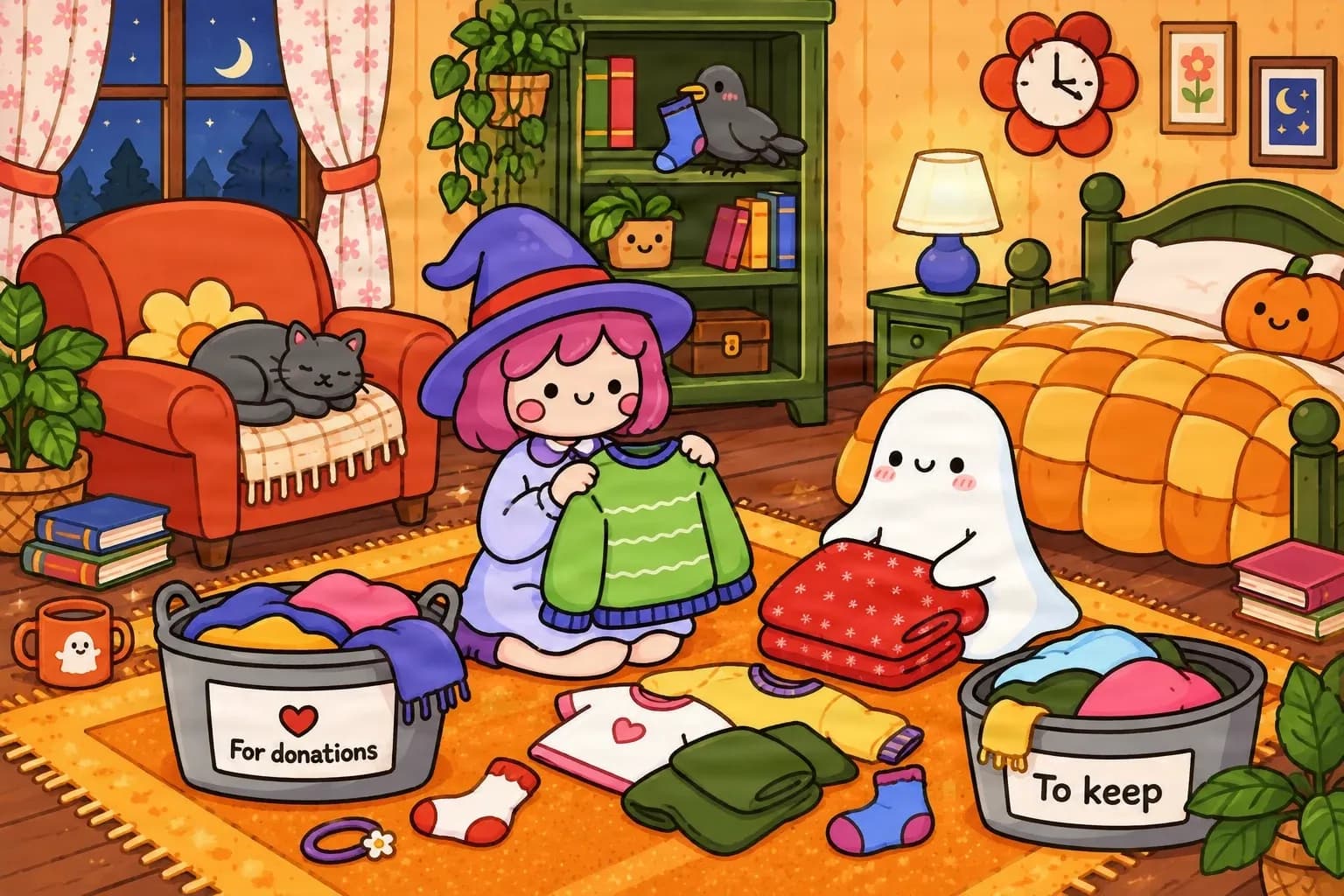
元イラスト
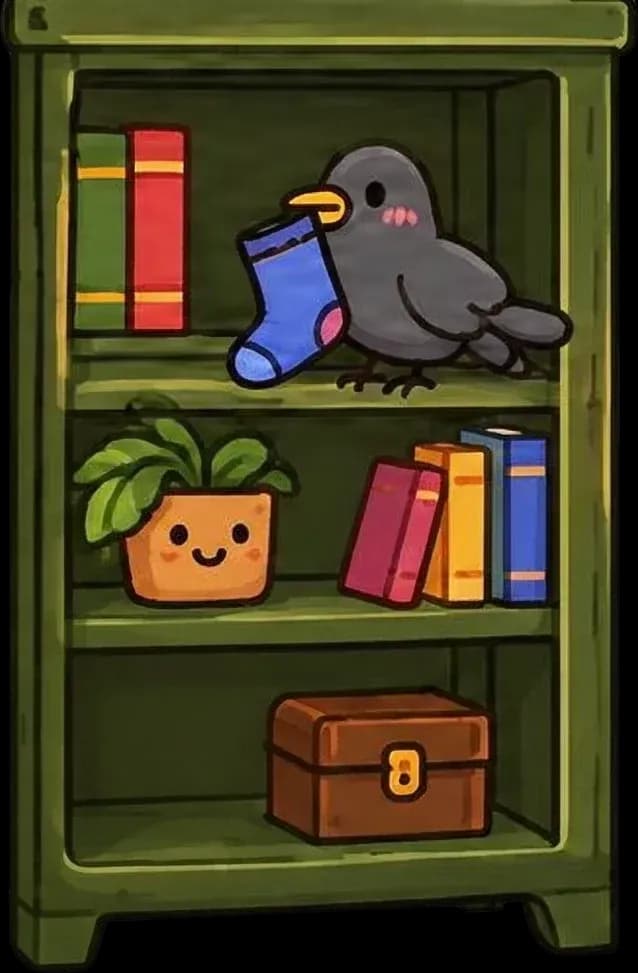



選択された透明レイヤー
表示されているソースイラストからImageToLayersで生成。これは実際のレイヤー分離の例であり、Project Hands Onの出力ではありません。
Image to Layersの機能
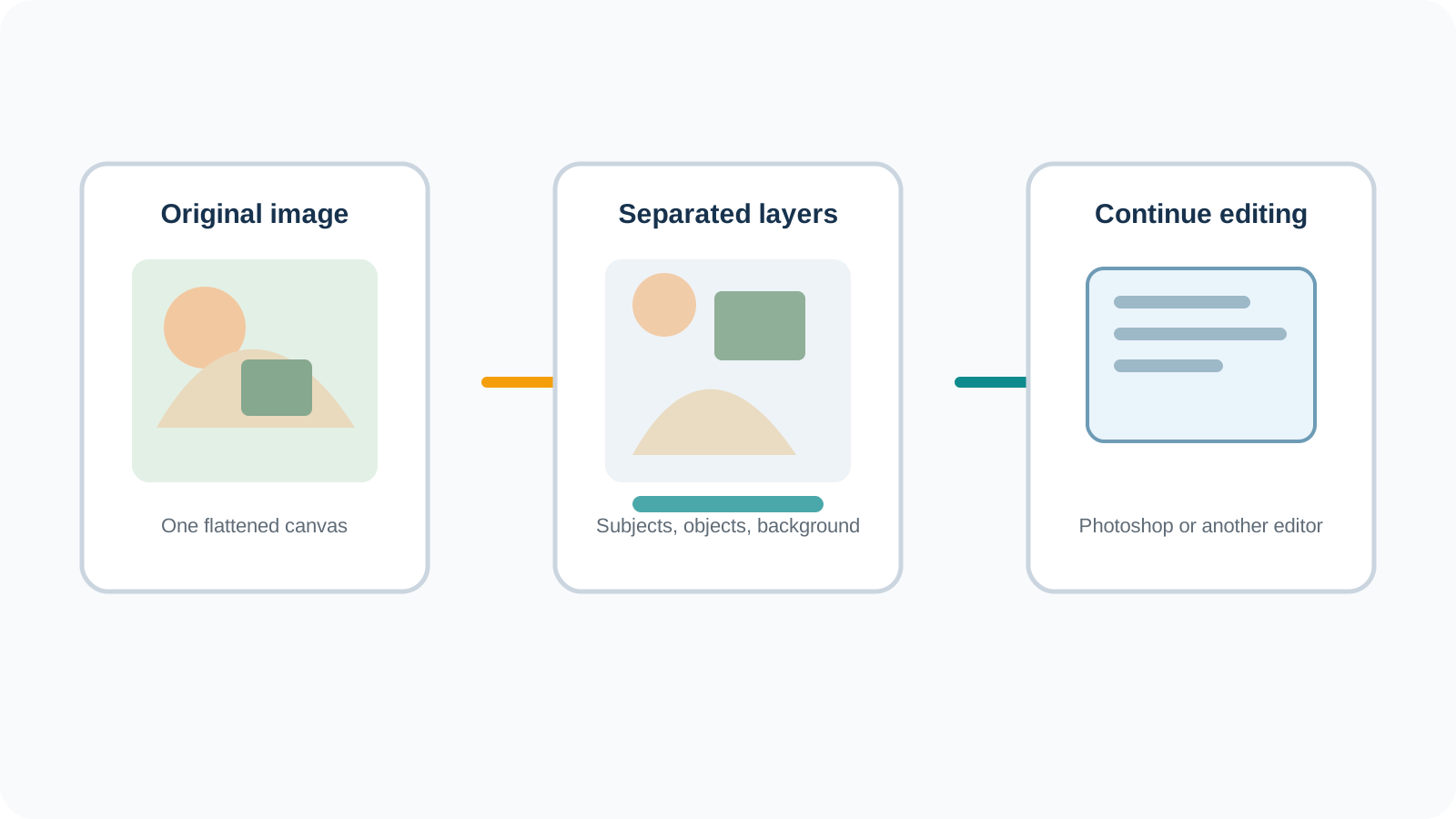
Image to Layersは、フラットな画像を解析し、認識可能な視覚要素ごとに個別のラスター画像レイヤーを生成します。元の画像やワークフローに応じて、被写体、オブジェクト、前景、背景領域などが含まれます。出力結果を確認し、サポートされている画像アセットを書き出して、さらなる編集を行うことができます。
レイヤー分離ができないこと
オブジェクトの分離は、形状編集用のスマートなコントロールを作成することとは異なります。分離されたマグカップのレイヤーには、調整可能なハンドルのジオメトリが自動的に含まれるわけではありません。レイヤー生成ツールは、元のアーティストの完全なPhotoshopプロジェクト、編集可能なテキスト、ベクターパス、またはデザイン履歴を、統合された画像から復元することはできません。
レイヤー化されたPSDが役立つ場合
Photoshopで作業を継続する必要がある場合、レイヤー化されたPSDがあれば、個別のラスター要素を操作できます。ただし、結果には確認が必要であり、クリーンアップが必要になることもあります。これは、元の編集可能なプロジェクトを完全に再構築するものではありません。
- 被写体を隠す、または配置し直す
- 構図のレイアウトを変更する
- 個別の視覚領域を調整する
- 代替の配置を作成する
- 背景を置き換える
- 画像の一部を後の修正のために保持する
実践的なワークフロー:完成した画像から編集可能なアートワークへ
ダイレクトマニピュレーションシステムがない場合でも、クリエイターは変更したい部分を分離することで、フラットな画像をより柔軟に扱うことができます。
ステップ 1:完成した画像から始める
お手持ちのイラスト、商品写真、またはデザインを使用します。個別に変更したいビジュアル要素のリストを作成します。
ステップ 2:最初のレイヤーセットを生成する
Image to Layersを開き、対応している画像をアップロードし、既存のレイヤー生成ワークフローを使用します。可能な限り多くのレイヤーに分割することではなく、実用的な分離を目指します。
ステップ 3:分離状態を確認する
認識可能な被写体やオブジェクトが、編集作業に適した形で分離されているか確認します。エッジの未完成、不要な重なり、認識可能な詳細の予期せぬ変更がないかチェックします。AIは、元の画像では見えなかった隠れた領域を推測して補完しています。
ステップ 4:書き出して編集を続ける
サポートされている出力アセットをダウンロードします。Photoshopでの作業が必要な場合は、利用可能な場合はレイヤー付きPSDを使用し、比較用に元の画像を保持しておきます。
ステップ 5:必要な部分のみを調整する
分離されたラスター要素を移動、非表示、置換、またはその他の方法で調整します。オブジェクトの形状変更が必要な場合は、適切な画像編集ツールや変形ツールが必要になることがあります。レイヤーの分離とダイレクトマニピュレーションは互いに補完し合うものですが、完全に置き換えられるものではありません。
図6 · レイヤーワークフロー
Adobe Project Hands Onは現在利用可能ですか?
2026年11月12日現在、AdobeはProject Hands Onをリサーチプレビューとして提供しています。AdobeはAdobe Labsを通じて公式のエントリーポイントを提供しており、現在のプレビューインターフェイス、アクセス条件、および可用性に従って実験機能を試すことができます。
実験的なプレビューは、完全にリリースされた商用機能と同じではありません。Adobeは、Project Hands Onの一般的なPhotoshopでのリリース日をまだ定めていません。
また、このプレビューに永続的な無料プラン、標準的なPhotoshopドキュメントの書き出し、または本番環境向けの編集サービスが含まれていると仮定する根拠もありません。研究用ソフトウェアとして扱い、重要な作業で使用する前に現在の規約と機能を確認してください。
Adobe LabsでProject Hands Onを試す ↗どのような改善がまだ必要ですか?
コントロールの予測可能性はどうですか?
スライダーやハンドルは、ユーザーがそれが何を変更するのかを理解できる場合にのみ価値があります。精密に見えるインターフェイスが、自動的に精密な編集を保証するわけではありません。
アイデンティティと細部を保持できますか?
製品、衣類、イラストには、ロゴ、素材の質感、ラベル、小さな視覚的特徴が含まれている場合があります。局所的な形状変更を行う際は、他の場所意図しない変更が加えられていないか検査する必要があります。
複雑なシーンに対応できますか?
シンプルなマグカップは、オブジェクトの重なり、反射、透明な表面、複雑なライティングが含まれる混雑したイラストとは異なります。境界が曖昧な場合、画像の理解はより困難になります。
クリエイターは結果の編集を続けられますか?
出力フォーマット、編集履歴、再現性、および既存ソフトウェアとの互換性はすべて重要です。リサーチプレビューについては、特定の書き出し機能が確認されるまでは、それが提供されると仮定すべきではありません。
これはPhotoshopの機能になりますか?
それはまだ不確実です。Adobe MAX Sneaksは実験的なアイデアを示しています。一部の研究は将来の製品に影響を与える可能性がありますが、公開デモが特定のローンチや統合を保証するものではありません。
全体像:AI画像編集はプロンプトボックスの先へ移行中
AI画像生成は、シンプルで強力なアイデアから始まりました。ほしいものを説明し、それを生成するというものです。しかし、クリエイターが最初の結果だけで満足することはほとんどありません。細部を修正し、成功した判断を維持し、代替案を比較し、作業を続ける必要があります。
ここに、基礎となるモデルと同様にインターフェイスが重要になる理由があります。Project Hands Onは、1つの可能な未来を示しています。AIが画像を解釈し、クリエイターは直接的な視覚的操作を通じて正確な意図を伝達します。
画像レイヤーの分離は、同じ大きな課題のもう1つの部分に対処するものです。それは、完成した画像を、作成された後により編集しやすくすることです。どちらのアプローチもすべての編集の問題を解決するわけではありませんが、どちらも単に画像を生成することから、クリエイターがその後のプロセスをよりコントロールできるようにすることへの移行を反映しています。
総括
Adobe Project Hands Onが興味深いのは、「画像の中にあるものを見て、直接動かしたり形を変えたい」という、おなじみのクリエイティブな行動に着目している点です。
複雑なプロンプトを入力するのではなく、アートワークが存在するまさにその場所に便利な操作コントロールを配置することを目指した研究です。
このアプローチには将来性がありますが、まだ実験段階です。実際の作業におけるパフォーマンス、アクセス性、本番環境での互換性については検証が必要です。
課題に応じて編集手法を選びましょう。オブジェクトの形状を変更する必要がある場合は、ダイレクト操作や適切な画像編集ツールを検討してください。オブジェクト、背景、その他の視覚要素を分離して個別に編集する必要がある場合は、画像レイヤーのワークフローを活用してください。
完成した画像を編集可能なパーツに分解したいですか?
被写体、オブジェクト、背景を個別にコントロールすることが目的である場合は、実験的なプレビュー機能が本番用PSDを再構築できると期待するよりも、検証済みのレイヤーワークフローを活用することをお勧めします。
出典および参考文献
- Adobe MAX 2026 Sneaks: クリエイティビティの未来をプレビュー ↗
- Adobe Labs — プロジェクト ハンズオン ↗
- Project Hands On 研究プレビュー ↗
- Adobe Labs Playground ↗
ImageToLayersによる独立した編集記事です。本記事はAdobeと提携しておらず、Adobeによる承認を受けたものでもありません。
ステップ 1
ステップ1:Adobeの公式プレビューを開く
Adobe LabsのProject Hands Onページにアクセスします。公式の「Try Project Hands On now」リンクからプレビューに進んでください。直接プレビューの入り口にアクセスすることも可能です。Adobeからサインインやプレビュー利用規約への同意を求められた場合は、画面の指示に従ってください。
ステップ 2
ステップ2:実験用のシンプルな画像を選ぶ
最初の実験には、形状が明確で認識しやすいオブジェクトが1つ写っている画像が適しています。持ち手がはっきりしたセラミック製のマグカップ、背もたれが特徴的なシンプルな椅子、定型化されたオブジェクトのイラスト、あるいはシルエットが認識しやすい製品コンセプトなどが良いでしょう。自身が所有しているか、編集権限を持つ画像から始めてください。実験的なサービスを評価する際は、機密性の高いクライアント資産やプライベートな画像の使用は避けてください。
ステップ 3
ステップ3:画像認識コントロールを探す
選択した画像に対して利用可能なコントロールを確認します。このリサーチコンセプトは、画像コンテンツからインタラクティブなハンドルを生成することです。変更したい詳細部分に対応するコントロールを探し、シーン全体を再設計しようとするのではなく、1つのシンプルな調整を選択してください。
ステップ 4
ステップ4:1つの詳細を調整する
適切なドラッグコントロールが利用可能な場合は、少しずつ動かしてみます。曲線、輪郭、または比率に対して控えめな変更を試し、調整結果を元画像と比較してください。意図した部分が変更され、かつ維持したい部分が予期せず変化していないかを確認します。
ステップ 5
ステップ5:結果を慎重に確認する
オブジェクトの端や輪郭、形状と比率、素材と質感、照明と影、背景の連続性、そしてロゴ、文字、認識可能な製品の詳細を注意深く観察します。成功した結果かどうかはサムネイルサイズだけで判断せず、本来の編集目的と照らし合わせて評価してください。
ステップ 6
ステップ6:プレビューが対応している場合のみ保存または書き出しを行う
Adobeが書き出しや保存オプションを提供している場合は、その時点での指示に従ってください。オプションが表示され、明記されていない限り、プレビューがレイヤー構造のPSD、透明なPNG、取り消し履歴、または特定の制作フォーマットをサポートしているとは想定しないでください。比較のために元のソース画像は保持しておきましょう。
ステップ 7
ステップ7:直接操作がタスクに適しているか判断する
ドラッグ操作によって編集の意図が伝わりやすくなったか、調整は予測可能だったか、他の部分は許容範囲内に収まったか、そして同様の修正にこのインタラクションを使いたいと思うかを自問してください。これらの問いは、単一の実験結果を、そのツールが完全な画像編集ワークフローを代替できる証拠として扱うよりも有益です。
Adobe Project Hands On よくある質問
Adobe Project Hands Onとは何ですか?
Project Hands Onは、画像キャンバス上に操作可能なコントロールを生成する、Adobeの実験的なAI画像編集システムです。テキストプロンプトですべての編集を指定する代わりに、クリエイターが識別可能なビジュアル詳細を直接調整できるように設計されています。
Adobe Project Hands Onはいつ発表されましたか?
AdobeはAdobe MAX 2026 Sneaksにてこれを発表し、2026年11月11日付で公式な公開概要を発表しました。
Project Hands Onはどのように機能しますか?
Adobeによると、このプロジェクトはオブジェクトのセグメンテーションや視覚言語モデル(VLM)を含む画像理解技術を活用し、ユーザーがキャンバス上で直接操作できるコンテンツに応じたコントロールを生成します。
Adobe Project Hands Onを試すことはできますか?
AdobeはAdobe Labsを通じて公式の研究プレビューを提供しています。公式のProject Hands Onページにアクセスし、プレビューリンクに従ってください。なお、実際のアクセス権限や対応機能は変更される可能性があります。
Project Hands OnはPhotoshopで利用できますか?
一般公開されたPhotoshopの機能として扱うことはできません。Adobeは現在これを研究プレビューとして位置づけており、Photoshopの標準的なプロダクション機能ではありません。
Project Hands Onは無料ですか?
Adobeの公式研究概要では、永続的な無料プランや標準価格は規定されていません。無料であると決めつけず、現在のプレビューのアクセス条件や利用規約をご確認ください。
Project Hands OnでAI生成画像を編集できますか?
AdobeはAI生成アートワークの調整を潜在的なユースケースとして挙げています。具体的な編集結果の品質は、入力画像や研究プレビューの処理能力によって異なります。
ドラッグ操作でオブジェクトの形状を変更できますか?
それがこの研究の核となるアイデアです。Adobeはマグカップの取っ手の形状を変更する例など、キャンバス上の直接コントロールについて説明しています。
Project Hands Onとテキストプロンプトによる編集の違いは何ですか?
プロンプトベースの編集は言語を介して修正内容を伝えます。一方、Project Hands Onは画像を認識するコントロールとの直接的な操作によって特定の調整を行うアプローチを模索しています。
Project Hands OnとPhotoshopのパペットワープの違いは何ですか?
パペットワープはメッシュとユーザーが配置したピンを使用して変形を行います。Project Hands Onは、画像の解析に基づいて文脈に応じたコントロールを自動生成するアプローチを探求しています。
Project Hands Onは編集可能なPSDレイヤーを作成できますか?
AdobeによるProject Hands Onの説明は、画像への直接的な操作に重点を置いています。レイヤー構造のPSD書き出しがサポート対象機能として明記されているわけではありません。プレビューが独立したPhotoshopレイヤーを生成すると仮定しないでください。
Project Hands OnとImage to Layersの違いは何ですか?
Project Hands Onは直接操作によって特定の形状やビジュアル詳細を変更する技術を検証しています。一方、Image to Layersは1枚のフラットな画像から個別のラスター画像レイヤーを生成し、識別可能な要素を独立して編集可能にします。
Project Hands Onで製品ロゴや正確な寸法を保持できますか?
保持できると仮定すべきではありません。AI編集は特徴的な詳細を変化させることがあり、実験的なビジュアル編集システムが寸法や製品アイデンティティの正確性を担保するものではありません。商用または技術的なコンテキストで使用する前に、必ず結果を確認してください。
Adobe Project Hands Onは将来的にPhotoshopの標準機能になりますか?
Adobeは確実なリリース日やPhotoshopへの恒久的な統合を発表していません。現在は研究プロジェクトの段階であり、今後の展開はさらなる開発やフィードバックに依存します。
次のステップ
完成した1枚の画像を編集可能なパーツに分割
被写体、オブジェクト、背景を個別にコントロールすることが目的である場合は、実験的なプレビュー機能が本番用PSDを再構築できると期待するよりも、検証済みのレイヤーワークフローを活用することをお勧めします。
Ask AI about this page
Continue exploring this page with your preferred AI assistant.