
AI画像テキストエディター
デザインをそのままに、画像内の文字を編集
言葉を変えて、お気に入りのデザインを活かそう。
置換 · 翻訳 · 書き換え · 削除
元のデザインファイルがなくても、既存の画像を直接編集できます。
ブラウザ上でテキストを検出します。AI編集を選択するまで画像はアップロードされません。無料編集では元の文字を単色で塗りつぶすため、背景が単色や均一な場合に最適です。 これはAI画像編集ツールであり、Photoshopのテキストレイヤーを復元するものではありません。AIが指定領域を再描画するため、周囲のピクセルが変化する場合があります。
編集可能な内容
わずかな修正で、新たな価値を。
必ずしもゼロから画像を作り直す必要はありません。数単語変えるだけで、デザインを再び活用できるようになります。
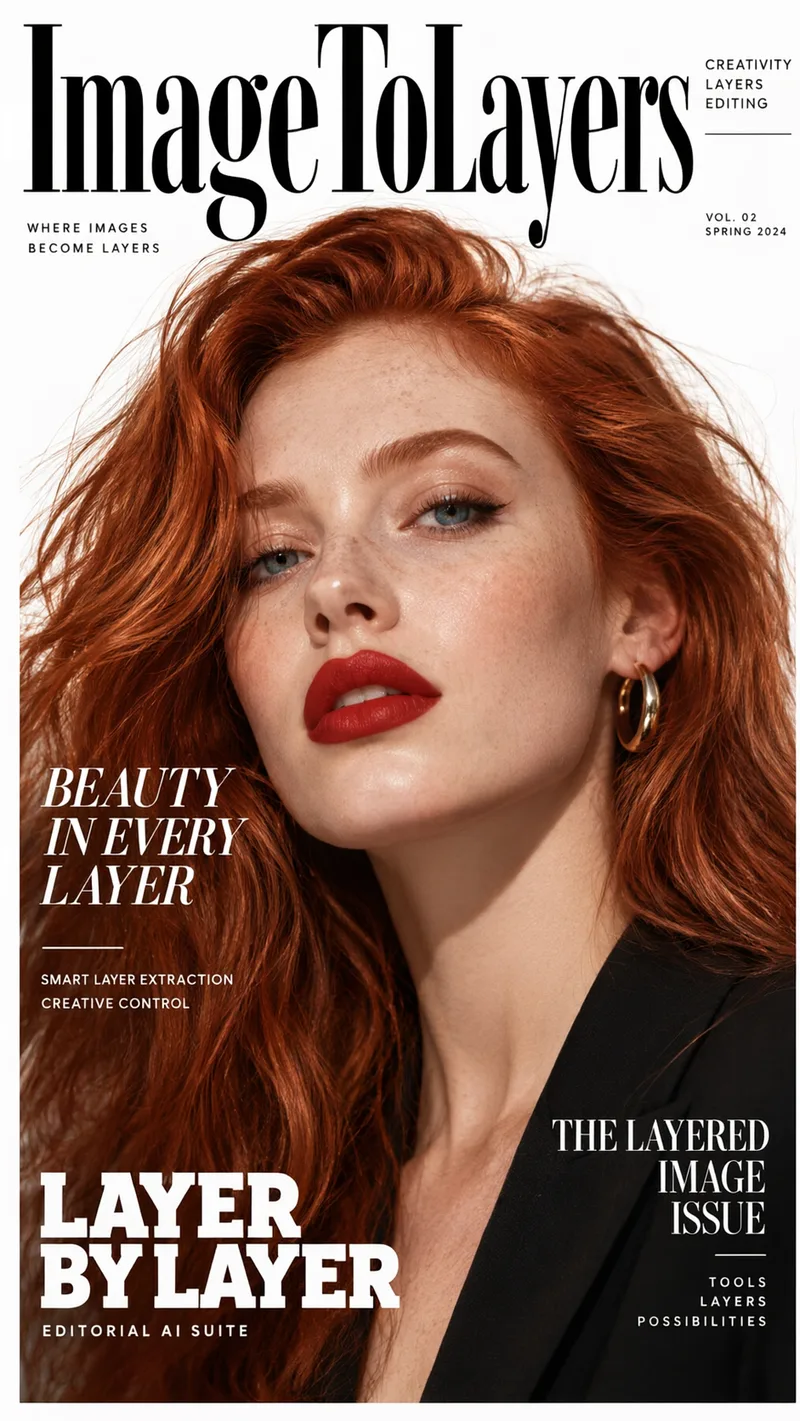
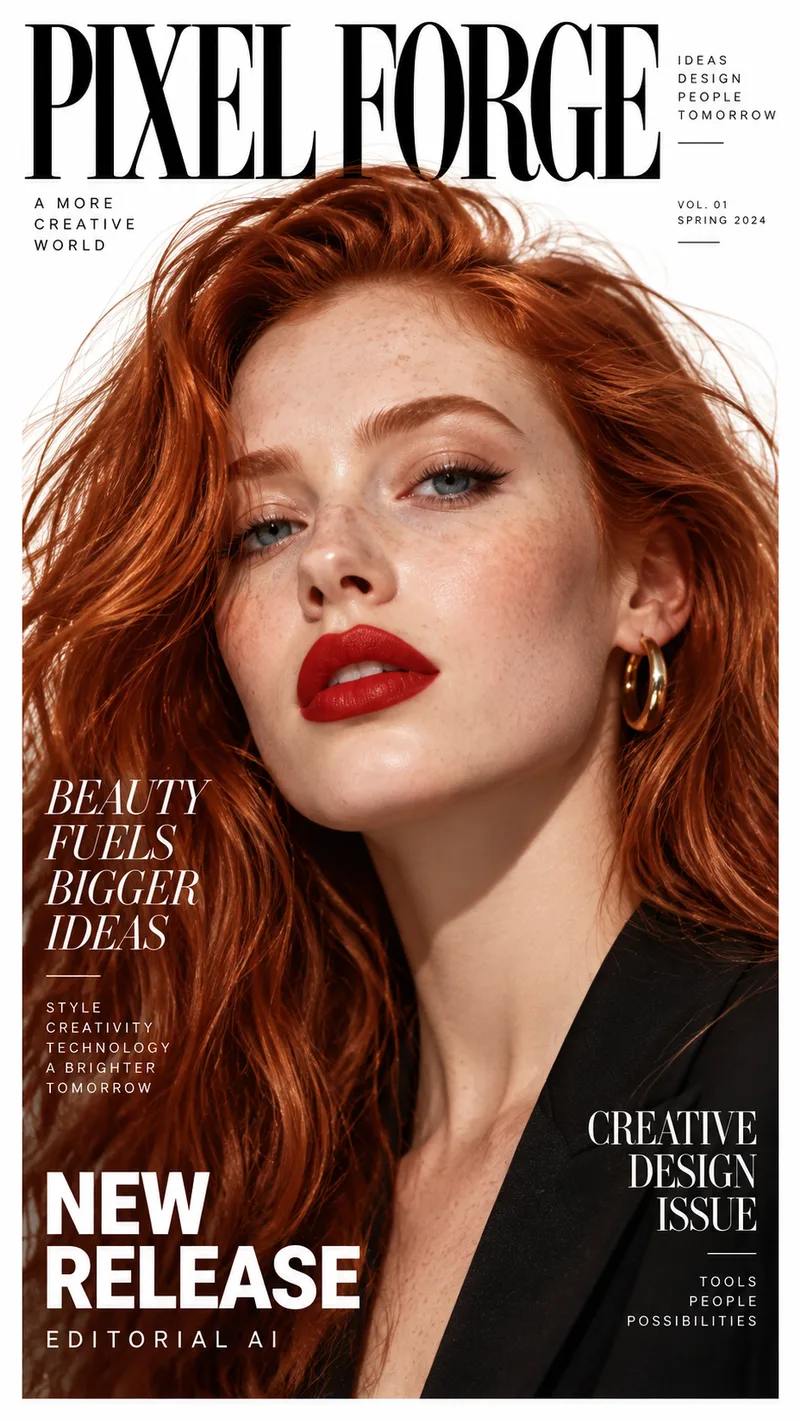
雑誌の表紙をリネーム
写真やレイアウトはそのままに、タイトルや見出し、細かい文字を別の内容に書き換えます。スライダーを動かして、元画像と編集後の比較を確認してください。
変更例
PIXEL FORGE · 美しさが大きなアイデアの原動力に · 新機能リリース
ImageToLayers · すべてのレイヤーに美しさを · レイヤーごとに
構図を維持しながら、画像内の複数のテキスト行を更新します。
結果はテキストの配置、画像の品質、フォントスタイル、背景の複雑さによって異なります。
実際の広告で見る
広告内のすべてのテキストが個別のレイヤーに
この完成した広告は、背景、写真、そして個別のテキストレイヤーに分割されています。テキストブロックをクリックして文言を変更すれば、クリエイティブ上で即座に反映されます。
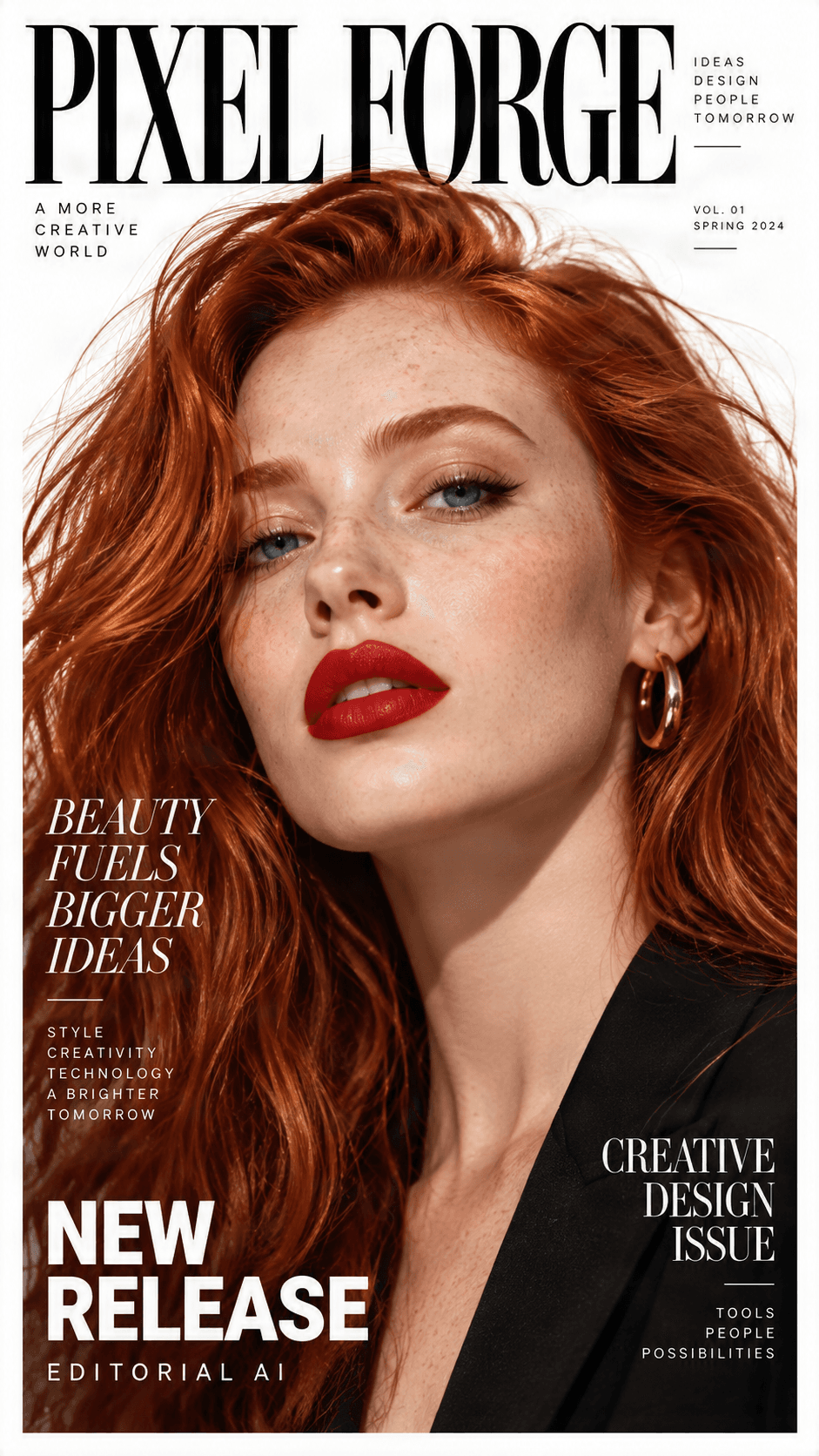
元の広告プレビュー
検出されたテキストを編集可能に
テキストブロックをクリックして文言を変更し、広告上で直接プレビューを確認できます。

NEW RELEASE
Headline / Promo label

BEAUTY FUELS BIGGER IDEAS123
Campaign headline

CREATIVE DESIGN ISSUE
Secondary subhead

PIXEL FORGE
Brand logo
Background
Clean reconstructed image
テキスト以上の変更が必要ですか?
あらゆる広告を、テキスト、画像、ロゴ、グラフィック、背景の各レイヤーに分割できます。
解決する課題
画像は完璧。でも、文字が惜しい。
完璧な写真、レイアウト、色使いを見つけたのに、テキストだけが合わないという経験はありませんか?
イベントの日程変更や、書き出し後の誤字脱字、あるいはAI生成画像でデザインは素晴らしいのに文字が崩れているといったケースです。
通常、これを修正するにはデザインツールを開き、古い文字を隠し、似たフォントを探して、自然に見えるよう調整する手間がかかります。
特にJPGやPNGなどのフラットな画像しかない場合、元のテキストレイヤーを選択することさえできません。
私たちが「画像内の文字編集」ツールを開発したのはそのためです。小さな修正のためにデザインを再構築するのではなく、手元にある画像をそのまま編集できます。
元のデザインファイルがない?
背景を壊したくない?
誤字修正以上のことがしたい?
AI編集は、テキストが明確で、変更の指示が具体的な場合に最も効果を発揮します。複雑なフォントや背景、細かいディテールについては追加の確認が必要になる場合があります。
1つのエディターで、4つのテキスト編集タスク
どの部分を変更しますか?
正確な文言が決まっている場合でも、なんとなく修正したい場合でも、目的に最適な編集モードをお選びください。
テキストを置換
ビジュアルスタイルを維持したまま、文言を変更します。
名前、タイトル、日付、プロモーションメッセージを更新する必要がありますか?既存のテキストと、変更後のテキストを入力してください。フォントスタイル、色、位置、周囲のレイアウトを可能な限り維持するようにエディターに指示できます。
最適な用途: 見出し、日付、ラベル、短いメッセージ、プロモーション用テキスト。
例: 「Coming Soon」を「Now Open.」に置き換える
テキストを翻訳
画像を多言語に対応させます。
翻訳版が必要だからといって、グラフィック全体を作り直す必要はありません。画像内のテキストを翻訳し、新しい文言が元のレイアウトにどのように収まるかを確認できます。
最適な用途: 個人のポスター、イベント用グラフィック、イラスト付きの説明書、多言語のSNSコンテンツ。
例: 英語の見出しをフランス語やスペイン語に変更する
テキストをリライト
画像全体を変えずに、メッセージをより明確にします。
言葉が間違っているわけではないけれど、しっくりこないことはありませんか?AIを使って、見出しをより短く、親しみやすく、遊び心のある表現や、より分かりやすい内容に書き換えることができます。
最適な用途: キャプション、見出し、招待状、プロモーションメッセージ、クリエイティブなグラフィック。
例: 「We Are Launching Our Brand-New Collection」を「Discover What's New.」に書き換える
テキストを削除
画像はそのままに、不要な文字だけを消去します。
キャプションや古いプロモーション、装飾的なテキストなしの画像が必要ですか?特定の文言を削除し、AIがその背後の背景を再構築します。
最適な用途: 古い見出し、不要なラベル、邪魔なキャプション、再利用したいアートワーク。
例: 販促画像から見出しを削除して、よりすっきりした背景を作成する
画像内のテキストを簡単に編集
画像内のテキストを変更する方法
- 1
画像をアップロード
編集したい画像から始めましょう。写真、イラスト、スクリーンショット、ポスターなど、対応している画像形式であれば何でも使用可能です。元のレイヤー構造を持つプロジェクトファイルは必要ありません。
- 2
編集タスクを選択
「置換」「翻訳」「リライト」「削除」から選択してください。長いプロンプトで細かく指示する代わりに、目的に合った操作を選ぶだけで完了します。
- 3
AIに変更内容を指示
置換の場合は、元の言葉と新しい言葉を入力します。翻訳やリライトの場合は、希望する結果を説明してください。削除の場合は、消したいテキストを指定します。既存のレイアウトを維持したい場合は、デザイン保持オプションを使用してください。
- 4
結果を確認
編集前と編集後の画像を比較します。スペル、フォントの見た目、テキストの配置、背景のディテール、周囲のオブジェクトに問題がないか確認してください。
- 5
編集した画像をダウンロード
仕上がりに満足したら、画像をダウンロードします。もし修正が必要な場合は、指示を調整して再度編集を行ってください。
日々のクリエイティブワークを効率化
画像内のテキストを自由自在に編集
AI生成画像のテキストを修正
ポスターの文字を変更
招待状の情報を更新
写真内のテキストを編集
SNS用グラフィックを修正
販促用画像の内容を更新
スクリーンショット内のテキストを編集
不要なテキストをアートワークから削除
こだわりのデザインをそのままに
周囲のデザインは変えず、テキストだけを編集
フラット化された画像の編集で最も厄介なのは、新しい文字を入力することではありません。その文字が最初からそこにあったかのように自然に馴染ませることです。
修正後のテキストは、構文にフィットし、周囲の色と調和し、元のデザインの中で自然に感じられる必要があります。当社のAI画像編集ツールなら、元のビジュアルの雰囲気を可能な限り維持したまま編集が可能です。
AIによる編集では、フォントの完全な一致、同一レイアウト、またはピクセル単位での背景の完全な保持を保証するものではありません。
フォントスタイルを維持
色と配置を保持
背景を尊重
細部を確認
理想の仕上がりにするために
ちょっとしたコツで仕上がりが大きく変わる
具体的な文言を指定する
置き換えたいテキストと、新しい文言を正確に入力してください。送信前に大文字・小文字、句読点、スペルを確認しましょう。
小さな変更から始める
複雑な画像内のすべての文字を書き換えるよりも、まずは見出しやラベルを1つ変更する方が、結果を評価しやすくなります。
新しいテキストの長さを合わせる
長すぎる文章は、元のテキストボックスに自然に収まらないことがあります。デザインのバランスを保つために、可能な限り短い文言を試してみてください。
鮮明な画像を使用する
小さすぎる画像、ぼやけた画像、圧縮された画像、または過度に装飾されたテキストは、AIによる解析が困難な場合があります。
複雑な背景に注意する
髪の毛、顔、柄物の生地、反射、細かいイラストの上に配置されたテキストは、きれいに削除や置き換えを行うのが難しい場合があります。
ダウンロード前に比較する
可能な限り拡大して、文字、エッジ、色、周囲のディテールを確認してから、完成した画像を保存してください。
最適なワークフローを選択
テキスト編集と完全編集可能なデザイン、どちらが必要ですか?
画像内のテキスト編集と、画像レイヤーの復元は異なるタスクです。
「画像内のテキストを編集」が適している場合
「Image to Layers」が適している場合
画像内のテキストを編集しても、元のフォントファイルやソースデザインプロジェクトが自動的に復元されるわけではありません。
編集前の注意点
完璧な仕上がりを保証するものではなく、編集作業をサポートするツールです
AI画像編集は多くの画像修正において時間を節約できますが、最終的な結果は元の画像やリクエストの内容に依存します。
フォントが異なる場合があります
背景の調整が必要になる場合があります
テキストが誤認識される可能性があります
翻訳の確認が必要な場合があります
重要なコンテンツは必ず確認してください
編集権限のある画像を使用してください
よくある質問
Photoshopを使わずに画像内のテキストを編集できますか?
はい。オンラインのAI画像編集ツールを使用すれば、Photoshopを開くことなく、画像内のテキストを変更できます。画像をアップロードし、編集タスクを選択して、結果を確認するだけです。
JPGやPNG画像のテキストを変更できますか?
はい、アップローダーが対応している形式であれば可能です。JPGやPNGファイルは通常、編集可能なテキストオブジェクトではなくピクセルとして統合されているため、AIが該当エリアを再構築する必要があります。
既存の画像の単語を置き換えるにはどうすればよいですか?
画像をアップロードし、「置換(Replace)」を選択して、元の文言と新しいテキストを入力し、利用可能な保持設定を選択します。その後、生成して編集結果を確認してください。
元のフォントを維持したままテキストを変更できますか?
AIに対して、元のフォントの見た目を可能な限り維持するよう指示することは可能です。ただし、カスタムフォントや装飾性の高いフォント、非常に特殊なフォントの場合、完全に一致させることは保証されません。
背景はそのまま維持されますか?
周囲の構成を維持するように試みますが、生成された編集によって周辺の細部が変化する場合があります。複雑な背景の場合は、特に注意深く確認してください。
AI生成画像内の誤字を修正できますか?
はい。画像全体を再生成することなく、不要なテキストや誤字を修正できます。AI画像編集ではテキストに誤りが生じることもあるため、結果のスペルを必ず確認してください。
ポスターのテキストを編集できますか?
はい。ご自身が所有している、または編集権限を持つポスターであれば、見出し、短い説明文、日付、その他のテキストを更新できます。
写真内のテキストを編集できますか?
はい。写真内の表示されている文言を変更できます。ただし、曲面や角度のある看板、反射、テクスチャのある背景などは、自然に再現するのが難しい場合があります。
画像内のテキストを翻訳できますか?
「翻訳(Translate)」モードは、表示されている文言を別の言語に変更するために設計されています。特に新しいテキストが元のテキストより長くなる場合は、翻訳内容と見た目の両方を確認してください。
手動で一語ずつ入力する代わりに、テキストを書き換えることはできますか?
はい。「書き換え(Rewrite)」モードは、既存のメッセージの文言やトーンを調整するためのものです。提案されたテキストが意図を正しく伝えているか、必ず確認するようにしてください。
テキストを置き換えずに削除することはできますか?
はい。不要な単語を消去したい場合は「削除(Remove)」モードを使用してください。AIがテキストの背後のエリアを再構築しようと試みますが、結果は画像の状態に依存します。
1枚の画像内で複数のテキストエリアを編集できますか?
複数のテキストエリアが含まれる画像でも作業可能です。一度の操作で処理できる変更の数は、現在のエディターのワークフローや画像の複雑さによって異なります。変更された各エリアを慎重に確認してください。
元のテキストが非常に小さい、またはぼやけている場合はどうなりますか?
小さすぎる、またはぼやけた文字は正確に解釈するのが難しい場合があります。より鮮明で高解像度のソース画像を使用すると改善されることがあります。また、元のテキストを正確に手動で入力する必要があるかもしれません。
画像内の価格や日付を変更できますか?
個人的なイベントのポスターや販促用グラフィックなど、ご自身のデザイン内のテキストは更新可能です。結果として得られる情報が正確であることを常に確認してください。領収書、支払い記録、その他の真正な文書を偽造するためにこのエディターを使用しないでください。
元の画像の配色やレイアウトを維持できますか?
元のデザインを可能な限り維持するようリクエストできます。ただし、テキストの長さやフォントスタイル、画像の下地となる詳細の変化がレイアウトに影響を与える可能性があります。
テキストを編集すると、元の編集可能なテキストレイヤーが復元されますか?
必ずしもそうではありません。統合された画像には通常、元のフォント、テキストオブジェクト、デザイン履歴は含まれていません。AI画像編集は表示結果を変更するものであり、元のソースファイルを自動的に復元するものではありません。
PSDファイルを書き出しできますか?
利用可能なダウンロード形式は、現在のエディターの書き出しオプションに依存します。個別に編集可能なレイヤーや、レイヤー構造を維持したPSDワークフローが必要な場合は、Image to Layersを別途検討してください。
アカウントを作成する必要がありますか?
エディターに表示されるサインインおよび利用手順に従ってください。一部の編集やダウンロード操作には認証が必要な場合があります。
Edit Text in Imageは無料ですか?
現在利用可能な使用枠や適用される料金については、エディター内で確認してください。利用可能性、制限、価格は、料金が発生する操作を送信する前に表示されます。
編集した画像を商用利用できますか?
商用利用が可能かどうかは、元の画像に対する権利、含まれている第三者の素材、および適用されるサービス利用規約に依存します。コンテンツを公開または販売する前に、必要な許可を得ていることを確認してください。
編集後のテキストが元のテキストと違って見えるのはなぜですか?
AIは元の文字を正確に再現するのではなく、近似的に生成することがあります。単語の長さ、パースペクティブ、画質、背景の詳細の変化も見た目に影響を与える可能性があります。
編集結果がうまくいかない場合はどうすればよいですか?
元のテキストと置換テキストを確認し、指示をより具体的にして、小さな変更から試してみてください。非常に装飾的な文字や複雑な詳細が含まれる画像の場合は、追加の手動編集が必要になることがあります。
画像内のテキストを編集:デザインをそのまま活かそう
誤字や古い見出し、修正が必要なメッセージのためにデザインを諦める必要はありません。画像をアップロードして変更したい箇所を選択するだけで、簡単に改善できます。
編集権限のある画像であれば、単語の置き換え、メッセージの翻訳、コピーの書き換え、不要なテキストの削除が可能です。
Creative Toolkit Index
その他のAI機能を見る
Quick access to precision layer extraction, AI photo editing & asset tools.