
AI画像のテキスト修復機能
作り直し不要!AI画像のテキストだけを綺麗に修正
画像全体のクオリティは完璧なのに、文字だけがおかしい…そんな悩みを解決。元のデザインを保ちながら、誤字や文字化け、不自然なテキストだけを自然に修正します。
画像をアップロードしてテキストを修正
文字化けや誤字のあるAI画像をお持ちですか?画像をアップロードし、修正前のテキストと正しいテキストを指定してください。他のデザイン要素をそのまま維持するようAIに指示できます。
修正したいテキストと正しい表記を入力してください。正しいテキストを引用符(" ")で囲むと、より正確に認識されます。
Correct the misspelled headline 'GRAND OPENNIG' to 'GRAND OPENING'. Keep the original poster design, colors, typography, images, and layout as close as possible. Do not add or change any other text.
Qwen Image 3.0 Studio
Typography TierMultilingual text rendering, poster composition, and multi-image spatial layout.
Image
OptionalAdd Image
Click or drag one source image here to start editing.
PNG, JPG, JPEG, or WEBP. The upload card is the primary starting point.
Enter a clear edit instruction. Cmd/Ctrl + Enter runs when ready.
0/500Advanced
Create Result
Add a prompt before running.
Qwen Image 3.0 · Proofing Canvas
Interactive before / after inspection
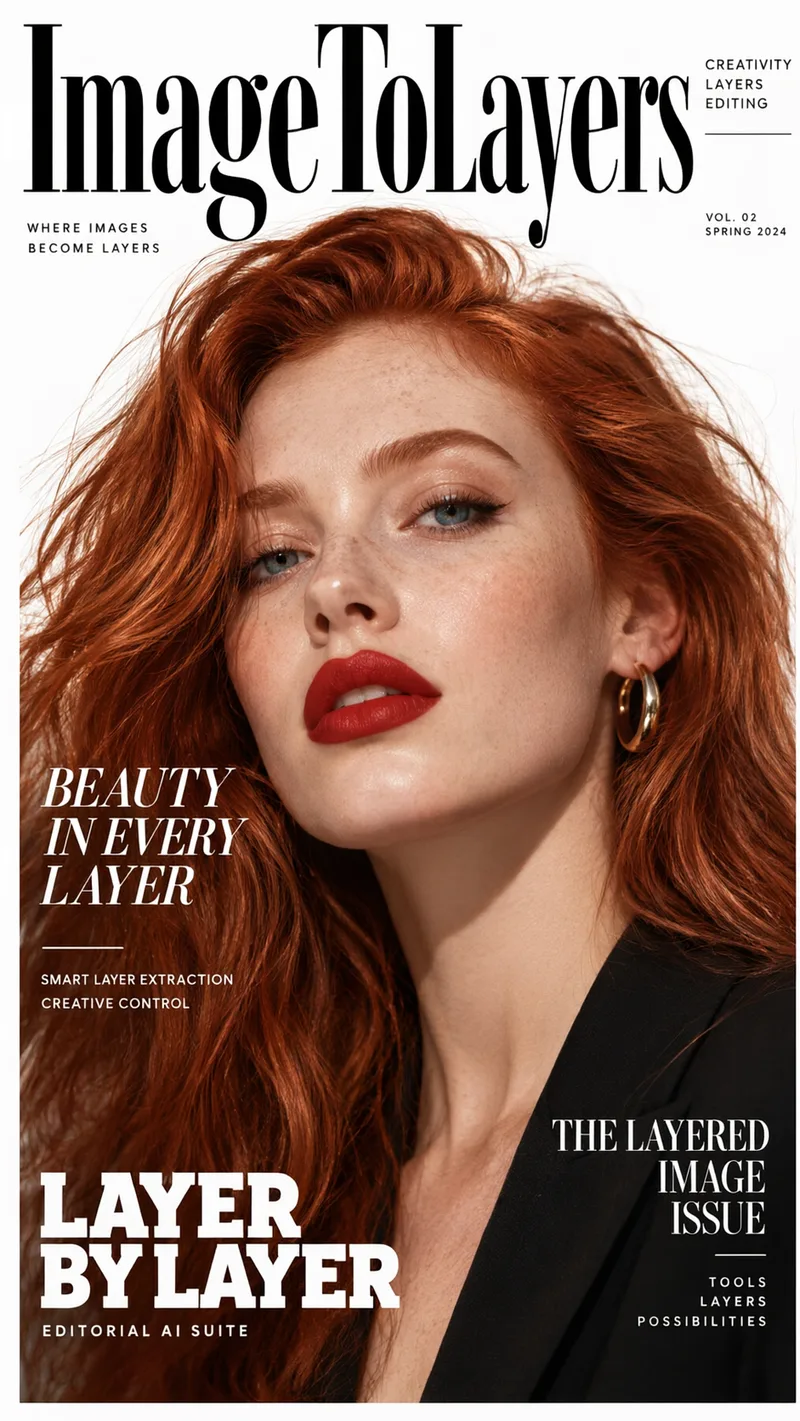
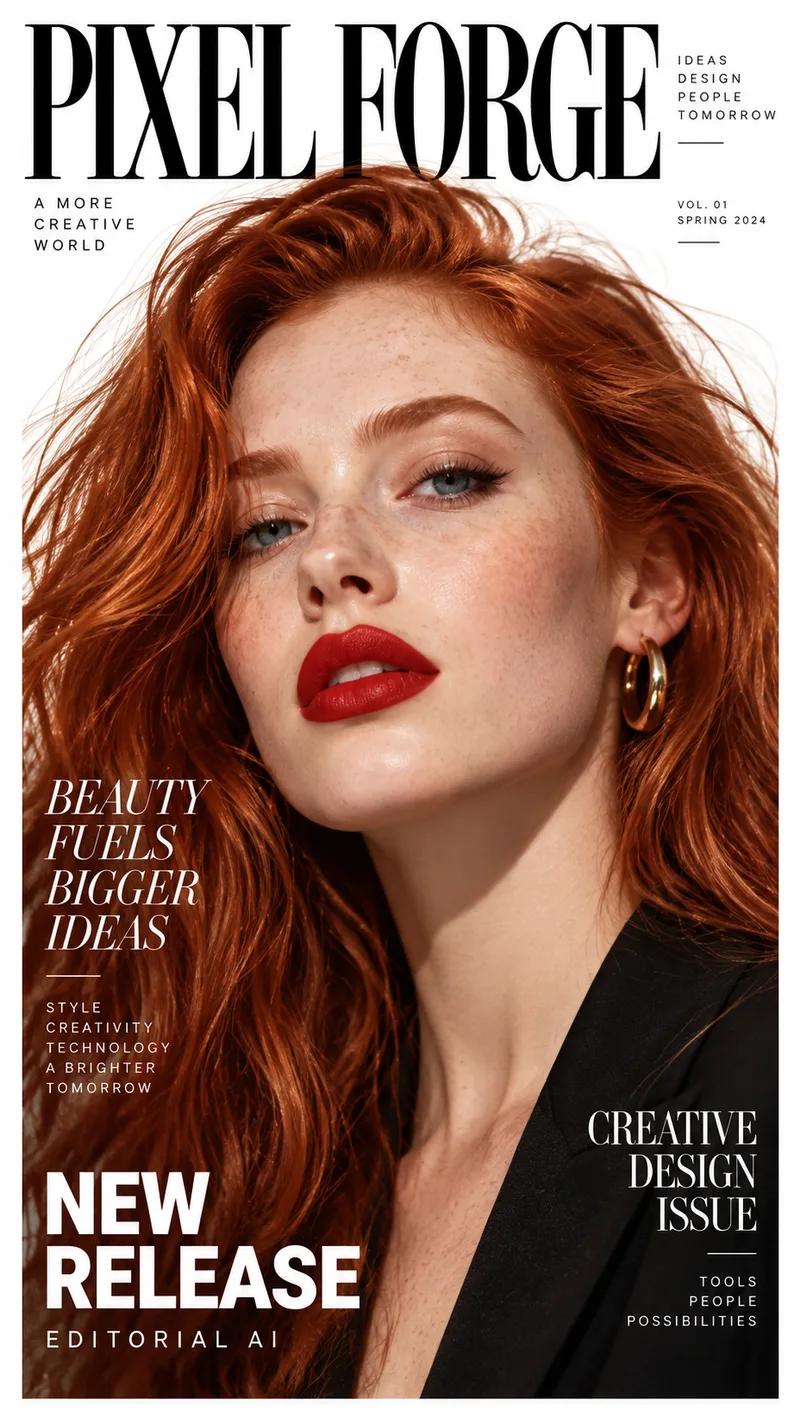
Studio Quality Standard
Recent Sessions
Studio capabilities
Output size is limited to 512-2048px per side. Mask-guided editing isn't available for this model — use a full-image edit or Send Revision instead.
生成されたテキスト(スペル、数字、ロゴ、小文字など)をよくご確認ください。納得がいくまで再修正をリクエストできます。
修正例・ビフォーアフター
気に入ったデザインはそのままに、テキストだけをピンポイント修正
たった1箇所のスペルミスのために、せっかくの素晴らしいAIデザインを諦める必要はありません。修正したい文字だけに集中してレタッチできます。
ポスターの見出しのスペルミスを修正
修正前
GRAND OPENNIG
修正後
GRAND OPENING
商品広告の崩れた文字を修復
修正前
NATURRL SKN CARE
修正後
NATURAL SKIN CARE
インフォグラフィックの見出しを訂正
修正前
ANNUAL GROTH
修正後
ANNUAL GROWTH
※上記は代表的な修正例です。実際の仕上がりは元画像の品質やプロンプトの指示内容によって異なります。
よくある悩み
最高のAIアートほど、テキストが惜しい
ライティング、色合い、構図、被写体…すべてが完璧な画像が生成されたのに、見出しに余計な文字が入っていたり、細かい文字が支離滅裂だったりすることはありませんか?画像全体を再生成すると、気に入っていたデザインまで変わってしまいます。
デザインは完璧なのに、1単語だけ間違っている
文字っぽいが読めない呪文のようなテキスト
再生成するたびにデザインが変わってしまう
あと一歩で公開できるのに…
よくある修正パターン
AI画像生成でありがちな「テキストの失敗」をクリアに
画像全体を作り直すよりも、修正したいテキストの範囲と内容を絞って指示する方が、精度の高い結果が得られます。
見出しのスペルミス
意味不明な文字化け・崩れ
誤った商品名やブランド名
日付、価格、数字の誤り
看板やラベルの文字崩れ
デザイン内のテキストの表記ブレ
手元の画像を無駄にしない
時間をかけて作ったデザインを諦めないでください
一番気に入っている画像をベースにする
変えたい部分をAIに正確に指示する
デザインのトンマナを維持する
必要に応じて何度でも微調整
修正の手順
AI画像のテキストを修正する簡単な4ステップ
1. AI生成画像をアップロード
2. 正しい表記と指示を入力
3. 修正画像を生成
4. 確認・微調整・ダウンロード
活用シーン
さまざまなグラフィックのテキスト修正に対応
イベントポスター・フライヤー
商品広告・バナー画像
SNS用グラフィック
書籍の表紙・サムネイル
AI生成インフォグラフィック
看板・メニュー・モックアップ
デザイナー、マーケター、コンテンツクリエイター、個人事業主まで、目的はひとつ。「お気に入りのデザインを活かし、作り直しの時間を最小限にすること」です。
プロンプトのコツ
AIに正確なテキスト修正を指示する方法
スペルミスを正したいとき
Fix the word 'OPENNIG' so it reads exactly 'OPENING'. Preserve the original font appearance, lettering size, colors, background, and composition as closely as possible. Do not change any other words.
読めない文字を正しいテキストに置換したいとき
Replace the unreadable lettering in the main headline with the exact words 'SUMMER COLLECTION'. Match the existing headline's style and position. Keep the remaining artwork unchanged as much as possible.
商品広告のテキストを修正したいとき
Correct the product headline to read exactly 'HYDRATING SERUM'. Keep the bottle, packaging, product colors, shadows, and surrounding artwork in their existing positions. Do not introduce additional text.
日付や数字を直したいとき
Change the event date from 'JUNE 32' to 'JUNE 23'. Keep the event name, typography, illustrations, and poster layout as close to the original as possible.
インフォグラフィックの見出しを修正したいとき
Correct the heading 'ANNUAL GROTH' to 'ANNUAL GROWTH'. Preserve chart values, icons, colors, section order, and other visible text. Do not modify any data.
複数の小さなラベルをまとめて直したいとき
Correct only these labels: 'INTORDUCTION' to 'INTRODUCTION', 'BENFITS' to 'BENEFITS', and 'SUMMRY' to 'SUMMARY'. Keep their order, positions, and visual styles. Preserve all other parts of the image.
ヒント: 修正したい文字と維持したいデザイン要素の両方を具体的に指定しましょう。AI Prompt Optimizer(プロンプト最適化機能)を使用する場合は、指定した文字列が意図せず変更されていないか確認してください。
仕上がりを高めるポイント
小さな変更にとどめることが成功の近道
正確な文字列を引用符で囲む
修正箇所(場所)を明記する
1回につき1エリアずつ修正する
鮮明な元画像を使用する
維持したい要素を言語化する
公開前の最終チェックを怠らない
目的別の使い分け
「AIテキストの修正」と「画像内テキストの編集」の違い
AI画像のテキスト修正 (本機能)
画像内のテキスト編集
どちらもAI画像編集技術を使用しますが、編集の目的に応じて最適なアプローチが異なります。
ご利用上の注意点
AIは強力な補助ツールですが、通常のDTP/デザインソフトとは異なります
Qwen Image 3 Proは、元の画像と指示プロンプトに基づいて画像全体を再構成・生成します。Illustratorなどのように文字を個別オブジェクトとして選択・編集する機能や、マスクによる部分固定編集ではありません。そのため、再生成時に周囲の細部やフォントの質感が変わったり、別の箇所に微小な誤字が生じる可能性があります。特に極小の文字、特殊なフォント、複雑な背景、長文の段落などは正確に再現できない場合があります。
法的表記、成分表示、正確な住所・連絡先、厳密な数値データ、印刷用グラフィックなど、一文字の誤差も許されない用途の場合は、必ず目視で確認し、必要に応じて通常のデザインソフト(Photoshop等)を併用してください。
AI画像のテキスト修正に関するよくある質問(FAQ)
修正可能な範囲、効果的なプロンプトの書き方、生成結果の注意点について解説します。
AI生成画像のテキストを修正するにはどうすればいいですか?+
画像をアップロードし、修正したい文字と正しいテキスト(置換後の文字列)を入力します。修正版を生成後、ダウンロード前に文字が正しいか細部までご確認ください。
AIは画像の誤字やスペルミスを修復できますか?+
はい、指定した正しい表記に置き換えることができます。ただし、文字のサイズや位置、背景の複雑さによって成功率は異なります。
AI画像生成で発生した「呪文のような読めない文字」も直せますか?+
可能です。不自然な記号や潰れた文字のあるエリアを指定し、表示させたい具体的な文字列をプロンプトで指示してください。
修正しても、画像内の他の部分は全く同じまま維持されますか?+
完全に同じになるとは限りません。AIは元の画像をリファレンスとして可能な限り周囲のデザインを維持しようとしますが、AI画像全体の再編集プロセスにより、近隣のピクセルやフォントのテイストがわずかに変化する場合があります。
1単語だけピンポイントで修正することはできますか?+
はい、「他のデザインを維持したまま、〇〇という単語だけを修正する」といった具体的な指示を与えることで可能です。(※画像の一部が再描画される仕様です)
1枚の画像の中で、複数のテキストエラーを一度に修正できますか?+
可能です。プロンプト内で複数の修正箇所をまとめて箇条書き等で指示できます。ただし、修正点が多い場合は数回に分けて少しずつ直した方が精度が高まる場合があります。
ツールが自動的にスペルミスを見つけて修正してくれますか?+
自動検出ではありません。ユーザー様が修正したい箇所を指定し、正しい文字を指示するインストラクション形式です。
元のフォントやタイポグラフィのスタイルを維持できますか?+
プロンプトで「既存のフォントスタイル、サイズ、色をそのまま再現する」よう指示できます。ただし、フォントファイルを直接扱うわけではないため、完全一致(ピクセルパーフェクト)は保証されません。
AIで生成したポスターの文字も修復できますか?+
はい。大きな見出しや短いサブタイトル、はっきりした文字があるポスターは修正に適しています。
パッケージや商品のモックアップ画像のテキストも直せますか?+
短い商品名やロゴテキスト、キャッチコピーなどの修正が可能です。実際の製品パッケージ用には、印刷前に必ず人間の目で最終確認を行ってください。
AI生成のインフォグラフィックでも使えますか?+
見出しや短いラベルの修正には有効です。ただし、グラフの数値や図形が変化する可能性があるため、データや数値の整合性は別途ご確認ください。
英語以外の言語(日本語など)のテキスト修正にも対応していますか?+
他言語の修正指示を出すことも可能で、モデルは多言語テキスト描画を試みます。ただし、言語や文字種(漢字・ひらがな等)、文字数によって再現性が異なります。
ブラシやマスクで修正したい文字を直接選択できますか?+
現在、本Qwen Image 3 Pro機能はプロンプトによる指示ベースの編集を行っており、マスク指定機能は含まれておりません。修正したい文字の場所を言葉で指定してください。
ダウンロード後、文字をテキストデータとして直接編集できますか?+
生成される画像は1枚の結合された画像(ラスタデータ)であり、テキストオブジェクトではありません。レイヤー分けを行いたい場合は「Image to Layers」ツールのご利用をご検討ください。
修正後のテキストがまだ間違っている場合はどうすればいいですか?+
修正結果を確認し、指示文をより具体的に(文字列を引用符で囲む、場所を詳しく指定するなど)して再試行してください。なお、生成ごとに規定のクレジットが消費されます。
1回の生成で何クレジット消費しますか?+
現在のQwen Image 3 Proの設定では、1画像の生成につき50クレジットを消費します。生成実行前に必要な合計クレジット数が画面に表示されます。
テキスト修正した画像を商用利用できますか?+
商用利用の可否は、お客様の利用プラン、AIモデルの利用規約、および元画像の著作権・権利関係に依存します。公開・商用利用前に利用規約をご確認ください。
このAI画像テキスト修正ツールは無料で使えますか?+
Qwen Image 3 Proでの生成にはクレジットが必要です。画面上で消費クレジットをご確認いただけます。サイト内の他の無料ツールとは条件が異なる場合があります。
関連ツール
気に入ったAI画像をあきらめない。テキストだけ直して、次のステップへ。
たった1つの文字崩れのために、デザインを一から作り直す必要はありません。作成した画像をアップロードし、修正内容を伝えて、元のデザインをそのまま活かした完璧な1枚を完成させましょう。
AI画像のテキストを修正するQwen Image 3 Pro エディター搭載。重要な文字は公開前に必ずご確認ください。
Creative Toolkit Index
その他のAI機能を見る
Quick access to precision layer extraction, AI photo editing & asset tools.