
余白の自動確保
被写体を片側に配置することで、見出しやサブコピー、CTAボタンをすっきりと読みやすく保ちます。
WebおよびSNSヘッダー
見出しやボタンを配置するための余白を確保した、高品質な16:9のWebバナー、ストアヘッダー、SNSカバー画像を生成します。
機能と特徴
被写体を片側に配置することで、見出しやサブコピー、CTAボタンをすっきりと読みやすく保ちます。
ランディングページのヒーローセクション、Shopifyストア、ディスプレイ広告に最適な横長アスペクト比を選択できます。
生成したバナーを被写体と背景のレイヤーに分割し、要素のサイズ変更や再配置を行えます。
確定する前に、季節ごとのカラー、照明の雰囲気、商品の配置などを数秒でテストできます。
バナーレイアウト
方向性の指定を活用して、ブランドのテキストやロゴ用のクリーンなエリアを確保します。
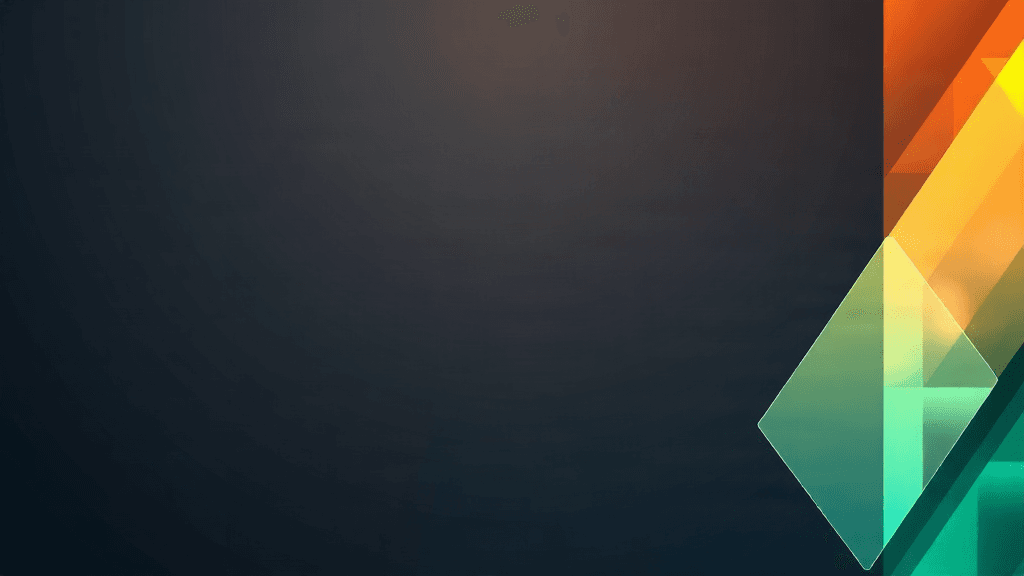
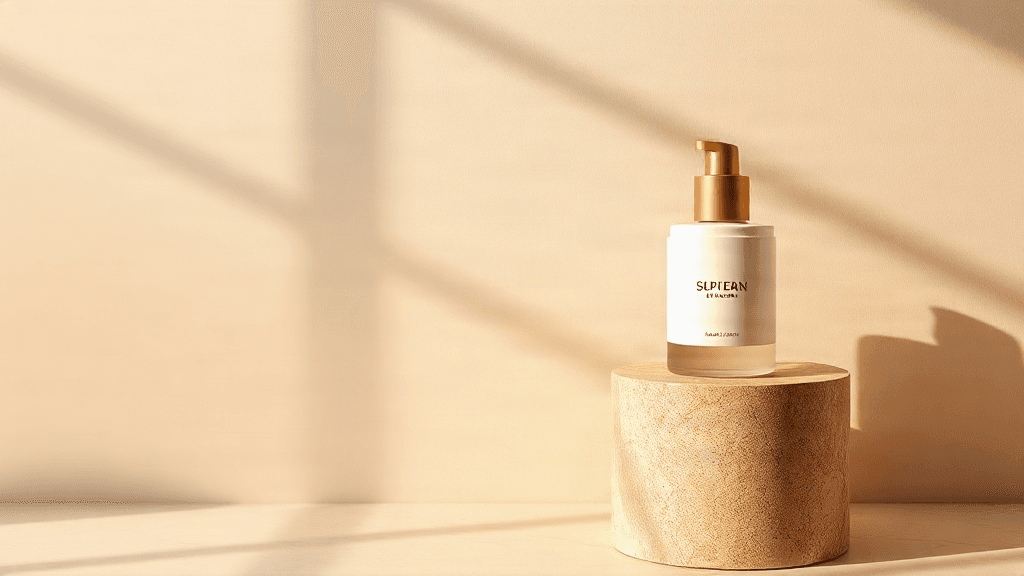
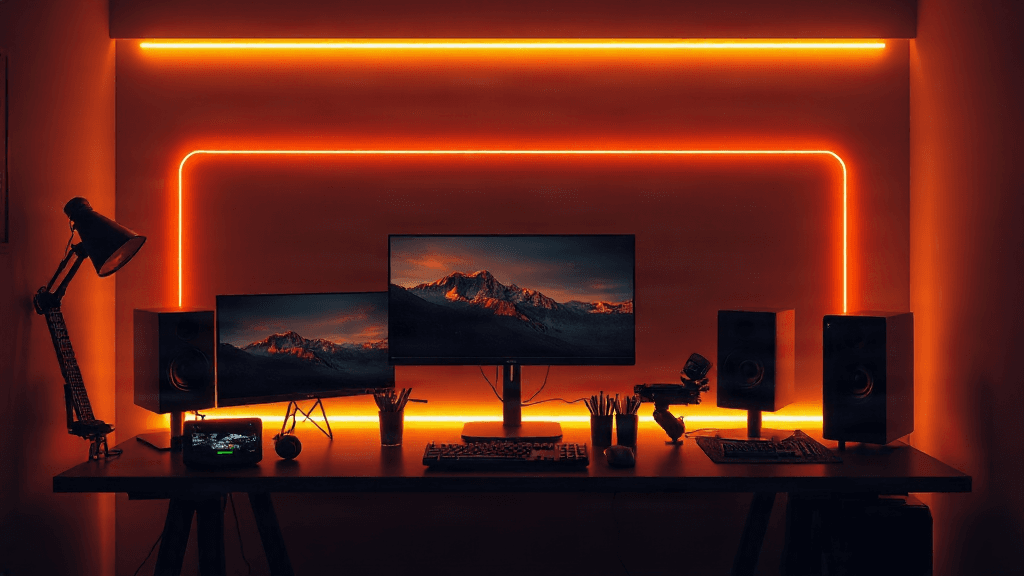
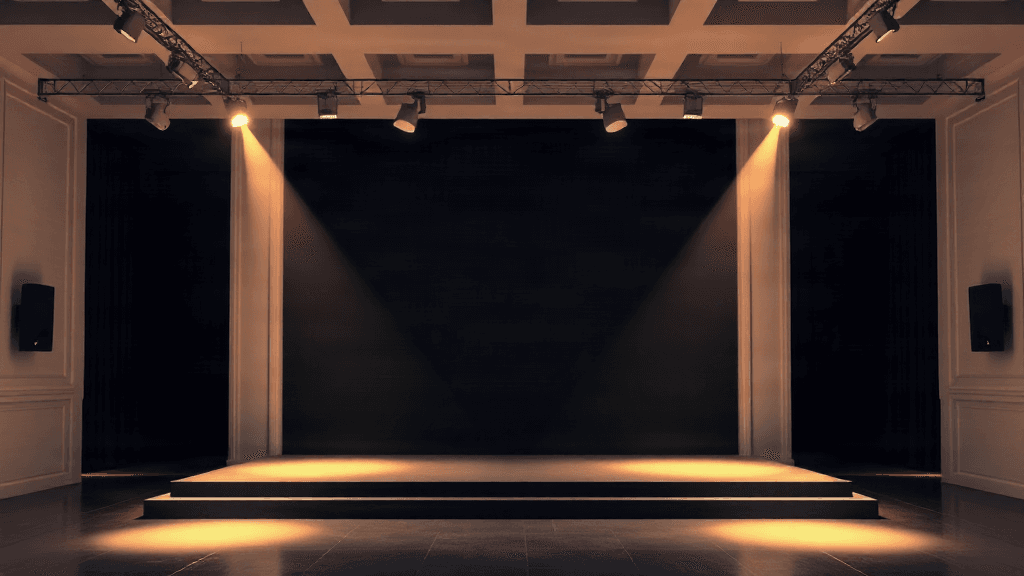
右側の3分の1にメイン商品を配置し、左側にはすっきりとしたソフトなグラデーションを残します。
右側にブラッシュドアルミニウムのスタンドに乗った高級ワイヤレスヘッドホン、左側にテキスト用の柔らかくニュートラルなスタジオ背景、16:9
デスクトップとモバイルのどちらでも綺麗にトリミングされる、控えめなフレームワークを備えた中央集中型のライティング。
夕暮れ時の雨の降る窓辺にあるスタイライズされたアニメ風のワークスペース、心地よい温かみのあるデスクライト、ワイドな16:9のチャンネルバナーイラスト
セリフ体やサンセリフ体のタイトルに自然に馴染む、エディトリアルな質感と抽象的なライティング。
温かい日差しを浴びた紙と陶器の質感の編集用バナー、柔らかな指向性のある影、ミニマルな16:9のヘッダー
利用の流れ
ステップ 01
ヒーローセクション、ストアフロントのスライダー、チャンネルヘッダーに合わせた横長のアスペクト比を選択します。
ステップ 02
ビジュアルの被写体を記述し、見出し用のクリーンな余白を配置したい場所を指定します。
ステップ 03
「バナーのテキスト編集」またはImage to Layersで結果を開き、コピーの微調整やオブジェクトの切り出しを行います。
ユースケース
フルスタジオ撮影を待つことなく、季節ごとのセールヘッダーやコレクションバナーを素早く立ち上げます。
一貫性のあるライティングとブランドカラーで、プロフィールヘッダーや告知画像をリフレッシュします。
ヒーローセクションや広告クリエイティブのA/Bテスト用に、複数のビジュアルフックを素早く作成します。
次のステップ
最初からやり直すことなく、見出しの変更、プロモーションコピーの翻訳、バナーグラフィックの編集可能なPSDレイヤーへの分離を行えます。
よくある質問
プロンプトに「subject positioned on the right, clean minimal negative space on the left for text」のように、構図に関する指示を含めてください。
はい。当社の「Edit Text in Banner」ツールを使用すれば、背景を維持したままバナー上のテキストを書き換えたり翻訳したりできます。
ウェブサイトのヒーローセクション、YouTubeヘッダー、プレゼンテーションスライドには16:9が最適です。ブログカードや編集記事のヘッダーには3:2が適しています。
はい。生成された画像をImage to LayersまたはAd Delayerに通すことで、前景のオブジェクト、テキスト、背景を編集可能なPSDレイヤーに分離できます。
はい。Image Extenderを使用すれば、メインの被写体を切り取ることなく、16:9のバナーを4:5、1:1、または9:16の比率に拡張できます。
最初にテキストを含まないきれいなネガティブスペースを生成するようにプロンプトを入力するか、生成後に「Edit Text in Banner」を使用して鮮明なタイポグラフィを追加・編集してください。
モデルに応じて標準または高解像度の出力を選択可能です。また、ヒーローディスプレイ用にImage Upscalerを使用して、完成したバナーを最大4倍までアップスケールできます。
はい。有料プランで作成されたバナーには、ストアフロント、ランディングページ、ニュースレター、有料ソーシャルキャンペーンでの商用利用権が含まれています。
関連ツール
プロモーション用の見出し、価格、言語をバナー画像内で直接更新します。
完成した広告バナーを、前景、コピー、背景の個別のPSDレイヤーに分解します。
正方形や縦長の写真を、自然なアウトペインティングでワイドな16:9のバナーキャンバスに拡張します。
Creative Toolkit Index
Quick access to precision layer extraction, AI photo editing & asset tools.