
写真からパララックスレイヤーへ
写真をアップロード
パララックスアニメーション用に準備したい画像をアップロードしてください。
クリックまたはドラッグ&ドロップで画像をアップロード
Upload your image
JPG, PNG, WebP up to 10MB · Drag & drop anywhere

髪、顔、目、口、服、体のパーツごとにレイヤーが必要ですか?
設定
空欄にすると、詳細レイヤーが主要な編集可能要素を自動的に識別します。特定のパーツを分離したい場合は、その名称を入力してください。
レイヤーをより細かく制御したいですか?
シンプルなプロンプトで詳細レイヤーをガイドする方法や、有用な要素の選び方、画像タイプに応じたきれいなレイヤー構造の作り方を学びましょう。
画像をアップロードして開始
プライベートファイルの取り扱い
アップロードされたファイルはアカウントに関連付けられ、署名付きURLを通じて配信されます。完了したジョブは手動で削除可能です。
透過PNG出力
詳細レイヤーは、検出された各要素を透過背景上の独立したレイヤーとして出力します。
より良い結果を得るには、以下を使用してください:
- 奥行きが明確な鮮明な写真
- 明確な前景の被写体
- 中解像度または高解像度の画像
- モーションブラーが少ないもの
- オブジェクトの境界がはっきりしているシーン
一枚の写真をパララックス対応レイヤーにたった1枚の平面画像から、リアルな奥行きを創出。写真をアップロードするだけで、主要な被写体、前景のオブジェクト、背景領域を個別のレイヤーへと分離し、2.5Dパララックス(視差)アニメーションを簡単に作成できます。さらにImageToLayersは、被写体に隠れた背景領域の補完・復元にも対応。カメラのプッシュイン演出、奥行きのあるモーション、ドキュメンタリー写真のアニメーション化、モーショングラフィックス制作の理想的なベースとして活用できます。
- 前景と背景の分離
- 被写体の抽出
- 隠れた背景の再構築
- 2.5Dアニメーションに最適
- 既存の写真で動作
一枚の画像からパララックスへ
レイヤースタックがどのように奥行きを生み出すかをご覧ください
単純な切り抜きでは穴が残ってしまいます。背景を再構築することで、カメラが自由に動ける空間が生まれます。
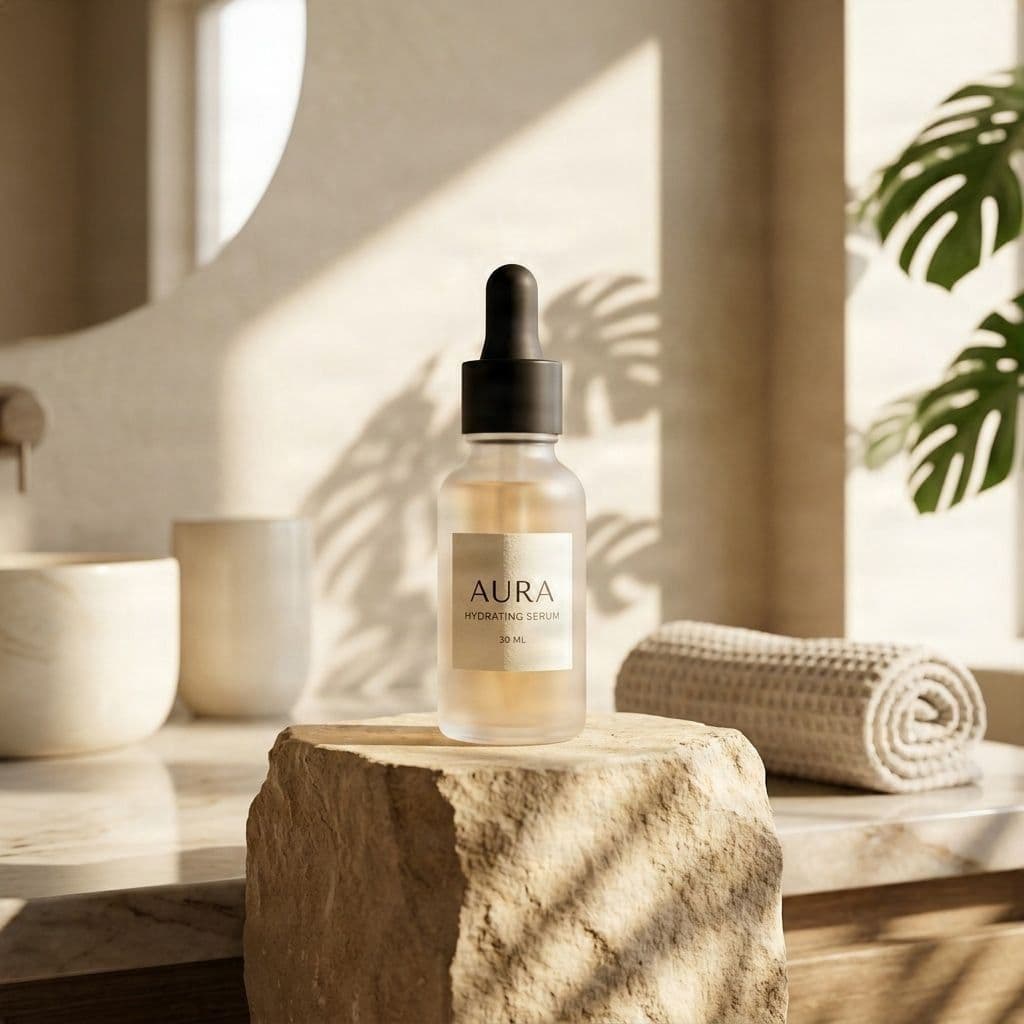
1
元の写真
一枚の平面的な元画像
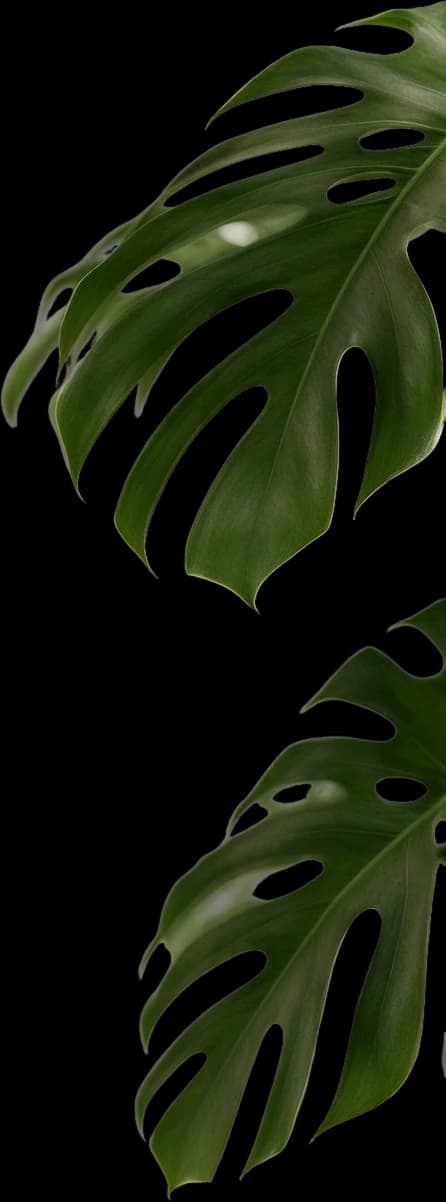
2
前景
カメラに最も近いオブジェクトを分離
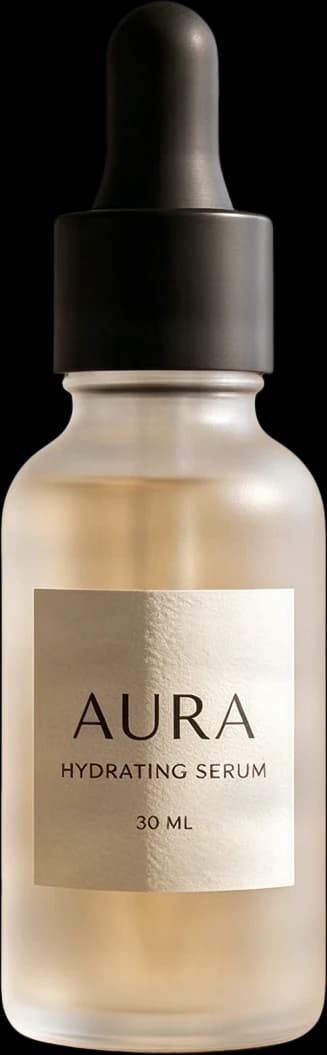
3
主要被写体
主要な被写体を独立させる
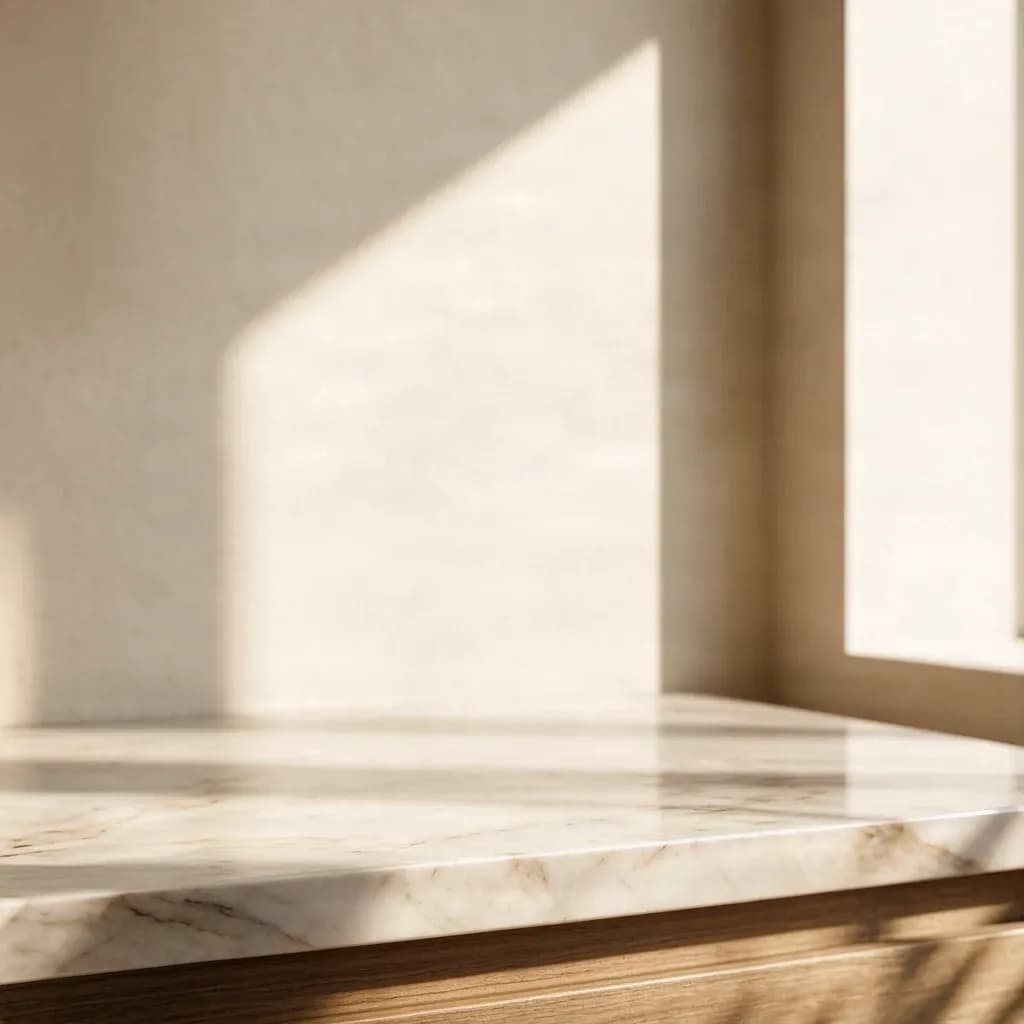
4
再構築された背景
オブジェクトの背後に隠れた領域を推定
5
パララックスプレビュー
各レイヤーを異なる速度で動かす
パララックスアニメーションとは?
平面的な写真に奥行きを与える
パララックス効果は、画像内の異なる部分を異なる速度で動かすことで、奥行きの錯覚を生み出します。
例えば:
このテクニックは一般的に以下で使われます:
この効果は、元の写真が意味のある視覚的なレイヤーに分離されている場合に最も効果的です。
- 前景が速く動く
- 主要被写体が異なる速度で動く
- 背景がよりゆっくり動く
- カメラの動きが奥行き感を演出
- ドキュメンタリー
- モーショングラフィックス
- YouTube動画
- リール
- TikTok編集
- 歴史写真アニメーション
- シネマティックなスライドショー
- プロモーションビデオ
レイヤー分離が重要な理由
パララックスは優れたレイヤースタックから始まる
一枚の平面的な画像だけでは、奥行きのある動きはできません。
説得力のある2.5D効果を生み出すには、通常、画像を以下のような領域に分離する必要があります:
これらの部分が独立すれば、異なる速度で動かしたり、異なる仮想深度に配置したりできます。
Photo to Parallax Layersは、その準備の多くを自動化します。
- 前景
- 主要被写体
- 中景
- 背景
背景除去以上の機能
単純な切り抜きだけではパララックスには不十分
背景除去は、人物やオブジェクトを分離できます。
しかし、パララックスアニメーションにはもう一つの問題があります:
被写体が動いた後、その背後には何が現れるでしょうか?
人物を単純に切り抜いただけでは、背景に大きな空白の穴が残る可能性があります。
これはカメラの動きには役立ちません。
Photo to Parallax Layersは、AIを活用した再構築により、隠れた背景領域を推定できます。
これにより、アニメーションのためのより完全なレイヤースタックが得られます。
隠れた背景の再構築
被写体で覆われていた領域を埋める
被写体が写真から分離されると、背景の一部は元の画像では見えていなかった部分です。
ImageToLayersは、周囲の視覚的なコンテキストを使用して、これらの隠れた領域を再構築しようとします。
これにより、以下のような領域の再構築に役立つ場合があります:
これらの再構築された領域はAIが生成した推定であり、手動での修正が必要になる場合があります。
- 人物の背後の壁
- 前景オブジェクトの背後の床
- 被写体の背後の風景
- シルエットの背後の空
- 人物の背後の家具
- 大きなオブジェクトで隠された背景のテクスチャ
前景の分離
カメラに最も近いオブジェクトを分離する
前景オブジェクトは、強い奥行き感を追加できます。
例としては以下が挙げられます:
これらのオブジェクトを分離することで、主要被写体や背景とは異なる動きをさせることができます。
これにより、最終的なパララックスアニメーションがより立体的に感じられます。
- 葉
- 家具
- 手すり
- 花
- 看板
- 小道具
- 建築要素
主要被写体レイヤー
主要な被写体を独立させる
中心となる人物、製品、動物、またはオブジェクトを、独自の透明なレイヤーに分離できます。
これにより、以下のことが可能になります:
- 被写体を独立して動かす
- カメラのプッシュイン中にわずかに拡大縮小する
- 被写体と背景の間に奥行きを作成する
- 写真全体を歪ませることなく動きを追加する
中景レイヤー
シーンが許す限り、さらに奥行きを追加する
一部の写真には、主要被写体と背景の間に役立つ視覚領域が含まれています。
これらには以下が含まれる場合があります:
これらの中景要素を分離することで、前景と背景のみを使用するよりも豊かな2.5D効果を生み出すことができます。
正確なレイヤー構造は画像によって異なります。
- 二次的な人物
- 木々
- 家具
- 乗り物
- 建物
- 小道具
背景レイヤー
より完全な背景プレートを作成する
背景レイヤーは、パララックスアニメーションにおける最も遠い視覚平面を提供します。
有用な結果を得るためには、前景の被写体が動いても視覚的に完全な状態を保つことが理想的です。
AIを活用した背景再構築は、オブジェクト抽出によって生じる目に見える穴や欠落領域を減らすことができます。
複雑な背景は、依然として微調整が必要になる場合があります。
2.5Dアニメーションワークフロー
一枚の写真から動くカメラショットへ
実用的なワークフローは次のようになります:
1
写真をアップロード
奥行きが明確で、被写体がはっきりしている画像を選びます。
2
レイヤーを生成
ImageToLayersは、サポートされている前景、被写体、背景領域を分離します。
3
背景を確認
再構築された隠れた領域を確認します。
4
アニメーションツールにインポート
レイヤーをAfter Effects、Premiere、Photoshop、または他のモーションワークフローに取り込みます。
5
カメラの動きを追加
レイヤーを異なる速度で動かしたり、異なる仮想深度に配置したりします。
6
動きを洗練
必要に応じて、ぼかし、拡大縮小、ライティング、または大気効果を追加します。
After Effectsワークフロー
After Effects用の写真レイヤーを準備する
After Effectsは、2.5D写真アニメーションを構築するための一般的なツールです。
画像が分離されたら、以下のことができます:
ImageToLayersは視覚アセットを準備します。
最終的なAfter Effectsプロジェクトを自動的に作成するわけではありません。
- レイヤーをインポートする
- 異なるZ深度に配置する
- 3Dレイヤーを有効にする
- 仮想カメラを追加する
- プッシュインまたはプルアウトの動きを作成する
- 被写界深度を追加する
- 微妙な被写体の動きをアニメーション化する
ドキュメンタリー写真アニメーション
アーカイブ写真や歴史写真に動きを加える
ドキュメンタリーでは、数秒間画面に表示する必要がある静止写真がよく使用されます。
単純なズームでは静的に感じられます。
パララックスアニメーションは、以下を分離することで、これらの画像をより魅力的にすることができます:
そして、微妙な奥行きのある動きを導入します。
これは以下に役立ちます:
- 人物
- 前景オブジェクト
- 建築物
- 背景の風景
- 歴史ドキュメンタリー
- 伝記ビデオ
- ニュース特集
- 追悼ビデオ
- 教育コンテンツ
シネマティックなプッシュイン
より立体的なカメラの動きを作成する
一般的なシネマティック効果の一つに、ゆっくりとしたプッシュインがあります。
画像全体を一様に拡大縮小する代わりに、分離されたレイヤーを個別に動かすことができます。
例えば:
これにより、シーン内をカメラが移動しているような、より強い錯覚を生み出すことができます。
- 前景が速く動く
- 被写体は比較的安定したまま
- 背景がよりゆっくり動く
リールとショート動画
静止画をよりダイナミックな短尺コンテンツに変える
パララックスは、静止画を以下のようなより魅力的なクリップに変えるのに役立ちます:
生成されたレイヤーを、微妙な動き、テキスト、サウンド、トランジションと組み合わせることができます。
- Instagramリール
- TikTok
- YouTubeショート
- ソーシャル広告
- ストーリー投稿
- プロモーション編集
製品パララックス
製品写真に奥行きを加える
パララックスはポートレートだけのものではありません。
製品画像もレイヤー分離の恩恵を受けることができます。
例えば:
これらの領域を分離することで、製品のビジュアルを以下のような用途でよりダイナミックにすることができます:
- 前景の製品
- 補助的な小道具
- テーブルや台
- 背景
- 広告
- ランディングページ
- ソーシャルメディア
- プロモーションビデオ
- 製品説明動画
ポートレートパララックス
人物をシーンから分離する
ポートレート写真は、パララックスの一般的な使用例です。
以下を分離できます:
そして、被写体の周りに微妙なカメラの動きを作成します。
髪の毛、透明なエッジ、複雑な重なりは、追加の修正が必要になる場合があります。
- 人物
- 前景要素
- 背景
風景パララックス
風景から奥行きを生み出す
風景画像には、以下のような自然な奥行きレイヤーが含まれている場合があります:
これらのレイヤーは異なる速度で動かすことで、より強い距離感を生み出すことができます。
- 前景の植生
- 中景の地形
- 建物
- 山々
- 空
建築物と都市のシーン
通り、建物、前景オブジェクトから奥行きを構築する
都市のシーンには、複数の自然な奥行き平面が含まれていることがよくあります。
例としては以下が挙げられます:
これらは、レイヤー化されたカメラの動きに役立つ素材を提供できます。
- 前景のポールや看板
- 人物
- 車
- 建物
- 遠景のスカイライン
- 空
奥行きを考慮したレイヤー化
視覚レイヤーは常に完璧なデプスマップではない
Photo to Parallax Layersは、画像コンテンツに基づいて可視領域を分離します。
これはアニメーションの準備には役立ちますが、正確な3Dジオメトリや物理的に正確な奥行き再構築を生成するのとは異なります。
手動で決定する必要がある場合があります:
このツールは視覚的な要素の準備を支援します。
最終的な奥行きアニメーションの制御はあなたに委ねられます。
- どのレイヤーが前面に配置されるべきか
- どの要素が一緒に動くべきか
- 仮想レイヤー間の距離はどのくらいにするべきか
- どの程度のカメラの動きが自然に見えるか
パララックスレイヤー vs デプスマップ
異なるツールが異なる問題を解決する
デプスマップは通常、距離情報をグレースケール値として保存します。
レイヤーベースのワークフローは、独立した視覚オブジェクトを提供します。
例えば:
自動変位や奥行きベースのエフェクトに有用です。
個々のシーン要素を移動、拡大縮小、再配置、または編集したい場合に有用です。
多くの2.5Dモーショングラフィックスワークフローでは、個別のレイヤーがより直接的なクリエイティブコントロールを提供します。
パララックスレイヤー vs 3D再構築
これは完全な3Dシーンを構築するものではありません
Photo to Parallax Layersは以下を生成しません:
視覚的な奥行き効果に適した、レイヤー化された2D/2.5Dアセット構造を作成します。
- 3Dメッシュ
- NeRFシーン
- ガウシアンスプラット
- 完全なカメラ再構築
- 真のボリューメトリックジオメトリ
背景インペインティングの限界
隠れた領域は推定される必要がある
もし大きな人物が詳細な背景の大部分を覆っている場合、元の隠れたコンテンツはソース画像には実際には存在しません。
AIは、周囲のコンテキストに基づいて、もっともらしい続きを生成できます。
それは、元の隠れたシーンを復元するものではありません。
再構築の精度が低くなる可能性があるのは:
アニメーションの前に重要な領域を確認してください。
- 複雑なテキスト
- 人物の背後に隠れた顔
- 繰り返しのある建築物
- 密なパターン
- 詳細な看板
- 大きく遮蔽された領域
パララックスに最適な写真
奥行きが明確な画像を選ぶ
優れたパララックスの元画像は、しばしば以下のような特徴を持っています:
すべてが同じ視覚平面上にある画像では、奥行き効果が弱くなる可能性があります。
- 明確な主要被写体
- 前景要素
- 見える背景
- 平面間の明確な分離
- 遠近法のヒント
- 中景または広角の構図
難しい入力
一部の画像はより多くの手動作業が必要
より難しい画像には以下が含まれる場合があります:
これらも処理できますが、エッジの修正や背景の補正が必要になる場合があります。
- 強いモーションブラー
- 透明なオブジェクト
- 細い髪の毛
- 煙
- 反射
- 密集した群衆
- 複雑な葉
- 大きく重なり合う被写体
- 非常に低い解像度
アニメーションのベストプラクティス
動きを控えめに保つ
優れたレイヤーがあっても、極端なカメラの動きは、一枚の元写真の限界を露呈する可能性があります。
より自然な結果を得るには:
小さな動きの方が、アグレッシブな3Dプッシュよりも説得力があることがよくあります。
- 小さな奥行きオフセットを使用する
- カメラの動きを制御する
- 隠れた背景をあまり露出しすぎない
- 必要に応じて微妙なぼかしを追加する
- 動き中にレイヤーのエッジを確認する
異なるアスペクト比への準備
再構築されたレイヤーを使用してショットをリフレームする
レイヤー分離は、写真をあるフォーマットから別のフォーマットに適応させる際にも役立ちます。
例えば:
独立したレイヤーは、新しい構図のために視覚要素を再配置する際に、より高い柔軟性を提供します。
- 横長から縦長へ
- 16:9から9:16へ
- 正方形からワイドスクリーンへ
- ソーシャルクロップからシネマティックフレームへ
モーショングラフィックスワークフロー
パララックス以外のレイヤー活用
画像が分離されたら、同じアセットは以下もサポートできます:
レイヤースタックは再利用可能な編集アセットとなります。
- タイトルアニメーション
- 被写体の出現
- オブジェクトワイプ
- レイヤーベースのトランジション
- 深度ぼかし効果
- カメラのリフレーミング
- ポスターアニメーション
- ソーシャルモーショングラフィックス
このツールができないこと
レイヤーを準備するものであり、アニメーションを完成させるものではない
Photo to Parallax Layersは自動的に以下を行いません:
これらのワークフローのために画像を準備することに焦点を当てています。
- 最終的なビデオを作成する
- After Effectsプロジェクトを生成する
- カメラをアニメーション化する
- 物理的な精度でデプスマップを構築する
- 3Dジオメトリを作成する
- 完璧な背景再構築を保証する
- フレームごとの被写体の動きを生成する
- サウンドを追加する
- トランジションを作成する
こんな方におすすめ
エディターとモーションクリエイターのために作られました
以下の方々に役立ちます:
- After Effectsアーティスト
- ビデオエディター
- モーションデザイナー
- ドキュメンタリー制作者
- YouTuber
- ソーシャルビデオクリエイター
- 広告クリエイティブチーム
- フォトグラファー
- 歴史メディアクリエイター
- 短尺コンテンツエディター
ImageToLayersを使う理由
被写体の切り抜きや背景の描画にかかる時間を短縮
パララックス用に写真を手動で準備するには、以下のような作業が必要です:
ImageToLayersは、その準備の多くを自動化するため、モーション自体により多くの時間を費やすことができます。
- 主要被写体のマスキング
- 前景オブジェクトの切り抜き
- エッジの修正
- 隠れた背景の再描画
- レイヤーの整理
- 新しい背景プレートの構築
よくある質問
よくある質問
パララックスレイヤーとは何ですか?
パララックスレイヤーとは、奥行きの錯覚を生み出すために個別に動かすことができる、画像の分離された視覚領域のことです。---
写真をパララックスアニメーション用のレイヤーに変換できますか?
はい、できます。写真をアップロードして、2.5Dアニメーションの出発点として使用できる個別の視覚レイヤーを生成できます。---
前景と背景を分離できますか?
はい、できます。前景の被写体と背景領域は、レイヤー分離の一般的な対象です。---
人物を背景から分離できますか?
はい、できます。画像が適切であれば、人物を独立した透明なレイヤーとして抽出できます。---
人物の背後の背景を埋めますか?
このワークフローは、AIを活用した再構築により、サポートされている隠れた背景領域を推定できます。生成された背景には手動での修正が必要になる場合があります。---
再構築された背景は元の隠れた背景ですか?
いいえ。元のピクセルは決して見えていませんでした。AIは周囲の画像に基づいて、もっともらしい推定を作成します。---
After Effectsでレイヤーを使用できますか?
はい、できます。生成されたアセットは、さらなるパララックスやカメラアニメーション作業のためにAfter Effectsにインポートできます。---
After Effectsプロジェクトファイルを生成しますか?
いいえ。視覚レイヤーを準備しますが、最終的なAEプロジェクトとアニメーションは別途作成する必要があります。---
2.5D写真アニメーションに使用できますか?
はい、できます。それが主な使用目的の一つです。---
3Dカメラプッシュ効果を作成できますか?
はい、分離されたレイヤーは、アニメーションソフトウェアで2.5Dカメラプッシュを構築するために必要な視覚アセットを提供できます。---
写真を自動的にアニメーション化しますか?
いいえ。レイヤーを準備するものです。アニメーションは別のステップです。---
デプスマップを作成しますか?
必ずしもそうではありません。主な出力は、単一のグレースケールデプスマップではなく、個別の視覚レイヤーです。---
これは深度推定と同じですか?
いいえ。深度推定は相対的な距離を予測します。レイヤー分離は、移動や編集が可能な独立した視覚アセットを作成します。---
レイヤーとデプスマップの両方を使用できますか?
はい、できます。一部のワークフローでは、追加の制御のために両方のアプローチを組み合わせています。---
真の3Dジオメトリを作成しますか?
いいえ。結果は2D/2.5Dのレイヤー構造であり、完全な3Dシーンではありません。---
ポートレート写真に使用できますか?
はい、できます。ポートレートはパララックスの一般的な使用例です。---
歴史写真に使用できますか?
はい、できます。歴史的およびアーカイブ画像は、ドキュメンタリースタイルのパララックス効果のために準備できます。---
風景写真に使用できますか?
はい、できます。前景、中景、背景領域が明確な風景はうまく機能します。---
都市の写真に使用できますか?
はい、できます。都市のシーンは、いくつかの有用な視覚的奥行き平面を提供できます。---
製品写真に使用できますか?
はい、できます。製品や補助的なシーン要素は、製品モーショングラフィックスのために分離できます。---
複数の前景オブジェクトを分離できますか?
はい、できます。有用なレイヤーの数は、シーンと識別できるオブジェクトによって異なります。---
すべてのオブジェクトが独自のレイヤーになりますか?
必ずしもそうではありません。レイヤー構造は、構図とモデルの解釈によって異なります。---
細い髪の毛のエッジを保持しますか?
分離を試みることはできますが、非常に細い髪の毛は追加の修正が必要になる場合があります。---
透明なオブジェクトで動作しますか?
透明なオブジェクトや反射するオブジェクトはより難しく、信頼性の低い分離になる可能性があります。---
人物の背後にある詳細な建築物を再構築できますか?
再構築を試みることはできますが、複雑な建築パターンは手動での修正が必要になる場合があります。---
被写体の背後に隠れたテキストを再構築できますか?
信頼性は高くありません。元々見えていなかったピクセルから正確な隠れたテキストを復元することはできません。---
Premiere Proで結果を使用できますか?
はい、できます。ただし、より高度な多層深度作業は、After Effectsや他の合成ツールの方が簡単な場合が多いです。---
Photoshopで使用できますか?
はい、できます。Photoshopまたは互換性のあるソフトウェアで、マスク、レイヤー、再構築された領域の微調整を続けることができます。---
TikTokやリールに使用できますか?
はい、できます。パララックス効果は、短尺ビデオコンテンツの静止画に動きを追加するために使用できます。---
YouTubeドキュメンタリーに使用できますか?
はい、できます。静止画の奥行きアニメーションは、ドキュメンタリーや解説ビデオのワークフローで一般的に役立ちます。---
ケン・バーンズ風のエフェクトを作成できますか?
はい、できます。ただし、パララックスは単純なパンとズームとは異なります。分離されたレイヤーは、動きをより立体的に感じさせることができます。---
横長画像を縦長パララックスビデオに変換できますか?
はい、できます。独立したレイヤーはリフレーミングを容易にしますが、追加の背景再構築が必要になる場合があります。---
分離後に主要被写体を移動できますか?
はい、できます。独立した透明なレイヤーは、編集ソフトウェアで再配置できます。---
パララックス以外のモーショングラフィックスにレイヤーを使用できますか?
はい、できます。生成されたレイヤースタックは、出現、トランジション、リフレーミング、深度ぼかし、その他の合成効果もサポートできます。---
パララックス効果は常にリアルに見えますか?
いいえ。最終的なリアリズムは、元写真、レイヤーの品質、再構築、およびアニメーションの作成方法によって異なります。---
どのくらいのカメラの動きを使用すべきですか?
大きな動きは再構築された隠れた領域の限界を露呈する可能性があるため、微妙な動きの方が説得力があることが多いです。---
どのような写真が最適ですか?
明確な主要被写体、見える背景、有用な前景または中景要素、十分な解像度を持つ鮮明な写真が、一般的に良い出発点となります。---
画像はプロが撮影したものである必要がありますか?
いいえ。シーン構造が読み取れるものであれば、鮮明な一般の写真でも機能します。---
AI生成画像を使用できますか?
はい、できます。AI生成画像も、パララックス準備のためにレイヤーに分離できます。---
結果はプロのビデオ制作にすぐに使えますか?
強力な出発点を提供できますが、プロの作業では、最終的なアニメーションの前にマスク、エッジ、レイヤー順序、再構築された領域を確認する必要があります。---
完璧な背景再構築を保証しますか?
いいえ。隠れた背景の再構築はAIが生成したものであり、アーティファクトや作り出された詳細が含まれる場合があります。---
生成されたレイヤーを商用利用できますか?
商用利用は、元画像および関連するその他のコンテンツに対するお客様の権利に依存します。使用権限のある画像のみを処理および公開してください。---
あなたの写真をパララックス対応レイヤーに変換
写真をアップロードし、シーンを編集可能なビジュアルレイヤーに分離することで、2.5Dアニメーションを作成できます。
パララックスレイヤーを作成シーンを分離し、隠れた背景領域を再構築し、お好みのモーションワークフローで作業を続けてください。