
フラットな画像
AIによるPSDレイヤー再構築
Photoshopのファイルを統合してしまいましたか?表示されている画像をPNGやJPGとして書き出し、AIを使って、認識可能な被写体、オブジェクト、背景から新しいラスターレイヤーを再構築しましょう。
PSDファイルの直接アップロードには対応していません。あらかじめ表示されている画像をPNG、JPG、またはWebP形式で書き出してからアップロードしてください。
Upload your image
JPG, PNG, WebP up to 10MB · Drag & drop anywhere

髪、顔、目、口、服、体のパーツごとにレイヤーが必要ですか?
空欄にすると、詳細レイヤーが主要な編集可能要素を自動的に識別します。特定のパーツを分離したい場合は、その名称を入力してください。
レイヤーをより細かく制御したいですか?
シンプルなプロンプトで詳細レイヤーをガイドする方法や、有用な要素の選び方、画像タイプに応じたきれいなレイヤー構造の作り方を学びましょう。
画像をアップロードして開始
プライベートファイルの取り扱い
アップロードされたファイルはアカウントに関連付けられ、署名付きURLを通じて配信されます。完了したジョブは手動で削除可能です。
透過PNG出力
詳細レイヤーは、検出された各要素を透過背景上の独立したレイヤーとして出力します。
レイヤー化された結果をAgent Workspaceで開き、要素のクリーンアップやバリエーション作成、プロジェクトの継続作業を行えます。
Photoshopで統合済みPSDを開き、表示されている画像をPNGまたはJPGとして書き出します。その画像をここにアップロードして、編集可能な新しいレイヤーを生成してください。
Photoshopのファイルを統合してしまいましたか?表示されている画像をPNGやJPGとして書き出し、AIを使って、認識可能な被写体、オブジェクト、背景から新しいラスターレイヤーを再構築しましょう。
すでに統合済みのPNGやJPGをお持ちですか?そのままアップロードしてください。処理を行う前に、ワークスペースに表示される生成コストを確認できます。
画像内の視覚要素を個別のレイヤーに分離し、その背後に隠れた背景を再構築します。
 08
08AURA serum bottle
Frosted clear serum bottle with black dropper cap and AURA typography, presented as a standalone product.
 07
07Stone display stand
 06
06White ceramic bowl
 05
05Rolled waffle towel
 04
04Metal faucet
 03
03Monstera leaf
 02
02Beige ceramic cup
 01
01Circular window decor
 00
00Inpainted background
最終レイヤー
一般的な背景除去ツールは、被写体を切り抜き、背景を透明にするだけです。ImageToLayersは、被写体の背後に隠れた領域も再構築するため、編集や合成に利用できる完全なアセットを提供します。
ほとんどの画像は60〜120秒で処理されます。
ビフォー・アフター
Image to PSDの既存の例では、1枚のフラットな画像が、新しい編集ワークフローのためにどのように個別の視覚要素へと変換されるかを示しています。
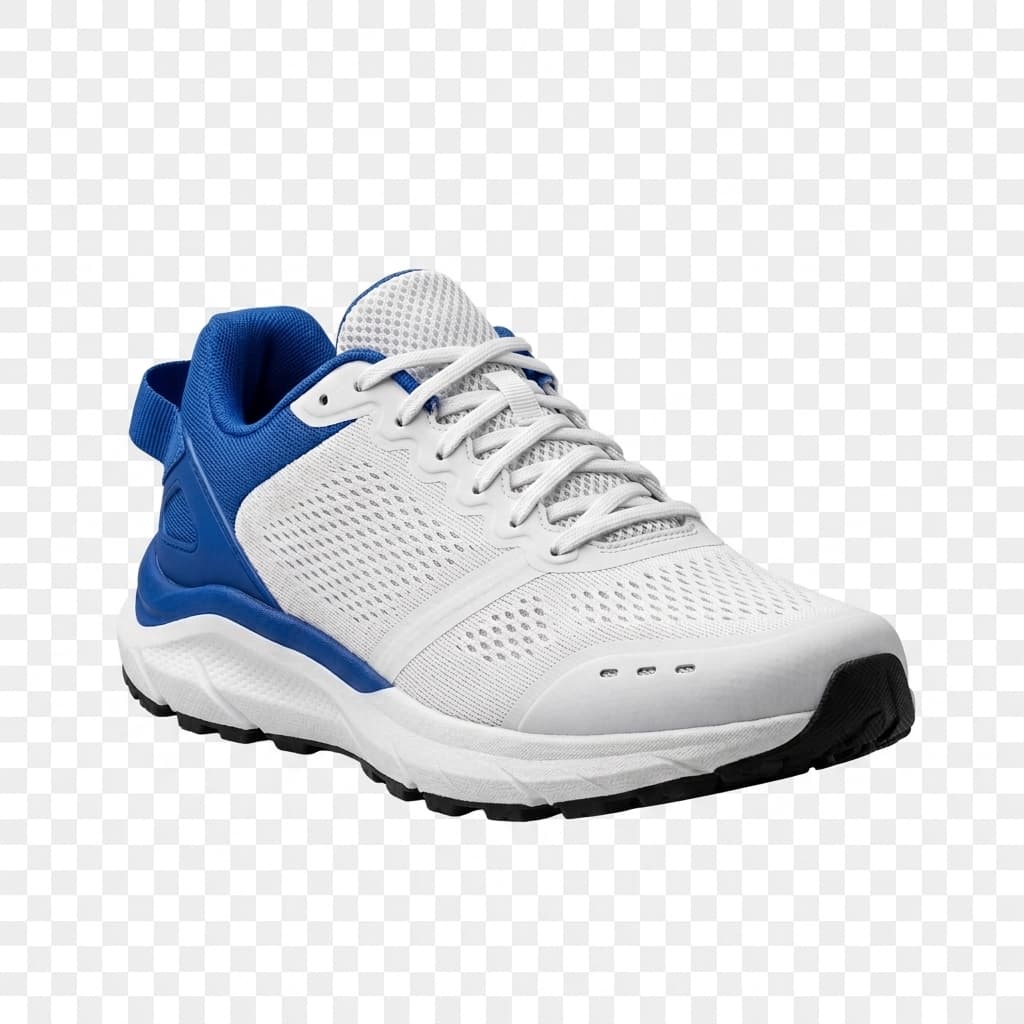
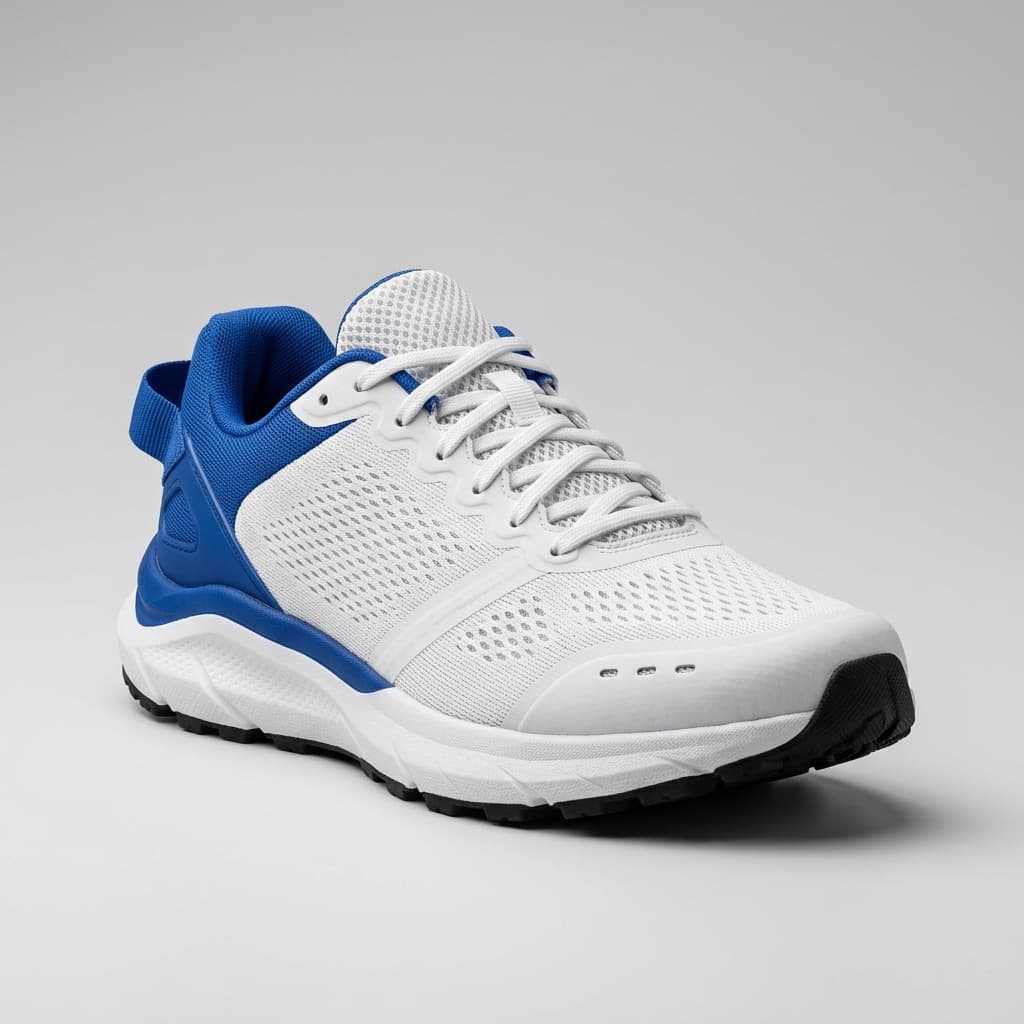
これは既存のImage to PSDの靴の例を再利用しています。ソース画像はPNGであり、実際のPSDの元のレイヤーを復元するのではなく、AIによる一般的な画像レイヤー生成のデモンストレーションです。結果はアップロードされた画像、処理モード、オブジェクトの複雑さによって異なります。
まずは確認すべきこと
Photoshopで「画像を統合」を実行した場合、まずは元のドキュメントの状態がまだ残っていないか確認してください。以前のバージョンを復元できれば、実際の元のレイヤーが戻る可能性があります。
Photoshopのヒストリー状態は、現在開いているドキュメントセッションのみ有効です。ドキュメントを閉じるとヒストリーは消去されます。クラウドドキュメントのバージョン履歴は、対象となるPhotoshopクラウドドキュメントで利用可能です。これに頼る前に、Adobeの最新の要件と手順を確認してください。
課題
被写体、テキスト、オブジェクト、影、背景の配置に何時間も費やしたのに、ファイルサイズを減らすため、あるいは誤ってレイヤーを統合してしまったことはありませんか?見た目は完璧でも、クライアントから「製品を動かしてほしい」「装飾を消してほしい」「背景を変えてほしい」といった要望が来ると、途方に暮れてしまいます。
ImageToLayersは、統合されたアートワークから編集可能な新しい起点を作成する手助けをします。認識可能な各要素を手作業で切り抜く代わりに、AI支援による分離機能を使って、新しいラスターレイヤーのコレクションを作成しましょう。
レイヤーが消える理由
Photoshopドキュメントには、人物、製品、タイポグラフィ、シェイプ、マスク、エフェクト、背景などが個別のレイヤーとして存在します。統合を行うと、これらが1枚の画像レイヤーに結合されます。見た目は同じでも、保存されたバージョンには編集可能な構造は残っていません。
AIによるレイヤー再構築
統合された画像にも、視覚的な情報は残っています。AIがそれを解析し、製品、人物、小道具、装飾、前景オブジェクト、背景などの認識可能な要素を特定し、さらなる編集のための新しい画像レイヤーを生成します。
元のレイヤーが完全に復元されるわけではありませんが、新しいレイヤー構造によって必要な修正作業を大幅に効率化できます。
仕組み
統合済みPSDのコピーは別途保存しておいてください。表示されているアートワークを高品質なPNGまたはJPGとして書き出し、アップロードしてレイヤーを生成・確認し、編集を続けるために新しいPSDとして書き出します。
独立した編集
抽出に成功したオブジェクトは、個別に編集可能になります。被写体の移動、製品のサイズ変更、装飾の非表示、キャラクターの配置変更、要素の順序入れ替え、選択した画像レイヤーの個別の調整などが可能です。
オブジェクトがグループ化されたままになる場合や、複雑な形状や重なりがある場合は、手作業での微調整が必要になることがあります。
背景の再構築
統合された画像には、製品の背後に隠れていた壁や風景は写っていません。切り抜いたオブジェクトを移動させると、その隙間が見えてしまいます。AIは周囲のピクセルから背景を推定し、より使いやすいレイヤーを生成します。
生成された背景コンテンツは推定値です。元の隠れていた詳細を完全に再現するものではないため、最終使用前に確認してください。
期待できること
以前のPSDバージョンを復元すれば、元の編集構造が戻ります。一方、AIによる分離は、表示されている画像を解析して新しい表現を作成するものです。出力結果は、元のPhotoshop操作の取り消しではなく、新しい作業用ファイルとして扱ってください。
グラフィックデザイナー向け
クライアントから「製品を動かして」「人物を配置し直して」「背景を調整して」「装飾を消して」「テキスト用のスペースを空けて」といった要望が来ることがあります。AI分離機能を使えば、認識可能な要素から新しい作業用ファイルを作成し、修正依頼に対応できます。
アーカイブされたデザインプロジェクト
古いキャンペーン素材、バナー、販促グラフィック、イラストなどは、元のPSDがなくても価値があります。AIで生成された新しいレイヤーを活用すれば、すべてをゼロから作り直すことなく、画像内の認識可能なパーツを再利用できます。
イラストレーター向け
AIは、完成したイラストから認識可能なキャラクターやオブジェクトを分離し、新しい構図や背景編集に役立てることができます。ただし、生成されたレイヤーは、アーティストの元のブラシストロークや描画履歴、描画アプリ固有のオブジェクトを復元するものではありません。
最適なワークフローの選択
「PSDのレイヤー復元」は、Photoshopドキュメントを統合して保存してしまった人が、元のレイヤーを復元できるか確認したり、できない場合に新しい構造を構築したりするためのものです。「Flattened Image to PSD(統合画像のPSD化)」は、単にフラットな画像を持っていて、それをレイヤー化されたPhotoshopドキュメントにしたい人向けです。Image to PSDは、一般的な変換ワークフローです。
より良い結果を得るために
AIは表示されている画像の情報のみを処理できます。バックアップを保持し、元の解像度で書き出し、JPEG圧縮を避けるためにPNGを優先し、認識しやすい被写体を選び、不要なリサイズは避けてください。エッジ、影、重なり、再構築された領域を確認してください。
現実的な制限
オブジェクトがグループ化されたままになる、細部が変化する、細い輪郭線の修正が必要になる、複雑な影が綺麗に分離されない場合があります。テキストはラスター化されたままになり、背景領域にはAIが生成した詳細が含まれることがあり、新しいレイヤー構成は元のPSDと異なる場合があります。結果を新しい作業用ファイルとして確認してください。
その他の画像ツール
メインのワークフローを使用して、サポートされている画像を新しく生成されたレイヤー構成のPSDに変換します。
このツールを試す元のソースドキュメントがない場合に、フラットな画像から編集可能なラスターレイヤーを作成します。
このツールを試す編集、合成、その他のクリエイティブなワークフローのために、個別の視覚レイヤーを生成します。
このツールを試すPhotoshop編集用に、1枚のフラットな画像から複数のラスターレイヤーを生成します。
このツールを試す完成したイラストから、認識可能なキャラクター、小道具、背景要素を分離します。
このツールを試す「取り消し」、Photoshopのヒストリー、以前のバージョン、またはバックアップを通じて元のレイヤーが利用可能な場合は、復元できる可能性があります。それ以外の場合、AIは表示されている画像から新しいラスターレイヤー構造を生成できますが、元のレイヤーを完全に復元することはできません。
Photoshopのヒストリーで統合前の状態を確認し、クラウドドキュメントのバージョンやバックアップを確認してください。レイヤー化されたバージョンがない場合は、統合された画像をPNGまたはJPGとして書き出し、AI支援による分離機能を使用して新しいレイヤー構成のPSDを作成してください。
Photoshopのセッション履歴は、ドキュメントを閉じると保持されません。以前のクラウドドキュメントバージョンやバックアップがあれば役立つ可能性があります。どちらも存在しない場合、元のレイヤー構造は失われている可能性があります。
完全には戻せません。AIは統合された画像から新しいラスターレイヤーを生成できますが、元のテキストレイヤー、マスク、スマートオブジェクト、調整設定、隠れたコンテンツを確実に再現することはできません。
いいえ。現在のアップロードワークフローは画像形式に対応しており、ネイティブのPSDファイルには対応していません。統合されたPSDをPhotoshopで開き、表示されている画像をPNG、JPG、またはその他のサポートされている形式で書き出してください。
Photoshopで開き、表示されているアートワークのコピーを適切な解像度でPNGまたはJPGとして書き出してください。元のPSDは変更せずに保持し、書き出した画像をワークスペースにアップロードしてください。
生成されたPSDには、独立したラスター画像レイヤーが含まれます。分離に成功したオブジェクトは個別に移動、サイズ変更、非表示、調整が可能ですが、これらは元のソースレイヤーではありません。
いいえ。統合された画像内のテキストはラスター化されたままになります。編集可能なタイポグラフィが必要な場合は、Photoshopでテキストを再作成してください。
いいえ。元のスマートオブジェクトのコンテンツやその編集可能な関係性は、統合されたピクセル情報だけからは復元できません。
必ずしもそうではありません。重なり合うオブジェクト、小さな詳細、複雑な構図は、グループ化されたレイヤーになったり、不完全な分離になったりすることがあります。
AIは周囲の視覚情報から隠れた領域を推定しようとします。これらの生成された領域は手作業での修正が必要になる場合があり、元のピクセルが復元されたものではありません。
表示されている画像から新しい編集可能なラスターレイヤーを作成することはできますが、元のPhotoshopドキュメントやその元のレイヤー構造を復元するものではありません。
表示されている構図をPNGまたはJPGとして書き出し、AI支援による分離機能を使用して新しいラスター画像レイヤーの作成を試みてください。
はい。認識可能なキャラクター、オブジェクト、背景を持つイラストでお試しください。細かい輪郭線や重なり合う要素は、手作業でのクリーンアップが必要になる場合があります。
常にそうとは限りません。分離によってエッジ、テクスチャ、影が変化する可能性があり、再構築された領域は推定値です。最終的な編集を行う前に、統合されたオリジナルと比較してください。
はい。サポートされているレイヤー構成のPSD書き出しは、Photoshopおよび互換性のある画像エディターでの継続的な編集を目的としています。
AI分離ワークスペースはオンラインで動作しますが、ネイティブのPSDではなく、サポートされている画像書き出しが必要です。PSDしかない場合は、互換性のあるアプリケーションを使用して、まず表示されている画像を書き出してください。
いいえ。統合時に削除されたコンテンツは、表示されている画像だけからは復元できません。復元するには、以前のドキュメントバージョンやバックアップが必要です。
商用利用は、サービス利用規約およびアップロードしたアートワークに対するお客様の権利に依存します。プロフェッショナルな成果物として納品する前に、生成されたレイヤーを確認し、問題を修正してください。
これはクレジットベースのAI生成ワークフローです。ワークスペースには処理前に適用されるコストが表示され、書き出しオプションはアカウントによって異なります。
表示されているアートワークを書き出し、ImageToLayersにアップロードして、Photoshopで編集を続けるための新しいレイヤー構成のPSDを準備しましょう。すべての要素を手作業で作り直すことなく、認識可能な被写体、オブジェクト、背景に変更を加えることができます。
統合済みPSDから書き出したPNGまたはJPGから開始してください。処理前に生成コストを確認できます。
本機能はAIが生成した新しい画像レイヤーを作成するものです。Photoshopの元のレイヤー、編集可能なテキスト、スマートオブジェクト、ドキュメント履歴を完全に復元するものではありません。
Creative Toolkit Index
Quick access to precision layer extraction, AI photo editing & asset tools.