UIグラフィックをスケーラブルに
元のスクリーンショットのピクセル解像度に依存せず、ベクターアートワークのサイズを変更できます。
UIからSVGへのコンバーター
アプリ、ダッシュボード、ウェブサイトのスクリーンショットを、Figma、Illustrator、その他のベクターエディターで使用できる拡大・縮小可能なSVGアートワークに変換します。
PNG、JPG、WebPファイルを選択するか、ここにドラッグするか、クリップボードから貼り付けてください。
PNG、JPG、WebP · 最大10 MB
Figma、Illustrator、Inkscape、およびウェブブラウザに対応しています。
通常、1分以内に完了します。
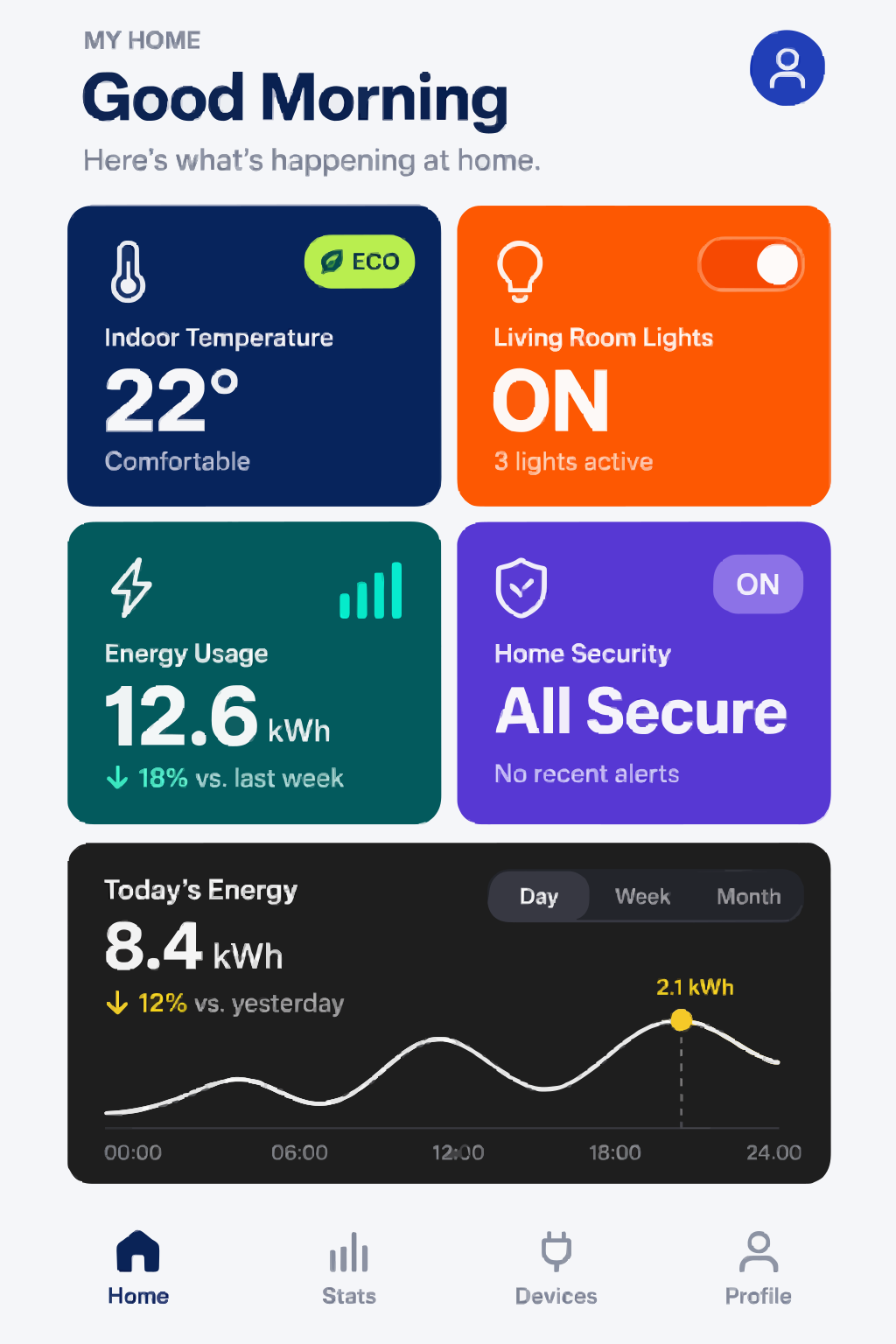
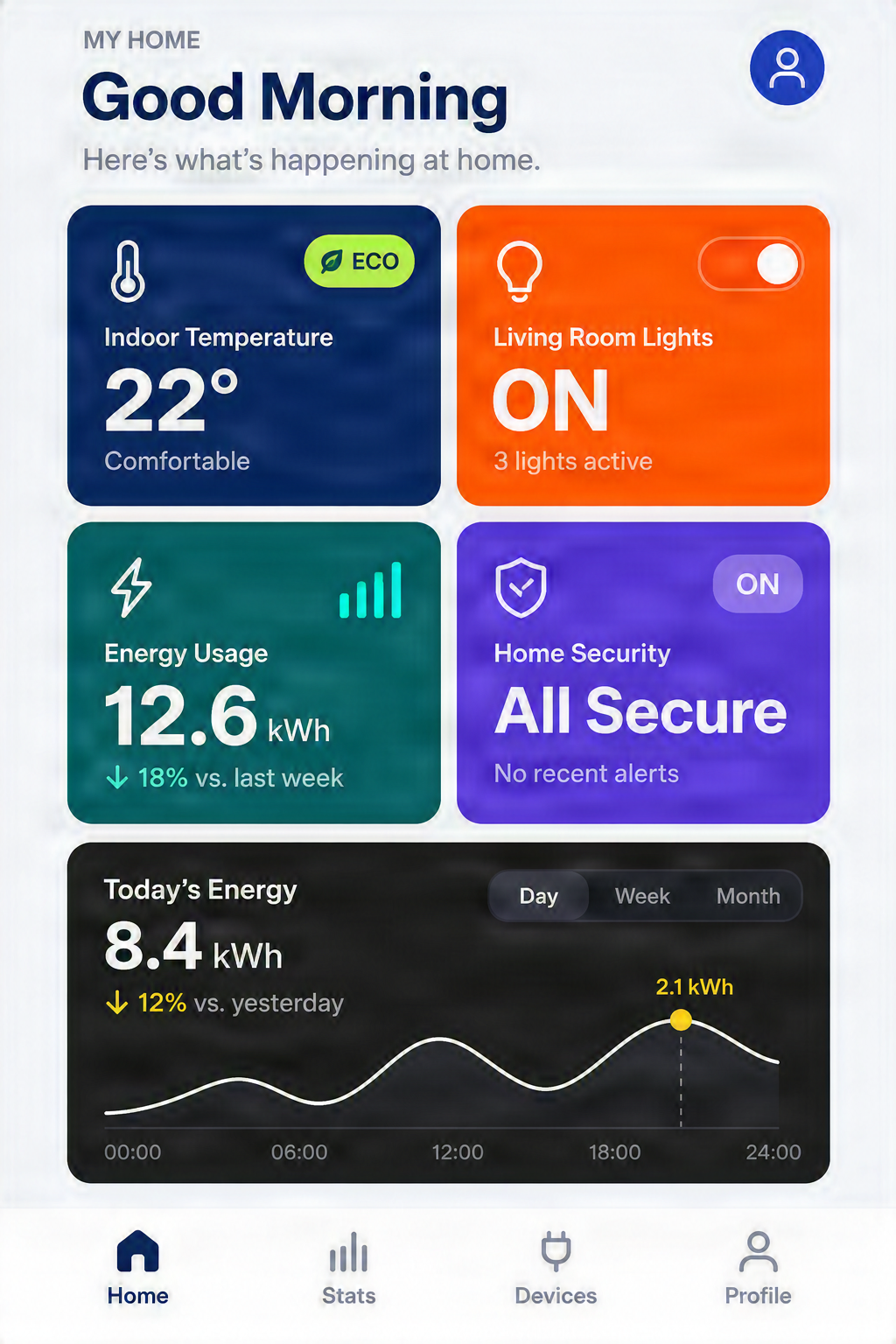
例として挙げられているのは実際のベクター化されたアートワークです。SVGパスは編集可能ですが、元のテキストオブジェクトやネイティブのUIコンポーネントは自動的には復元されません。
PNG、JPG、WebP対応 · 1回の変換につき30クレジット
ピクセルからベクターへ
元のスクリーンショットのピクセル解像度に依存せず、ベクターアートワークのサイズを変更できます。
SVGをFigmaやIllustratorで開き、対応しているパスや塗りを選択して調整できます。
表示されているすべてのシェイプをゼロから再作成する代わりに、ベクター化されたアートワークから作業を開始できます。
リデザイン、インターフェースの研究、プレゼンテーション、新しいコンセプトの出発点としてSVGを活用できます。
3つの簡単なステップ
1
モバイルアプリ、ウェブサイト、デスクトップダッシュボードの鮮明なスクリーンショットを選択します。
2
ベクター設定を選択し、表示されている色、エッジ、シェイプからSVGを生成します。
3
Figma、Illustrator、その他の互換性のあるエディターでSVGを開き、アートワークをブラッシュアップします。
対応ユースケース
表示されているナビゲーションアイコン、色付きのカード、ボタン、プログレスインジケーター、その他のモバイルUIグラフィックを変換します。
表示されているグラフィックセクション、ボーダー、カード、イラスト、シンプルなインターフェースのシェイプをベクター化します。
ダッシュボードのカード、シンプルなチャート、パネル、その他のインターフェースグラフィックをベクターアートワークに変換します。
トグル、アイコン、インジケーター、明確に分離された領域を含むインターフェースのスクリーンショットを変換します。
フラットなデザインコンセプトから、次の作業段階に向けたスケーラブルなSVGリファレンスを作成します。
古いスクリーンショットを、表示されているアートワークの新しいベクターベースバージョンの出発点として使用します。
エッジが明確で色のコントラストがはっきりしたクリーンなスクリーンショットほど、より実用的なベクター結果が得られます。
Figmaでのデザイン継続
FigmaはSVGファイルをインポートし、そのベクター要素を操作できます。スクリーンショットのビジュアルアートワークを引き続き編集したい場合、SVGは実用的なフォーマットです。
実際のビフォーアフター
スマートホームアプリの例は、実際のスクリーンショットからSVGへの変換であり、ワークスペースに最初に表示されます。カラフルなカード、文字、シンプルなアイコン、ボトムナビゲーションがベクターアートワークとして表現されています。
SVGエディターで生成されたパスを確認し、ブラッシュアップしてください。この変換は表示されているアートワークを再作成するものであり、元のアプリのコード、テキストオブジェクト、インタラクションを復元するものではありません。ワークスペースのサンプルでは、実際のダッシュボードの変換もご覧いただけます。
より良い入力を、より良いベクターに
よくある質問
PNG、JPG、またはWebPのスクリーンショットをアップロードし、ベクター設定を選択して変換を実行します。SVGをダウンロードし、互換性のあるベクターエディターで開きます。
はい。ナビゲーションバー、カード、アイコン、設定画面、その他の表示されているUIグラフィックなど、モバイルインターフェースのスクリーンショットをアップロードできます。
はい。ウェブサイトのスクリーンショットから表示されているアートワークをベクター化できます。このコンバーターは、元のHTML、CSS、またはウェブサイトのソースコードを生成するわけではありません。
はい。SVGをFigmaにインポートして、サポートされているベクターシェイプ、色、パスを調整できます。
デフォルトではネイティブテキストとしては編集できません。編集可能なテキストオブジェクトとして保持される代わりに、文字がベクターシェイプとしてトレースされる場合があります。必要に応じてFigmaのテキストレイヤーに置き換えてください。
互換性のあるソフトウェアで、適切なSVGパスの塗りを編集できます。カードやボタンは、1つの特定されたコンポーネントではなく、複数のパスで構成されている場合があります。
いいえ。出力されるのはSVGアートワークであり、ネイティブのFigmaコンポーネントではありません。結果を出発点として使用し、手動でコンポーネントを作成してください。
いいえ。Auto Layoutやレスポンシブ設定はフラットなスクリーンショットには含まれていないため、SVGベクター化によって復元されることはありません。
いいえ。UIスクリーンショットからSVGへの変換では、本番用のフロントエンドコードではなく、ベクターアートワークが作成されます。
コントラストが強く、大きなテキスト、ソリッドな塗り、明確に定義されたシェイプを持つクリーンなインターフェースが、通常は最良の出発点となります。
はい、可能ですが、複雑な効果によって多くのパスが生成されたり、手動でのクリーンアップが必要になったりする場合があります。フラットなインターフェースのほうが、一般的に管理しやすい結果になります。
表示されているチャートの線、シェイプ、グラフィックをベクター化できます。この変換によって、基データやチャートの設定が復元されることはありません。
生成されたベクターパスやサポートされているグループを編集できます。元のUIコンポーネントごとに1つの独立したSVGオブジェクトが常に保証されるわけではありません。
常時とは限りません。小さな文字、微妙な色の違い、細いボーダー、重なり、複雑な効果などは、さらなる編集が必要になる場合があります。
変換ごとに30クレジットがかかります。生成する前に、ワークスペースで選択した設定とコストをご確認ください。
商用利用は、スクリーンショットおよびそれに含まれる保護されたグラフィック、ロゴ、イラストに対するお客様の権利、およびサイトの利用規約によって異なります。使用する権限を持つ画像のみを処理してください。
ベクターワークフローをさらに進める
汎用ワークスペースを使用して、ラスター画像をスケーラブルなベクターグラフィックスに変換します。
画像からSVGへの詳細を見るロゴやブランドマークの編集可能なベクターバージョンを作成します。
ロゴからSVGへの詳細を見るモバイルアプリのコンセプトをブラッシュアップしたり、ダッシュボードを研究したり、Figma向けのアートワークを準備したりしましょう。お手元のスクリーンショットから始めて、生成されたSVGをもとにデザインを続けましょう。
スクリーンショットをSVGに変換PNG、JPG、WebP対応 · 1回の変換につき30クレジット
Creative Toolkit Index
Quick access to precision layer extraction, AI photo editing & asset tools.